Liputan6.com
 Kapanlagi.com
 Bola.net
 Bola.com
 Merdeka.com
 Fimela.com
 Brilio.net


Cara Menggunakan Bandicam untuk Merekam Layar dengan Mudah
cara menggunakan bandicam
Kapanlagi.com - Bandicam merupakan salah satu aplikasi perekam layar yang paling populer digunakan untuk merekam aktivitas di komputer atau laptop. Aplikasi ini sangat cocok digunakan untuk berbagai keperluan seperti membuat video tutorial, merekam gameplay, hingga membuat video pembelajaran.
Sejak diluncurkan pada tahun 2008, Bandicam telah menjadi pilihan utama bagi banyak pengguna karena kemampuannya merekam video dengan kualitas tinggi tanpa membebani performa komputer. Software ini mendukung berbagai teknologi grafis modern seperti DirectX, OpenGL, dan Vulkan yang memastikan hasil rekaman tetap stabil dan jernih.
Memahami cara menggunakan Bandicam dengan benar akan membantu Anda menghasilkan video berkualitas profesional. Artikel ini akan membahas secara lengkap mulai dari persiapan, pengaturan dasar, hingga tips merekam layar dengan hasil optimal.
Advertisement
1. Mengenal Bandicam dan Fungsinya
Bandicam adalah software aplikasi komputer yang dirancang khusus untuk merekam layar PC atau laptop beserta webcam. Aplikasi ini dikembangkan oleh Bandicam Company dan telah digunakan oleh jutaan pengguna di seluruh dunia untuk berbagai keperluan perekaman layar. Keunggulan utama Bandicam terletak pada kemampuannya menghasilkan video berkualitas tinggi dengan ukuran file yang relatif kecil, sehingga tidak memakan banyak ruang penyimpanan.
Software ini menawarkan tiga mode perekaman utama yang dapat disesuaikan dengan kebutuhan pengguna. Mode pertama adalah Screen Recording yang digunakan untuk merekam aktivitas layar seperti presentasi, tutorial software, atau browsing. Mode kedua adalah Game Recording yang dioptimalkan khusus untuk merekam permainan dengan performa tinggi dan menampilkan FPS (Frames Per Second). Mode ketiga adalah Device Recording yang memungkinkan pengguna merekam dari perangkat eksternal seperti webcam, konsol game, atau smartphone yang terhubung ke komputer.
Bandicam mendukung berbagai format video output termasuk AVI dan MP4 dengan codec H.264, MPEG-1, Xvid, dan MJPEG. Pengguna dapat mengatur kualitas video mulai dari resolusi, frame rate, hingga bitrate sesuai kebutuhan. Aplikasi ini juga dilengkapi dengan fitur real-time drawing yang memungkinkan pengguna menambahkan garis, kotak, atau panah saat merekam, sangat berguna untuk membuat video tutorial yang lebih interaktif dan mudah dipahami.
Salah satu keunggulan Bandicam adalah kemampuannya merekam video dengan kompresi tinggi tanpa mengurangi kualitas gambar secara signifikan. Teknologi ini membuat file hasil rekaman berukuran lebih kecil dibandingkan aplikasi perekam layar lainnya, namun tetap mempertahankan kejernihan visual. Fitur ini sangat penting terutama bagi content creator yang perlu mengupload video ke platform online dengan batasan ukuran file tertentu.
2. Persiapan Sebelum Menggunakan Bandicam
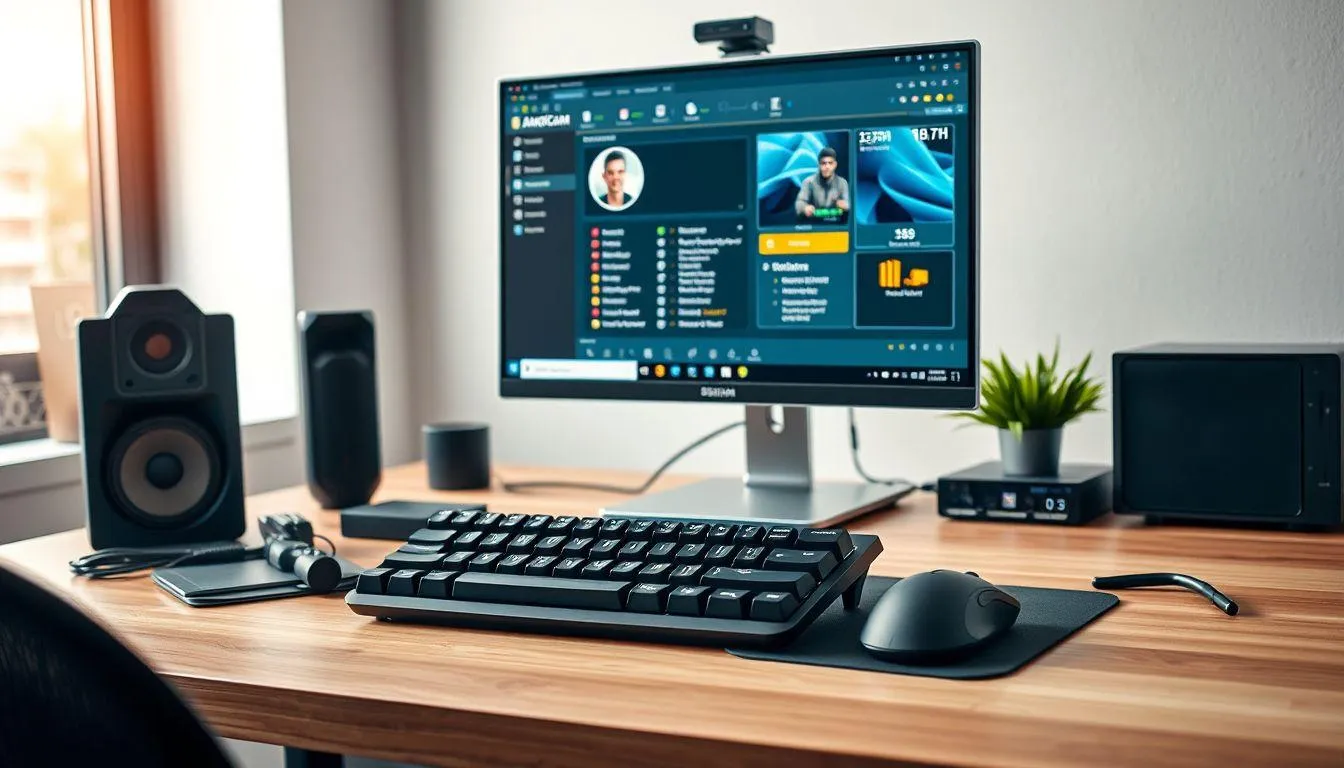
Sebelum memulai proses perekaman, ada beberapa hal penting yang perlu dipersiapkan agar hasil rekaman maksimal. Persiapan yang matang akan memastikan proses perekaman berjalan lancar tanpa kendala teknis yang mengganggu.
Pertama, pastikan komputer atau laptop Anda memenuhi spesifikasi minimum untuk menjalankan Bandicam. Aplikasi ini membutuhkan sistem operasi Windows 7 atau yang lebih baru, processor dengan kecepatan minimal 2.0 GHz, RAM minimal 2 GB (disarankan 4 GB atau lebih), dan ruang penyimpanan yang cukup untuk menyimpan hasil rekaman. Semakin tinggi spesifikasi komputer Anda, semakin baik kualitas dan performa perekaman yang dapat dicapai.
Kedua, download dan instal aplikasi Bandicam dari situs resminya. Hindari mengunduh dari sumber tidak resmi untuk menghindari malware atau virus. Setelah proses instalasi selesai, Anda dapat memilih menggunakan versi gratis atau membeli lisensi berbayar. Versi gratis memiliki beberapa keterbatasan seperti watermark pada video dan durasi maksimal 10 menit per rekaman, sedangkan versi berbayar memberikan akses penuh tanpa batasan.
Ketiga, siapkan konten yang akan direkam. Jika Anda berencana membuat video tutorial atau presentasi, pastikan slide atau materi sudah disiapkan dengan baik. Untuk perekaman game, pastikan game sudah terinstal dan berjalan dengan lancar. Konten yang terorganisir dengan baik akan menghasilkan video yang lebih profesional dan mudah dipahami oleh penonton.
Keempat, pertimbangkan untuk menggunakan mikrofon eksternal jika Anda ingin merekam suara narasi. Meskipun mikrofon bawaan laptop dapat digunakan, mikrofon eksternal biasanya menghasilkan kualitas audio yang jauh lebih baik dengan noise yang minimal. Audio yang jernih sangat penting terutama untuk video pembelajaran atau tutorial yang membutuhkan penjelasan verbal yang jelas.
Kelima, jika Anda ingin menampilkan wajah dalam video, siapkan webcam atau gunakan smartphone sebagai webcam alternatif. Bandicam mendukung overlay webcam yang dapat ditempatkan di berbagai posisi pada layar. Kehadiran wajah presenter dapat membuat video lebih personal dan meningkatkan engagement dengan penonton, terutama untuk konten edukatif atau review produk.
3. Langkah-Langkah Cara Menggunakan Bandicam
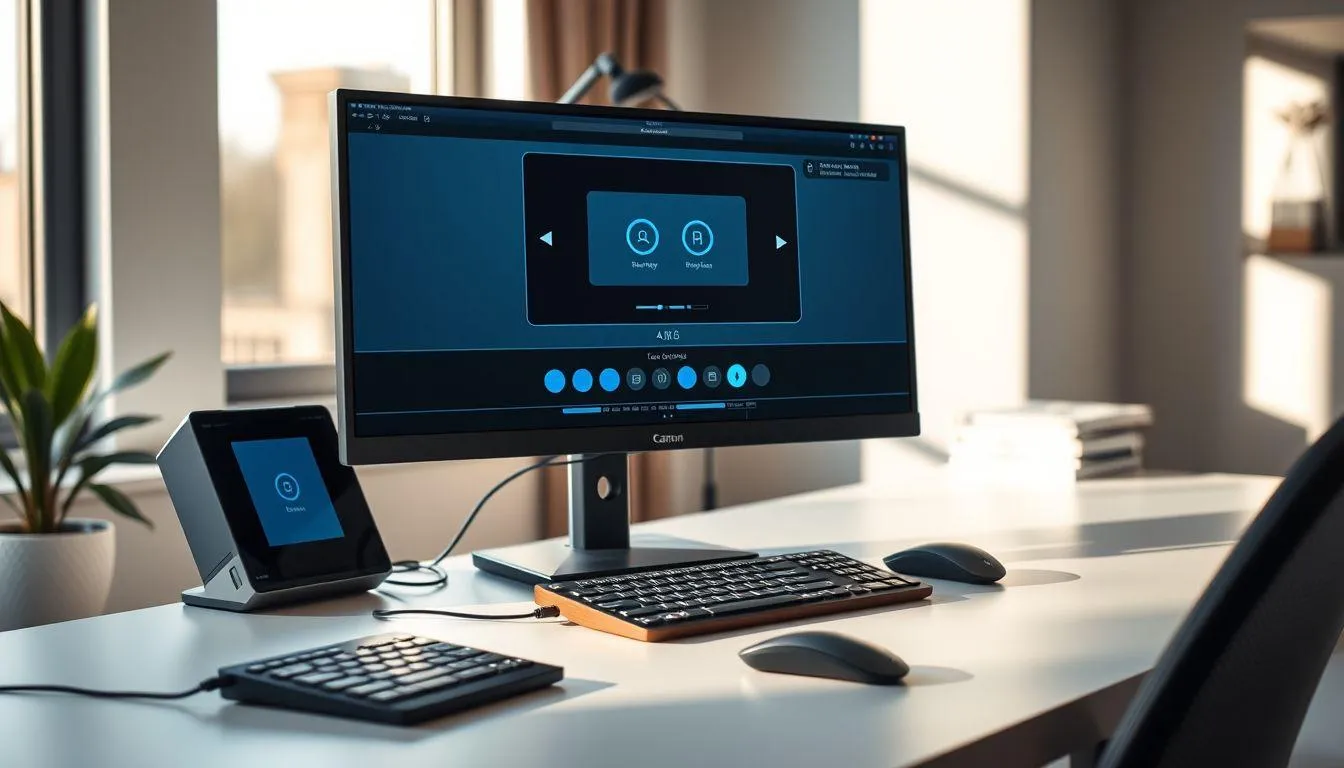
Mengoperasikan Bandicam untuk merekam layar sebenarnya sangat mudah dan tidak memerlukan keahlian teknis yang rumit. Berikut adalah panduan langkah demi langkah yang dapat Anda ikuti untuk memulai perekaman pertama Anda.
- Buka Aplikasi Bandicam - Setelah instalasi selesai, jalankan aplikasi Bandicam dari desktop atau menu Start. Tampilan antarmuka utama akan menampilkan tiga ikon besar berwarna biru yang mewakili tiga mode perekaman berbeda.
- Pilih Mode Perekaman - Pilih mode perekaman sesuai kebutuhan Anda. Untuk merekam aktivitas layar seperti tutorial software atau presentasi, pilih ikon Screen Recording (bergambar monitor). Untuk merekam game, pilih Game Recording (bergambar joystick). Untuk merekam dari webcam atau perangkat eksternal, pilih Device Recording (bergambar kamera HDMI).
- Atur Area Perekaman - Jika memilih Screen Recording, Anda dapat menentukan area yang ingin direkam. Pilih "Rectangle on a screen" untuk merekam area tertentu, "Fullscreen" untuk merekam seluruh layar, atau "Around mouse" untuk merekam area di sekitar kursor mouse. Sesuaikan ukuran area perekaman dengan menggeser border yang muncul.
- Konfigurasi Pengaturan Audio - Klik menu "Video" kemudian pastikan opsi audio sudah diatur dengan benar. Centang "Record sound" dan pilih sumber audio yang ingin direkam, bisa dari sistem komputer, mikrofon, atau keduanya. Atur volume sesuai kebutuhan untuk memastikan audio terekam dengan jelas tanpa distorsi.
- Atur Kualitas Video - Masih di menu "Video", Anda dapat mengatur kualitas output video. Pilih format video (AVI atau MP4), codec yang digunakan, frame rate (FPS), dan kualitas video. Untuk hasil terbaik, gunakan format MP4 dengan codec H.264 dan frame rate 30 atau 60 FPS tergantung kebutuhan.
- Mulai Merekam - Setelah semua pengaturan selesai, klik tombol merah bundar bertuliskan "REC" untuk memulai perekaman. Anda juga dapat menggunakan hotkey (default: F12) untuk memulai perekaman tanpa harus klik tombol. Indikator waktu perekaman akan muncul menunjukkan bahwa proses perekaman sedang berjalan.
- Lakukan Aktivitas yang Ingin Direkam - Jalankan aktivitas yang ingin Anda rekam seperti menjelaskan tutorial, bermain game, atau melakukan presentasi. Usahakan untuk berbicara dengan jelas jika merekam narasi dan hindari gerakan mouse yang terlalu cepat agar video mudah diikuti oleh penonton.
- Jeda atau Hentikan Perekaman - Jika perlu berhenti sejenak, klik tombol "Pause" untuk menjeda perekaman. Untuk melanjutkan, klik tombol yang sama. Ketika selesai merekam, klik tombol "Stop" (kotak merah) atau tekan hotkey (default: F12) untuk menghentikan dan menyimpan rekaman.
4. Mengatur Fitur-Fitur Penting di Bandicam
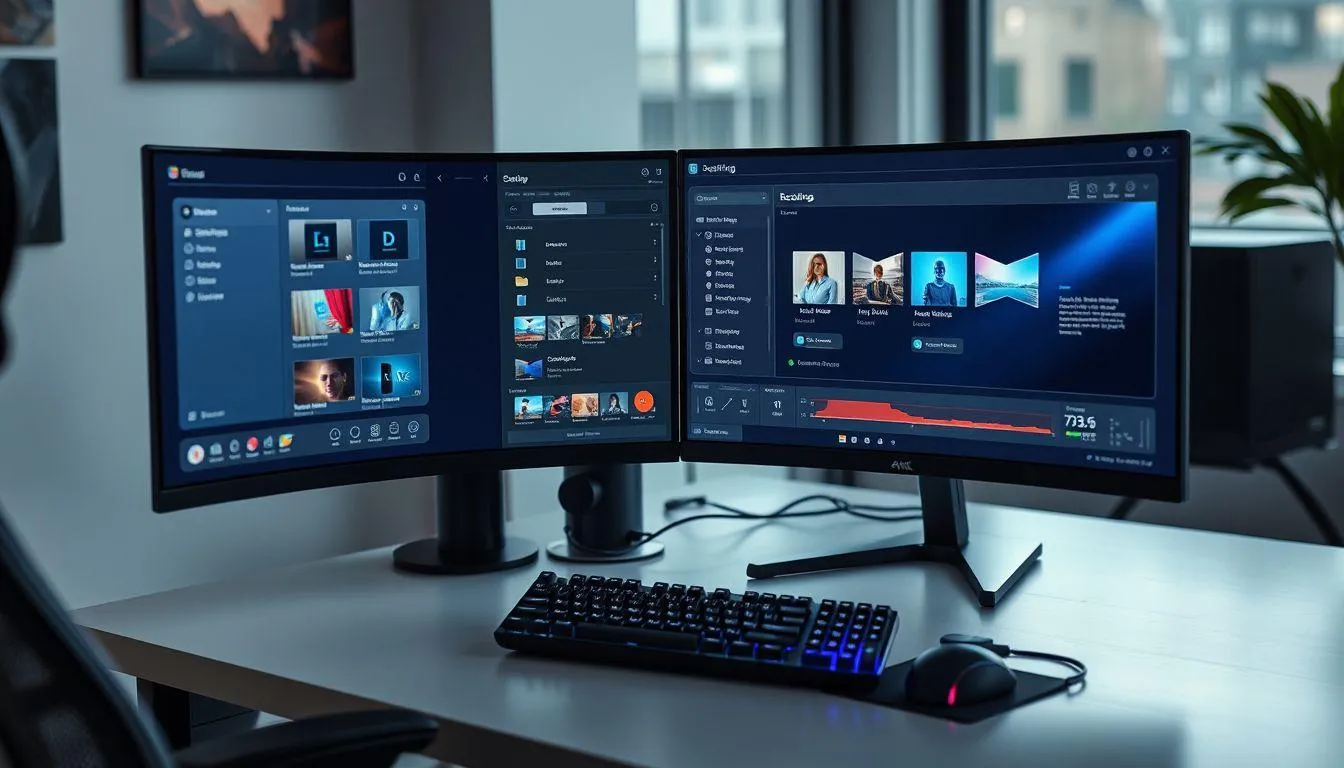
Bandicam menyediakan berbagai fitur dan pengaturan yang dapat dikustomisasi untuk menghasilkan video sesuai kebutuhan spesifik Anda. Memahami fungsi setiap menu akan membantu Anda memaksimalkan potensi aplikasi ini.
Menu General berisi pengaturan umum aplikasi yang mencakup beberapa opsi penting. Di bagian "Output folder" Anda dapat menentukan lokasi penyimpanan default untuk semua video yang direkam. Sebaiknya pilih drive dengan ruang penyimpanan yang cukup besar karena file video biasanya berukuran besar. Anda juga dapat mengatur tampilan jendela Bandicam, apakah akan selalu berada di atas jendela lain atau dapat diminimize. Fitur "Scheduled recording" memungkinkan Anda mengatur jadwal perekaman otomatis pada waktu tertentu, sangat berguna untuk merekam streaming atau webinar.
Menu Video adalah bagian terpenting yang mengatur aspek teknis perekaman. Di sini Anda dapat mengatur hotkey untuk berbagai fungsi seperti start/stop recording, pause, dan capture screenshot. Pengaturan "Show cursor" menentukan apakah kursor mouse akan terlihat dalam rekaman atau tidak, sementara "Add cursor click effects" akan menampilkan efek visual saat Anda mengklik mouse, sangat berguna untuk video tutorial. Bagian "Settings" memungkinkan Anda memilih format video, codec, quality, FPS, dan audio codec yang akan digunakan.
Menu Image mengatur pengaturan untuk fitur screenshot atau capture gambar. Anda dapat memilih format output gambar seperti BMP, PNG, atau JPG dengan berbagai tingkat kualitas. Fitur "Continuous image capture" memungkinkan Anda mengambil screenshot secara berurutan dengan interval waktu tertentu, berguna untuk membuat time-lapse atau dokumentasi proses yang panjang. Anda juga dapat mengatur hotkey khusus untuk mengambil screenshot tanpa menghentikan perekaman video.
Menu FPS khusus tersedia pada mode Game Recording dan menampilkan informasi frame rate game yang sedang berjalan. Anda dapat mengatur tampilan overlay FPS pada posisi yang berbeda di layar, memilih warna dan ukuran teks, serta menentukan apakah informasi FPS akan ikut terekam dalam video atau hanya sebagai referensi saat bermain. Fitur ini sangat penting bagi gamer yang ingin menunjukkan performa game atau melakukan benchmark.
Fitur Webcam Overlay memungkinkan Anda menambahkan tampilan webcam pada video rekaman layar. Klik ikon webcam pada toolbar untuk mengaktifkan fitur ini, kemudian pilih perangkat webcam yang akan digunakan. Anda dapat mengatur ukuran, posisi, dan bentuk overlay webcam (persegi atau lingkaran). Fitur chroma key juga tersedia untuk menghilangkan background webcam jika Anda menggunakan green screen, menghasilkan tampilan yang lebih profesional.
5. Cara Menyimpan dan Mengelola Video Hasil Rekaman
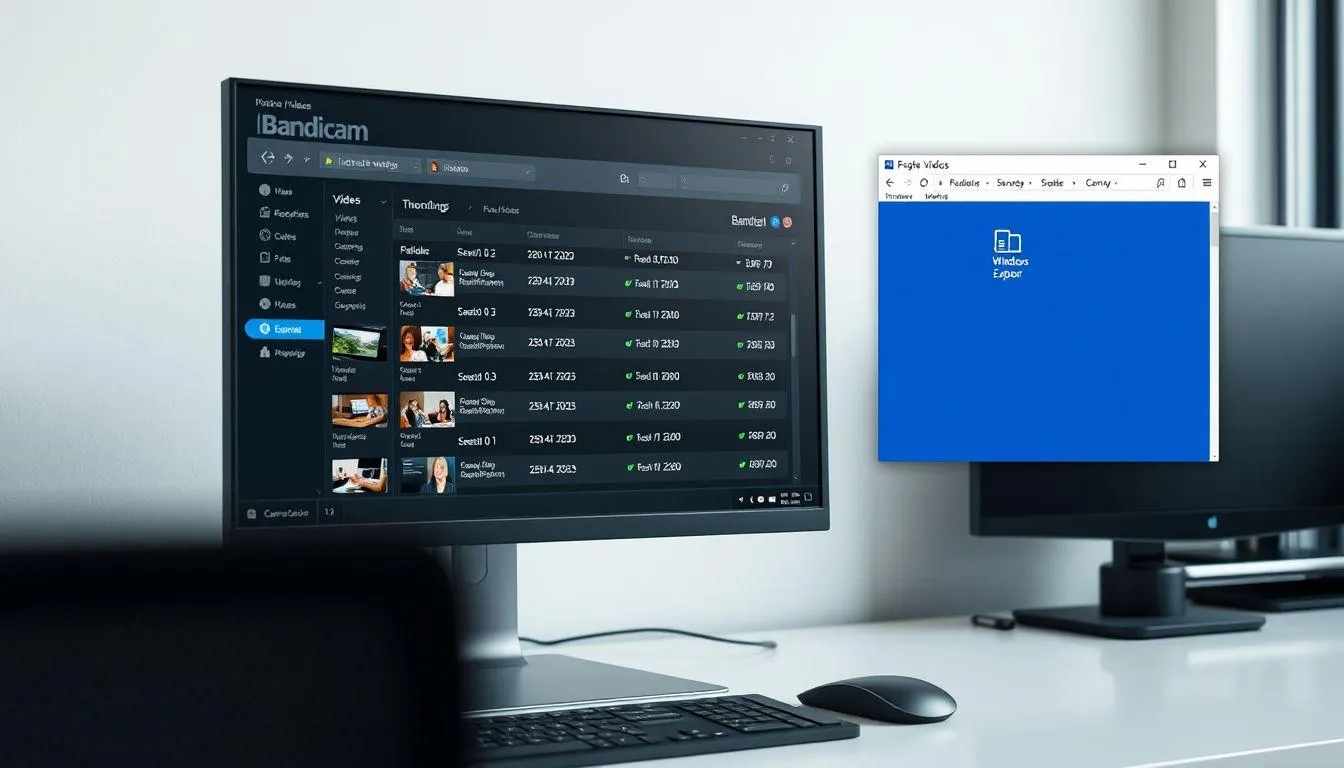
Setelah proses perekaman selesai, Bandicam secara otomatis menyimpan video ke folder yang telah ditentukan sebelumnya. Namun, penting untuk memahami cara mengelola file-file hasil rekaman agar mudah ditemukan dan diorganisir dengan baik.
Untuk mengakses video yang telah direkam, buka aplikasi Bandicam dan klik menu "Home" atau "Videos" tergantung mode perekaman yang digunakan. Anda akan melihat daftar semua video yang pernah direkam lengkap dengan thumbnail, durasi, ukuran file, dan tanggal pembuatan. Klik tombol "Open" di sebelah kanan kolom "Output folder" untuk membuka folder penyimpanan di Windows Explorer, di mana Anda dapat melihat semua file video secara langsung.
Bandicam menyimpan video dengan nama file yang mencakup tanggal dan waktu perekaman secara default, misalnya "bandicam 2025-01-15 14-30-45-123.mp4". Anda dapat mengubah nama file ini menjadi lebih deskriptif agar mudah diidentifikasi, terutama jika Anda sering melakukan banyak perekaman. Klik kanan pada file dan pilih "Rename" untuk mengubah nama sesuai keinginan, misalnya "Tutorial Photoshop Part 1.mp4".
Untuk mengelola ruang penyimpanan, secara berkala periksa ukuran folder output Bandicam karena file video dapat dengan cepat memenuhi hard drive. Video dengan kualitas tinggi dan durasi panjang dapat berukuran beberapa gigabyte per file. Pertimbangkan untuk memindahkan video yang sudah selesai diedit ke hard drive eksternal atau cloud storage, dan hapus file rekaman yang tidak terpakai atau merupakan hasil percobaan yang gagal.
Jika Anda perlu mengedit video sebelum dipublikasikan, Bandicam menyediakan aplikasi pendamping bernama Bandicut yang dapat digunakan untuk memotong, menggabungkan, atau mengekstrak bagian tertentu dari video tanpa perlu melakukan re-encoding yang memakan waktu. Anda juga dapat menggunakan software editing video lain seperti Adobe Premiere, DaVinci Resolve, atau aplikasi editing gratis seperti Shotcut dan OpenShot yang kompatibel dengan format output Bandicam.
6. Tips dan Trik Mengoptimalkan Hasil Rekaman
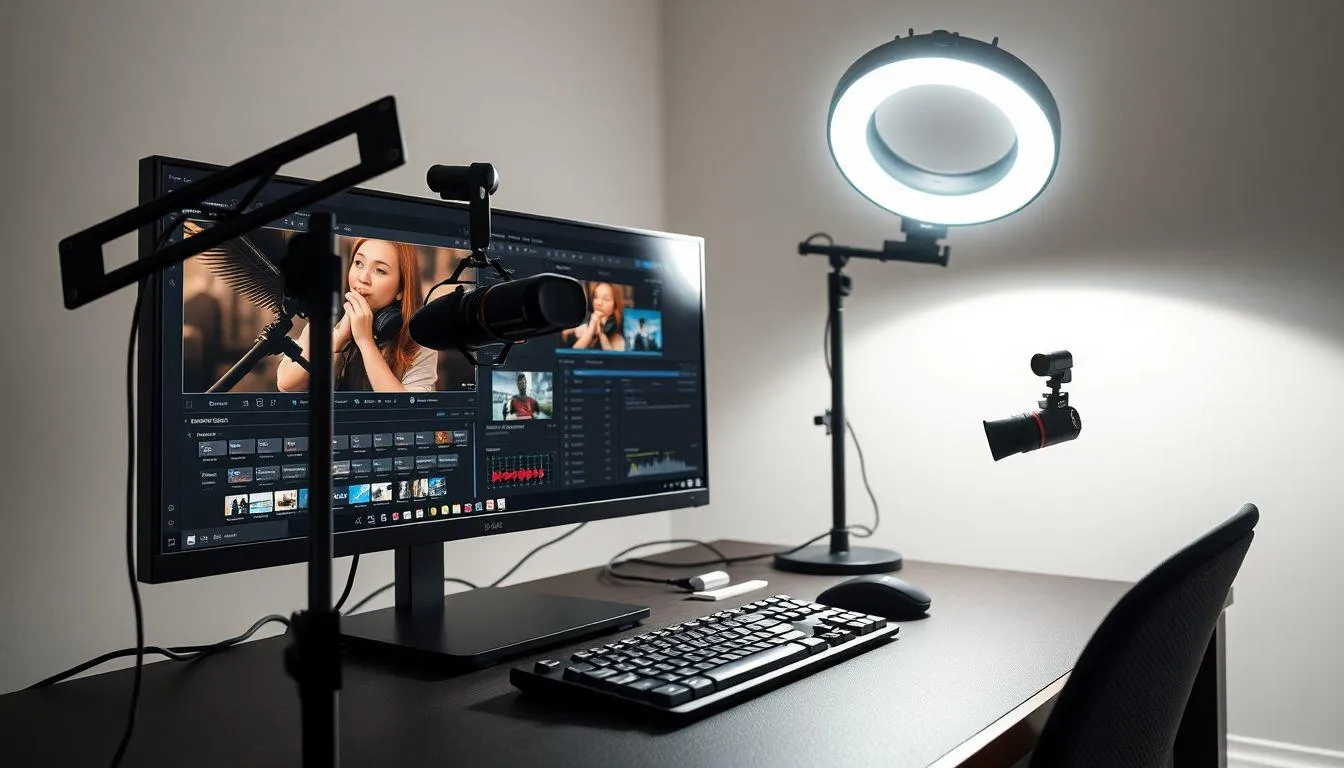
Untuk menghasilkan video berkualitas profesional dengan Bandicam, ada beberapa tips dan trik yang dapat Anda terapkan. Teknik-teknik ini akan membantu meningkatkan kualitas visual dan audio video Anda.
Pertama, pilih pengaturan kualitas yang sesuai dengan kebutuhan. Untuk video tutorial atau presentasi yang akan diupload ke YouTube, gunakan resolusi 1080p (1920x1080) dengan frame rate 30 FPS dan bitrate sekitar 5-10 Mbps. Untuk gameplay yang membutuhkan gerakan cepat, tingkatkan frame rate menjadi 60 FPS agar video terlihat lebih smooth. Namun perlu diingat bahwa semakin tinggi kualitas, semakin besar ukuran file yang dihasilkan.
Kedua, optimalkan pengaturan audio untuk hasil yang jernih. Gunakan mikrofon eksternal dengan jarak sekitar 15-20 cm dari mulut untuk menghindari suara napas yang terlalu keras. Rekam di ruangan yang tenang untuk meminimalkan noise latar belakang. Di pengaturan Bandicam, atur level audio sekitar 70-80% untuk menghindari distorsi, dan gunakan format audio AAC dengan bitrate 192 kbps untuk kualitas yang baik dengan ukuran file yang efisien.
Ketiga, manfaatkan fitur hotkey untuk kontrol yang lebih efisien. Mengatur hotkey yang mudah diingat dan dijangkau akan membuat proses perekaman lebih lancar tanpa perlu beralih ke jendela Bandicam. Misalnya, gunakan F12 untuk start/stop, F11 untuk pause, dan F10 untuk screenshot. Hindari menggunakan kombinasi tombol yang sudah digunakan oleh aplikasi lain untuk mencegah konflik.
Keempat, perhatikan performa komputer saat merekam. Tutup aplikasi yang tidak diperlukan untuk membebaskan resource CPU dan RAM. Jika komputer Anda memiliki spesifikasi terbatas, pertimbangkan untuk menurunkan kualitas rekaman atau menggunakan codec yang lebih ringan seperti MPEG-1 atau Xvid. Monitor penggunaan CPU melalui Task Manager, jika penggunaan mencapai 90% atau lebih, kemungkinan video akan mengalami lag atau frame drop.
Kelima, lakukan test recording sebelum merekam konten penting. Rekam video pendek sekitar 1-2 menit untuk memastikan semua pengaturan sudah benar, audio terekam dengan jelas, dan tidak ada masalah teknis. Tonton hasil test recording untuk memeriksa kualitas visual, audio, dan sinkronisasi. Ini akan menghemat waktu dan menghindari kekecewaan karena harus merekam ulang konten yang panjang.
7. FAQ (Pertanyaan yang Sering Diajukan)

Apakah Bandicam gratis atau berbayar?
Bandicam tersedia dalam dua versi, yaitu versi gratis dan berbayar. Versi gratis dapat digunakan tanpa batas waktu namun memiliki keterbatasan seperti watermark Bandicam pada video, durasi maksimal 10 menit per rekaman, dan tidak dapat merekam video di atas 480p. Versi berbayar menghilangkan semua batasan tersebut dan memberikan akses penuh ke semua fitur dengan harga yang terjangkau melalui lisensi sekali bayar.
Bagaimana cara menghilangkan watermark di Bandicam?
Watermark Bandicam hanya dapat dihilangkan dengan membeli lisensi resmi dari situs official Bandicam. Setelah membeli, Anda akan menerima email berisi kode lisensi yang dapat dimasukkan melalui menu "About" di aplikasi Bandicam. Hindari menggunakan crack atau keygen karena selain ilegal, juga berisiko mengandung malware yang dapat membahayakan komputer Anda.
Mengapa video hasil rekaman Bandicam terputus-putus atau lag?
Video yang lag biasanya disebabkan oleh spesifikasi komputer yang tidak mencukupi atau pengaturan kualitas yang terlalu tinggi. Solusinya adalah menurunkan resolusi atau frame rate rekaman, menutup aplikasi lain yang berjalan di background, menggunakan codec yang lebih ringan, atau mengupgrade hardware komputer terutama RAM dan processor. Pastikan juga hard drive memiliki ruang kosong yang cukup karena hard drive yang hampir penuh dapat memperlambat proses penulisan data.
Bagaimana cara merekam suara dari komputer dan mikrofon secara bersamaan?
Untuk merekam audio dari sistem komputer dan mikrofon secara bersamaan, buka menu "Video" di Bandicam, kemudian klik "Settings". Di bagian "Sound", pilih "Two Sound Devices" dan atur Primary Sound Device ke speaker/sistem audio komputer, dan Secondary Sound Device ke mikrofon Anda. Dengan pengaturan ini, Anda dapat merekam suara game atau video yang diputar bersamaan dengan narasi dari mikrofon.
Apakah Bandicam bisa digunakan untuk merekam streaming video online?
Ya, Bandicam sangat cocok untuk merekam streaming video dari platform seperti YouTube, Netflix, atau webinar online. Gunakan mode Screen Recording dan pilih area fullscreen atau rectangle sesuai ukuran jendela browser. Pastikan untuk mengaktifkan perekaman audio sistem agar suara dari streaming ikut terekam. Namun perlu diingat untuk selalu menghormati hak cipta dan hanya merekam konten untuk penggunaan pribadi atau dengan izin dari pemilik konten.
Kenapa hasil rekaman Bandicam tidak ada suaranya?
Masalah tidak ada suara biasanya terjadi karena pengaturan audio yang salah atau perangkat audio yang tidak terdeteksi. Pastikan opsi "Record sound" sudah dicentang di menu "Video Settings". Periksa juga apakah perangkat audio yang dipilih sudah benar dan tidak dalam kondisi mute. Coba tes dengan merekam video pendek sambil memutar musik untuk memastikan audio terekam dengan baik. Jika masih bermasalah, update driver audio komputer Anda.
Berapa ukuran file video yang dihasilkan Bandicam?
Ukuran file video tergantung pada pengaturan kualitas yang dipilih, resolusi, frame rate, dan durasi rekaman. Sebagai gambaran, video dengan resolusi 1080p, frame rate 30 FPS, dan kualitas tinggi akan menghasilkan file sekitar 200-400 MB per menit. Untuk menghemat ruang penyimpanan, gunakan format MP4 dengan codec H.264 yang menawarkan kompresi terbaik tanpa mengurangi kualitas secara signifikan, atau turunkan bitrate video di pengaturan advanced.
(kpl/fed)



Advertisement
D Academy 8
-
Ulang Tahun Selebritis Ulang Tahun Soimah Dirayakan di Panggung Dangdut Academy 8