Liputan6.com
 Kapanlagi.com
 Bola.net
 Bola.com
 Merdeka.com
 Fimela.com
 Brilio.net


Cara Merekam Layar HP Samsung: Panduan Lengkap dan Mudah
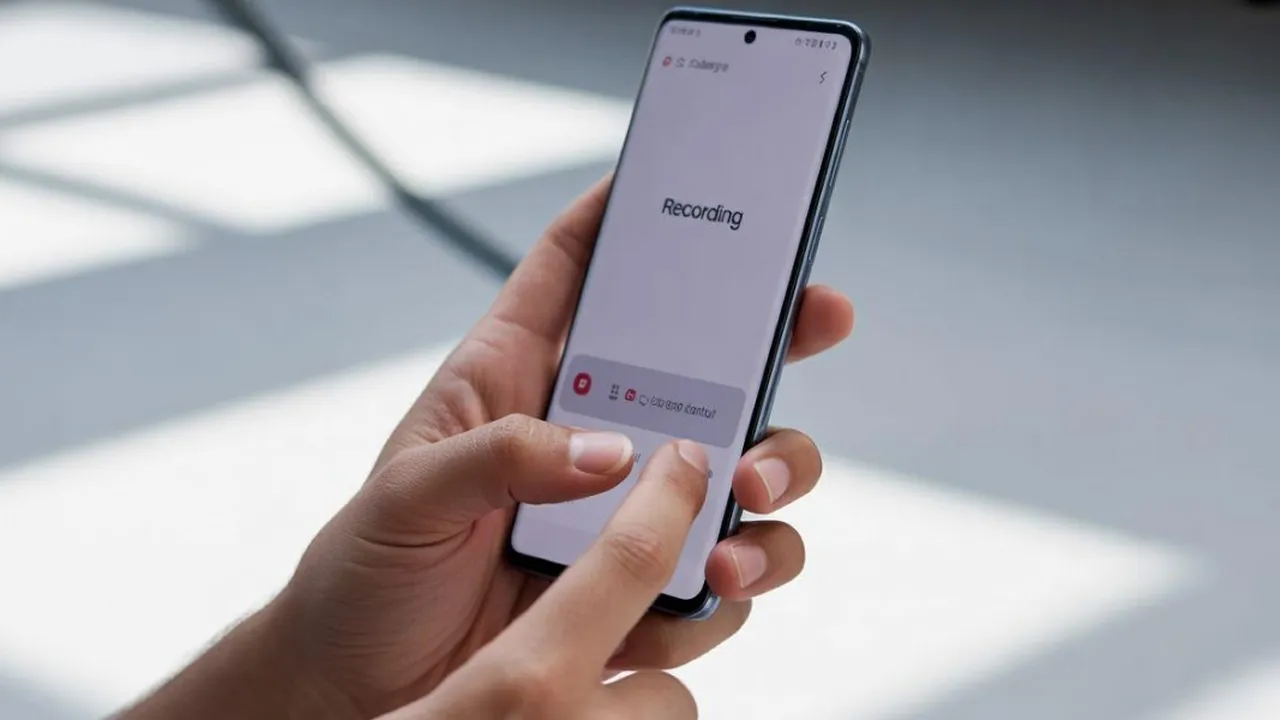
cara merekam layar hp samsung (c) Ilustrasi AI
Kapanlagi.com - Merekam layar HP Samsung kini menjadi kebutuhan penting bagi banyak pengguna untuk berbagai keperluan, mulai dari membuat tutorial, berbagi informasi, hingga mendokumentasikan aktivitas digital. Fitur perekaman layar memungkinkan pengguna untuk mengabadikan semua aktivitas yang terjadi di layar smartphone dalam bentuk video.
Samsung sebagai salah satu produsen smartphone terkemuka telah menyediakan berbagai cara untuk melakukan perekaman layar dengan mudah dan praktis. Teknologi mobile yang berkembang pesat telah memungkinkan perangkat bergerak memiliki kemampuan recording dan processing information yang canggih, sesuai dengan perkembangan mobile learning dan teknologi multimedia.
Dalam panduan ini, akan dijelaskan tiga metode utama cara merekam layar HP Samsung yang dapat Anda pilih sesuai kebutuhan dan preferensi. Setiap metode memiliki kelebihan dan langkah-langkah yang berbeda untuk menghasilkan rekaman layar berkualitas optimal.
Advertisement
1. Cara Merekam Layar HP Samsung dengan Fitur Bawaan
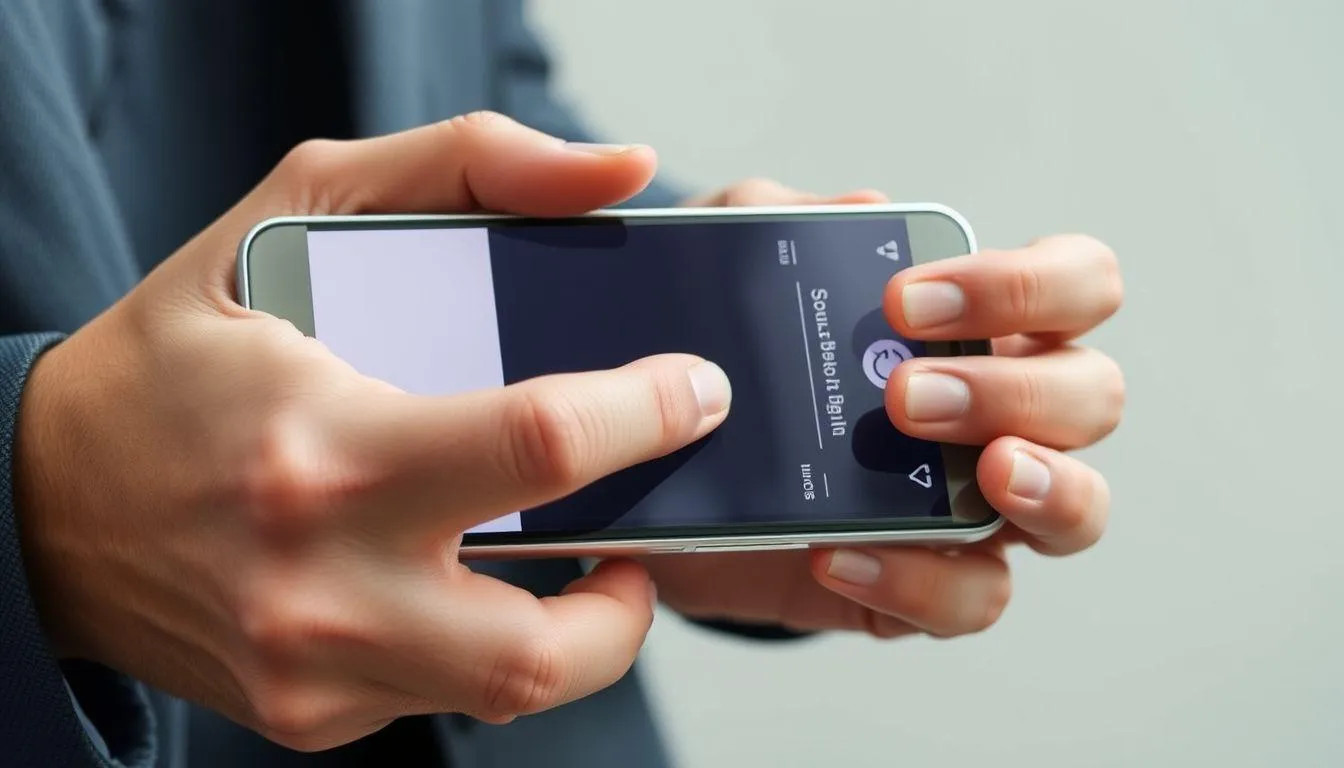
Metode pertama untuk cara merekam layar HP Samsung adalah menggunakan fitur Screen Recording yang sudah tersedia secara default pada perangkat Samsung. Fitur bawaan ini merupakan solusi paling praktis karena tidak memerlukan instalasi aplikasi tambahan.
-
Buka Quick Panel: Usap layar dari bagian atas ke bawah untuk membuka panel pengaturan cepat Samsung.
-
Cari Ikon Screen Recording: Temukan ikon perekam layar pada Quick Panel. Jika tidak terlihat, geser ke samping untuk mencari lebih banyak opsi.
-
Aktifkan Perekaman: Ketuk ikon Screen Recording untuk memulai proses perekaman layar.
-
Mulai Merekam: Setelah hitungan mundur singkat, perekaman akan dimulai secara otomatis.
-
Hentikan Perekaman: Ketuk tombol stop pada notifikasi atau panel atas untuk mengakhiri perekaman.
Video hasil rekaman akan tersimpan otomatis di galeri smartphone dengan kualitas yang disesuaikan dengan pengaturan perangkat. Fitur ini mendukung berbagai format multimedia yang kompatibel dengan perangkat mobile modern.
2. Merekam Layar HP Samsung Menggunakan Aplikasi Game Launcher
Game Launcher merupakan aplikasi bawaan Samsung yang dirancang khusus untuk gaming, namun juga dapat dimanfaatkan sebagai cara merekam layar HP Samsung dengan fitur yang lebih lengkap. Aplikasi ini menawarkan kontrol yang lebih detail untuk perekaman.
-
Buka Game Launcher: Temukan dan jalankan aplikasi Game Launcher di perangkat Samsung Anda.
-
Akses Menu Pengaturan: Ketuk ikon tiga titik vertikal yang terletak di beranda aplikasi.
-
Pilih Tambah Video: Klik opsi "Tambah Video" untuk mengatur aplikasi yang akan direkam.
-
Pilih Aplikasi Target: Tentukan aplikasi mana yang ingin Anda rekam aktivitasnya.
-
Mulai Aplikasi: Buka aplikasi yang telah dipilih melalui Game Launcher.
-
Aktifkan Perekaman: Ketuk ikon berwarna oranye, kemudian pilih opsi "Rekam".
-
Jalankan Aktivitas: Lakukan aktivitas yang ingin direkam sesuai kebutuhan.
-
Hentikan Perekaman: Swipe ke menu bar dan tekan tombol stop untuk mengakhiri.
Metode ini sangat efektif untuk merekam gameplay atau aktivitas aplikasi tertentu dengan kontrol yang lebih presisi. Pastikan ruang penyimpanan mencukupi untuk video berdurasi panjang.
3. Cara Merekam Layar Menggunakan Aplikasi Mobizen Screen Recorder
Untuk pengguna yang membutuhkan fitur perekaman lebih advanced, cara merekam layar HP Samsung menggunakan Mobizen Screen Recorder menjadi pilihan terbaik. Aplikasi ini menawarkan berbagai fitur editing dan pengaturan kualitas yang dapat disesuaikan.
-
Download Aplikasi: Buka Play Store dan cari "Mobizen Screen Recorder For Samsung".
-
Install Aplikasi: Lakukan instalasi dan tunggu hingga proses selesai.
-
Buka Aplikasi: Jalankan Mobizen Screen Recorder setelah instalasi berhasil.
-
Skip Penawaran Premium: Abaikan penawaran versi premium jika tidak diperlukan.
-
Pelajari Fitur: Baca panduan penggunaan dan fitur-fitur yang tersedia.
-
Akses Tombol Perekaman: Ketuk logo Mobizen yang muncul di layar.
-
Mulai Merekam: Tekan ikon kamera untuk memulai perekaman layar.
-
Lakukan Aktivitas: Jalankan aktivitas yang ingin direkam sesuai durasi yang diinginkan.
-
Selesaikan Perekaman: Ketuk tombol stop untuk mengakhiri dan menyimpan video.
Aplikasi ini memberikan kontrol penuh atas kualitas video, resolusi, dan berbagai pengaturan advanced lainnya. Hasil rekaman dapat langsung diedit dalam aplikasi sebelum disimpan ke galeri.
4. Tips Optimalisasi Kualitas Perekaman Layar
Untuk mendapatkan hasil optimal saat melakukan cara merekam layar HP Samsung, perhatikan beberapa aspek penting. Pertama, pastikan pengaturan resolusi dan kualitas video diatur pada level tertinggi yang didukung perangkat. Kedua, tutup aplikasi yang tidak perlu untuk mengoptimalkan performa dan mencegah gangguan selama perekaman.
Ruang penyimpanan yang cukup sangat penting untuk perekaman berdurasi panjang. Video dengan kualitas tinggi membutuhkan space yang lebih besar, sehingga pastikan memori internal atau eksternal memiliki kapasitas yang memadai. Selain itu, hindari notifikasi yang dapat mengganggu dengan mengaktifkan mode "Do Not Disturb" selama perekaman.
Pencahayaan layar yang optimal juga berpengaruh pada kualitas visual rekaman. Atur brightness pada level yang nyaman dan hindari refleksi yang dapat mengurangi kualitas tampilan video hasil perekaman.
5. Pengaturan Audio dalam Perekaman Layar
Aspek audio merupakan komponen penting dalam cara merekam layar HP Samsung yang sering diabaikan. Sebagian besar metode perekaman menyediakan opsi untuk merekam audio internal sistem, audio dari mikrofon, atau kombinasi keduanya sesuai kebutuhan konten yang dibuat.
-
Audio Internal: Merekam suara yang keluar dari aplikasi atau sistem
-
Audio Mikrofon: Menangkap suara narasi atau komentar pengguna
-
Audio Kombinasi: Menggabungkan kedua sumber audio untuk hasil yang lebih lengkap
-
Mode Silent: Merekam tanpa audio untuk keperluan tertentu
-
Pengaturan Kualitas: Menyesuaikan bitrate dan sample rate audio
Pemilihan mode audio yang tepat akan sangat mempengaruhi kualitas dan kegunaan video hasil perekaman, terutama untuk keperluan tutorial atau presentasi.
6. Format dan Kompatibilitas File Hasil Perekaman
Samsung mendukung berbagai format file untuk hasil perekaman layar, dengan MP4 sebagai format standar yang paling kompatibel. Format ini mendukung kompresi yang efisien tanpa mengurangi kualitas visual secara signifikan, sesuai dengan kemampuan perangkat mobile modern dalam menyajikan konten multimedia.
File hasil perekaman dapat dengan mudah dibagikan melalui berbagai platform media sosial, aplikasi messaging, atau cloud storage. Kompatibilitas yang luas memungkinkan video dapat diputar di berbagai perangkat dan platform tanpa masalah teknis.
Resolusi video akan menyesuaikan dengan resolusi layar perangkat Samsung yang digunakan, mulai dari HD hingga 4K pada model-model flagship. Kualitas ini memastikan detail visual tetap tajam dan jelas saat video diputar di perangkat lain.
7. Troubleshooting Masalah Umum Perekaman Layar
Beberapa masalah umum yang mungkin terjadi saat melakukan cara merekam layar HP Samsung antara lain lag atau stuttering selama perekaman, file yang tidak tersimpan dengan benar, atau kualitas video yang tidak optimal. Masalah-masalah ini umumnya dapat diatasi dengan langkah-langkah sederhana.
-
Restart Perangkat: Mulai ulang HP Samsung untuk membersihkan cache dan optimalisasi performa
-
Tutup Aplikasi Background: Hentikan aplikasi yang tidak perlu untuk menghemat resource sistem
-
Periksa Storage: Pastikan ruang penyimpanan mencukupi untuk file video
-
Update Software: Pastikan sistem operasi dan aplikasi dalam versi terbaru
-
Reset Pengaturan: Kembalikan pengaturan perekaman ke default jika terjadi masalah
Jika masalah persisten, coba gunakan metode perekaman alternatif atau konsultasikan dengan layanan dukungan Samsung untuk solusi yang lebih spesifik.
8. Keamanan dan Privasi dalam Perekaman Layar
Aspek keamanan dan privasi perlu diperhatikan saat melakukan cara merekam layar HP Samsung, terutama jika rekaman berisi informasi sensitif atau personal. Pastikan untuk tidak merekam layar yang menampilkan password, informasi keuangan, atau data pribadi lainnya yang dapat disalahgunakan.
Beberapa aplikasi memiliki fitur proteksi yang mencegah perekaman layar saat aplikasi tersebut aktif, seperti aplikasi perbankan atau streaming premium. Hal ini merupakan langkah keamanan yang normal dan tidak dapat diabaikan.
Selalu periksa konten rekaman sebelum membagikannya untuk memastikan tidak ada informasi sensitif yang tertangkap secara tidak sengaja. Gunakan fitur editing untuk menyensor atau menghapus bagian yang tidak seharusnya terlihat.
9. Aplikasi Alternatif untuk Perekaman Layar Samsung
Selain metode yang telah dijelaskan, terdapat beberapa aplikasi alternatif yang dapat digunakan sebagai cara merekam layar HP Samsung dengan fitur-fitur tambahan yang menarik. Aplikasi-aplikasi ini menawarkan berbagai kelebihan sesuai kebutuhan spesifik pengguna.
-
AZ Screen Recorder: Aplikasi gratis dengan fitur editing dasar dan tanpa watermark
-
DU Recorder: Menyediakan live streaming dan editing video dalam satu aplikasi
-
Screen Recorder - XRecorder: Interface sederhana dengan kualitas HD dan tanpa root
-
ADV Screen Recorder: Fitur advanced dengan kontrol frame rate dan bitrate
-
Rec Screen Recorder: Fokus pada kemudahan penggunaan dengan hasil berkualitas tinggi
Setiap aplikasi memiliki karakteristik dan fitur unggulan yang berbeda, sehingga pengguna dapat memilih sesuai dengan kebutuhan dan preferensi masing-masing.
10. Optimalisasi Performa Perangkat untuk Perekaman
Untuk memastikan cara merekam layar HP Samsung berjalan lancar tanpa gangguan, optimalisasi performa perangkat menjadi kunci penting. Perekaman layar merupakan proses yang cukup intensif bagi processor dan memori, sehingga persiapan yang baik akan menghasilkan output yang optimal.
Tutup semua aplikasi yang tidak diperlukan sebelum memulai perekaman untuk membebaskan RAM dan processing power. Aktifkan mode performa tinggi jika tersedia di pengaturan perangkat untuk memaksimalkan kinerja selama proses perekaman berlangsung.
Pastikan baterai dalam kondisi yang cukup atau sambungkan charger selama perekaman panjang untuk menghindari perangkat mati mendadak yang dapat merusak file rekaman. Suhu perangkat juga perlu diperhatikan untuk mencegah overheating yang dapat mempengaruhi kualitas perekaman.
11. Editing dan Post-Processing Video Rekaman
Setelah berhasil melakukan cara merekam layar HP Samsung, langkah selanjutnya adalah editing dan post-processing untuk meningkatkan kualitas dan daya tarik video. Samsung menyediakan beberapa aplikasi editing bawaan yang dapat digunakan untuk keperluan dasar.
-
Trimming Video: Potong bagian awal dan akhir yang tidak diperlukan
-
Penambahan Teks: Sisipkan caption atau keterangan penting
-
Overlay Audio: Tambahkan musik latar atau narasi tambahan
-
Transisi Effect: Berikan efek perpindahan antar scene
-
Color Correction: Sesuaikan brightness, contrast, dan saturasi
-
Watermark Removal: Hilangkan watermark jika menggunakan aplikasi gratis
Proses editing yang baik akan meningkatkan profesionalitas video dan membuatnya lebih menarik untuk ditonton atau dibagikan kepada audience yang dituju.
12. FAQ
Apakah semua HP Samsung memiliki fitur perekaman layar bawaan?
Sebagian besar HP Samsung keluaran 2018 ke atas sudah dilengkapi dengan fitur Screen Recording bawaan. Untuk model yang lebih lama, Anda dapat menggunakan aplikasi pihak ketiga seperti Mobizen atau AZ Screen Recorder.
Berapa lama maksimal durasi perekaman layar di HP Samsung?
Durasi perekaman layar Samsung umumnya dibatasi oleh kapasitas penyimpanan dan daya baterai. Secara default, tidak ada batasan waktu khusus, namun disarankan tidak melebihi 30 menit untuk menjaga kualitas dan stabilitas perekaman.
Apakah perekaman layar Samsung dapat merekam audio internal?
Ya, fitur Screen Recording Samsung dapat merekam audio internal dari aplikasi yang sedang berjalan, audio dari mikrofon, atau kombinasi keduanya. Pengaturan ini dapat disesuaikan sebelum memulai perekaman.
Mengapa hasil rekaman layar Samsung terlihat lag atau patah-patah?
Lag pada rekaman biasanya disebabkan oleh performa perangkat yang terbebani. Tutup aplikasi yang tidak perlu, pastikan RAM mencukupi, dan gunakan pengaturan kualitas yang sesuai dengan kemampuan perangkat Anda.
Bisakah merekam layar Samsung saat bermain game?
Tentu saja, bahkan Samsung menyediakan Game Launcher khusus untuk keperluan ini. Fitur ini memungkinkan perekaman gameplay dengan kualitas tinggi dan kontrol yang lebih detail untuk kebutuhan gaming content.
Apakah file hasil rekaman layar Samsung dapat diedit?
Ya, file hasil rekaman dalam format MP4 dapat diedit menggunakan berbagai aplikasi editing video, baik yang tersedia di Play Store maupun aplikasi editing bawaan Samsung seperti Samsung Video Editor.
Bagaimana cara mengatasi masalah rekaman layar yang tidak tersimpan?
Pastikan ruang penyimpanan mencukupi, periksa izin aplikasi untuk akses storage, dan hindari mematikan aplikasi secara paksa saat perekaman berlangsung. Jika masalah berlanjut, coba restart perangkat dan ulangi proses perekaman.
Ikuti kabar terbaru selebriti hanya di Kapanlagi.com. Kalau bukan sekarang, KapanLagi?



(kpl/nlw)



Advertisement
D Academy 8
-
Anak Selebritis Indonesia Potret Soimah Gendong Arjuna, Anak Putri Isnari Bikin Gemas di Dangdut Academy 8

-
Dangdut Academy Dangdut Academy 8 Top 21 Dimulai, Simak Beberapa Aturan Baru