Liputan6.com
 Kapanlagi.com
 Bola.net
 Bola.com
 Merdeka.com
 Fimela.com
 Brilio.net


Cara Menggunakan Dongle WiFi ke TV: Panduan Lengkap dan Praktis
cara menggunakan dongle wifi ke tv
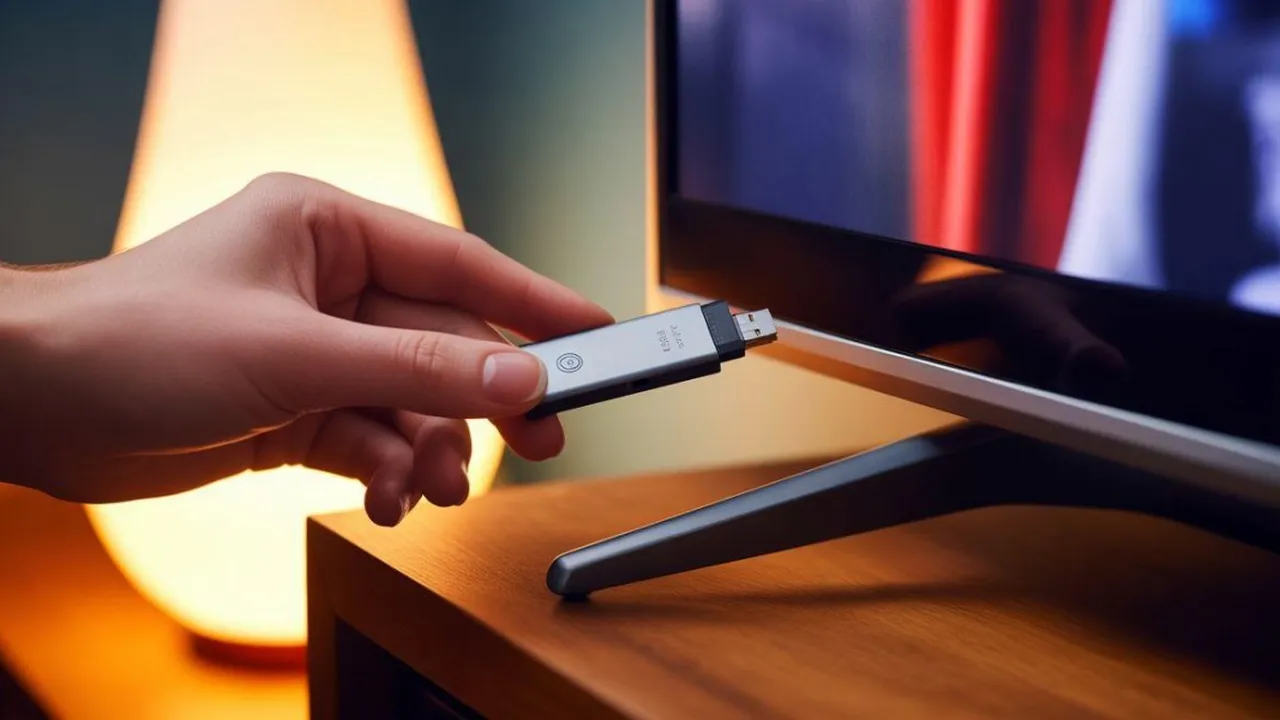
Kapanlagi.com - Dongle WiFi menjadi salah satu perangkat tambahan yang dapat membantu menghubungkan televisi ke jaringan internet. Dengan alat ini, TV yang sebelumnya tidak memiliki fitur smart dapat digunakan untuk mengakses berbagai layanan online, seperti streaming video atau menjelajah internet.
Meski terlihat sederhana, penggunaan dongle WiFi pada TV tetap memerlukan langkah-langkah yang tepat agar perangkat dapat terhubung dengan baik. Lalu, bagaimana cara menggunakan dongle WiFi ke TV dengan benar? Simak penjelasan lengkapnya berikut ini.
Advertisement
1. Mengenal Dongle WiFi untuk Televisi
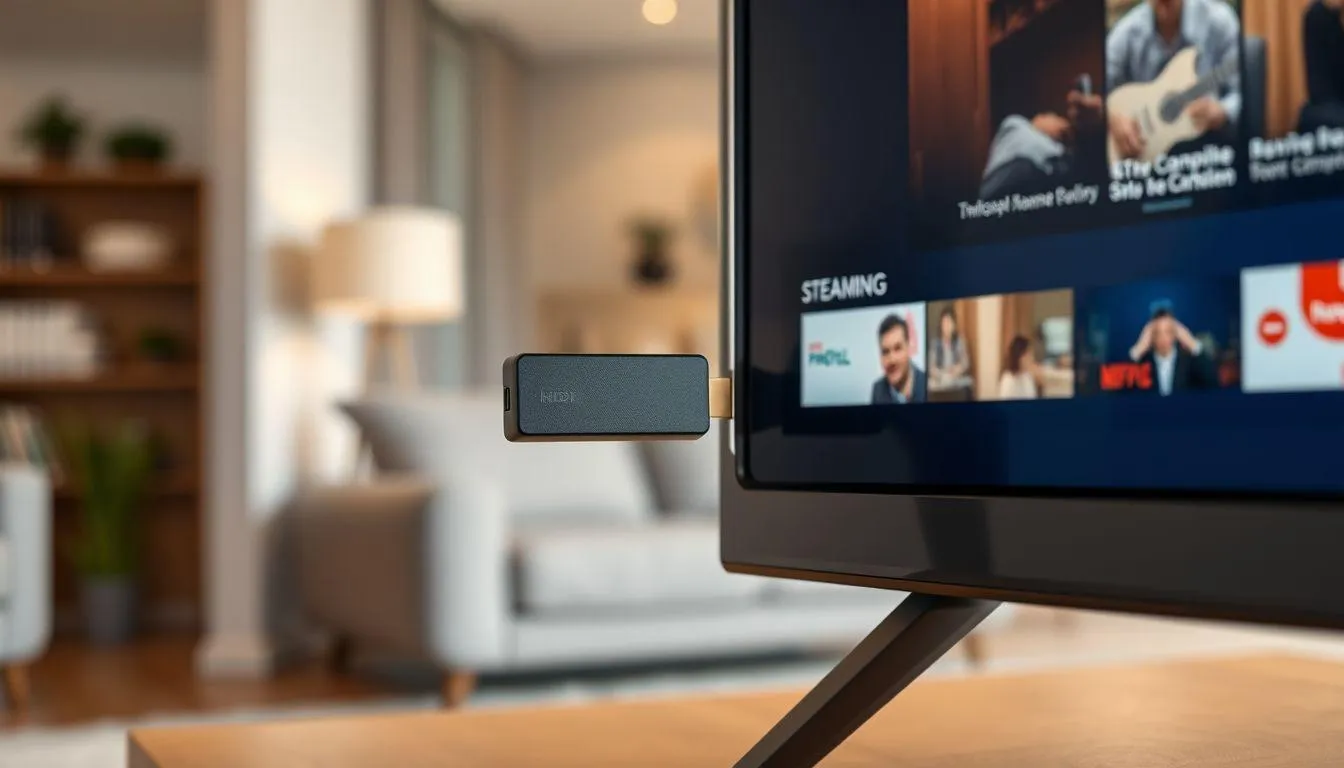
Dongle WiFi menjadi solusi praktis bagi Anda yang ingin mengubah televisi biasa menjadi smart TV tanpa harus membeli perangkat baru. Perangkat kecil ini memungkinkan televisi terhubung ke jaringan internet secara nirkabel dengan mudah. Cara menggunakan dongle WiFi ke TV pun tidak serumit yang dibayangkan, bahkan pengguna awam dapat melakukannya sendiri.
Dengan dongle WiFi, Anda dapat mengakses berbagai layanan streaming seperti YouTube, Netflix, dan platform hiburan digital lainnya langsung dari layar televisi. Perangkat ini sangat fleksibel dan dapat dibawa kemana saja karena ukurannya yang kompak. Investasi pada dongle WiFi jauh lebih ekonomis dibandingkan membeli televisi pintar baru.
Dongle WiFi adalah perangkat kecil yang dapat dihubungkan ke port USB televisi untuk memberikan koneksi internet nirkabel. Perangkat ini bekerja dengan menangkap sinyal WiFi dari router dan meneruskannya ke televisi sehingga dapat mengakses konten online. Penggunaan dongle WiFi sangat membantu terutama bagi televisi yang tidak memiliki fitur WiFi bawaan.
2. Persiapan Sebelum Menggunakan Dongle WiFi ke TV
Sebelum memulai proses instalasi, pastikan Anda telah menyiapkan beberapa hal penting. Pertama, periksa apakah televisi Anda memiliki port USB yang berfungsi dengan baik karena dongle WiFi akan dipasang di port tersebut. Kedua, pastikan Anda memiliki akses ke jaringan WiFi rumah dengan mengetahui nama jaringan dan kata sandinya.
Pilih dongle WiFi yang kompatibel dengan merek dan tipe televisi Anda. Tidak semua dongle WiFi dapat bekerja optimal pada semua jenis televisi, sehingga penting untuk membaca spesifikasi produk sebelum membeli. Beberapa merek televisi seperti LG, Samsung, Polytron, dan Panasonic memiliki rekomendasi dongle WiFi tertentu yang lebih kompatibel.
Pastikan juga router WiFi Anda berada dalam jangkauan yang cukup dekat dengan televisi. Jarak yang terlalu jauh dapat menyebabkan koneksi tidak stabil dan kecepatan internet menurun. Jika memungkinkan, letakkan router di ruangan yang sama atau gunakan WiFi extender untuk memperkuat sinyal.
Siapkan remote control televisi karena Anda akan memerlukan untuk navigasi menu pengaturan. Pastikan baterai remote dalam kondisi baik agar proses pengaturan berjalan lancar tanpa hambatan. Dengan persiapan yang matang, cara menggunakan dongle WiFi ke TV akan menjadi lebih mudah dan cepat.
3. Langkah-Langkah Cara Menggunakan Dongle WiFi ke TV
Proses instalasi dongle WiFi ke televisi sebenarnya cukup sederhana dan dapat dilakukan dalam beberapa langkah mudah. Berikut adalah panduan lengkap yang dapat Anda ikuti untuk menghubungkan dongle WiFi ke televisi Anda.
- Colokkan Dongle WiFi ke Port USB TV - Langkah pertama adalah memasukkan dongle WiFi ke port USB yang tersedia di televisi Anda. Port USB biasanya terletak di bagian samping atau belakang televisi. Pastikan dongle terpasang dengan benar dan tidak goyang.
- Nyalakan Televisi - Hidupkan televisi Anda menggunakan remote control atau tombol power pada perangkat. Tunggu hingga televisi menyala sempurna dan tampilan layar stabil sebelum melanjutkan ke langkah berikutnya.
- Masuk ke Menu Pengaturan - Tekan tombol Menu atau Settings pada remote control televisi. Cari dan pilih opsi Jaringan, Network, atau WiFi tergantung pada merek televisi yang Anda gunakan. Setiap merek memiliki tata letak menu yang sedikit berbeda.
- Aktifkan Mode WiFi - Pada menu jaringan, ubah mode WiFi dari Off menjadi On atau aktifkan opsi Wireless Connection. Televisi akan mulai mendeteksi dongle WiFi yang telah terpasang dan mencari jaringan WiFi yang tersedia di sekitar.
- Pilih Jaringan WiFi - Setelah televisi menampilkan daftar jaringan WiFi yang tersedia, pilih nama jaringan WiFi rumah Anda. Gunakan tombol navigasi pada remote untuk memilih jaringan yang tepat dari daftar yang muncul.
- Masukkan Kata Sandi WiFi - Ketika diminta, masukkan kata sandi WiFi menggunakan keyboard virtual yang muncul di layar televisi. Gunakan remote control untuk menavigasi dan memilih setiap karakter dengan hati-hati agar tidak salah memasukkan password.
- Simpan Pengaturan dan Hubungkan - Setelah memasukkan kata sandi, pilih opsi Connect, OK, atau Hubungkan untuk menyimpan pengaturan. Televisi akan mencoba terhubung ke jaringan WiFi dan proses ini biasanya memakan waktu beberapa detik hingga satu menit.
- Verifikasi Koneksi - Periksa status koneksi pada menu pengaturan jaringan untuk memastikan televisi telah berhasil terhubung ke WiFi. Jika berhasil, akan muncul indikator Connected atau Terhubung beserta informasi kekuatan sinyal.
Cara menggunakan dongle WiFi ke TV pada berbagai merek televisi memiliki sedikit perbedaan dalam navigasi menu, namun prinsip dasarnya tetap sama. Untuk televisi merek Polytron, Anda dapat mengakses pengaturan melalui Home, kemudian Setelan, lalu Jaringan & Internet. Pada Samsung, navigasinya melalui Smarthub, General, Network, dan Open Network Settings.
4. Cara Menggunakan Dongle WiFi ke TV dengan Set Top Box
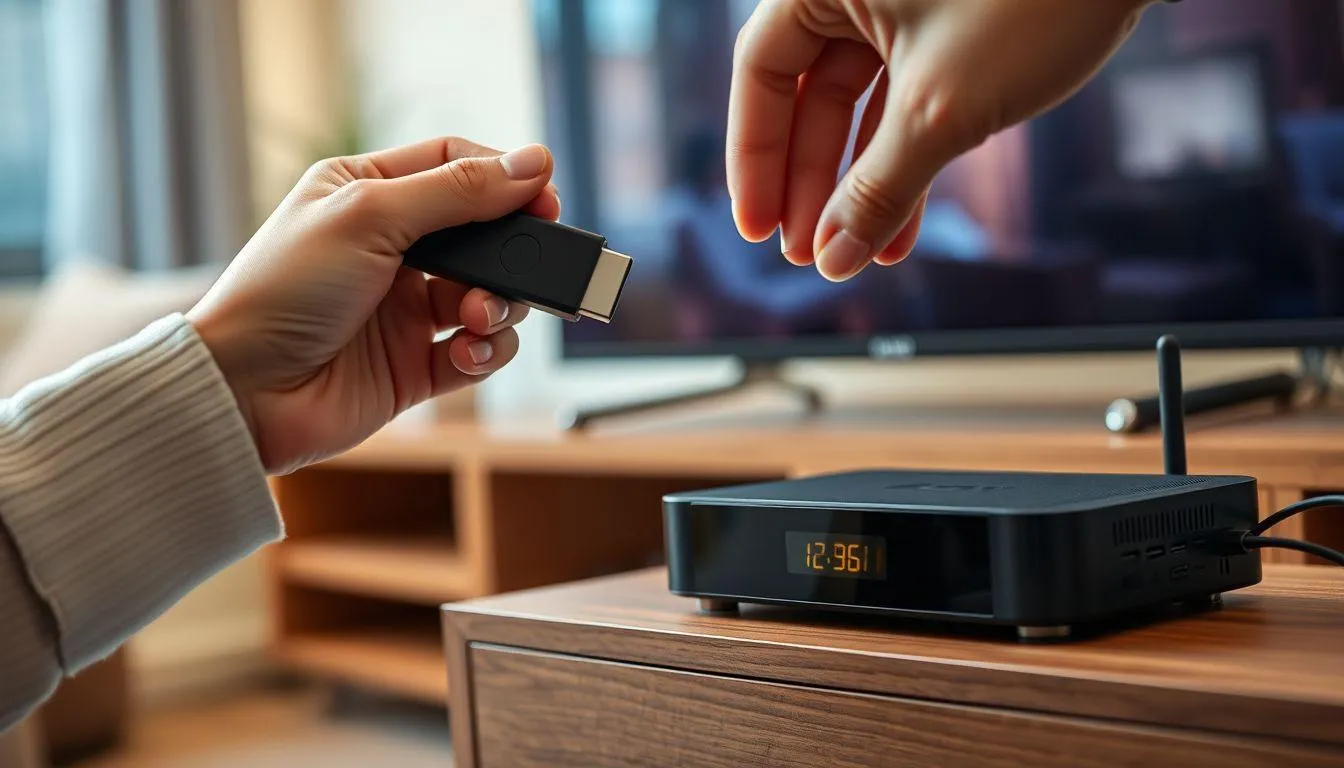
Bagi pengguna yang memiliki set top box untuk TV digital, cara menggunakan dongle WiFi ke TV sedikit berbeda namun tetap mudah dilakukan. Set top box atau STB memungkinkan televisi analog untuk menerima siaran digital dan juga dapat terhubung ke internet melalui dongle WiFi.
- Pasang Dongle WiFi ke Port USB STB - Colokkan dongle WiFi ke port USB yang tersedia pada set top box Anda. Pastikan set top box dalam keadaan mati saat memasang dongle untuk menghindari kerusakan perangkat.
- Nyalakan Set Top Box dan TV - Hidupkan set top box dan televisi, kemudian pastikan input televisi sudah diatur ke channel yang sesuai dengan set top box (biasanya HDMI atau AV).
- Akses Menu Pengaturan STB - Gunakan remote control set top box untuk masuk ke menu pengaturan. Cari opsi Network, WiFi, atau Jaringan pada menu utama set top box.
- Aktifkan WiFi dan Pilih Jaringan - Aktifkan mode WiFi pada set top box, kemudian pilih jaringan WiFi yang ingin Anda hubungkan. Masukkan kata sandi WiFi jika diminta dan tunggu hingga proses koneksi selesai.
- Cek Status Koneksi - Setelah terhubung, periksa status koneksi pada menu pengaturan jaringan. Jika berhasil, Anda akan melihat indikator bahwa set top box telah terhubung ke internet melalui dongle WiFi.
Penggunaan dongle WiFi pada set top box memberikan keuntungan tambahan seperti akses ke aplikasi streaming, YouTube, dan layanan IPTV. Beberapa set top box modern juga mendukung fitur screen mirroring yang memungkinkan Anda menampilkan layar smartphone ke televisi melalui koneksi WiFi.
5. Tips Memaksimalkan Penggunaan Dongle WiFi pada TV
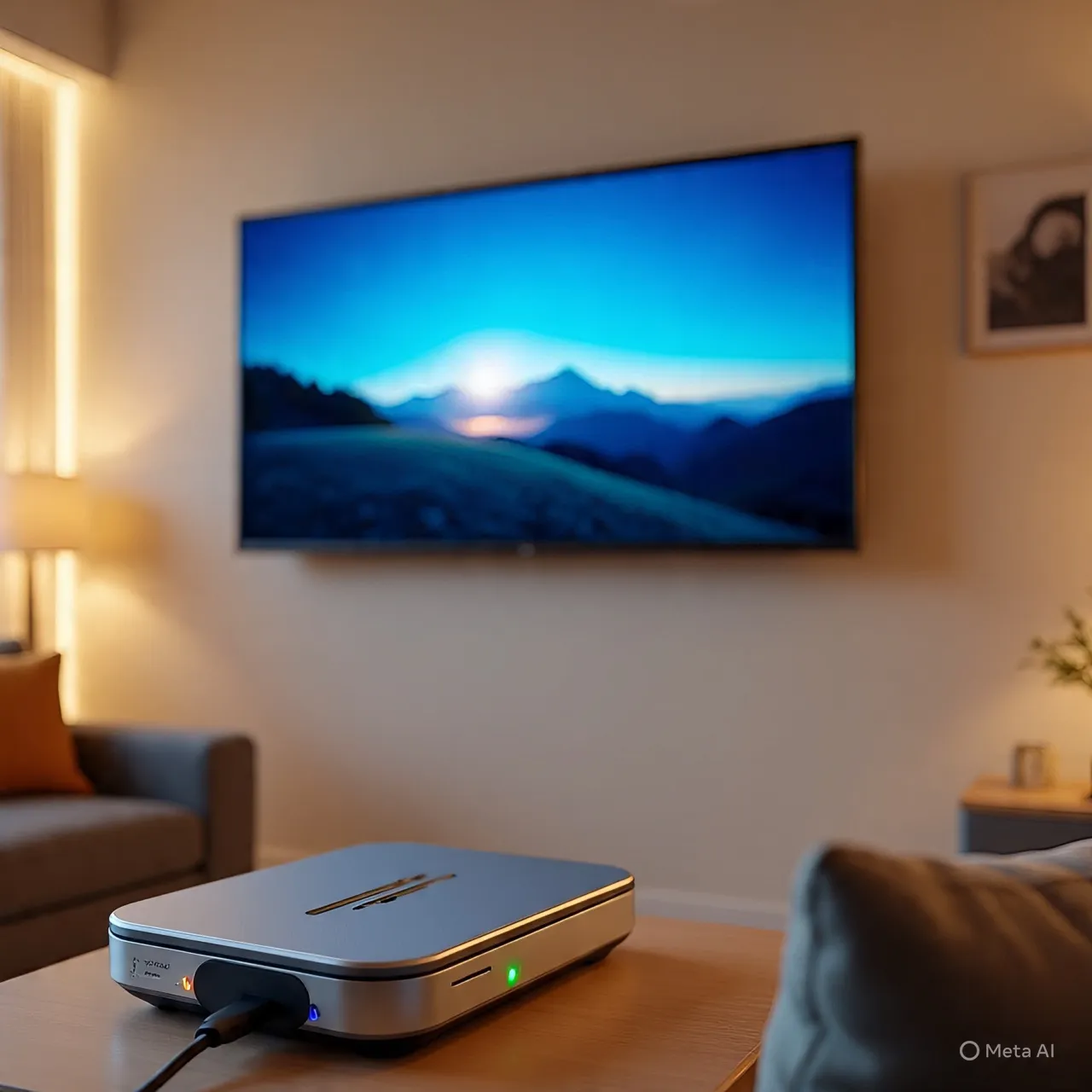
Setelah berhasil menghubungkan dongle WiFi ke televisi, ada beberapa tips yang dapat membantu Anda mendapatkan pengalaman terbaik. Pertama, pastikan posisi dongle WiFi tidak terhalang oleh benda logam atau perangkat elektronik lain yang dapat mengganggu sinyal. Jika memungkinkan, gunakan kabel ekstensi USB untuk menempatkan dongle di posisi yang lebih optimal.
Perhatikan kecepatan internet yang Anda miliki karena streaming video berkualitas tinggi membutuhkan bandwidth yang cukup besar. Untuk streaming video HD, disarankan memiliki kecepatan internet minimal 5 Mbps, sedangkan untuk 4K membutuhkan minimal 25 Mbps. Jika koneksi terasa lambat, pertimbangkan untuk menutup aplikasi atau perangkat lain yang menggunakan jaringan WiFi yang sama.
Lakukan update firmware secara berkala baik pada dongle WiFi maupun televisi untuk memastikan kompatibilitas dan performa optimal. Beberapa produsen dongle WiFi menyediakan aplikasi atau software khusus untuk mengelola koneksi dan memantau penggunaan data. Manfaatkan fitur-fitur tersebut untuk mengoptimalkan pengalaman menggunakan dongle WiFi.
Jika mengalami masalah koneksi yang tidak stabil, coba restart dongle WiFi dengan mencabutnya dari port USB, tunggu beberapa detik, kemudian pasang kembali. Anda juga dapat mencoba mengganti channel WiFi pada router untuk menghindari interferensi dari jaringan WiFi tetangga. Cara menggunakan dongle WiFi ke TV akan lebih optimal jika jaringan WiFi rumah Anda dalam kondisi prima.
6. Alternatif Lain Menghubungkan TV ke Internet
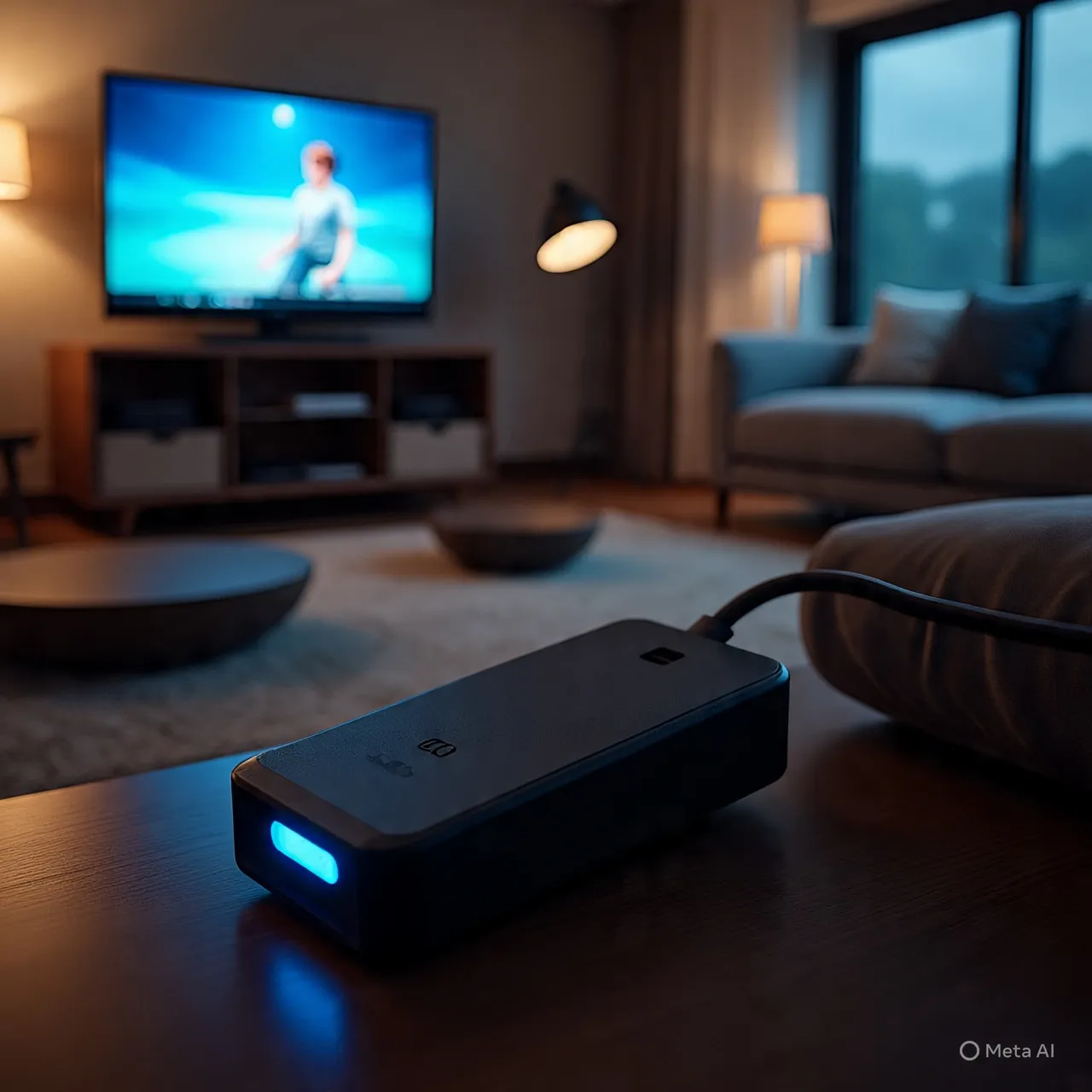
Selain menggunakan dongle WiFi, terdapat beberapa alternatif lain untuk menghubungkan televisi ke internet yang dapat Anda pertimbangkan. Metode kabel LAN merupakan pilihan yang memberikan koneksi paling stabil dan kecepatan maksimal. Anda cukup menghubungkan kabel LAN dari router langsung ke port Ethernet pada televisi atau set top box.
USB tethering menjadi solusi praktis jika Anda ingin memanfaatkan koneksi internet dari smartphone. Caranya adalah dengan menghubungkan smartphone ke televisi atau set top box menggunakan kabel data USB, kemudian mengaktifkan fitur USB tethering pada pengaturan smartphone. Metode ini cocok untuk penggunaan sementara atau saat tidak ada akses WiFi.
Kabel USB to LAN juga dapat digunakan sebagai alternatif jika televisi tidak memiliki port Ethernet bawaan. Perangkat ini menghubungkan port USB televisi dengan kabel LAN dari router, memberikan koneksi yang lebih stabil dibandingkan WiFi. Meskipun memerlukan kabel tambahan, metode ini sangat efektif untuk streaming berkualitas tinggi tanpa buffering.
HDMI dongle seperti Chromecast, Miracast, atau AnyCast menawarkan fungsi lebih lengkap dibandingkan dongle WiFi biasa. Perangkat ini tidak hanya menghubungkan TV ke internet, tetapi juga memungkinkan screen mirroring dan casting konten dari smartphone atau laptop. Pilihan metode koneksi tergantung pada kebutuhan, budget, dan kondisi perangkat yang Anda miliki.
7. FAQ (Pertanyaan yang Sering Diajukan)
Apakah semua TV bisa menggunakan dongle WiFi?
Tidak semua televisi dapat menggunakan dongle WiFi. Televisi harus memiliki port USB dan mendukung koneksi WiFi eksternal agar dongle dapat berfungsi. Sebaiknya periksa spesifikasi televisi atau buku panduan untuk memastikan kompatibilitas sebelum membeli dongle WiFi. Beberapa televisi lama mungkin tidak mendukung fitur ini sama sekali.
Berapa kecepatan internet yang dibutuhkan untuk streaming melalui dongle WiFi?
Kecepatan internet yang dibutuhkan tergantung pada kualitas video yang ingin Anda tonton. Untuk streaming video standar (SD), minimal 3 Mbps sudah cukup, sedangkan HD membutuhkan 5-8 Mbps, dan untuk 4K Ultra HD disarankan minimal 25 Mbps. Pastikan koneksi internet Anda stabil untuk menghindari buffering saat menonton.
Apakah dongle WiFi lebih baik daripada kabel LAN?
Kabel LAN umumnya memberikan koneksi yang lebih stabil dan kecepatan lebih konsisten dibandingkan dongle WiFi. Namun, dongle WiFi menawarkan fleksibilitas lebih tinggi karena tidak memerlukan kabel panjang yang dapat mengganggu estetika ruangan. Pilihan tergantung pada prioritas Anda antara stabilitas koneksi atau kemudahan instalasi.
Bagaimana jika dongle WiFi tidak terdeteksi oleh TV?
Jika dongle WiFi tidak terdeteksi, coba cabut dan pasang kembali dongle ke port USB yang berbeda. Pastikan dongle kompatibel dengan merek televisi Anda dan coba restart televisi. Beberapa televisi memerlukan dongle WiFi khusus dari produsen yang sama, jadi periksa rekomendasi dari manual televisi Anda.
Apakah dongle WiFi mengkonsumsi banyak daya listrik?
Dongle WiFi umumnya mengkonsumsi daya yang sangat kecil, biasanya hanya beberapa watt saja. Daya diambil langsung dari port USB televisi atau set top box, sehingga tidak akan menambah tagihan listrik secara signifikan. Konsumsi daya dongle WiFi jauh lebih kecil dibandingkan konsumsi daya televisi itu sendiri.
Bisakah menggunakan dongle WiFi untuk beberapa TV sekaligus?
Satu dongle WiFi hanya dapat digunakan untuk satu televisi pada satu waktu karena harus dipasang langsung ke port USB perangkat. Jika Anda memiliki beberapa televisi yang ingin dihubungkan ke internet, Anda perlu membeli dongle WiFi terpisah untuk masing-masing televisi atau menggunakan metode koneksi lain seperti kabel LAN.
Apakah perlu mengatur ulang dongle WiFi setiap kali TV dinyalakan?
Tidak, setelah pengaturan awal selesai dan koneksi berhasil tersimpan, dongle WiFi akan otomatis terhubung ke jaringan WiFi setiap kali televisi dinyalakan. Anda hanya perlu mengatur ulang jika mengganti jaringan WiFi, mengubah kata sandi WiFi, atau jika terjadi masalah koneksi yang memerlukan reset pengaturan jaringan.
(kpl/fds)



Advertisement