Liputan6.com
 Kapanlagi.com
 Bola.net
 Bola.com
 Merdeka.com
 Fimela.com
 Brilio.net


Cara Menggunakan Laptop untuk Pertama Kali, Panduan Lengkap Pemula
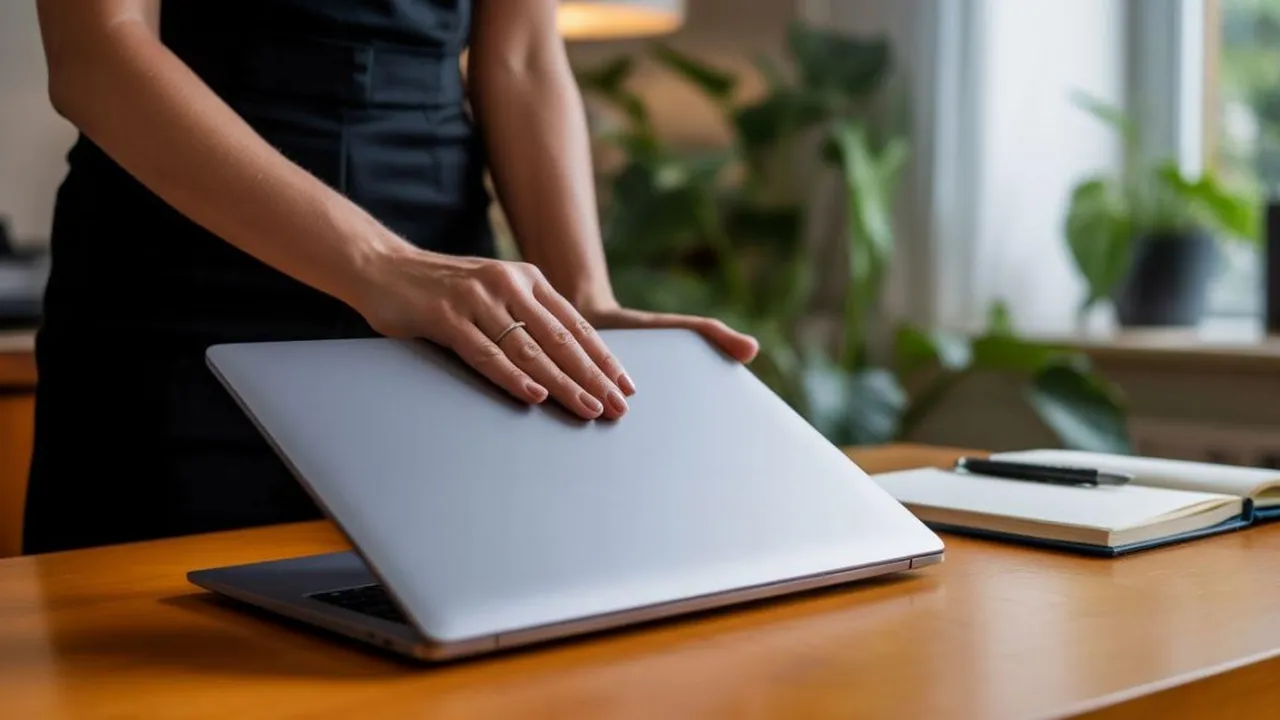
cara menggunakan laptop untuk pertama kali (h)
Kapanlagi.com - Memiliki laptop baru bisa menjadi momen yang membahagiakan sekaligus membingungkan, terutama bagi Anda yang baru pertama kali memegangnya. Memahami cara menggunakan laptop untuk pertama kali adalah langkah penting agar Anda bisa memanfaatkan perangkat ini secara optimal untuk bekerja, belajar, maupun hiburan.[1]
Laptop telah menjadi perangkat yang tidak terpisahkan dari kehidupan modern kita. Baik untuk keperluan kantor, pendidikan, hingga kegiatan sehari-hari, kemampuan mengoperasikan laptop dengan benar sangatlah krusial.[2]
Panduan cara menggunakan laptop untuk pertama kali ini akan membantu Anda memahami dasar-dasar pengoperasian laptop secara menyeluruh. Mulai dari langkah awal menyalakan perangkat hingga menguasai manajemen file dan menjelajahi internet, semua akan dibahas secara lengkap dan mudah dipahami.[3]
Advertisement
Menurut para ahli teknologi, pemahaman dasar tentang penggunaan laptop menjadi semakin krusial di era digital. Dengan pengetahuan yang tepat, siapa saja dapat lebih cepat dan efisien dalam mengoperasikan perangkat ini.
1. 1. Mengenal Komponen Dasar Laptop Sebelum Menggunakannya
Sebelum mempelajari cara menggunakan laptop untuk pertama kali lebih jauh, penting bagi Anda untuk mengenali bagian-bagian utama laptop terlebih dahulu. Dengan memahami setiap komponen, Anda akan lebih percaya diri saat mengoperasikannya.[4]
Layar (Display): Bagian yang menampilkan seluruh informasi visual dari laptop. Layar laptop bisa dibuka dengan mengangkatnya secara perlahan dari posisi tertutup.
Keyboard: Papan ketik yang digunakan untuk mengetik teks, angka, dan simbol. Keyboard juga memiliki tombol fungsi khusus seperti Esc, Caps Lock, Enter, dan Space Bar.[3]
Touchpad: Area sensitif sentuhan di bawah keyboard yang berfungsi sebagai pengganti mouse untuk menggerakkan kursor di layar.[4]
Tombol Power: Tombol untuk menyalakan dan mematikan laptop, biasanya terletak di bagian atas keyboard atau di sisi laptop, ditandai dengan simbol lingkaran dengan garis vertikal.[2]
Port USB dan Konektivitas: Lubang di sisi laptop untuk menghubungkan perangkat eksternal seperti mouse, flashdisk, atau charger.
Speaker dan Mikrofon: Komponen audio bawaan laptop untuk mendengarkan suara dan merekam audio.
Mengetahui jenis laptop yang Anda miliki juga penting, apakah itu laptop untuk penggunaan kantor, gaming, atau desain grafis, agar Anda bisa menyesuaikan penggunaannya dengan kebutuhan.[3]
2. 2. Cara Menyalakan Laptop dengan Benar untuk Pertama Kali
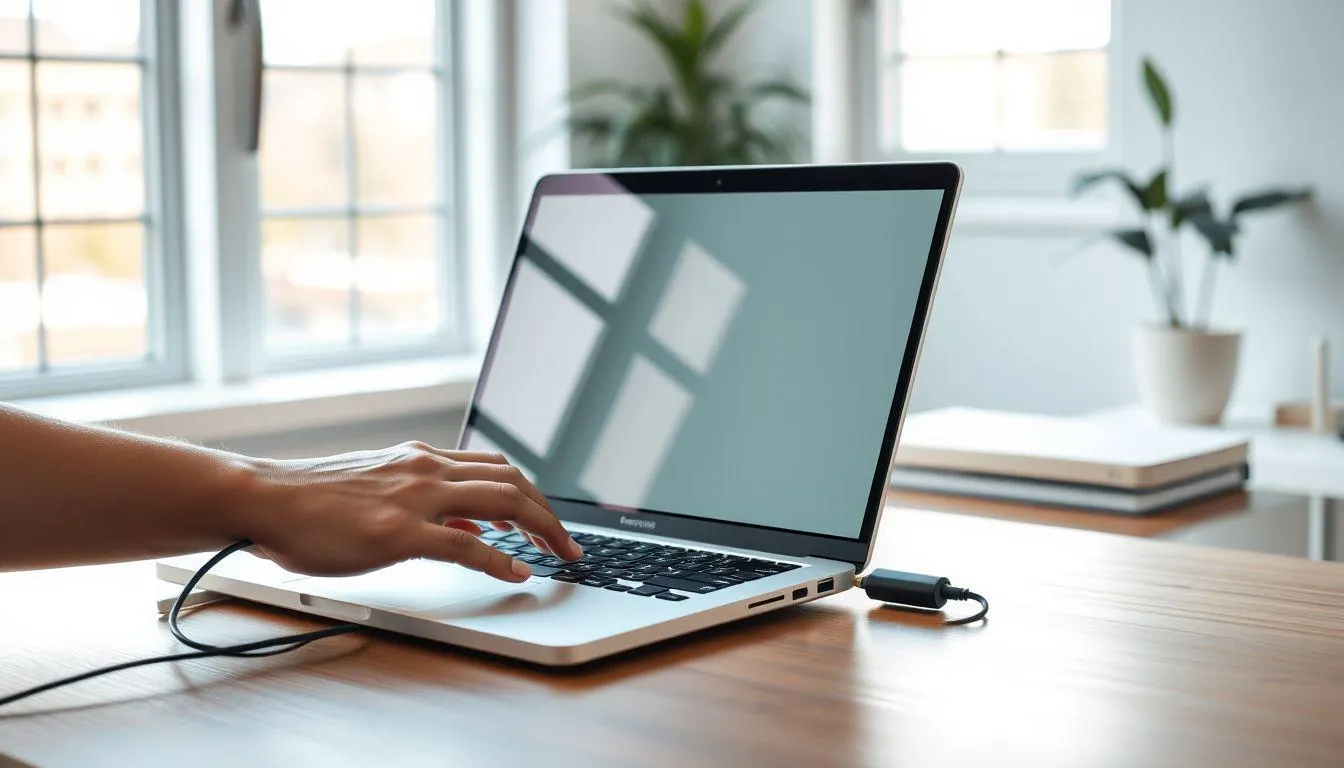
Langkah paling mendasar dalam cara menggunakan laptop untuk pertama kali tentu saja adalah menyalakannya. Pastikan laptop dalam kondisi terisi daya atau terhubung dengan charger sebelum memulai.[5]
Hubungkan Charger: Sebelum menyalakan laptop baru, sangat disarankan untuk langsung mengecas laptop terlebih dahulu. Hal ini untuk memastikan bahwa charger berfungsi dengan semestinya dan baterai memiliki daya yang cukup.[1]
Letakkan Laptop di Permukaan Datar: Posisikan laptop di permukaan yang datar dan keras untuk memastikan ventilasi yang baik. Hindari menempatkan laptop di atas kasur atau bantal yang dapat menghalangi aliran udara.[2]
Buka Layar Laptop: Angkat perlahan layar laptop hingga terbuka. Jangan membuka terlalu lebar untuk menghindari kerusakan pada engsel.[2]
Tekan Tombol Power: Tekan tombol power sekali dengan lembut. Setelah ditekan, Anda akan melihat lampu indikator menyala dan layar mulai menampilkan gambar.[2]
Tunggu Proses Booting: Setelah tombol power ditekan, laptop akan memulai proses booting yang melibatkan pemeriksaan hardware dan pemuatan sistem operasi. Biasanya membutuhkan waktu 10 detik hingga 1 menit.[6]
Lakukan Aktivasi OS: Jika ini pertama kali laptop dinyalakan, Anda perlu melakukan aktivasi sistem operasi dengan memilih bahasa, lokasi, dan memasukkan akun Microsoft atau Google.[1]
Baca juga: Panduan menyalakan laptop dengan benar untuk pemula
3. 3. Cara Menggunakan Touchpad pada Laptop
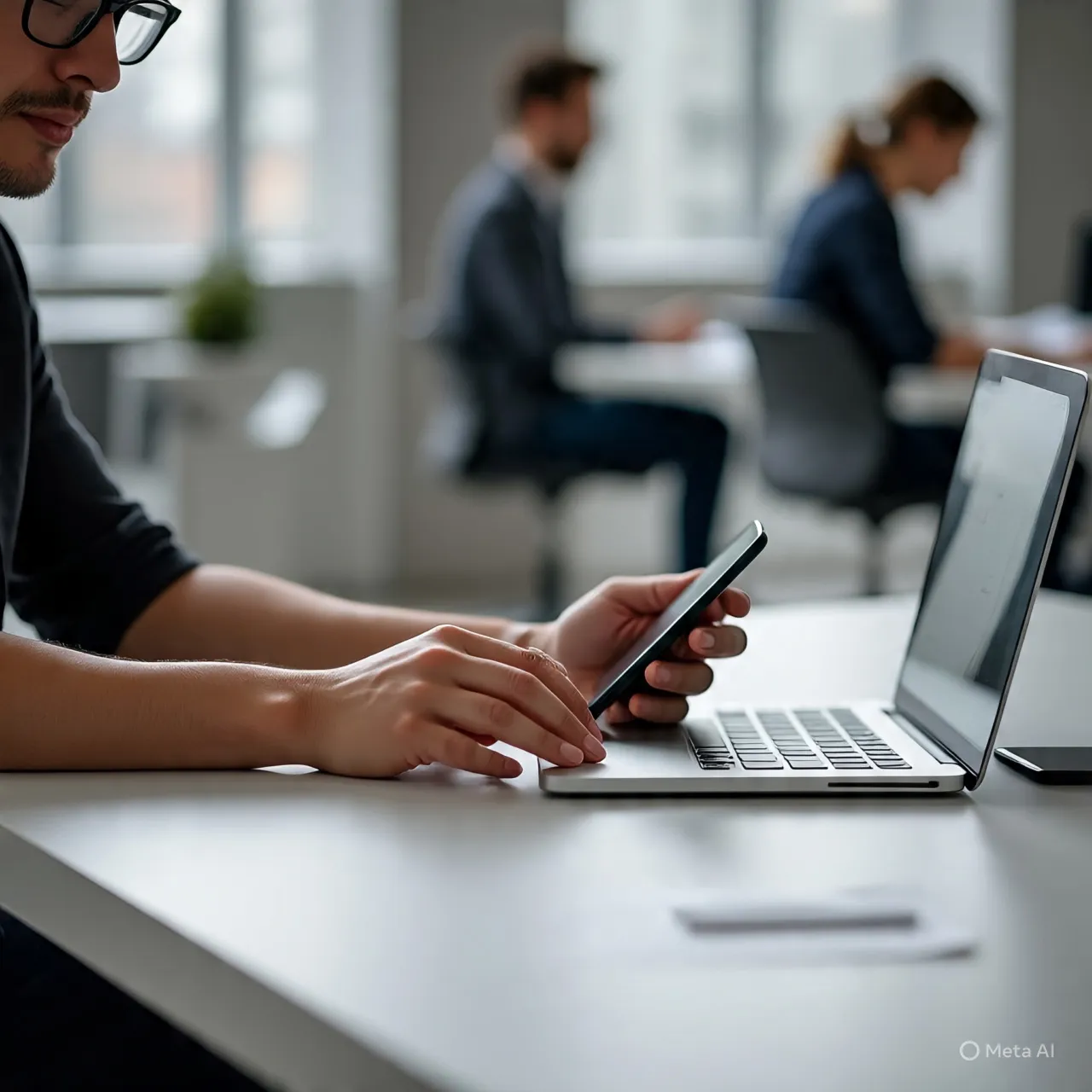
Touchpad merupakan komponen penting yang perlu dikuasai saat belajar cara menggunakan laptop untuk pertama kali. Dengan touchpad, Anda dapat melakukan berbagai navigasi tanpa perlu menggunakan mouse eksternal.[3]
Menggerakkan Kursor: Gunakan jari telunjuk untuk menggeser di permukaan touchpad, dan kursor di layar akan bergerak sesuai arah gerakan Anda.[4]
Klik Kiri: Ketuk touchpad sekali atau tekan tombol klik kiri untuk memilih atau membuka aplikasi dan file.[4]
Klik Kanan: Ketuk touchpad dengan dua jari atau tekan tombol klik kanan untuk menampilkan menu opsi tambahan.[4]
Scroll (Menggulir): Geser dua jari secara vertikal pada touchpad untuk menggulirkan halaman web atau dokumen ke atas dan ke bawah.[3]
Zoom In dan Zoom Out: Pada beberapa laptop, fungsi zoom dapat diaktifkan dengan menggeser dua jari ke atas atau ke bawah pada touchpad untuk memperbesar atau memperkecil tampilan.[3]
Drag and Drop: Tahan item dengan klik kiri, gerakkan jari untuk menyeret, lalu lepaskan jari untuk menempatkan item di posisi baru.[3]
Jika Anda merasa kurang nyaman menggunakan touchpad, Anda juga bisa membeli mouse eksternal dan menghubungkannya melalui port USB.[6]
4. 4. Mengenal Fungsi Keyboard Laptop dan Pintasan Penting
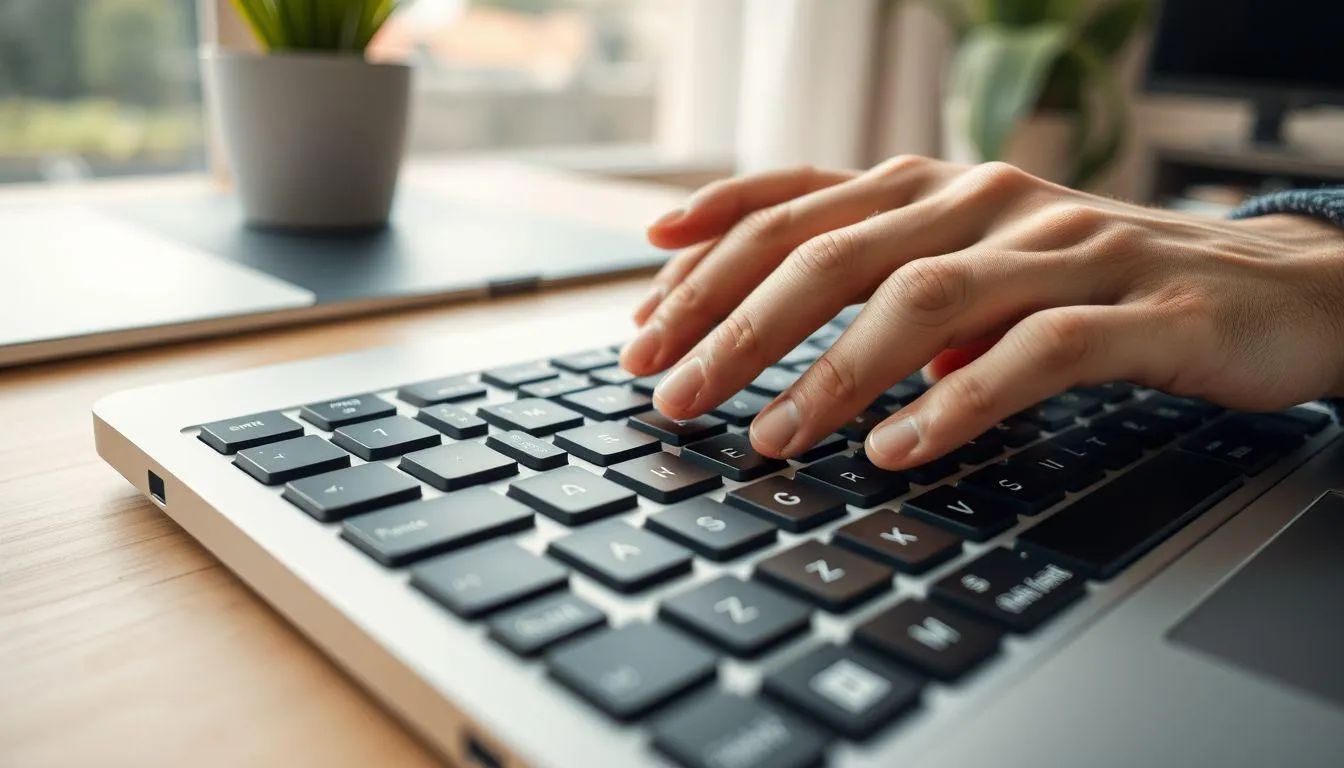
Keyboard adalah perangkat kontrol dasar yang mendukung setiap laptop. Memahami fungsi keyboard merupakan bagian penting dari cara menggunakan laptop untuk pertama kali agar Anda dapat mengoperasikan perangkat dengan maksimal.[3]
Tombol Karakter dan Angka: Digunakan untuk mengetik huruf, angka, dan simbol dalam dokumen atau kolom pencarian.
Tombol Enter: Berfungsi untuk membuat jeda baris saat menulis teks atau untuk memulai program yang dipilih.[3]
Tombol Space Bar: Berfungsi untuk membuat spasi antara huruf dalam proses menulis teks.[3]
Tombol Esc: Berfungsi untuk membatalkan perintah atau keluar dari program tertentu yang sedang berjalan.[3]
Tombol Caps Lock: Berfungsi untuk mengaktifkan atau menonaktifkan mode huruf kapital.[3]
Pintasan Keyboard Penting: Pelajari kombinasi tombol seperti Ctrl + C (menyalin), Ctrl + V (menempel), Ctrl + S (menyimpan), Ctrl + Z (membatalkan), dan Alt + F4 (menutup program).[3]
Menguasai pintasan keyboard akan sangat membantu meningkatkan produktivitas Anda saat menggunakan laptop sehari-hari.
Baca juga: Cara shutdown laptop menggunakan keyboard dengan mudah
5. 5. Cara Menghubungkan Laptop ke Jaringan Wi-Fi
Untuk mengakses informasi secara online, Anda perlu menghubungkan laptop ke jaringan internet. Langkah ini menjadi bagian esensial dari cara menggunakan laptop untuk pertama kali di era digital saat ini.[5]
Klik Ikon Wi-Fi di Taskbar: Pada Windows, klik ikon jaringan yang biasanya terlihat seperti bilah Wi-Fi di sudut kanan bawah layar.[4]
Pilih Jaringan Wi-Fi: Pilih nama jaringan Wi-Fi yang ingin disambungkan dari daftar yang muncul, lalu klik Sambungkan.[4]
Masukkan Kata Sandi: Jika ini pertama kalinya Anda terhubung, masukkan kata sandi Wi-Fi yang sesuai.[4]
Verifikasi Koneksi: Pastikan ikon Wi-Fi menunjukkan sinyal yang terhubung. Anda bisa membuka browser untuk memastikan internet sudah berfungsi.
Buka Browser: Setelah terhubung, buka aplikasi peramban web seperti Google Chrome atau Microsoft Edge, lalu ketik alamat situs web di bilah alamat dan tekan Enter.[4]
Baca juga: Cara mengaktifkan Wi-Fi di laptop dengan mudah dan praktis
6. 6. Cara Mengenal dan Menggunakan Sistem Operasi Laptop
Setelah laptop menyala, Anda akan melihat tampilan layar utama yang disebut desktop. Memahami sistem operasi adalah fondasi penting dalam cara menggunakan laptop untuk pertama kali.[5]
Kenali Jenis Sistem Operasi: Secara umum, sistem operasi yang digunakan pada laptop adalah Windows (berbasis PC), macOS (perangkat Apple), dan Linux (open-source).[5]
Pahami Start Menu (Windows): Klik ikon Windows di pojok kiri bawah untuk mengakses aplikasi, file, dan pengaturan.[5]
Kenali Taskbar: Bar di bagian bawah layar yang menampilkan aplikasi yang sedang berjalan serta tombol untuk membuka menu Start.[5]
Pelajari Desktop: Area utama layar tempat ikon aplikasi dan file ditampilkan. Anda bisa mengklik dua kali ikon untuk membuka aplikasi.
Gunakan File Explorer: Tekan tombol Windows + E untuk membuka File Explorer dan melihat semua file serta folder di laptop Anda.[4]
Sistem operasi merupakan software utama yang menjadi basis laptop dalam beroperasi. Tanpa sistem operasi, laptop tidak akan bisa digunakan untuk aktivitas apapun.[1]
7. 7. Cara Membuka dan Menutup Aplikasi di Laptop
Untuk mulai produktif, Anda perlu mengetahui cara membuka dan menutup aplikasi. Ini merupakan keterampilan dasar dalam cara menggunakan laptop untuk pertama kali yang wajib dikuasai.[5]
Membuka Aplikasi dari Desktop: Klik dua kali pada ikon aplikasi yang ada di desktop untuk membukanya.[5]
Membuka Aplikasi dari Start Menu: Klik tombol Start (ikon Windows), lalu gulir daftar aplikasi yang terinstal dan klik untuk membukanya.[5]
Menggunakan Pencarian: Ketik nama aplikasi di kolom pencarian pada taskbar untuk menemukan dan membuka aplikasi dengan cepat.
Menutup Aplikasi: Klik tombol X pada pojok kanan atas jendela aplikasi untuk menutupnya. Pastikan menyimpan pekerjaan terlebih dahulu sebelum menutup.[5]
Beralih Antar Aplikasi: Gunakan pintasan Alt + Tab untuk beralih antara program yang sedang berjalan.[3]
8. 8. Cara Mengelola File dan Folder di Laptop
Laptop menyimpan file di dalam folder, sehingga memahami cara mengelola file sangat membantu dalam menggunakan laptop secara efisien. Keterampilan ini akan sangat berguna seiring Anda semakin sering menggunakan laptop.[5]
Membuat Folder Baru: Klik kanan di area kosong pada desktop atau di dalam folder, kemudian pilih New lalu Folder. Beri nama folder sesuai kebutuhan.[5]
Menyimpan File: Setelah selesai bekerja menggunakan aplikasi, pilih opsi Save As untuk menyimpan file ke dalam folder tertentu. Pastikan memberi nama file yang mudah diingat.[5]
Mencari File: Gunakan Search Bar di sudut kiri bawah (Windows) untuk mencari file yang tersimpan di laptop.[5]
Memindahkan dan Menyalin File: Gunakan Ctrl + C untuk menyalin, Ctrl + X untuk memotong, dan Ctrl + V untuk menempel file ke lokasi baru.[3]
Menghapus File: Pilih file lalu tekan tombol Delete untuk memindahkannya ke Recycle Bin. Gunakan Shift + Delete untuk menghapus secara permanen.[3]
9. 9. Cara Menginstal Aplikasi yang Diperlukan di Laptop Baru
Tanpa aplikasi, laptop tidak akan bisa dimanfaatkan secara maksimal. Menginstal aplikasi yang tepat merupakan langkah lanjutan dalam cara menggunakan laptop untuk pertama kali.[1]
Buka Microsoft Store (Windows): Cari aplikasi yang diinginkan melalui Microsoft Store, lalu klik Install untuk mengunduh dan menginstalnya.[5]
Unduh dari Situs Resmi: Untuk aplikasi yang tidak tersedia di Store, kunjungi situs resmi pengembang dan unduh file instalasinya. Pastikan hanya mengunduh dari sumber terpercaya.[1]
Instal Aplikasi Produktivitas: Pasang aplikasi penting seperti pengolah kata (Microsoft Office atau WPS Office), browser (Google Chrome), dan aplikasi lain sesuai kebutuhan.[1]
Hindari Aplikasi Bajakan: Selalu gunakan perangkat lunak berlisensi untuk meningkatkan keamanan dan keandalan laptop Anda.[3]
Pasang Seperlunya: Jangan memasang terlalu banyak aplikasi karena dapat mempengaruhi performa laptop. Pasanglah aplikasi yang sekiranya sesuai dengan kemampuan laptop.[1]
Baca juga: Panduan lengkap cara download aplikasi di laptop untuk pemula
10. 10. Cara Update Sistem Operasi dan Driver Laptop
Setelah laptop bisa digunakan, langkah selanjutnya yang tidak boleh dilewatkan adalah melakukan pembaruan sistem. Ini merupakan bagian penting dari cara menggunakan laptop untuk pertama kali agar perangkat berjalan optimal.[1]
Buka Windows Update: Klik ikon search, ketik "update", lalu klik Windows Update Setting untuk memeriksa pembaruan yang tersedia.[1]
Unduh dan Instal Pembaruan: Klik tombol Download & Install All untuk mengunduh semua pembaruan yang tersedia. Pastikan koneksi internet stabil selama proses ini.[1]
Restart Laptop: Setelah pembaruan selesai, restart laptop agar perubahan diterapkan dengan sempurna.
Update Driver: Periksa apakah ada pembaruan driver untuk komponen laptop seperti Wi-Fi, Bluetooth, dan kartu grafis melalui Device Manager atau situs resmi produsen laptop.[1]
Aktifkan Pembaruan Otomatis: Pastikan fitur pembaruan otomatis di Windows selalu aktif agar laptop selalu mendapatkan perbaikan keamanan terbaru.
Pembaruan sistem bertujuan untuk mendapatkan penyempurnaan software serta perbaikan dari bug yang mungkin mengganggu aktivitas Anda bersama laptop.[1]
11. 11. Cara Mematikan Laptop dengan Benar dan Aman
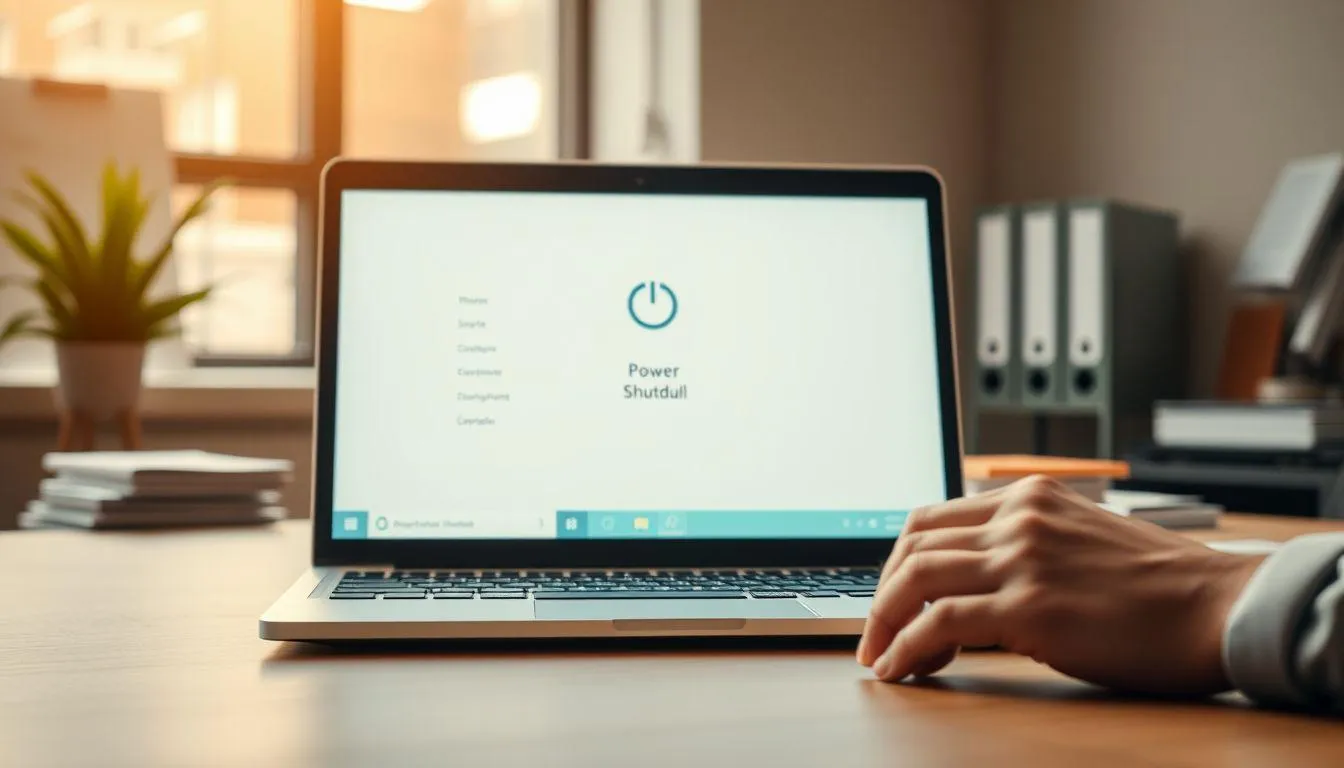
Mematikan laptop dengan benar sama pentingnya dengan menyalakannya. Prosedur yang tepat membantu mencegah kerusakan data dan memperpanjang umur komponen, sehingga ini menjadi pengetahuan wajib dalam cara menggunakan laptop untuk pertama kali.[2]
Simpan Semua Pekerjaan: Pastikan semua dokumen dan pekerjaan telah disimpan. Tutup semua aplikasi yang sedang berjalan.[2]
Klik Menu Start: Pada Windows, klik ikon Windows di pojok kiri bawah layar.[2]
Pilih Power lalu Shut Down: Klik ikon Power kemudian pilih Shut Down untuk mematikan laptop sepenuhnya.[5]
Tunggu Proses Shutdown: Biarkan laptop menyelesaikan proses shutdown. Jangan langsung menutup layar atau mencabut sumber daya.[2]
Hindari Mematikan Paksa: Jangan menekan tombol power terlalu lama untuk mematikan paksa, kecuali laptop benar-benar tidak merespons.[2]
Mematikan laptop secara asal-asalan dengan langsung menekan tombol power tanpa melalui proses shutdown bisa menjadi kesalahan fatal yang harus dihindari pengguna.
Baca juga: Cara mematikan laptop dengan benar dan aman
12. Tips Merawat Laptop Baru Agar Tetap Awet
Selain mengetahui cara menggunakan laptop untuk pertama kali, merawat laptop dengan baik juga sangat penting agar perangkat bisa digunakan dalam jangka panjang. Perawatan yang tepat tidak hanya menjaga performa, tetapi juga memperpanjang umur laptop secara keseluruhan.
Jaga Kebersihan Laptop: Bersihkan layar dan keyboard secara rutin menggunakan kain mikrofiber lembut. Hindari menumpuknya debu pada ventilasi laptop.[2]
Letakkan di Permukaan Keras: Selalu gunakan laptop di permukaan yang kokoh seperti meja. Hindari meletakkan laptop di atas selimut atau bantal karena dapat membuat laptop panas.[3]
Jauhkan dari Air dan Kelembapan: Laptop sangat sensitif terhadap air. Hindari makan dan minum di dekat laptop untuk mencegah tumpahan cairan.[3]
Perhatikan Pengisian Daya: Hindari mengisi daya baterai terus-menerus. Idealnya, jaga level baterai antara 20% hingga 80% untuk memperpanjang umur baterai.[2]
Gunakan Tas Laptop: Saat bepergian, gunakan tas khusus laptop yang memiliki lapisan pelindung untuk menghindari benturan dan guncangan.[2]
Hindari Benturan: Batasi pergerakan laptop yang berlebihan untuk menghindari jatuh atau benturan saat digunakan.[3]
Istirahatkan Laptop Saat Panas: Jika laptop terasa panas setelah penggunaan lama, matikan sejenak untuk mendinginkannya.[6]
Baca juga: Cara hemat baterai laptop untuk memperpanjang daya tahan
13. Menjaga Keamanan Laptop untuk Melindungi Data Pribadi
Keamanan digital menjadi aspek yang tidak boleh diabaikan saat Anda mulai menggunakan laptop. Melindungi data pribadi dan mencegah serangan virus adalah tanggung jawab setiap pengguna laptop, terutama bagi pemula yang baru belajar cara menggunakan laptop untuk pertama kali.
Langkah pertama yang perlu dilakukan adalah memastikan sistem operasi selalu diperbarui. Pembaruan sistem tidak hanya membawa fitur baru, tetapi juga menutup celah keamanan yang bisa dimanfaatkan oleh pihak tidak bertanggung jawab. Selain itu, aktifkan fitur keamanan bawaan seperti Windows Defender yang sudah cukup memadai untuk perlindungan dasar.[5]
Selalu unduh aplikasi dari sumber resmi dan terpercaya. Hindari mengunduh software dari situs yang tidak dikenal karena bisa mengandung malware yang membahayakan data Anda. Gunakan juga kata sandi yang kuat untuk akun laptop dan aktifkan fitur autentikasi tambahan jika tersedia.[3]
Terakhir, biasakan untuk melakukan backup data penting secara teratur. Anda bisa menggunakan penyimpanan cloud atau hard drive eksternal untuk menyimpan salinan file-file penting, sehingga data tetap aman meskipun terjadi masalah pada laptop.[2]
14. Hal yang Bisa Dilakukan dengan Laptop
Setelah memahami cara menggunakan laptop untuk pertama kali, Anda mungkin bertanya-tanya apa saja yang bisa dilakukan dengan perangkat ini. Laptop memiliki fungsi yang sangat beragam dan bisa menunjang berbagai aktivitas sehari-hari.
Pekerjaan: Menulis dokumen, membuat presentasi, mengedit spreadsheet, dan mengelola data menggunakan aplikasi seperti Microsoft Office.[5]
Pendidikan: Mengakses kursus online, membaca e-book, dan berpartisipasi dalam kelas daring.[5]
Hiburan: Menonton film, bermain game, dan mendengarkan musik.[5]
Desain dan Pengeditan: Membuat desain grafis, mengedit foto dan video menggunakan aplikasi kreatif.[5]
Komunikasi: Mengirim email, berinteraksi di media sosial, dan melakukan panggilan video.[5]
Browsing Internet: Mencari informasi, belanja online, serta mengakses berbagai layanan digital.[5]
Baca juga: Cara membuat PPT di laptop untuk pemula
15. Mengatasi Masalah Umum pada Laptop Baru
Saat belajar cara menggunakan laptop untuk pertama kali, Anda mungkin menghadapi beberapa kendala teknis. Berikut beberapa masalah umum beserta solusinya yang perlu Anda ketahui agar tidak panik saat menghadapinya.
Jika laptop tidak mau menyala, periksa terlebih dahulu apakah charger terhubung dengan benar dan baterai tidak dalam kondisi kosong. Laptop baru terkadang sampai ke tangan pengguna dalam keadaan baterai yang kosong, sehingga perlu dicas terlebih dahulu sebelum bisa dinyalakan.[1]
Masalah lain yang sering terjadi adalah laptop menyala tetapi layar tetap gelap. Dalam situasi ini, coba atur kecerahan layar menggunakan tombol fungsi pada keyboard. Pastikan juga laptop tidak terhubung ke monitor eksternal yang mengambil alih output display.[2]
Jika proses booting terasa sangat lambat, hal ini bisa disebabkan oleh terlalu banyak program yang berjalan saat startup. Anda bisa menonaktifkan program-program yang tidak perlu berjalan saat startup melalui Task Manager untuk mempercepat proses booting.[2]
Baca juga: Cara memperbaiki laptop lemot agar kembali optimal
Baca juga: Cara memperbaiki Wi-Fi laptop yang tidak bisa connect
16. Cara Mengecas Baterai Laptop dengan Benar
Baterai merupakan komponen vital yang menentukan mobilitas laptop Anda. Mengetahui cara mengecas yang benar akan membantu memperpanjang umur baterai, dan ini menjadi pengetahuan penting dalam cara menggunakan laptop untuk pertama kali.
Gunakan Charger Bawaan: Selalu gunakan charger asli yang disertakan dalam paket pembelian laptop. Penggunaan charger yang tidak kompatibel bisa merusak baterai dan komponen internal.
Hindari Penggunaan Hingga Baterai Habis Total: Jangan terus menggunakan laptop hingga daya benar-benar habis. Sambungkan charger saat baterai mencapai level rendah sekitar 20%.[3]
Perhatikan Sumber Listrik: Sambungkan charger langsung ke stopkontak dinding untuk mendapatkan aliran listrik yang stabil.[6]
Jangan Biarkan Laptop Terus Tercolok: Hindari melepaskan dan menghubungkan sumber daya secara terus-menerus karena dapat menyebabkan fluktuasi pasokan daya.[3]
Periksa Kondisi Baterai Secara Berkala: Disarankan untuk memperhatikan kapasitas baterai setiap 3 bulan sekali agar Anda mengetahui sejauh mana baterai telah terpakai.[3]
Waspadai Pembengkakan Baterai: Jika Anda melihat gejala pembengkakan pada baterai, segera ganti dengan baterai baru untuk menjaga keselamatan.[3]
Baca juga: Cara cek kesehatan baterai laptop untuk semua sistem operasi
17. Cara Mengecek Spesifikasi Laptop yang Dimiliki
Mengetahui spesifikasi laptop sangat berguna untuk memastikan perangkat Anda kompatibel dengan aplikasi yang ingin diinstal. Berikut langkah-langkah mudah yang bisa dilakukan sebagai bagian dari cara menggunakan laptop untuk pertama kali.
Melalui Settings: Tekan Windows + I, pilih System, lalu klik About. Di sini Anda bisa melihat informasi dasar seperti prosesor, RAM, dan tipe sistem.
Melalui System Information: Tekan Windows + R, ketik "msinfo32", lalu tekan Enter untuk melihat informasi sistem yang lebih detail.
Melalui DirectX Diagnostic Tool: Tekan Windows + R, ketik "dxdiag", lalu tekan Enter untuk melihat informasi tentang komponen grafis dan audio.
Periksa Label Fisik: Cek bagian bawah laptop atau area sekitar keyboard untuk menemukan stiker yang berisi informasi tipe dan spesifikasi laptop.
Baca juga: Cara cek spek laptop dengan mudah untuk pemula
Baca juga: Cara cek tipe laptop untuk semua merek
18. Membersihkan File Sampah agar Laptop Tetap Cepat
Seiring penggunaan, laptop akan mengumpulkan file-file sementara yang bisa memperlambat kinerjanya. Membersihkan file sampah secara berkala adalah kebiasaan baik yang perlu diterapkan sejak awal Anda belajar cara menggunakan laptop untuk pertama kali.
File sampah pada laptop terdiri dari berbagai macam, termasuk temporary file, file recycle bin, dan cache browser. Penumpukan file-file ini dapat menyebabkan penurunan performa, waktu booting yang lebih lama, dan bahkan ketidakstabilan sistem.
Cara paling mudah untuk membersihkan file sampah adalah menggunakan fitur Disk Cleanup bawaan Windows. Anda cukup mengetik "Disk Cleanup" pada fitur pencarian, pilih drive yang ingin dibersihkan, lalu centang item yang ingin dihapus. Proses ini tidak memerlukan aplikasi tambahan dan bisa dilakukan secara rutin setiap beberapa minggu.
Selain itu, biasakan untuk mengosongkan Recycle Bin secara berkala dan menghapus cache browser agar ruang penyimpanan tetap tersedia dan laptop berjalan dengan lancar.
Baca juga: Cara membersihkan sampah di laptop agar tidak lemot
19. FAQ
Apakah laptop baru harus dicas penuh sebelum digunakan?
Tidak harus dicas hingga penuh, tetapi sangat disarankan untuk menghubungkan laptop ke charger sebelum menyalakannya pertama kali. Hal ini untuk memastikan charger berfungsi dengan baik dan baterai memiliki daya yang cukup untuk proses aktivasi sistem operasi.
Berapa lama waktu yang dibutuhkan untuk menyalakan laptop pertama kali?
Proses menyalakan laptop pertama kali biasanya membutuhkan waktu lebih lama dibandingkan biasanya karena ada proses aktivasi dan konfigurasi sistem operasi. Waktu yang dibutuhkan bervariasi tergantung spesifikasi laptop, namun umumnya berkisar antara 5 hingga 15 menit.
Apakah perlu menginstal antivirus di laptop baru?
Untuk laptop Windows, sistem sudah dilengkapi dengan Windows Defender yang cukup memadai untuk perlindungan dasar. Anda tidak wajib menginstal antivirus tambahan, terutama jika laptop memiliki spesifikasi terbatas. Yang terpenting adalah selalu mengunduh aplikasi dari sumber resmi dan menjaga sistem tetap diperbarui.
Bagaimana jika laptop tidak mau menyala meskipun sudah dicas?
Jangan panik. Coba hubungkan laptop ke charger dan tunggu beberapa saat, minimal satu jam. Baterai yang terlalu lama dalam keadaan kosong membutuhkan waktu lebih lama untuk mulai mengisi. Jika masih tidak menyala, coba gunakan stopkontak yang berbeda atau periksa kondisi kabel charger.
Apakah aman menyalakan laptop sambil dicas?
Ya, sangat aman untuk menyalakan dan menggunakan laptop sambil dicas. Bahkan hal ini disarankan saat pertama kali menyalakan laptop baru, karena proses aktivasi dan konfigurasi awal cukup menguras baterai.
Apa yang harus dilakukan jika laptop terasa lambat saat pertama kali digunakan?
Laptop baru mungkin terasa lambat saat pertama kali digunakan karena sedang melakukan pembaruan sistem dan konfigurasi di latar belakang. Biarkan proses ini selesai terlebih dahulu. Pastikan juga untuk melakukan update sistem operasi dan driver agar performa laptop menjadi optimal.
Apakah boleh langsung menutup layar laptop tanpa mematikannya?
Menutup layar laptop tanpa mematikannya akan mengaktifkan mode sleep, yang merupakan fitur normal pada laptop. Mode ini aman digunakan untuk istirahat singkat. Namun, jika Anda tidak akan menggunakan laptop dalam waktu lama, sebaiknya matikan melalui menu Shut Down untuk menghemat baterai dan menjaga kesehatan komponen.
Daftar Referensi
- TechIjau. Apa Yang Harus Dilakukan Setelah Membeli Laptop Baru. Diakses pada 10 Maret 2026, dari https://techijau.com/yang-harus-dilakukan-setelah-membeli-laptop-baru/
- Liputan6. Cara Menyalakan Laptop dengan Benar: Panduan Lengkap untuk Pemula. Diakses pada 10 Maret 2026, dari https://www.liputan6.com/feeds/read/5789873/cara-menyalakan-laptop-dengan-benar-panduan-lengkap-untuk-pemula
- DatascripMall. 7 Cara Menggunakan Laptop untuk Pemula yang Wajib Diketahui. Diakses pada 10 Maret 2026, dari https://datascripmall.id/blog/cara-menggunakan-laptop-untuk-pemula/
- Ceratech. Panduan Lengkap: Cara Menggunakan Laptop untuk Pemula. Diakses pada 10 Maret 2026, dari https://www.ceratech.id/panduan-lengkap-cara-menggunakan-laptop-untuk-pemula/
- PelatihanKomputer. 10 Cara Menggunakan Laptop Untuk Pemula Dengan Mudah. Diakses pada 10 Maret 2026, dari https://pelatihankomputer.com/cara-menggunakan-laptop-untuk-pemula/
- TokoZoom. Cara Menggunakan Laptop Bagi Pemula. Diakses pada 10 Maret 2026, dari https://www.tokozoom.com/artikel/cara-menggunakan-laptop-bagi-pemula
(kpl/fds)



Advertisement
D Academy 8
-
Fashion Selebriti Jirayut Kenakan Jersey Setengah Merah Biru di Final FIFA ASEAN Cup

-
Event Dangdut Potret Tasya Allesia Hibur Para Penonton di Kediri

-
Dangdut Academy Harsiwi Achmad Tegaskan Couple Muncul Alami di Dangdut Academy 8