Liputan6.com
 Kapanlagi.com
 Bola.net
 Bola.com
 Merdeka.com
 Fimela.com
 Brilio.net


Cara Menggunakan Laptop Bagi Pemula dari Awal Sampai Mahir
cara menggunakan laptop bagi pemula (c) Ilustrasi AI
Kapanlagi.com - Laptop telah menjadi perangkat yang tidak terpisahkan dari kehidupan modern, baik untuk bekerja, belajar, maupun hiburan. Bagi kamu yang baru pertama kali memiliki laptop, memahami cara menggunakan laptop bagi pemula adalah langkah awal yang sangat penting agar perangkat dapat dimanfaatkan secara optimal.
Tidak perlu khawatir karena menggunakan laptop sebenarnya tidaklah sulit. Dengan pemahaman dasar yang tepat, siapa saja dapat lebih cepat dan efisien dalam mengoperasikannya. Panduan cara menggunakan laptop bagi pemula ini akan membahas langkah demi langkah, mulai dari menyalakan perangkat hingga menguasai berbagai fitur penting.
Mulai dari siswa, mahasiswa, pekerja kantoran, hingga pebisnis, semua membutuhkan laptop untuk menunjang aktivitas sehari-hari. Menurut para ahli teknologi, kemampuan mengoperasikan laptop dengan benar sejak awal akan membantu memperpanjang umur perangkat dan meningkatkan produktivitas penggunanya.
Advertisement
1. Cara Menyalakan Laptop dengan Benar
Langkah paling pertama dalam cara menggunakan laptop bagi pemula tentu saja adalah menyalakan perangkat. Sebelum menekan tombol power, ada beberapa persiapan yang perlu dilakukan agar proses berjalan lancar.
Letakkan laptop di permukaan datar: Pastikan laptop diletakkan di atas meja atau permukaan keras yang rata. Hindari meletakkan laptop di atas kasur atau bantal karena dapat menghalangi ventilasi udara.
Periksa sumber daya: Pastikan baterai laptop terisi atau laptop terhubung ke sumber listrik melalui adaptor charger. Jika baterai habis, sambungkan charger terlebih dahulu.
Buka layar laptop perlahan: Angkat layar laptop secara perlahan hingga terbuka. Jangan membuka terlalu lebar agar engsel tidak rusak.
Temukan dan tekan tombol power: Lokasi tombol power bervariasi tergantung merek laptop, biasanya terletak di bagian atas keyboard atau di sisi laptop. Tekan sekali dengan lembut.
Tunggu proses booting: Setelah tombol power ditekan, laptop akan memulai proses booting yang melibatkan pemeriksaan hardware dan pemuatan sistem operasi. Proses ini membutuhkan waktu beberapa detik hingga satu menit.
Login ke sistem: Setelah proses booting selesai, masukkan username dan password jika diminta. Jika tidak ada password, kamu akan langsung masuk ke desktop.
Jika laptop tidak mau menyala, pastikan kabel pengisi daya terpasang dengan benar atau baterai tidak dalam kondisi habis total.
2. Cara Mengenal Sistem Operasi pada Laptop
Setelah laptop menyala, kamu akan melihat tampilan layar utama yang disebut desktop. Mengenal sistem operasi merupakan bagian penting dari cara menggunakan laptop bagi pemula agar tidak kebingungan saat mengoperasikannya.
Kenali jenis sistem operasi: Secara umum, ada tiga sistem operasi utama pada laptop yaitu Windows (paling umum pada laptop berbasis PC), macOS (digunakan pada MacBook), dan Linux (sistem operasi open-source).
Pahami Start Menu (Windows): Klik ikon Windows di pojok kiri bawah layar untuk mengakses aplikasi, file, dan pengaturan.
Kenali Taskbar: Taskbar terletak di bagian bawah layar dan menampilkan aplikasi yang sedang berjalan serta tombol untuk membuka menu start.
Pahami Desktop: Desktop adalah layar utama yang berisi ikon-ikon aplikasi dan file. Kamu bisa mengatur ikon sesuai kebutuhan.
Kenali System Tray: Area di pojok kanan bawah layar menampilkan informasi seperti jam, volume suara, koneksi WiFi, dan status baterai.
3. Cara Menggunakan Touchpad pada Laptop
Touchpad adalah fitur pengganti mouse yang terintegrasi langsung pada setiap laptop. Memahami cara menggunakan touchpad merupakan keterampilan dasar dalam cara menggunakan laptop bagi pemula.
Menggerakkan kursor: Gerakkan jari di atas permukaan touchpad untuk mengarahkan kursor ke berbagai posisi di layar.
Klik kiri: Sentuh touchpad satu kali atau tekan tombol kiri bawah touchpad untuk memilih atau mengakses menu.
Double klik: Sentuh touchpad dua kali berturut-turut dengan cepat untuk membuka aplikasi atau file.
Klik kanan: Tekan tombol kanan bawah touchpad atau sentuh touchpad dengan dua jari sekaligus untuk memunculkan menu konteks.
Scroll halaman: Geser dua jari secara vertikal pada touchpad untuk menggulirkan halaman ke atas atau ke bawah.
Drag and drop: Klik dan tahan tombol kiri pada touchpad, lalu geser jari untuk memindahkan item ke posisi yang diinginkan.
Zoom in dan zoom out: Pada beberapa laptop, geser dua jari ke atas atau ke bawah pada touchpad untuk memperbesar atau memperkecil tampilan.
Jika kamu merasa kurang nyaman menggunakan touchpad, kamu juga bisa menghubungkan mouse eksternal melalui port USB pada laptop.
4. Cara Menggunakan Keyboard Laptop
Keyboard adalah perangkat input utama yang mendukung setiap laptop. Menguasai fungsi keyboard akan sangat membantu dalam cara menggunakan laptop bagi pemula secara lebih efisien.
Kenali tombol dasar: Tombol karakter untuk mengetik huruf, tombol angka, Enter untuk konfirmasi perintah, Space Bar untuk memberi spasi, dan Esc untuk membatalkan perintah.
Pelajari tombol fungsi (F1-F12): Tombol-tombol ini memiliki fungsi bervariasi, sering digunakan sebagai pintasan cepat di dalam aplikasi maupun sistem.
Gunakan Caps Lock: Tekan tombol ini untuk mengaktifkan atau menonaktifkan mode huruf kapital.
Kuasai shortcut penting: Beberapa pintasan keyboard yang wajib diketahui antara lain Ctrl+C (copy), Ctrl+V (paste), Ctrl+S (save), Ctrl+Z (undo), dan Alt+F4 (menutup program).
Gunakan tombol Fn: Tombol Fn dikombinasikan dengan tombol fungsi untuk mengatur kecerahan layar, volume suara, atau mengaktifkan WiFi.
Baca juga: Cara Mengatur Kecerahan Laptop dengan Shortcut Keyboard
5. Cara Menghubungkan Laptop ke WiFi
Untuk mengakses internet, kamu perlu menghubungkan laptop ke jaringan WiFi. Langkah ini sangat penting dan menjadi bagian dari cara menggunakan laptop bagi pemula yang wajib dikuasai.
Klik ikon WiFi di taskbar: Pada Windows, klik ikon WiFi yang ada di sudut kanan bawah layar (area system tray).
Pilih jaringan WiFi: Dari daftar jaringan yang tersedia, pilih nama WiFi yang ingin disambungkan.
Masukkan kata sandi: Ketik password WiFi jika diminta, lalu klik Connect.
Verifikasi koneksi: Pastikan ikon WiFi menunjukkan sinyal yang terhubung. Coba buka browser untuk memastikan internet berfungsi.
Aktifkan WiFi jika belum aktif: Beberapa laptop memiliki tombol fisik atau kombinasi tombol Fn untuk mengaktifkan WiFi. Pastikan juga mode pesawat (Airplane Mode) dalam keadaan mati.
6. Cara Membuka dan Menutup Aplikasi di Laptop
Setelah laptop terhubung ke internet, kamu bisa mulai membuka berbagai aplikasi. Berikut langkah-langkah yang perlu dipahami sebagai bagian dari cara menggunakan laptop bagi pemula.
Buka aplikasi melalui Start Menu: Klik tombol Windows pada keyboard atau ikon Windows di pojok kiri bawah, lalu cari aplikasi yang ingin dibuka.
Double klik ikon di desktop: Jika ikon aplikasi tersedia di desktop, klik dua kali untuk membukanya.
Gunakan Taskbar: Klik ikon aplikasi yang sudah disematkan di taskbar untuk membukanya dengan cepat.
Menutup aplikasi: Klik tombol X di pojok kanan atas jendela aplikasi. Pastikan untuk menyimpan pekerjaan terlebih dahulu sebelum menutup.
Berpindah antar aplikasi: Gunakan kombinasi tombol Alt+Tab untuk berpindah dari satu jendela ke jendela aktif lainnya dengan cepat.
7. Cara Mengelola File dan Folder
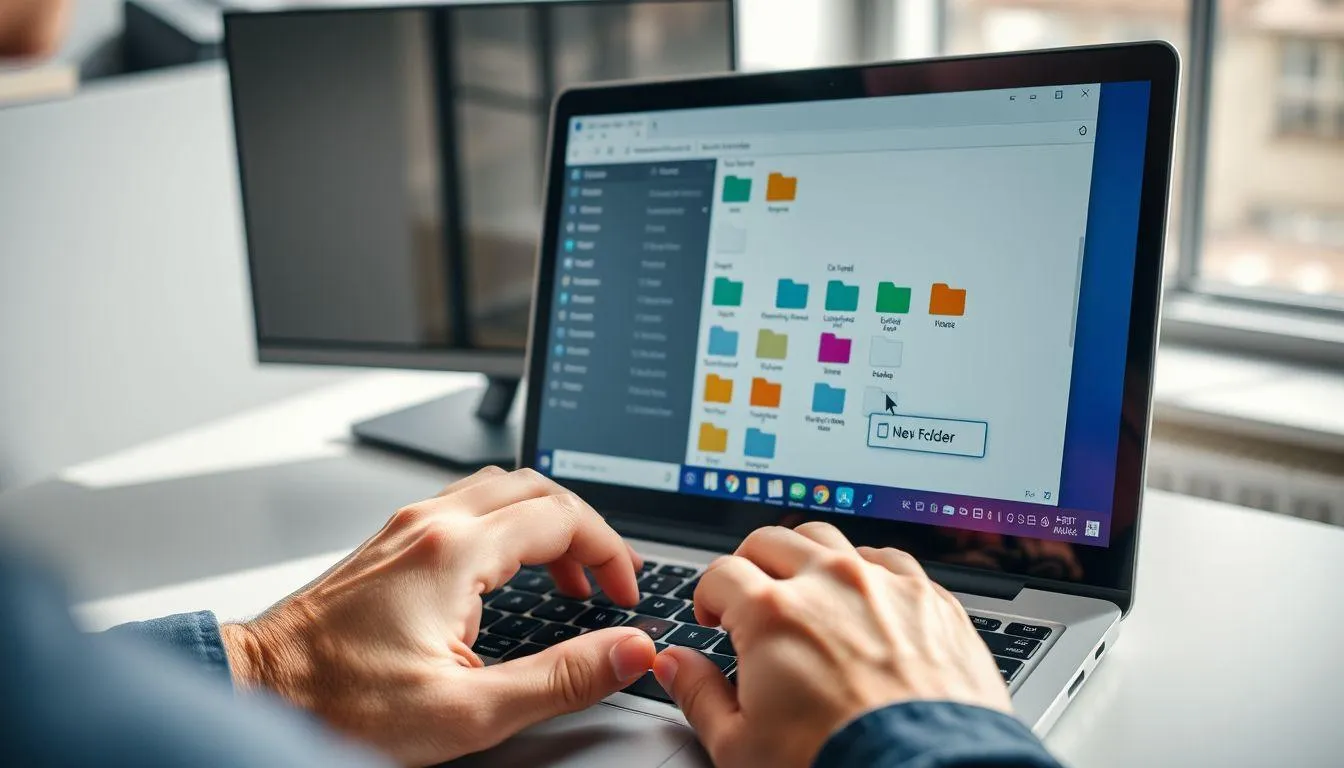
Memahami cara mengelola file dan folder sangat membantu dalam menggunakan laptop secara efisien. Keterampilan ini merupakan fondasi penting dalam cara menggunakan laptop bagi pemula.
Membuat folder baru: Klik kanan di area kosong pada desktop atau di dalam folder, kemudian pilih New lalu Folder. Beri nama folder sesuai kebutuhan.
Menyimpan file: Saat bekerja menggunakan aplikasi, pilih opsi Save As untuk menyimpan file ke dalam folder tertentu. Pastikan memberi nama file yang mudah diingat.
Mencari file: Gunakan Search Bar di sudut kiri bawah (Windows) untuk mencari file dengan cepat.
Copy dan paste file: Pilih file, tekan Ctrl+C untuk menyalin, lalu buka folder tujuan dan tekan Ctrl+V untuk menempelkan.
Menghapus file: Pilih file yang ingin dihapus, lalu tekan tombol Delete. File akan masuk ke Recycle Bin dan bisa dipulihkan jika diperlukan.
8. Cara Menginstal Aplikasi di Laptop
Untuk meningkatkan fungsionalitas laptop, kamu mungkin perlu menginstal aplikasi baru. Berikut panduan cara menggunakan laptop bagi pemula dalam hal instalasi aplikasi.
Gunakan Microsoft Store (Windows): Buka Microsoft Store, cari aplikasi yang diinginkan, lalu klik Install untuk mengunduh dan menginstalnya.
Download dari situs resmi: Untuk aplikasi yang tidak tersedia di Store, unduh file installer dari situs resmi pengembang. Pastikan sumbernya terpercaya.
Jalankan file installer: Setelah file terunduh, klik dua kali pada file tersebut dan ikuti petunjuk instalasi yang muncul.
Instal antivirus: Selalu instal perangkat lunak antivirus untuk melindungi laptop dari virus dan malware.
Gunakan software berlisensi: Selalu gunakan perangkat lunak berlisensi resmi untuk meningkatkan keamanan dan keandalan laptop.
9. Cara Mematikan Laptop dengan Benar
Mematikan laptop dengan benar sama pentingnya dengan menyalakannya. Prosedur yang tepat membantu mencegah kerusakan data dan memperpanjang umur komponen perangkat.
Simpan semua pekerjaan: Pastikan semua dokumen telah disimpan dan tutup semua aplikasi yang sedang berjalan.
Klik menu Start: Pada Windows, klik ikon Windows di pojok kiri bawah layar.
Pilih opsi Power lalu Shut Down: Klik ikon Power kemudian pilih Shut Down untuk mematikan laptop sepenuhnya.
Tunggu proses shutdown selesai: Biarkan laptop menyelesaikan proses shutdown. Jangan langsung menutup layar atau mencabut sumber daya.
Pastikan laptop benar-benar mati: Lampu indikator dan kipas seharusnya mati sepenuhnya sebelum kamu menutup layar atau menyimpan laptop.
Sangat tidak disarankan mematikan laptop dengan menekan tombol power secara langsung karena dapat berpotensi merusak komponen harddisk. Lakukan cara ini hanya jika laptop benar-benar tidak merespons (hang).
Baca juga: Cara Shutdown Laptop Menggunakan Keyboard dengan Mudah
10. Cara Menggunakan Browser untuk Menjelajah Internet
Setelah laptop terhubung ke internet, kamu bisa mulai menjelajahi dunia maya menggunakan browser. Ini adalah salah satu aktivitas paling umum yang dilakukan saat belajar cara menggunakan laptop bagi pemula.
Buka aplikasi browser: Klik ikon browser seperti Google Chrome, Mozilla Firefox, atau Microsoft Edge pada desktop atau taskbar.
Ketik alamat website: Pada bar alamat di bagian atas layar, ketik alamat website yang ingin dikunjungi, lalu tekan Enter.
Gunakan mesin pencari: Ketik kata kunci di kolom pencarian Google untuk menemukan informasi yang dibutuhkan.
Buka tab baru: Tekan Ctrl+T untuk membuka tab baru di browser tanpa menutup halaman yang sedang dibuka.
Bookmark halaman penting: Tekan Ctrl+D untuk menyimpan halaman yang sering dikunjungi agar mudah diakses kembali.
11. Cara Menggunakan Fitur Copy, Paste, dan Screenshot

Menguasai fitur copy, paste, dan screenshot akan sangat membantu produktivitas sehari-hari. Ketiga fitur ini termasuk keterampilan dasar dalam cara menggunakan laptop bagi pemula yang wajib dikuasai.
Copy (menyalin): Pilih teks atau file yang ingin disalin, lalu tekan Ctrl+C. Informasi akan tersimpan di clipboard.
Paste (menempel): Arahkan kursor ke tempat tujuan, lalu tekan Ctrl+V untuk menempelkan hasil salinan.
Cut (memotong): Gunakan Ctrl+X untuk memindahkan teks atau file dari satu lokasi ke lokasi lain.
Screenshot seluruh layar: Tekan tombol Print Screen (PrtSc) untuk menangkap seluruh tampilan layar. Hasilnya tersimpan di clipboard dan perlu di-paste ke aplikasi seperti Paint.
Screenshot area tertentu: Tekan Windows+Shift+S untuk membuka fitur Snip & Sketch yang memungkinkan kamu memilih area spesifik yang ingin di-screenshot.
Screenshot otomatis tersimpan: Tekan Windows+Print Screen untuk mengambil screenshot yang langsung tersimpan di folder Pictures lalu Screenshots.
Baca juga: Cara Screenshot di Laptop Windows 10 Lewat Keyboard
12. Tips Merawat Laptop Agar Awet dan Tahan Lama
Selain menguasai cara mengoperasikan, merawat laptop dengan baik juga sangat penting untuk memperpanjang umur perangkat. Berikut beberapa tips perawatan yang perlu diperhatikan oleh setiap pengguna laptop.
Bersihkan laptop secara rutin: Gunakan kain mikrofiber lembut untuk membersihkan layar dan keyboard. Untuk bagian dalam, gunakan udara bertekanan untuk membersihkan debu dari ventilasi.
Jaga suhu operasional: Hindari menggunakan laptop di tempat yang terlalu panas atau dingin. Gunakan cooling pad jika perlu untuk membantu sirkulasi udara.
Perhatikan pengisian daya baterai: Hindari mengisi daya baterai terus-menerus. Idealnya, jaga level baterai antara 20% hingga 80% untuk memperpanjang umur baterai.
Letakkan di permukaan keras dan rata: Hindari meletakkan laptop di atas selimut atau bantal karena dapat membuat laptop menjadi panas dan mengurangi umur komponen.
Gunakan tas laptop saat bepergian: Gunakan tas khusus laptop yang memiliki lapisan pelindung untuk menghindari benturan dan guncangan.
Jauhkan dari air dan cairan: Laptop sangat sensitif terhadap air. Hindari makan dan minum di dekat laptop untuk mencegah tumpahan yang bisa merusak komponen internal.
Update sistem operasi secara rutin: Selalu perbarui sistem operasi dan software penting lainnya untuk memastikan keamanan dan kinerja optimal.
Matikan laptop dengan benar: Selalu matikan laptop melalui menu shutdown, jangan langsung mencabut sumber daya atau menutup layar saat laptop masih menyala.
Baca juga: Cara Hemat Baterai Laptop untuk Memperpanjang Daya Tahan
13. Hal-Hal yang Bisa Dilakukan dengan Laptop

Laptop merupakan perangkat serbaguna yang dapat digunakan untuk berbagai keperluan. Bagi kamu yang baru belajar cara menggunakan laptop bagi pemula, berikut beberapa aktivitas yang bisa dilakukan dengan laptop.
Pekerjaan kantor: Menulis dokumen, membuat presentasi, mengedit spreadsheet, dan mengelola data menggunakan aplikasi seperti Microsoft Office atau Google Workspace.
Pendidikan: Mengakses kursus online, membaca eBook, dan berpartisipasi dalam kelas daring.
Hiburan: Menonton film, bermain game, dan mendengarkan musik.
Desain dan pengeditan: Membuat desain grafis, mengedit foto dan video menggunakan aplikasi seperti Adobe Photoshop.
Komunikasi: Mengirim email, berinteraksi di media sosial, dan melakukan panggilan video.
Browsing internet: Mencari informasi, belanja online, serta mengakses berbagai layanan digital.
Baca juga: Cara Membuat PPT di Laptop untuk Pemula
14. Cara Mengatasi Masalah Umum pada Laptop Pemula
Saat belajar menggunakan laptop, kamu mungkin menghadapi beberapa masalah teknis. Memahami cara mengatasi masalah umum ini akan membuat pengalaman menggunakan laptop menjadi lebih lancar dan menyenangkan.
Jika laptop tidak mau menyala, langkah pertama adalah memeriksa sumber daya. Pastikan baterai terpasang dengan benar atau adaptor terhubung dengan baik ke stopkontak. Coba gunakan sumber listrik yang berbeda untuk memastikan masalahnya bukan pada stopkontak.
Ketika laptop menyala tetapi layar tetap gelap, coba atur kecerahan layar menggunakan tombol fungsi pada keyboard. Pastikan juga laptop tidak terhubung ke monitor eksternal yang mengambil alih output display. Jika masalah berlanjut, restart laptop dan tunggu beberapa menit.
Untuk laptop yang terasa lambat saat booting, kurangi program-program yang berjalan saat startup. Lakukan juga pemindaian virus secara rutin dan pertimbangkan untuk membersihkan file sampah yang menumpuk di sistem. Menurut para ahli teknologi, perawatan rutin seperti ini dapat meningkatkan performa laptop secara signifikan.
Baca juga: Cara Memperbaiki Laptop Lemot agar Kembali Optimal
15. Perbedaan Mode Sleep, Hibernate, dan Shut Down
Sebagai pemula, penting untuk memahami perbedaan antara mode sleep, hibernate, dan shut down pada laptop. Ketiga mode ini memiliki fungsi yang berbeda dan cocok untuk situasi yang berbeda pula.
Mode sleep membuat laptop dalam keadaan tidur dengan tetap mengonsumsi daya listrik dalam jumlah kecil. Saat dibuka kembali, laptop akan otomatis menyala dan semua program yang dijalankan sebelumnya tetap seperti semula. Mode ini cocok digunakan jika kamu hanya berhenti sebentar dan ingin melanjutkan pekerjaan dengan cepat.
Hibernate menyimpan semua data ke harddisk sebelum mematikan laptop sepenuhnya. Mode ini tidak mengonsumsi daya sama sekali, namun membutuhkan waktu lebih lama untuk kembali aktif dibandingkan sleep. Shut down adalah proses mematikan laptop sepenuhnya yang menutup semua program dan sistem operasi.
Perlu diingat bahwa menutup layar laptop saat masih menyala biasanya akan membuat laptop masuk ke mode sleep secara otomatis. Jika kamu memasukkan laptop ke dalam tas dalam keadaan sleep, baterai akan lebih cepat terkuras dan laptop bisa terasa hangat. Sebaiknya matikan laptop sepenuhnya sebelum menyimpannya dalam tas untuk perjalanan jauh.
Baca juga: Cara Menghidupkan Laptop dengan Benar dan Solusi Saat Tidak Menyala
16. Keamanan Laptop yang Perlu Diperhatikan Pemula
Menjaga keamanan laptop sangat penting untuk melindungi data pribadi dan mencegah perangkat dari serangan virus. Berikut langkah-langkah keamanan dasar yang perlu diterapkan
Aktifkan antivirus: Pastikan antivirus pada laptop aktif dan selalu diperbarui ke versi terbaru.
Update sistem operasi: Selalu perbarui sistem operasi untuk memperoleh pembaruan keamanan terbaru.
Gunakan password yang kuat: Buat password login yang sulit ditebak untuk melindungi akses ke laptop.
Hati-hati saat mengunduh: Selalu instal dan unduh aplikasi dari situs yang terpercaya dan resmi. Jangan menggunakan situs dari sumber yang tidak dikenal.
Backup data secara rutin: Simpan salinan data penting ke penyimpanan eksternal atau cloud untuk menghindari kehilangan data jika terjadi masalah.
Waspada terhadap phishing: Jangan sembarangan mengklik tautan mencurigakan yang dikirim melalui email atau pesan.
Baca juga: Cara Membersihkan Sampah di Laptop Agar Tidak Lemot
17. FAQ
Apakah sulit belajar menggunakan laptop untuk pemula?
Tidak sulit sama sekali. Cara menggunakan laptop bagi pemula sebenarnya cukup sederhana asalkan kamu mau belajar secara bertahap. Mulai dari hal-hal dasar seperti menyalakan, menggunakan touchpad, dan mengetik, lalu perlahan tingkatkan ke fitur yang lebih kompleks.
Berapa lama waktu yang dibutuhkan untuk mahir menggunakan laptop?
Waktu yang dibutuhkan bervariasi tergantung intensitas penggunaan. Dengan latihan rutin setiap hari, kamu bisa menguasai cara menggunakan laptop bagi pemula dalam waktu satu hingga dua minggu untuk operasi dasar. Untuk fitur lanjutan, mungkin membutuhkan waktu lebih lama.
Apakah perlu menggunakan mouse eksternal atau cukup touchpad saja?
Touchpad sudah cukup untuk penggunaan dasar laptop. Namun, jika kamu merasa kurang nyaman atau membutuhkan presisi lebih tinggi untuk pekerjaan desain, menggunakan mouse eksternal bisa menjadi pilihan yang lebih baik.
Bagaimana cara menjaga agar laptop tidak cepat rusak?
Letakkan laptop di permukaan datar dan keras, hindari dari air dan debu, jangan biarkan laptop terlalu panas, matikan dengan benar melalui menu shutdown, dan lakukan pembersihan secara berkala. Gunakan juga tas pelindung saat membawa laptop bepergian.
Apakah aman menyalakan laptop sambil di-charge?
Ya, aman untuk menggunakan laptop saat sedang di-charge. Bahkan hal ini disarankan jika baterai laptop lemah atau habis. Namun, hindari mengisi daya baterai terus-menerus hingga 100% dalam waktu lama untuk menjaga kesehatan baterai.
Apa yang harus dilakukan jika laptop tiba-tiba hang atau tidak merespons?
Tunggu beberapa menit terlebih dahulu karena terkadang sistem hanya memerlukan waktu untuk menyelesaikan proses. Jika masih tidak merespons, coba tekan Ctrl+Alt+Del untuk membuka Task Manager. Sebagai langkah terakhir, tekan dan tahan tombol power selama beberapa detik hingga laptop mati.
Apakah perlu menginstal antivirus di laptop baru?
Sangat disarankan untuk menginstal antivirus di laptop baru. Cara menggunakan laptop bagi pemula yang aman termasuk memastikan perangkat terlindungi dari virus dan malware. Windows sudah menyediakan Windows Defender sebagai antivirus bawaan, namun kamu juga bisa menambahkan antivirus pihak ketiga untuk perlindungan ekstra.
Menggunakan laptop untuk pertama kali memang bisa terasa menantang, namun dengan mengikuti panduan langkah demi langkah di atas, kamu akan semakin mahir dalam waktu singkat. Mulai dari menyalakan laptop hingga mematikannya dengan benar, setiap langkah memiliki peran penting dalam menjaga performa dan umur perangkat. Jangan ragu untuk terus mengeksplorasi berbagai fitur laptop yang kamu miliki, karena semakin sering berlatih, semakin terampil pula kamu dalam mengoperasikannya.
(kpl/vna)



Advertisement
D Academy 8
-
Ulang Tahun Selebritis Ulang Tahun Soimah Dirayakan di Panggung Dangdut Academy 8