Liputan6.com
 Kapanlagi.com
 Bola.net
 Bola.com
 Merdeka.com
 Fimela.com
 Brilio.net


Cara Menonaktifkan Touchpad Laptop

cara menonaktifkan touchpad laptop
Kapanlagi.com - Touchpad merupakan perangkat penunjuk yang terpasang pada setiap laptop dengan fungsi menerjemahkan gerakan jari menjadi pergerakan kursor di layar. Bagi sebagian pengguna, touchpad sangat membantu dalam navigasi tanpa perlu mouse eksternal.
Namun dalam praktiknya, touchpad sering kali menimbulkan masalah saat mengetik karena tidak sengaja tersentuh tangan. Kondisi ini menyebabkan kursor berpindah posisi dan mengganggu aktivitas produktif di laptop.
Untuk mengatasi masalah tersebut, cara menonaktifkan touchpad laptop menjadi solusi praktis terutama bagi pengguna yang lebih nyaman menggunakan mouse eksternal. Artikel ini akan membahas berbagai metode menonaktifkan touchpad dengan langkah yang mudah dipahami.
Advertisement
Melansir dari buku Perbaikan dan Perawatan Laptop karya Yulius Eka Agung Saputra (2009), touchpad mempunyai peran penting pada laptop karena berfungsi sebagai sensor pointing yang memudahkan pengguna dalam berinteraksi dengan sistem operasi.
1. Pengertian Touchpad dan Fungsinya

Touchpad atau trackpad adalah komponen perangkat keras yang tertanam pada laptop sebagai alat penunjuk alternatif pengganti mouse. Perangkat ini berbentuk permukaan datar yang sensitif terhadap sentuhan dan dapat mendeteksi gerakan jari pengguna untuk menggerakkan pointer di layar.
Fungsi utama touchpad adalah memungkinkan pengguna melakukan navigasi pada antarmuka sistem operasi tanpa memerlukan perangkat eksternal. Touchpad dapat mendeteksi berbagai gestur seperti klik tunggal, klik ganda, scroll, dan zoom yang memudahkan interaksi dengan aplikasi.
Teknologi touchpad telah berkembang pesat dengan fitur multi-touch yang mendukung gestur kompleks menggunakan beberapa jari sekaligus. Kemampuan ini membuat touchpad modern setara dengan trackpad pada perangkat premium dalam hal responsivitas dan akurasi.
Meskipun touchpad sangat berguna, beberapa situasi mengharuskan pengguna untuk menonaktifkannya sementara. Kondisi seperti mengetik dokumen panjang atau menggunakan mouse eksternal menjadi alasan umum mengapa seseorang perlu mematikan touchpad pada laptopnya.
2. Cara Menonaktifkan Touchpad Melalui Windows Settings

Metode paling praktis untuk menonaktifkan touchpad adalah melalui menu pengaturan Windows yang menyediakan opsi khusus untuk mengatur perilaku touchpad. Cara ini sangat direkomendasikan karena memungkinkan touchpad mati otomatis saat mouse eksternal terhubung.
Berikut langkah-langkah menonaktifkan touchpad melalui Windows Settings:
- Buka menu Settings dengan menekan kombinasi tombol Windows + I pada keyboard, atau klik tombol Start kemudian pilih ikon Settings berbentuk roda gigi.
- Pilih menu Devices yang biasanya memiliki deskripsi "Bluetooth, printers, mouse" untuk masuk ke pengaturan perangkat keras yang terhubung.
- Klik kategori Touchpad pada panel sebelah kiri untuk menampilkan semua opsi pengaturan yang berkaitan dengan touchpad laptop Anda.
- Matikan toggle Touchpad atau hilangkan centang pada opsi "Leave touchpad on when a mouse is connected" agar touchpad otomatis nonaktif saat mouse terpasang.
- Tutup jendela Settings dan pengaturan akan tersimpan secara otomatis tanpa perlu restart laptop.
Jika opsi touchpad tidak muncul di menu Settings, kemungkinan driver touchpad belum terinstal dengan benar atau laptop menggunakan driver generik. Dalam kasus ini, Anda dapat mencoba mengunduh driver touchpad terbaru dari situs resmi produsen laptop.
Beberapa laptop juga menyediakan opsi "Additional Settings" pada halaman Touchpad yang membuka panel kontrol klasik dengan pengaturan lebih detail. Melalui menu ini, Anda dapat mengatur sensitivitas, kecepatan pointer, dan berbagai gestur touchpad sesuai preferensi.
3. Cara Menonaktifkan Touchpad Melalui Device Manager
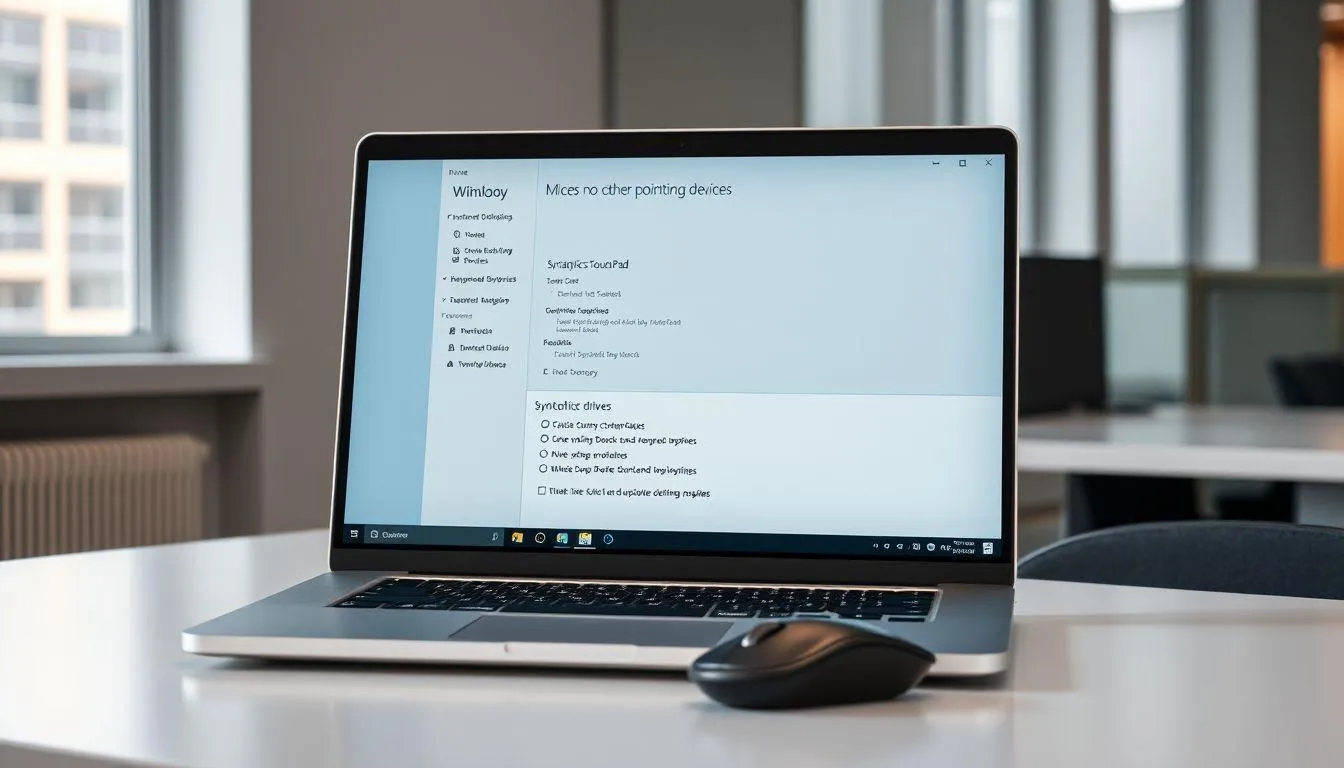
Device Manager adalah utilitas Windows yang mengelola semua perangkat keras yang terpasang pada komputer termasuk touchpad. Metode ini bekerja dengan menonaktifkan driver touchpad secara langsung sehingga sistem tidak lagi mengenali perangkat tersebut.
Langkah-langkah menonaktifkan touchpad melalui Device Manager:
- Buka Device Manager dengan mengetik "Device Manager" pada kotak pencarian di taskbar Windows kemudian tekan Enter.
- Cari kategori "Mice and other pointing devices" kemudian klik tanda panah untuk memperluas daftar perangkat yang termasuk dalam kategori ini.
- Identifikasi touchpad dari daftar perangkat yang muncul, biasanya memiliki nama seperti "Synaptics TouchPad", "ELAN Touchpad", atau "Precision Touchpad".
- Klik kanan pada nama touchpad kemudian pilih opsi "Disable device" dari menu konteks yang muncul.
- Konfirmasi tindakan dengan mengklik "Yes" pada dialog peringatan yang muncul untuk menonaktifkan touchpad secara permanen hingga diaktifkan kembali.
Perlu diperhatikan bahwa beberapa laptop menampilkan beberapa perangkat dengan nama serupa di Device Manager. Jika Anda tidak yakin mana yang merupakan touchpad, Anda dapat menonaktifkan satu per satu secara bergantian untuk mengidentifikasi perangkat yang tepat.
Metode Device Manager cocok untuk pengguna yang ingin menonaktifkan touchpad secara permanen atau untuk jangka waktu lama. Untuk mengaktifkan kembali touchpad, cukup kembali ke Device Manager, klik kanan pada perangkat touchpad, dan pilih "Enable device".
4. Cara Menonaktifkan Touchpad Menggunakan Tombol Keyboard
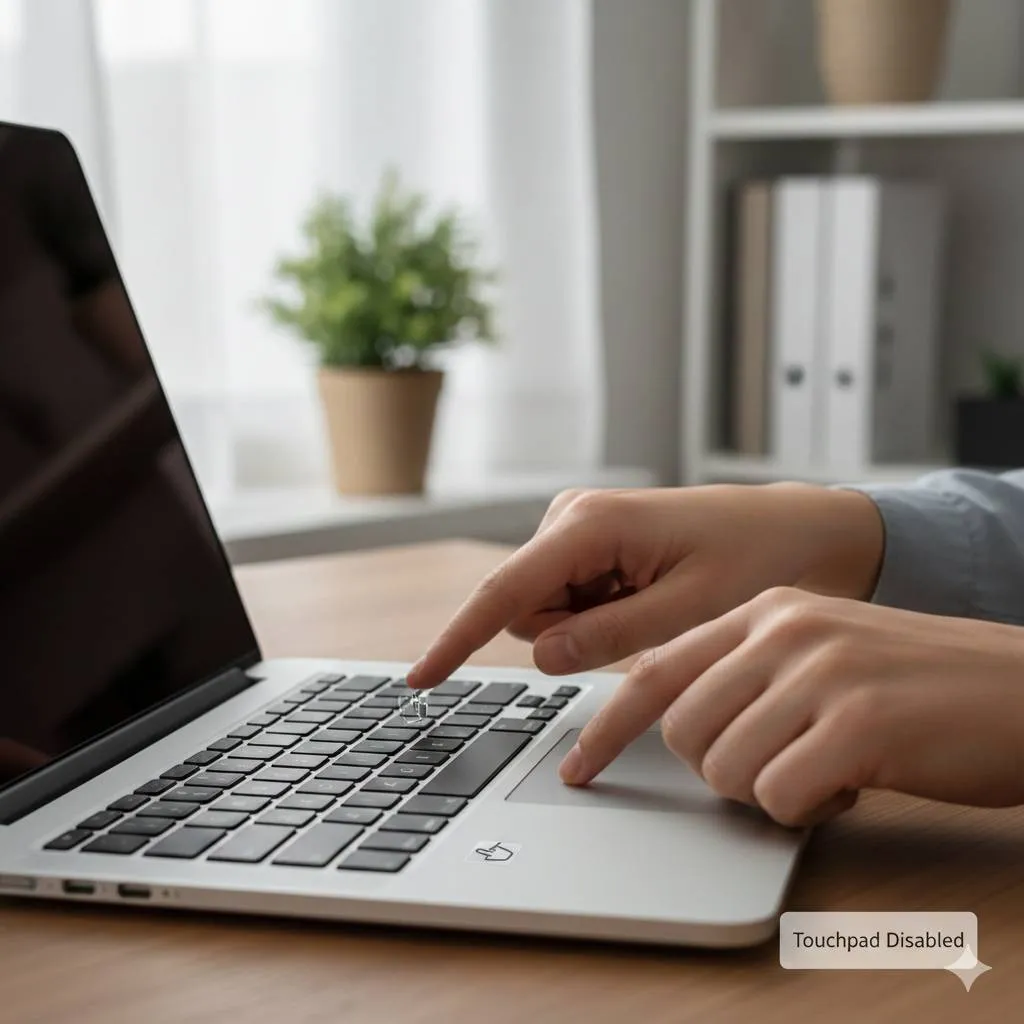
Sebagian besar laptop modern dilengkapi dengan tombol pintasan khusus pada keyboard untuk mengaktifkan atau menonaktifkan touchpad dengan cepat. Metode ini adalah cara paling praktis karena hanya memerlukan satu atau dua penekanan tombol tanpa perlu membuka menu pengaturan.
Kombinasi tombol untuk menonaktifkan touchpad berbeda-beda tergantung merek laptop:
- Laptop Acer umumnya menggunakan kombinasi tombol Fn + F6 atau Fn + F7 untuk toggle touchpad on/off.
- Laptop ASUS biasanya menggunakan tombol Fn + F9 atau terdapat tombol khusus F6 dengan ikon touchpad yang disilang.
- Laptop Lenovo dapat menggunakan Fn + F6 atau Fn + F8 tergantung seri dan model laptop yang digunakan.
- Laptop HP umumnya menggunakan kombinasi Fn + F7 atau double-tap pada sudut kiri atas touchpad untuk menonaktifkannya.
- Laptop Toshiba menggunakan kombinasi Fn + F9 untuk mengaktifkan atau menonaktifkan fungsi touchpad.
- Laptop Dell biasanya menggunakan Fn + F5 atau Fn + F3 tergantung pada model dan seri laptop.
Untuk mengetahui kombinasi tombol yang tepat pada laptop Anda, perhatikan ikon pada tombol fungsi (F1-F12) yang menampilkan gambar touchpad dengan tanda silang atau garis. Tombol tersebut adalah tombol yang harus ditekan bersamaan dengan tombol Fn untuk menonaktifkan touchpad.
Keuntungan menggunakan metode tombol keyboard adalah kemudahan dan kecepatan dalam mengaktifkan atau menonaktifkan touchpad sesuai kebutuhan. Anda tidak perlu membuka menu pengaturan atau aplikasi tambahan, cukup tekan kombinasi tombol dan touchpad akan langsung merespons.
5. Mengatur Touchpad Agar Mati Otomatis Saat Mouse Terhubung
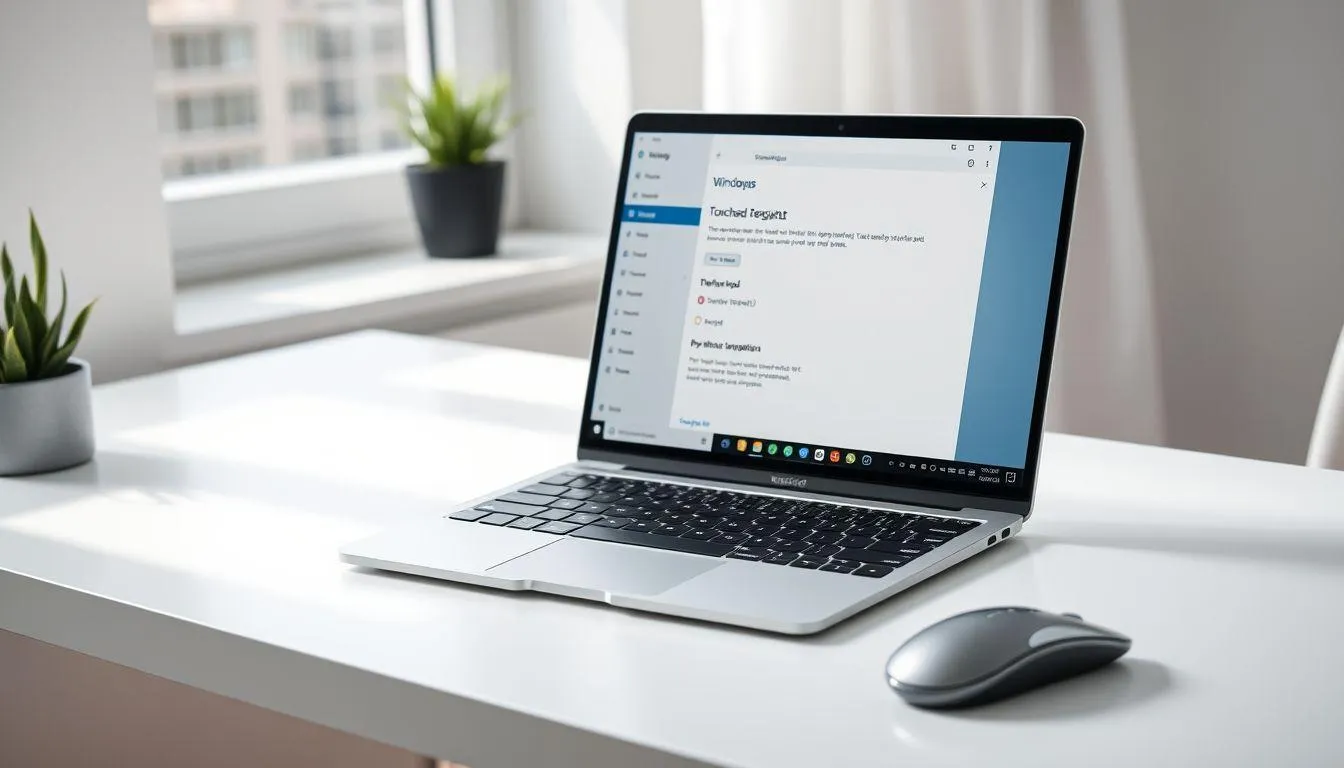
Windows menyediakan fitur otomatis yang dapat menonaktifkan touchpad secara otomatis ketika mouse eksternal terhubung ke laptop. Fitur ini sangat berguna bagi pengguna yang sering berganti antara menggunakan touchpad dan mouse tanpa harus menonaktifkan manual setiap kali.
Untuk mengaktifkan fitur ini, buka Settings dengan menekan Windows + I, kemudian pilih Devices dan klik Touchpad. Pada halaman pengaturan touchpad, cari opsi yang berbunyi "Leave touchpad on when a mouse is connected" dan pastikan opsi tersebut dalam keadaan tidak dicentang atau toggle dalam posisi Off.
Dengan pengaturan ini, sistem akan secara otomatis mendeteksi keberadaan mouse eksternal baik yang terhubung melalui USB maupun Bluetooth. Ketika mouse terdeteksi, touchpad akan langsung nonaktif untuk mencegah input yang tidak disengaja saat mengetik atau menggunakan mouse.
Fitur otomatis ini memberikan fleksibilitas maksimal karena touchpad akan aktif kembali secara otomatis ketika mouse eksternal dilepas atau dimatikan. Pengguna tidak perlu repot mengaktifkan kembali touchpad secara manual setiap kali ingin menggunakannya tanpa mouse.
6. Mengatasi Masalah Touchpad yang Tidak Bisa Dinonaktifkan
Beberapa pengguna mungkin mengalami kendala saat mencoba menonaktifkan touchpad laptop mereka. Masalah ini dapat disebabkan oleh berbagai faktor mulai dari driver yang tidak kompatibel hingga pengaturan sistem yang terkunci oleh administrator.
Solusi pertama adalah memperbarui driver touchpad ke versi terbaru dari situs resmi produsen laptop. Driver yang usang atau rusak dapat menyebabkan opsi pengaturan touchpad tidak muncul di Windows Settings atau Device Manager. Unduh driver terbaru, instal dengan mengikuti petunjuk, kemudian restart laptop untuk menerapkan perubahan.
Jika masalah berlanjut, coba jalankan Windows Troubleshooter untuk perangkat keras dengan membuka Settings, pilih Update & Security, kemudian klik Troubleshoot dan pilih Hardware and Devices. Troubleshooter akan secara otomatis mendeteksi dan memperbaiki masalah yang berkaitan dengan perangkat keras termasuk touchpad.
Untuk kasus di mana opsi touchpad sama sekali tidak muncul di pengaturan, kemungkinan laptop menggunakan driver touchpad generik yang tidak mendukung fitur pengaturan lanjutan. Solusinya adalah menginstal software khusus dari produsen touchpad seperti Synaptics atau ELAN yang menyediakan panel kontrol lengkap untuk mengatur semua aspek touchpad.
Jika semua cara di atas tidak berhasil, pertimbangkan untuk melakukan System Restore ke titik pemulihan sebelum masalah muncul, atau lakukan reset Windows dengan opsi "Keep my files" untuk memperbaiki masalah sistem tanpa menghapus data pribadi. Pastikan untuk membuat backup data penting sebelum melakukan langkah ini.
7. FAQ (Pertanyaan yang Sering Diajukan)
Apakah menonaktifkan touchpad akan merusak laptop?
Tidak, menonaktifkan touchpad tidak akan merusak laptop sama sekali. Touchpad hanya dinonaktifkan secara software sehingga perangkat keras tetap utuh dan dapat diaktifkan kembali kapan saja. Proses ini aman dan reversibel tanpa risiko kerusakan pada komponen laptop.
Bagaimana cara mengaktifkan kembali touchpad yang sudah dinonaktifkan?
Untuk mengaktifkan kembali touchpad, gunakan metode yang sama saat menonaktifkannya. Jika menggunakan tombol keyboard, tekan kombinasi tombol yang sama. Jika melalui Settings, aktifkan kembali toggle touchpad. Jika melalui Device Manager, klik kanan pada touchpad dan pilih "Enable device".
Mengapa opsi touchpad tidak muncul di Windows Settings?
Opsi touchpad mungkin tidak muncul karena driver touchpad belum terinstal dengan benar atau laptop menggunakan driver generik. Solusinya adalah mengunduh dan menginstal driver touchpad terbaru dari situs resmi produsen laptop Anda untuk mendapatkan akses penuh ke pengaturan touchpad.
Apakah semua laptop memiliki tombol shortcut untuk menonaktifkan touchpad?
Tidak semua laptop memiliki tombol shortcut khusus untuk touchpad, terutama model lama atau laptop entry-level. Namun sebagian besar laptop modern dari merek terkenal seperti ASUS, Acer, Lenovo, dan HP sudah dilengkapi dengan tombol pintasan ini untuk kemudahan pengguna.
Bisakah touchpad dinonaktifkan hanya saat mengetik?
Ya, beberapa driver touchpad modern memiliki fitur "Palm Rejection" atau "Disable touchpad while typing" yang secara otomatis menonaktifkan touchpad sementara saat sistem mendeteksi aktivitas mengetik. Fitur ini dapat diaktifkan melalui pengaturan touchpad di Windows Settings atau software driver touchpad.
Apakah cara menonaktifkan touchpad sama untuk Windows 10 dan Windows 11?
Secara umum caranya sama, meskipun tampilan antarmuka Windows 11 sedikit berbeda dari Windows 10. Kedua versi Windows ini memiliki menu Settings dengan kategori Devices atau Bluetooth & devices yang berisi pengaturan touchpad. Langkah-langkah dasarnya tetap identik untuk kedua versi sistem operasi.
Bagaimana cara menonaktifkan touchpad di MacBook?
Untuk MacBook, buka System Preferences kemudian pilih Trackpad atau Accessibility. Di menu Accessibility, pilih Pointer Control dan centang opsi "Ignore built-in trackpad when mouse or wireless trackpad is present". Cara ini akan menonaktifkan trackpad MacBook secara otomatis saat mouse eksternal terhubung.
(kpl/fed)



Advertisement
D Academy 8
-
Anak Selebritis Indonesia Potret Soimah Gendong Arjuna, Anak Putri Isnari Bikin Gemas di Dangdut Academy 8

-
Dangdut Academy Dangdut Academy 8 Top 21 Dimulai, Simak Beberapa Aturan Baru