Liputan6.com
 Kapanlagi.com
 Bola.net
 Bola.com
 Merdeka.com
 Fimela.com
 Brilio.net


Cara Membuat PPT di Laptop: Panduan Lengkap untuk Pemula
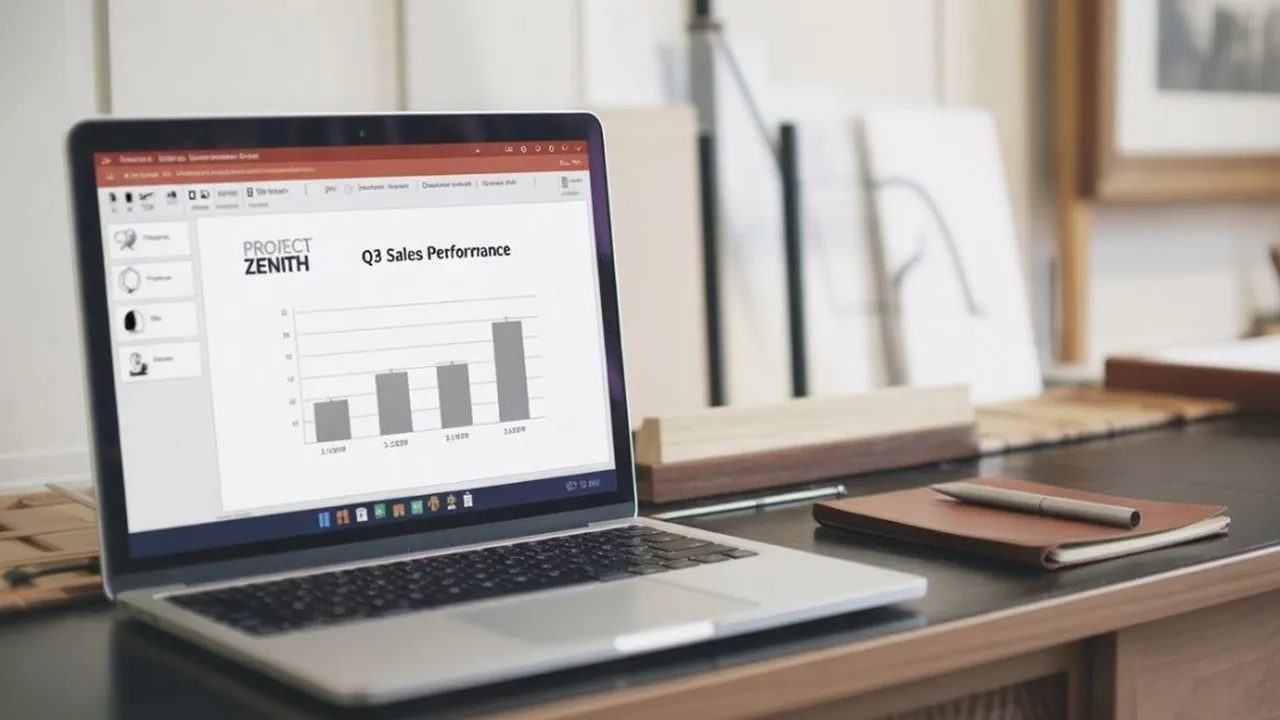
cara membuat ppt di laptop (c) Ilustrasi AI
Kapanlagi.com - Membuat presentasi PowerPoint (PPT) di laptop merupakan keterampilan penting yang harus dikuasai dalam dunia pendidikan dan profesional. Banyak orang menganggap proses pembuatan PPT rumit, padahal sebenarnya cukup mudah jika mengetahui langkah-langkah yang tepat.
Presentasi yang baik dapat membantu menyampaikan ide dan informasi dengan lebih efektif kepada audiens. Dengan menguasai cara membuat PPT di laptop, Anda dapat menciptakan materi presentasi yang menarik dan profesional.
Mengutip dari buku Microsoft PowerPoint 2010 untuk Public Speaking karya Jubilee Enterprise, PPT atau PowerPoint adalah salah satu produk dari Microsoft Office yang digunakan untuk membuat presentasi sesuai dengan kebutuhan masing-masing pengguna.
Advertisement
1. Pengertian dan Fungsi PowerPoint

PowerPoint adalah aplikasi presentasi yang dikembangkan oleh Microsoft sebagai bagian dari paket Microsoft Office. Aplikasi ini memungkinkan pengguna untuk membuat slide presentasi yang dapat berisi teks, gambar, grafik, audio, dan video. Cara membuat PPT di laptop menggunakan PowerPoint telah menjadi standar dalam dunia bisnis dan pendidikan.
Fungsi utama PowerPoint adalah membantu presenter menyampaikan informasi secara visual dan terstruktur. Dengan menggunakan slide-slide yang berurutan, audiens dapat mengikuti alur presentasi dengan lebih mudah. PowerPoint juga menyediakan berbagai fitur seperti animasi, transisi, dan template yang dapat membuat presentasi lebih menarik.
Menurut Association of Research Libraries, penggunaan visual dalam presentasi dapat meningkatkan pemahaman audiens hingga 400% dibandingkan dengan presentasi yang hanya menggunakan teks. Hal ini menunjukkan pentingnya menguasai cara membuat PPT di laptop yang efektif.
Selain untuk presentasi formal, PowerPoint juga dapat digunakan untuk berbagai keperluan seperti membuat laporan visual, portofolio digital, atau bahkan storytelling. Fleksibilitas aplikasi ini membuatnya menjadi pilihan utama bagi banyak pengguna di seluruh dunia.
2. Langkah-langkah Membuat PPT di Laptop

Proses pembuatan PPT di laptop dimulai dengan persiapan yang matang dan pemahaman tentang fitur-fitur dasar PowerPoint.
- Membuka Microsoft PowerPoint - Buka aplikasi PowerPoint melalui menu Start atau dengan mencari "PowerPoint" di search bar Windows. Setelah aplikasi terbuka, Anda akan melihat berbagai pilihan template atau dapat memilih "Blank Presentation" untuk memulai dari awal.
- Memilih Template atau Desain - PowerPoint menyediakan berbagai template siap pakai yang dapat disesuaikan dengan kebutuhan presentasi. Pilih template yang sesuai dengan tema presentasi Anda atau gunakan slide kosong jika ingin membuat desain sendiri.
- Menambahkan Slide Baru - Untuk menambah slide, klik tombol "New Slide" di tab Home atau gunakan shortcut Ctrl+M. Pilih layout slide yang sesuai dengan konten yang akan ditambahkan.
- Memasukkan Konten - Tambahkan teks dengan mengklik pada text box yang tersedia. Untuk menambahkan gambar, klik tab "Insert" kemudian pilih "Pictures". Anda juga dapat menambahkan grafik, tabel, atau elemen visual lainnya.
- Mengatur Format dan Desain - Sesuaikan font, ukuran teks, warna, dan layout sesuai dengan kebutuhan. Pastikan konsistensi desain di seluruh slide untuk tampilan yang profesional.
- Menambahkan Animasi dan Transisi - Gunakan fitur animasi untuk membuat elemen slide bergerak dan transisi untuk perpindahan antar slide. Namun, gunakan secukupnya agar tidak mengganggu fokus audiens.
- Menyimpan Presentasi - Simpan file dengan menekan Ctrl+S atau melalui menu File > Save. Pilih format .pptx untuk file PowerPoint atau .pdf jika ingin membagikan dalam format yang tidak dapat diedit.
Melansir dari Microsoft Support, cara membuat PPT di laptop yang efektif memerlukan perencanaan struktur presentasi sebelum mulai membuat slide untuk memastikan alur yang logis dan mudah dipahami.
3. Tips Membuat PPT yang Menarik dan Efektif

Membuat presentasi yang menarik bukan hanya tentang menguasai teknis aplikasi, tetapi juga memahami prinsip-prinsip desain yang baik. Berikut adalah tips penting untuk meningkatkan kualitas presentasi Anda.
- Gunakan Prinsip "Less is More" - Hindari menumpuk terlalu banyak informasi dalam satu slide. Setiap slide sebaiknya fokus pada satu poin utama agar audiens tidak bingung dan dapat mengikuti alur presentasi dengan baik.
- Pilih Font yang Mudah Dibaca - Gunakan font seperti Arial, Calibri, atau Helvetica dengan ukuran minimal 24pt untuk teks biasa dan 48pt untuk judul. Font yang terlalu kecil atau rumit dapat menyulitkan audiens membaca dari jarak jauh.
- Manfaatkan Visual yang Berkualitas - Gunakan gambar, grafik, atau diagram yang relevan dan berkualitas tinggi. Visual yang baik dapat membantu menjelaskan konsep yang kompleks dan membuat presentasi lebih menarik.
- Konsistensi Desain - Pertahankan konsistensi dalam penggunaan warna, font, dan layout di seluruh slide. Hal ini akan membuat presentasi terlihat profesional dan mudah diikuti.
- Gunakan Kontras Warna yang Tepat - Pastikan ada kontras yang cukup antara teks dan background agar mudah dibaca. Hindari kombinasi warna yang dapat menyebabkan mata lelah.
- Buat Slide Interaktif - Sisipkan pertanyaan atau elemen interaktif untuk melibatkan audiens dalam presentasi. Ini dapat meningkatkan engagement dan membuat presentasi lebih berkesan.
Menurut penelitian dari MIS Research Center, audiens akan menghabiskan waktu 16,4% lebih banyak pada presentasi yang memiliki visual dibandingkan presentasi yang hanya berisi teks. Hal ini menunjukkan pentingnya mengintegrasikan elemen visual dalam cara membuat PPT di laptop.
4. Fitur-fitur Penting dalam PowerPoint

PowerPoint menyediakan berbagai fitur canggih yang dapat membantu membuat presentasi lebih profesional dan menarik. Memahami fitur-fitur ini akan sangat membantu dalam proses pembuatan PPT.
Fitur Master Slide memungkinkan Anda mengatur template dasar yang akan diterapkan ke seluruh presentasi. Dengan menggunakan master slide, Anda dapat memastikan konsistensi desain tanpa harus mengatur setiap slide secara manual. Fitur ini sangat berguna ketika membuat presentasi dengan banyak slide.
SmartArt adalah fitur yang memungkinkan pembuatan diagram dan grafik dengan mudah. Anda dapat membuat organizational chart, flowchart, atau diagram proses hanya dengan beberapa klik. Fitur ini sangat membantu dalam menvisualisasikan informasi yang kompleks.
Fitur Presenter View memungkinkan Anda melihat catatan presenter, slide berikutnya, dan timer presentasi di layar laptop, sementara audiens hanya melihat slide utama di proyektor. Ini sangat membantu dalam menjaga kelancaran presentasi.
Melansir dari Microsoft Support, fitur Collaboration memungkinkan beberapa orang bekerja pada presentasi yang sama secara bersamaan melalui cloud, sehingga memudahkan kerja tim dalam membuat presentasi yang kompleks.
5. Alternatif Aplikasi untuk Membuat Presentasi

Meskipun PowerPoint adalah aplikasi paling populer, terdapat beberapa alternatif lain yang dapat digunakan untuk membuat presentasi di laptop. Setiap aplikasi memiliki kelebihan dan kekurangan masing-masing.
Google Slides merupakan alternatif gratis yang dapat diakses melalui browser. Keunggulan utamanya adalah kemudahan berbagi dan kolaborasi real-time. Semua perubahan tersimpan otomatis di cloud, sehingga tidak perlu khawatir kehilangan data. Cara membuat PPT di laptop menggunakan Google Slides hampir sama dengan PowerPoint.
Canva menawarkan pendekatan yang lebih fokus pada desain dengan ribuan template siap pakai. Aplikasi ini sangat cocok untuk pengguna yang ingin membuat presentasi dengan desain yang menarik tanpa harus memiliki skill desain yang tinggi. Canva juga menyediakan berbagai elemen grafis dan foto stock.
Prezi menawarkan konsep presentasi non-linear dengan efek zoom yang unik. Berbeda dengan slide tradisional, Prezi menggunakan canvas besar yang dapat di-zoom in dan out untuk menampilkan detail informasi. Ini memberikan pengalaman presentasi yang berbeda dan dapat lebih engaging.
Menurut survei dari TechRadar, pemilihan aplikasi presentasi sebaiknya disesuaikan dengan kebutuhan spesifik, tingkat kolaborasi yang diperlukan, dan preferensi desain pengguna.
6. Troubleshooting dan Tips Optimasi

Dalam proses pembuatan PPT di laptop, seringkali muncul berbagai kendala teknis yang dapat menghambat produktivitas. Memahami cara mengatasi masalah-masalah umum akan sangat membantu.
Masalah Performa Lambat dapat terjadi ketika presentasi berisi banyak gambar beresolusi tinggi atau video. Solusinya adalah dengan mengompres gambar melalui fitur "Compress Pictures" di PowerPoint atau menggunakan format gambar yang lebih efisien seperti JPEG untuk foto dan PNG untuk grafik.
Kompatibilitas File menjadi masalah ketika presentasi dibuka di versi PowerPoint yang berbeda. Untuk menghindari hal ini, simpan file dalam format .pptx yang kompatibel dengan versi terbaru, atau gunakan format .ppt untuk kompatibilitas dengan versi lama.
Masalah Font dapat terjadi ketika presentasi dibuka di komputer lain yang tidak memiliki font yang sama. Solusinya adalah menggunakan font standar seperti Arial atau Calibri, atau embed font ke dalam file presentasi melalui opsi "Embed fonts in the file".
Melansir dari Microsoft TechNet, optimasi performa PowerPoint dapat dilakukan dengan membatasi jumlah animasi kompleks, menggunakan format video yang kompatibel, dan secara rutin membersihkan cache aplikasi untuk menjaga kelancaran operasi.
7. FAQ
Bagaimana cara membuka PowerPoint di laptop?
Untuk membuka PowerPoint di laptop, klik tombol Start di Windows, ketik "PowerPoint" di search bar, kemudian klik aplikasi Microsoft PowerPoint yang muncul. Alternatif lain adalah melalui menu All Programs > Microsoft Office > Microsoft PowerPoint.
Apakah bisa membuat PPT tanpa Microsoft Office?
Ya, Anda bisa menggunakan alternatif gratis seperti Google Slides, LibreOffice Impress, atau aplikasi online seperti Canva. Aplikasi-aplikasi ini menyediakan fitur dasar pembuatan presentasi yang cukup lengkap untuk kebutuhan umum.
Bagaimana cara menambahkan animasi pada slide?
Pilih objek yang ingin diberi animasi, klik tab "Animations", kemudian pilih jenis animasi yang diinginkan. Anda dapat mengatur timing dan urutan animasi melalui "Animation Pane" untuk kontrol yang lebih detail.
Berapa ukuran file PPT yang ideal?
Ukuran file PPT sebaiknya tidak melebihi 50MB untuk memastikan performa yang optimal. Jika file terlalu besar, kompres gambar dan video, atau pisahkan menjadi beberapa file presentasi yang lebih kecil.
Bagaimana cara membuat template PPT sendiri?
Buat desain slide sesuai keinginan, kemudian klik "View" > "Slide Master". Edit master slide dengan menambahkan logo, mengatur font, dan warna tema. Simpan sebagai template (.potx) melalui "File" > "Save As" > "PowerPoint Template".
Apakah PowerPoint bisa digunakan offline?
Ya, Microsoft PowerPoint dapat digunakan secara offline setelah diinstal di laptop. Namun, beberapa fitur seperti template online dan kolaborasi real-time memerlukan koneksi internet untuk berfungsi optimal.
Bagaimana cara mengatur ukuran slide yang tepat?
Klik tab "Design" kemudian pilih "Slide Size". Pilih "Standard (4:3)" untuk proyektor lama atau "Widescreen (16:9)" untuk layar modern. Anda juga bisa mengatur ukuran custom sesuai kebutuhan presentasi.
Ikuti kabar terbaru selebriti hanya di Kapanlagi.com. Kalau bukan sekarang, KapanLagi?




(kpl/nlw)



Advertisement
D Academy 8
-
Dangdut Academy Sederet Peserta Dangdut Academy 8 Tersenggol, Rekan Ikut Sedih

-
Dangdut Academy Mimpi Sederhana Peserta DA, Pingin Fotonya Diedit Netizen