Liputan6.com
 Kapanlagi.com
 Bola.net
 Bola.com
 Merdeka.com
 Fimela.com
 Brilio.net


Cara Menggunakan Printer Segala Merk Secara Bluetooth dari HP Android dan iPhone
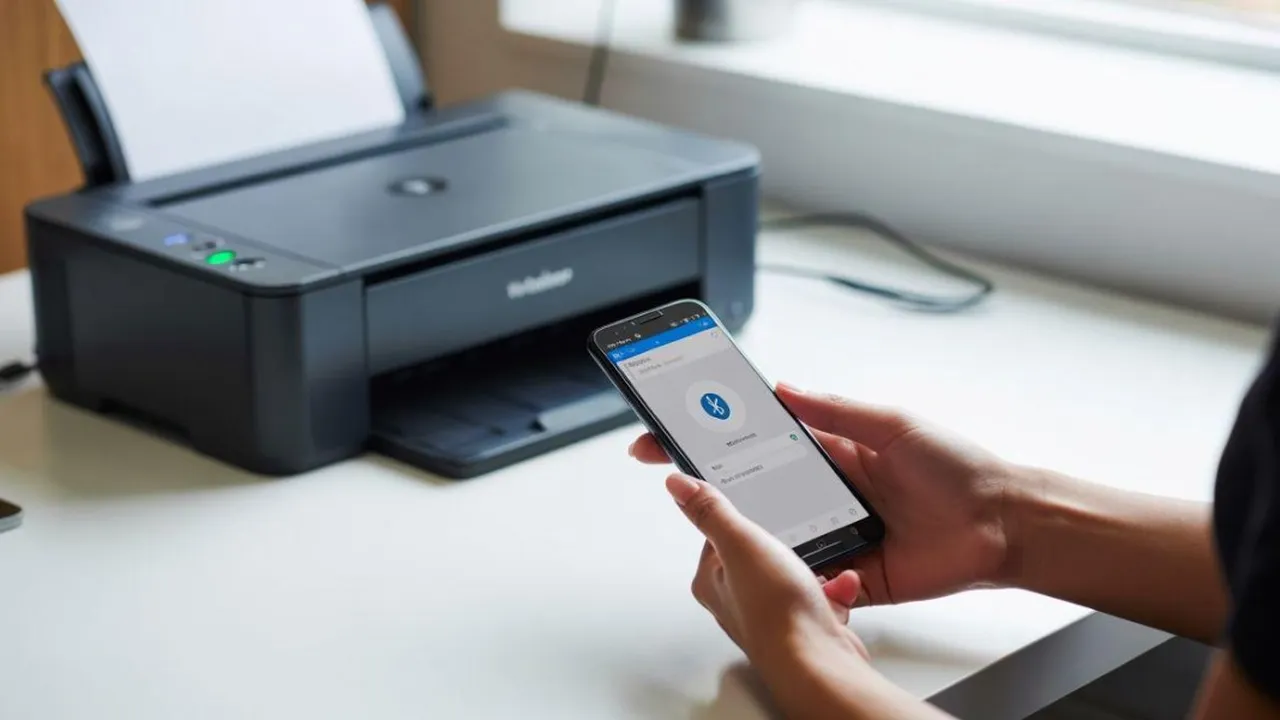
cara menggunakan printer segala merk (c) Ilustrasi AI
Kapanlagi.com - Kebutuhan mencetak dokumen langsung dari smartphone kini semakin meningkat seiring mobilitas kerja yang tinggi. Teknologi Bluetooth memungkinkan pengguna untuk mencetak berbagai jenis dokumen tanpa perlu menggunakan kabel atau laptop terlebih dahulu.
Cara menggunakan printer segala merk secara bluetooth dari hp android dan iphone sebenarnya cukup sederhana dan tidak memerlukan keahlian teknis khusus. Hampir semua printer modern dari berbagai merek seperti HP, Canon, Epson, Brother, hingga Samsung sudah dilengkapi dengan fitur konektivitas nirkabel yang kompatibel dengan perangkat mobile.
Proses pencetakan melalui Bluetooth memberikan fleksibilitas tinggi bagi pengguna yang sering bekerja di luar kantor atau membutuhkan solusi cetak cepat. Dengan pengaturan yang tepat, dokumen penting, foto, atau file PDF dapat langsung dicetak hanya dalam beberapa langkah mudah dari genggaman tangan.
Advertisement
1. Pengertian dan Cara Kerja Printer Bluetooth
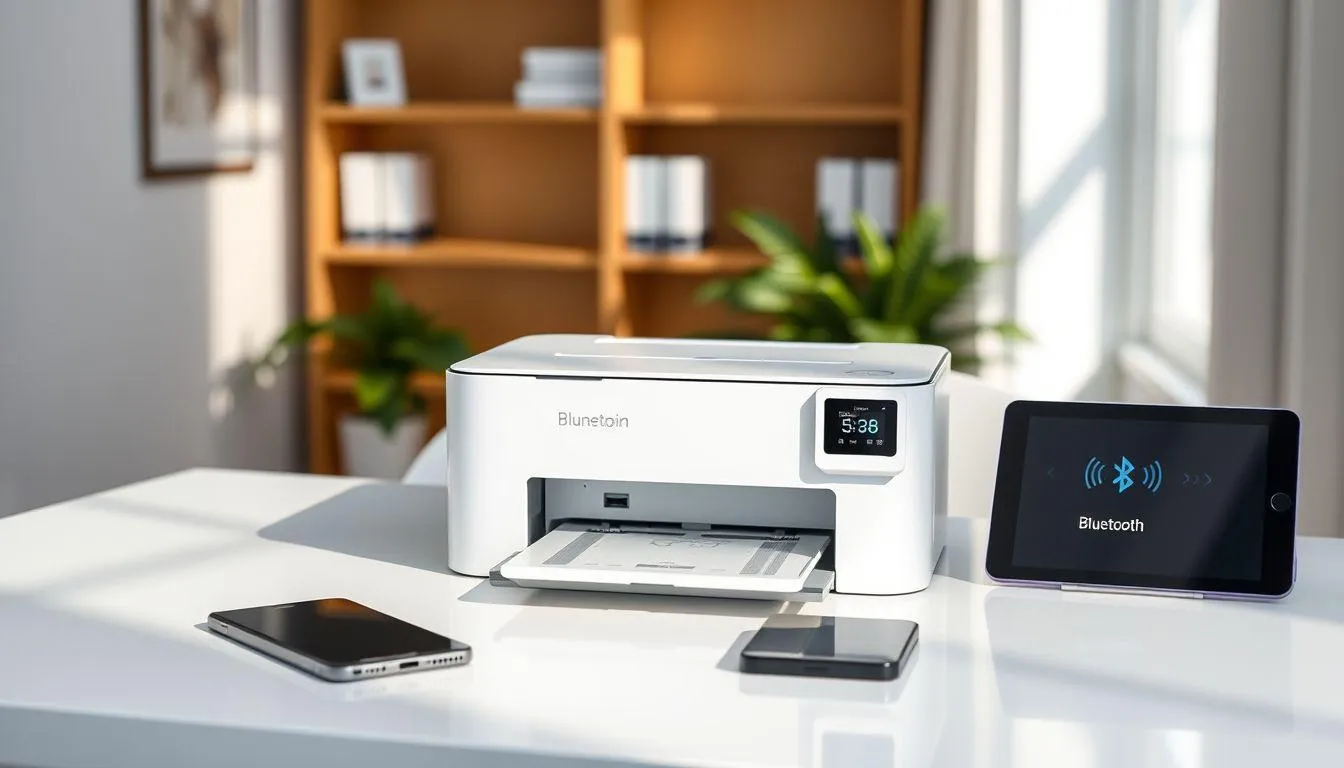
Printer Bluetooth adalah perangkat cetak yang menggunakan teknologi koneksi nirkabel Bluetooth untuk berkomunikasi dengan perangkat lain seperti smartphone, tablet, atau komputer. Teknologi ini memungkinkan transfer data dalam jarak pendek, umumnya hingga 10 meter, tanpa memerlukan kabel fisik atau koneksi internet.
Cara kerja printer Bluetooth dimulai dengan proses pairing atau pemasangan antara printer dan perangkat mobile. Setelah kedua perangkat saling mengenali dan terhubung, data dokumen yang akan dicetak dikirimkan secara nirkabel melalui gelombang radio Bluetooth. Printer kemudian menerima data tersebut dan memproses perintah cetak sesuai pengaturan yang telah ditentukan pengguna.
Keunggulan utama dari cara menggunakan printer segala merk secara bluetooth dari hp android dan iphone adalah kemudahan instalasi dan portabilitasnya. Pengguna tidak perlu repot mengatur konfigurasi jaringan WiFi yang rumit atau menginstal driver khusus di setiap perangkat. Cukup dengan mengaktifkan Bluetooth di kedua perangkat, proses pencetakan dapat segera dilakukan.
Printer Bluetooth sangat cocok digunakan untuk kebutuhan cetak mobile seperti mencetak struk pembayaran, label pengiriman, tiket acara, atau dokumen kerja mendesak. Berbagai merek printer telah mengadopsi teknologi ini dengan tingkat kompatibilitas yang baik terhadap sistem operasi Android maupun iOS, sehingga pengguna memiliki banyak pilihan sesuai kebutuhan dan anggaran.
2. Persiapan Sebelum Menghubungkan Printer Bluetooth
Sebelum memulai proses koneksi, ada beberapa persiapan penting yang perlu dilakukan untuk memastikan proses pencetakan berjalan lancar. Persiapan yang matang akan menghindarkan Anda dari masalah teknis yang sering terjadi saat menghubungkan perangkat.
- Pastikan Printer Mendukung Bluetooth - Periksa spesifikasi printer Anda untuk memastikan adanya fitur Bluetooth. Biasanya terdapat logo Bluetooth pada bodi printer atau tercantum dalam buku manual. Jika printer Anda adalah model lama tanpa Bluetooth bawaan, Anda mungkin memerlukan adaptor Bluetooth eksternal.
- Charge Baterai Printer dan HP - Pastikan kedua perangkat memiliki daya baterai yang cukup. Proses pairing dan pencetakan memerlukan energi, dan koneksi dapat terputus jika salah satu perangkat kehabisan daya di tengah proses.
- Aktifkan Mode Pairing di Printer - Kebanyakan printer Bluetooth memiliki tombol khusus untuk mengaktifkan mode pairing. Tekan dan tahan tombol Bluetooth pada printer hingga lampu indikator berkedip, menandakan printer siap untuk dipasangkan dengan perangkat lain.
- Update Sistem Operasi HP - Pastikan smartphone Anda menjalankan versi sistem operasi terbaru. Update sistem sering kali memperbaiki bug konektivitas Bluetooth dan meningkatkan kompatibilitas dengan berbagai perangkat eksternal.
- Siapkan Dokumen yang Akan Dicetak - Simpan file yang ingin dicetak dalam format yang didukung seperti PDF, JPG, atau format dokumen standar. Pastikan file tersebut mudah diakses dari aplikasi yang akan Anda gunakan untuk mencetak.
- Periksa Kertas dan Tinta Printer - Sebelum memulai proses cetak, pastikan printer memiliki kertas yang cukup dan tinta atau toner dalam kondisi baik. Hal ini mencegah kegagalan cetak di tengah proses yang dapat membuang waktu dan bahan.
Melansir dari situs resmi Apple Support, persiapan yang baik sebelum menggunakan fitur pencetakan nirkabel dapat mengurangi hingga 70% masalah konektivitas yang umum dialami pengguna. Persiapan sederhana ini sangat penting terutama bagi pengguna yang baru pertama kali menggunakan printer Bluetooth.
3. Cara Menghubungkan Printer Bluetooth ke HP Android
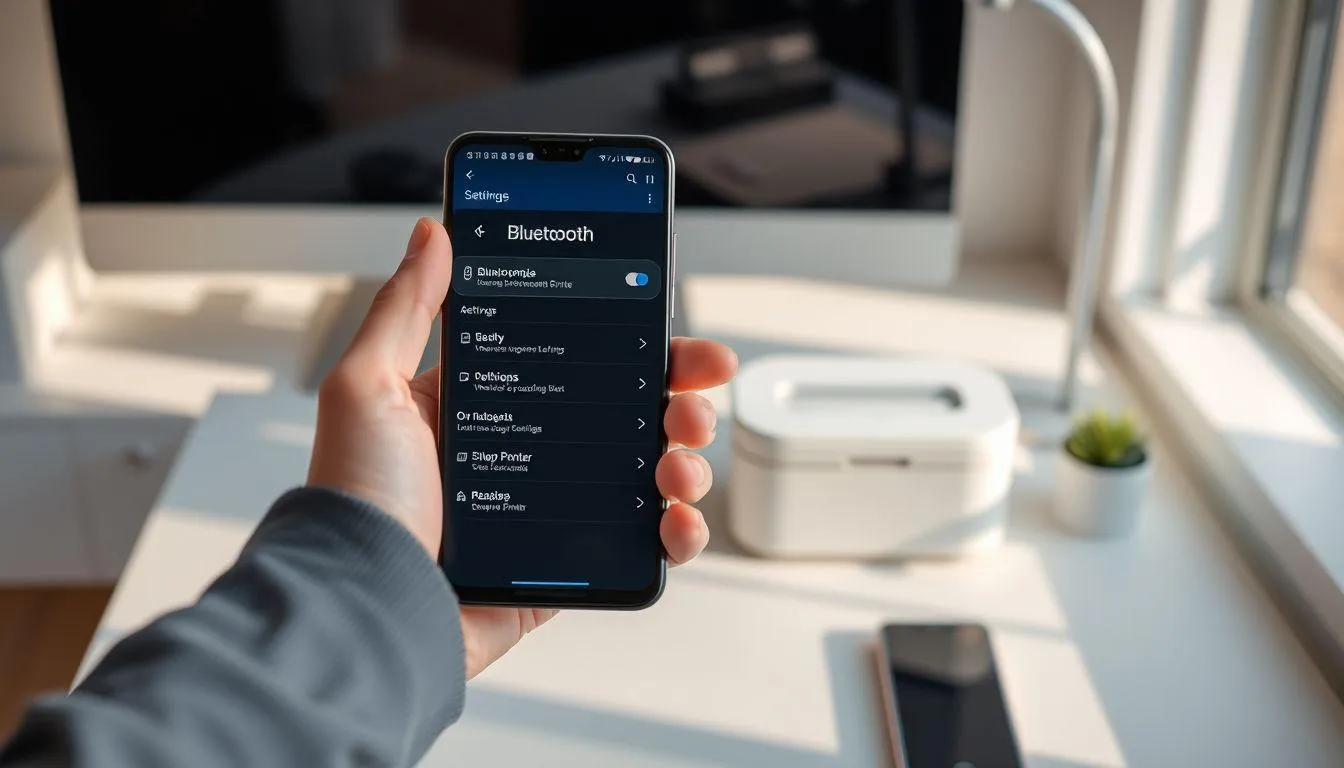
Proses menghubungkan printer Bluetooth ke smartphone Android relatif mudah dan dapat dilakukan dalam beberapa langkah sederhana. Sistem operasi Android memiliki antarmuka yang intuitif untuk mengelola koneksi Bluetooth dengan berbagai perangkat eksternal.
- Buka Menu Pengaturan Android - Akses menu Pengaturan di smartphone Android Anda dengan menggeser layar dari atas ke bawah dan mengetuk ikon roda gigi, atau melalui aplikasi Pengaturan di laci aplikasi.
- Aktifkan Bluetooth - Di menu Pengaturan, cari dan ketuk opsi "Bluetooth" atau "Koneksi Perangkat". Geser toggle Bluetooth ke posisi aktif. Smartphone akan otomatis mulai mencari perangkat Bluetooth yang tersedia di sekitarnya.
- Pastikan Printer dalam Mode Pairing - Seperti yang telah dijelaskan sebelumnya, pastikan printer Anda sudah dalam mode pairing dengan lampu indikator Bluetooth yang berkedip. Jika tidak, tekan tombol Bluetooth pada printer hingga mode pairing aktif.
- Pilih Printer dari Daftar Perangkat - Setelah beberapa detik, nama printer Anda akan muncul dalam daftar perangkat yang tersedia. Nama printer biasanya berupa kombinasi merek dan model, seperti "HP DeskJet 2700" atau "Canon PIXMA TS3440". Ketuk nama printer tersebut untuk memulai proses pairing.
- Masukkan PIN Jika Diperlukan - Beberapa printer memerlukan kode PIN untuk keamanan. Kode PIN standar biasanya adalah "0000" atau "1234". Jika diminta, masukkan kode tersebut di smartphone Anda. Kode PIN spesifik juga dapat ditemukan di manual printer.
- Tunggu Konfirmasi Koneksi - Setelah proses pairing berhasil, status printer akan berubah menjadi "Connected" atau "Terhubung". Beberapa printer akan mengeluarkan bunyi notifikasi atau lampu indikator akan berhenti berkedip dan menyala stabil.
- Instal Aplikasi Pendukung Jika Diperlukan - Untuk cara menggunakan printer segala merk secara bluetooth dari hp android dan iphone yang lebih optimal, beberapa merek printer menyediakan aplikasi khusus seperti HP Smart, Canon PRINT, Epson iPrint, atau aplikasi pihak ketiga seperti NokoPrint yang mendukung berbagai merek printer.
- Uji Coba Pencetakan - Setelah koneksi berhasil, lakukan uji coba dengan mencetak dokumen sederhana atau halaman tes untuk memastikan printer berfungsi dengan baik dan pengaturan sudah benar.
Proses pairing ini umumnya hanya perlu dilakukan sekali. Setelah berhasil terhubung, smartphone Android akan mengingat printer tersebut dan dapat terhubung kembali secara otomatis di kemudian hari selama Bluetooth kedua perangkat aktif dan berada dalam jangkauan.
4. Cara Menghubungkan Printer Bluetooth ke iPhone
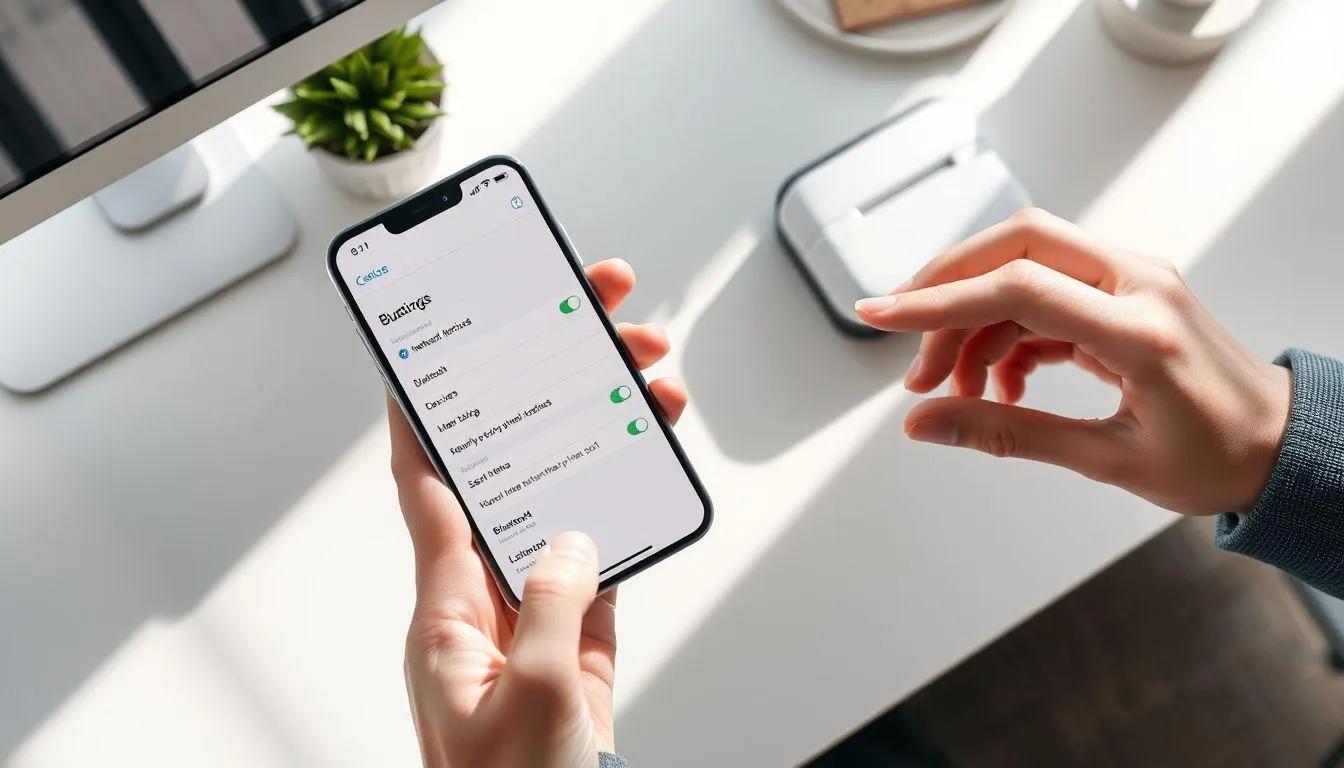
Pengguna iPhone memiliki proses yang sedikit berbeda dalam menghubungkan printer Bluetooth dibandingkan Android. Sistem iOS memiliki protokol keamanan yang lebih ketat dan sering kali memerlukan aplikasi khusus untuk fungsi pencetakan yang optimal.
- Buka Pengaturan iOS - Ketuk ikon "Settings" atau "Pengaturan" di layar utama iPhone Anda. Ini adalah aplikasi dengan ikon roda gigi berwarna abu-abu.
- Aktifkan Bluetooth di iPhone - Dalam menu Pengaturan, ketuk opsi "Bluetooth". Geser toggle di bagian atas ke posisi hijau untuk mengaktifkan Bluetooth. iPhone akan mulai mencari perangkat Bluetooth yang tersedia.
- Siapkan Printer dalam Mode Discoverable - Pastikan printer Bluetooth Anda sudah dalam mode pairing atau discoverable. Tekan tombol Bluetooth pada printer sesuai instruksi manual hingga lampu indikator menunjukkan printer siap untuk dipasangkan.
- Cari Printer di Daftar Perangkat - Di menu Bluetooth iPhone, tunggu hingga nama printer muncul di bagian "Other Devices" atau "Perangkat Lain". Ketuk nama printer untuk memulai proses pairing.
- Konfirmasi Pairing - Jika diminta, masukkan kode PIN yang biasanya tertera di layar printer atau dalam manual. Setelah berhasil, printer akan berpindah ke bagian "My Devices" atau "Perangkat Saya" dengan status "Connected".
- Gunakan AirPrint untuk Printer Kompatibel - Jika printer Anda mendukung AirPrint (fitur bawaan Apple), Anda dapat langsung mencetak dari aplikasi iOS tanpa instalasi tambahan. Cukup buka dokumen, ketuk ikon "Share" atau "Bagikan", pilih "Print", dan pilih printer Anda.
- Instal Aplikasi Printer Khusus - Untuk printer yang tidak mendukung AirPrint, unduh aplikasi resmi dari merek printer Anda di App Store, seperti HP Smart, Canon PRINT Inkjet/SELPHY, Epson iPrint, atau Brother iPrint&Scan. Aplikasi ini menyediakan fungsi pencetakan lengkap dengan berbagai pengaturan.
- Lakukan Test Print - Setelah semua pengaturan selesai, lakukan pencetakan percobaan untuk memastikan koneksi berjalan lancar dan hasil cetak sesuai harapan.
Menurut dokumentasi resmi di support.apple.com, iPhone secara otomatis akan memprioritaskan printer yang mendukung AirPrint untuk memberikan pengalaman pencetakan yang lebih seamless. Namun, dengan aplikasi pihak ketiga yang tepat, hampir semua printer Bluetooth dapat digunakan dengan iPhone tanpa masalah berarti.
5. Aplikasi Pendukung untuk Mencetak dari HP
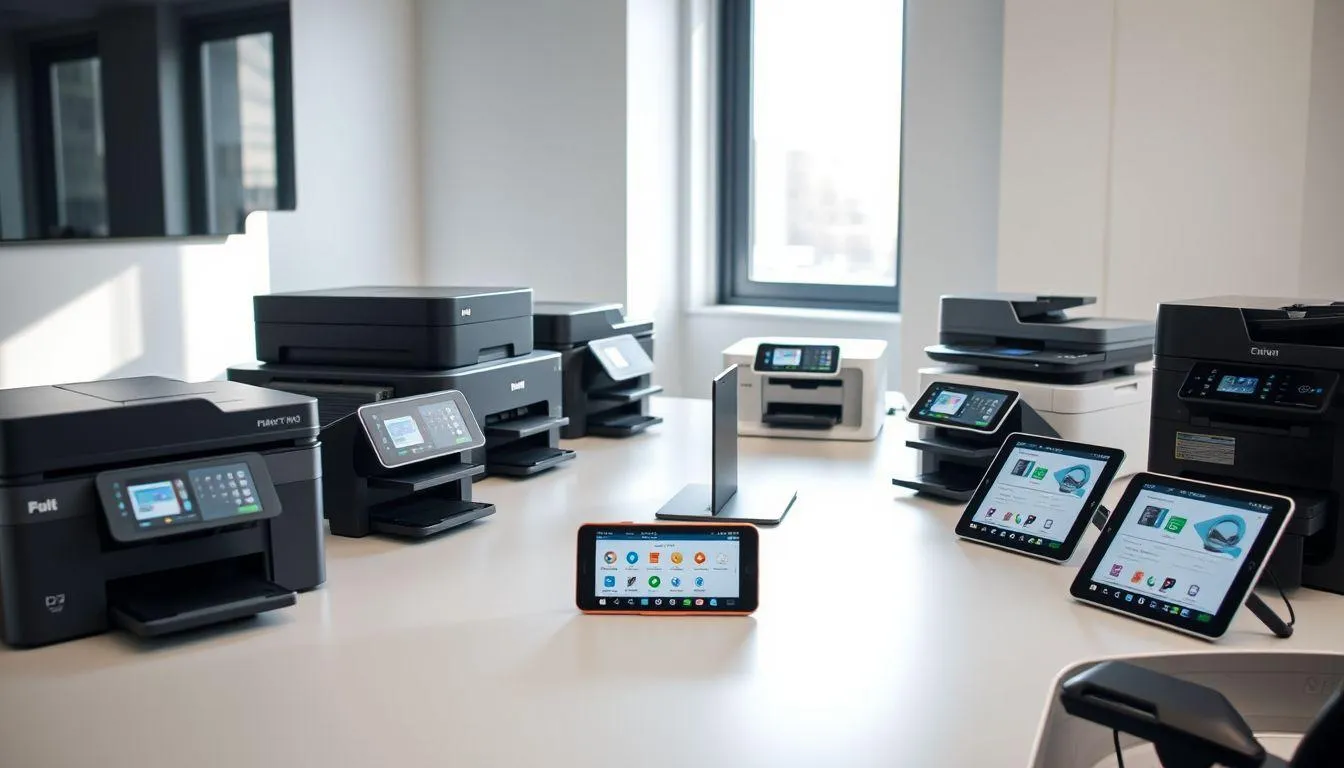
Meskipun sistem operasi Android dan iOS memiliki fitur pencetakan bawaan, penggunaan aplikasi khusus sering kali memberikan kontrol lebih baik dan kompatibilitas lebih luas terhadap berbagai merek printer. Aplikasi-aplikasi ini dirancang untuk mempermudah proses pencetakan dengan antarmuka yang user-friendly.
Aplikasi Resmi dari Produsen Printer - Setiap merek printer besar biasanya menyediakan aplikasi resmi mereka sendiri. HP menyediakan HP Smart yang mendukung hampir semua printer HP modern dengan fitur scan, copy, dan print. Canon memiliki Canon PRINT Inkjet/SELPHY yang kompatibel dengan berbagai model printer Canon. Epson menawarkan Epson iPrint untuk pengguna printer Epson, sementara Brother menyediakan Brother iPrint&Scan. Aplikasi-aplikasi ini dapat diunduh gratis dari Google Play Store atau Apple App Store.
NokoPrint - Aplikasi Universal - NokoPrint adalah salah satu aplikasi pihak ketiga yang populer karena mendukung berbagai merek printer dalam satu aplikasi. Aplikasi ini kompatibel dengan koneksi WiFi, Bluetooth, dan bahkan USB-OTG. NokoPrint memungkinkan pengguna mencetak foto, PDF, dokumen kantor, hingga halaman web langsung dari smartphone tanpa perlu memindahkan file ke perangkat lain. Antarmukanya yang sederhana membuat proses pencetakan menjadi lebih cepat dan efisien.
PrinterShare Mobile Print - Aplikasi ini menawarkan kemampuan mencetak ke lebih dari 5000 model printer dari berbagai merek. PrinterShare mendukung pencetakan melalui Bluetooth, WiFi, dan bahkan printer yang terhubung ke komputer dalam jaringan yang sama. Aplikasi ini tersedia dalam versi gratis dengan batasan tertentu dan versi premium dengan fitur lengkap.
Google Cloud Print Alternative - Setelah Google Cloud Print dihentikan, beberapa aplikasi alternatif muncul seperti PrintHand dan Mopria Print Service. Mopria Print Service khususnya telah menjadi standar industri yang didukung oleh banyak produsen printer dan terintegrasi langsung dengan sistem Android, memungkinkan pencetakan langsung dari menu share tanpa membuka aplikasi terpisah.
Pemilihan aplikasi yang tepat sangat bergantung pada merek printer yang Anda gunakan dan kebutuhan spesifik Anda. Untuk hasil terbaik dalam cara menggunakan printer segala merk secara bluetooth dari hp android dan iphone, disarankan untuk mencoba aplikasi resmi dari produsen printer terlebih dahulu sebelum beralih ke aplikasi pihak ketiga.
6. Tips Mengatasi Masalah Koneksi Printer Bluetooth
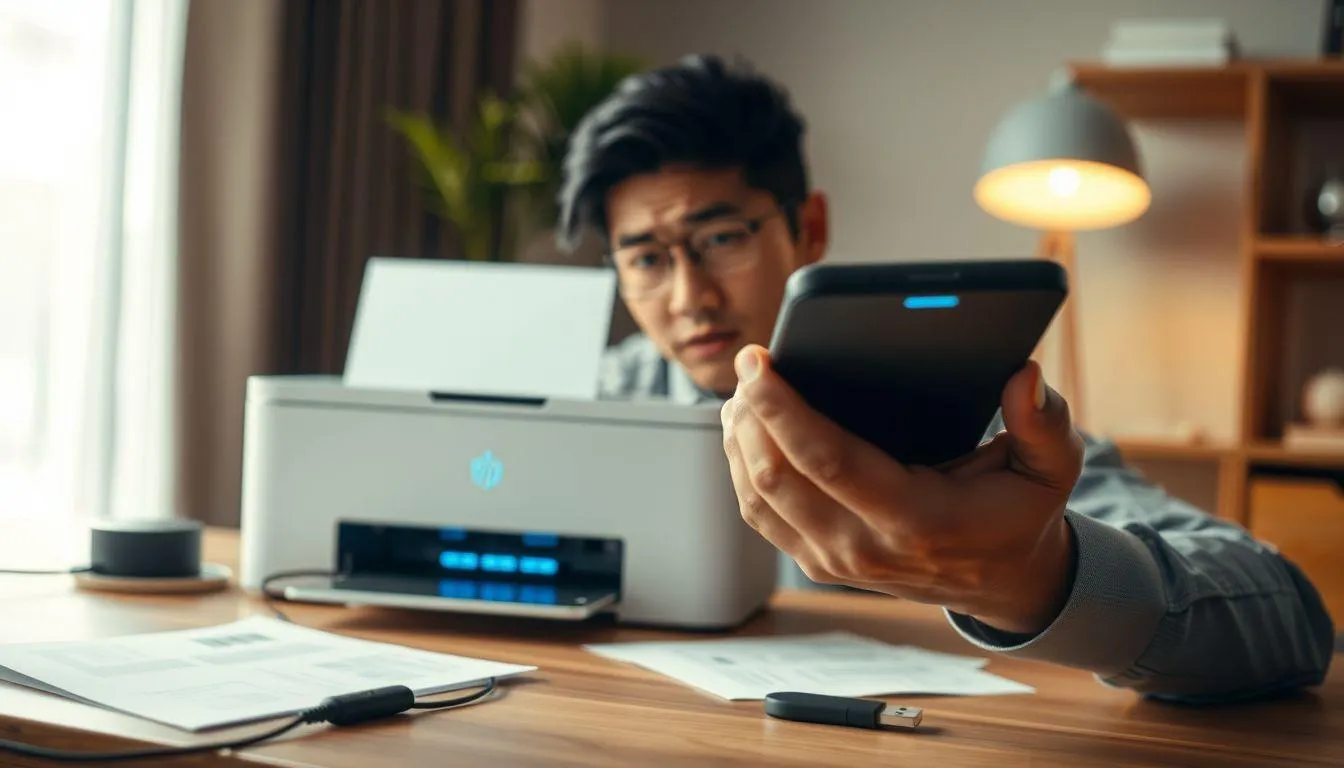
Meskipun teknologi Bluetooth sudah cukup matang, pengguna masih sering mengalami berbagai masalah koneksi saat mencoba mencetak dari smartphone. Berikut adalah beberapa solusi praktis untuk masalah umum yang sering terjadi.
- Printer Tidak Terdeteksi oleh HP - Jika printer tidak muncul dalam daftar perangkat Bluetooth, pastikan printer benar-benar dalam mode pairing dengan memeriksa lampu indikator. Restart kedua perangkat dan coba lagi. Pastikan juga tidak ada perangkat lain yang sedang terhubung ke printer, karena beberapa printer hanya dapat terhubung ke satu perangkat dalam satu waktu.
- Koneksi Terputus Saat Mencetak - Masalah ini sering terjadi karena jarak antara HP dan printer terlalu jauh atau ada penghalang fisik. Bluetooth memiliki jangkauan terbatas sekitar 10 meter dan dapat terganggu oleh dinding atau perangkat elektronik lain. Dekatkan HP ke printer dan hindari penghalang untuk koneksi yang lebih stabil.
- Hasil Cetak Tidak Sesuai Harapan - Jika dokumen tercetak dengan format yang salah atau terpotong, periksa pengaturan ukuran kertas dan orientasi halaman dalam aplikasi cetak. Gunakan fitur preview atau pratinjau sebelum mencetak untuk memastikan tampilan sudah sesuai. Beberapa aplikasi juga memiliki opsi "Fit to Page" yang dapat membantu menyesuaikan dokumen dengan ukuran kertas.
- Proses Pencetakan Sangat Lambat - Kecepatan transfer data melalui Bluetooth memang lebih lambat dibandingkan WiFi atau kabel USB. Untuk dokumen berukuran besar atau gambar beresolusi tinggi, pertimbangkan untuk mengurangi kualitas cetak atau menggunakan koneksi WiFi jika tersedia. Pastikan juga tidak ada aplikasi lain yang menggunakan Bluetooth secara bersamaan.
- Printer Terhubung Tapi Tidak Mencetak - Masalah ini bisa disebabkan oleh driver atau aplikasi yang tidak kompatibel. Coba instal aplikasi resmi dari produsen printer atau update aplikasi yang sudah terinstal ke versi terbaru. Restart printer dan HP, lalu coba hubungkan kembali.
- Pesan Error "Printer Offline" - Meskipun terhubung via Bluetooth, beberapa printer menampilkan status offline jika tidak menerima perintah dalam waktu tertentu. Matikan dan hidupkan kembali printer, atau lepas pairing dan hubungkan ulang dari menu Bluetooth HP.
- Baterai Printer Cepat Habis - Koneksi Bluetooth yang terus aktif dapat menguras baterai printer portable. Matikan Bluetooth printer saat tidak digunakan dan aktifkan hanya saat akan mencetak. Beberapa printer memiliki fitur auto-sleep yang dapat diatur untuk menghemat daya.
Jika masalah tetap berlanjut setelah mencoba berbagai solusi di atas, konsultasikan dengan customer service produsen printer atau periksa forum pengguna online untuk solusi spesifik model printer Anda. Terkadang update firmware printer juga diperlukan untuk meningkatkan kompatibilitas dengan perangkat mobile terbaru.
7. FAQ - Pertanyaan Umum Seputar Printer Bluetooth
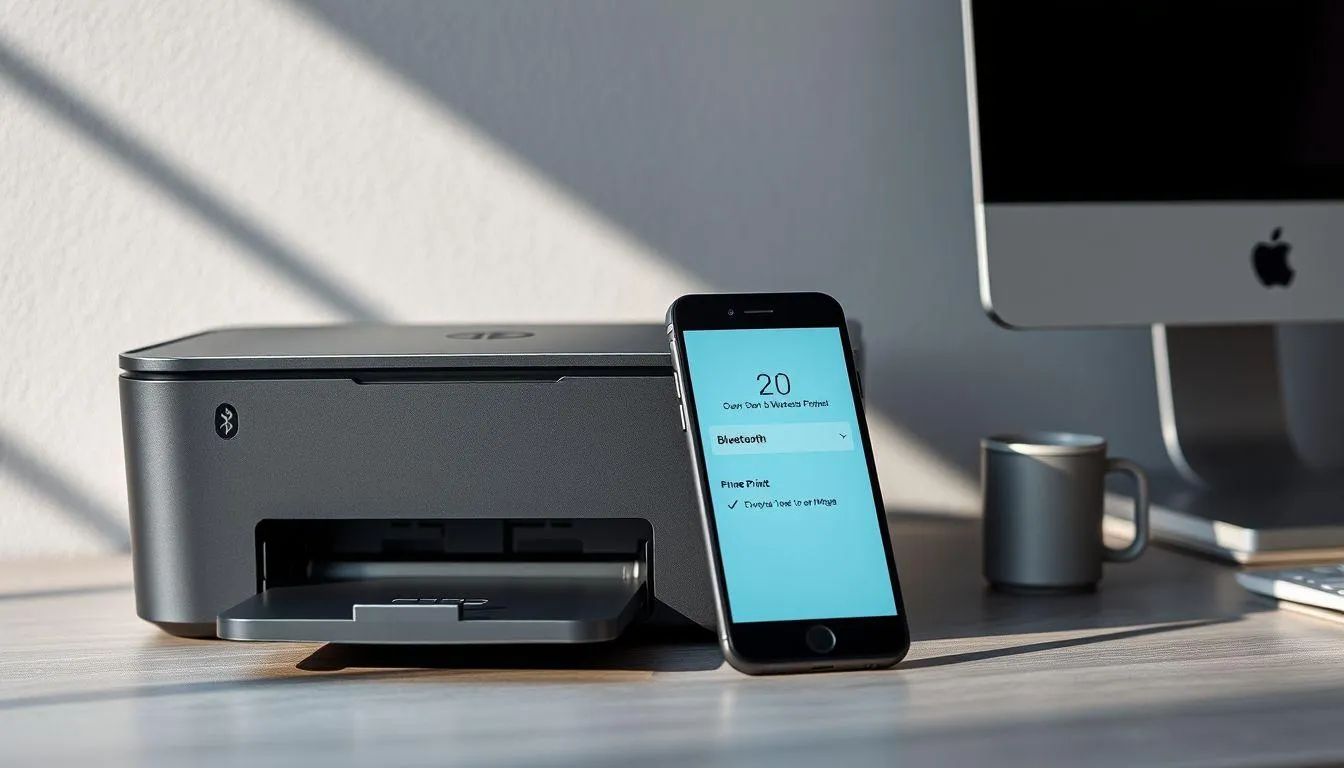
1. Apakah semua printer bisa dihubungkan via Bluetooth ke HP?
Tidak semua printer memiliki fitur Bluetooth bawaan. Hanya printer yang secara spesifik dilengkapi dengan modul Bluetooth yang dapat terhubung langsung ke smartphone. Untuk printer tanpa Bluetooth, Anda dapat menggunakan koneksi WiFi jika tersedia, atau menambahkan adaptor Bluetooth eksternal pada beberapa model printer tertentu. Periksa spesifikasi printer Anda atau cari logo Bluetooth pada bodi printer untuk memastikan.
2. Apakah cara menggunakan printer segala merk secara bluetooth dari hp android dan iphone memerlukan koneksi internet?
Tidak, koneksi Bluetooth tidak memerlukan internet sama sekali. Bluetooth bekerja dengan teknologi wireless jarak pendek yang menghubungkan dua perangkat secara langsung tanpa memerlukan router atau koneksi internet. Ini berbeda dengan WiFi printing atau cloud printing yang memerlukan jaringan internet. Anda dapat mencetak dokumen kapan saja selama kedua perangkat memiliki Bluetooth aktif dan berada dalam jangkauan.
3. Berapa jarak maksimal antara HP dan printer saat menggunakan Bluetooth?
Jangkauan standar Bluetooth adalah sekitar 10 meter dalam kondisi ideal tanpa penghalang. Namun, jarak efektif bisa lebih pendek jika ada dinding, furniture, atau perangkat elektronik lain yang menghalangi sinyal. Untuk hasil terbaik, usahakan jarak antara HP dan printer tidak lebih dari 5 meter dan hindari penghalang fisik yang tebal. Bluetooth versi terbaru (5.0 ke atas) memiliki jangkauan yang lebih baik dibandingkan versi lama.
4. Apakah mencetak via Bluetooth lebih lambat dibandingkan dengan kabel USB?
Ya, secara umum pencetakan via Bluetooth memang lebih lambat dibandingkan koneksi kabel USB karena keterbatasan bandwidth transfer data. Untuk dokumen teks sederhana, perbedaannya mungkin tidak terlalu terasa, namun untuk file berukuran besar atau gambar beresolusi tinggi, proses transfer bisa memakan waktu lebih lama. Jika kecepatan adalah prioritas utama, pertimbangkan menggunakan koneksi WiFi atau kabel USB langsung.
5. Bisakah satu printer Bluetooth terhubung ke beberapa HP sekaligus?
Kebanyakan printer Bluetooth hanya dapat terhubung dan menerima perintah cetak dari satu perangkat dalam satu waktu. Namun, printer dapat menyimpan informasi pairing dari beberapa perangkat, sehingga Anda tidak perlu melakukan pairing ulang setiap kali berganti HP. Untuk mencetak dari HP yang berbeda, Anda hanya perlu memutuskan koneksi dari HP pertama dan menghubungkan dari HP kedua, atau beberapa printer modern mendukung antrian cetak dari multiple devices.
6. Apakah aplikasi khusus wajib digunakan untuk mencetak via Bluetooth?
Tidak selalu wajib, namun sangat disarankan. Sistem operasi Android dan iOS memiliki fitur pencetakan bawaan, tetapi aplikasi khusus dari produsen printer atau aplikasi pihak ketiga seperti NokoPrint memberikan kontrol lebih baik, lebih banyak opsi pengaturan, dan kompatibilitas lebih luas. Untuk iPhone, printer yang mendukung AirPrint dapat langsung digunakan tanpa aplikasi tambahan, namun untuk printer non-AirPrint, aplikasi khusus biasanya diperlukan.
7. Bagaimana cara menghemat baterai saat menggunakan printer Bluetooth portable?
Untuk menghemat baterai printer Bluetooth portable, matikan koneksi Bluetooth saat tidak digunakan dan aktifkan hanya saat akan mencetak. Manfaatkan fitur auto-sleep atau power saving mode jika tersedia di printer Anda. Hindari mencetak dokumen beresolusi tinggi yang tidak perlu, karena proses pencetakan yang lebih lama akan menguras lebih banyak daya. Charge printer secara penuh sebelum penggunaan mobile dan bawa power bank atau charger portable jika akan mencetak dalam jumlah banyak.
Ikuti kabar terbaru selebriti hanya di Kapanlagi.com. Kalau bukan sekarang, KapanLagi?



(kpl/nlw)



Advertisement
D Academy 8
-
Fashion Selebriti Indonesia Potret Tasya, Valen, April DA Kompak Bertiga, Penampilannya Curi Perhatian

-
Kisah Inspiratif Diva Dangdut Academy 8 Pernah Tidur di Peti Keyboard

-
Hobi Selebriti Indonesia Mila DA7 Awalnya Takut Berkuda, Kini Kian Tertarik