Liputan6.com
 Kapanlagi.com
 Bola.net
 Bola.com
 Merdeka.com
 Fimela.com
 Brilio.net


Cara Menggunakan Scanner dengan Mudah dan Praktis untuk Berbagai Kebutuhan
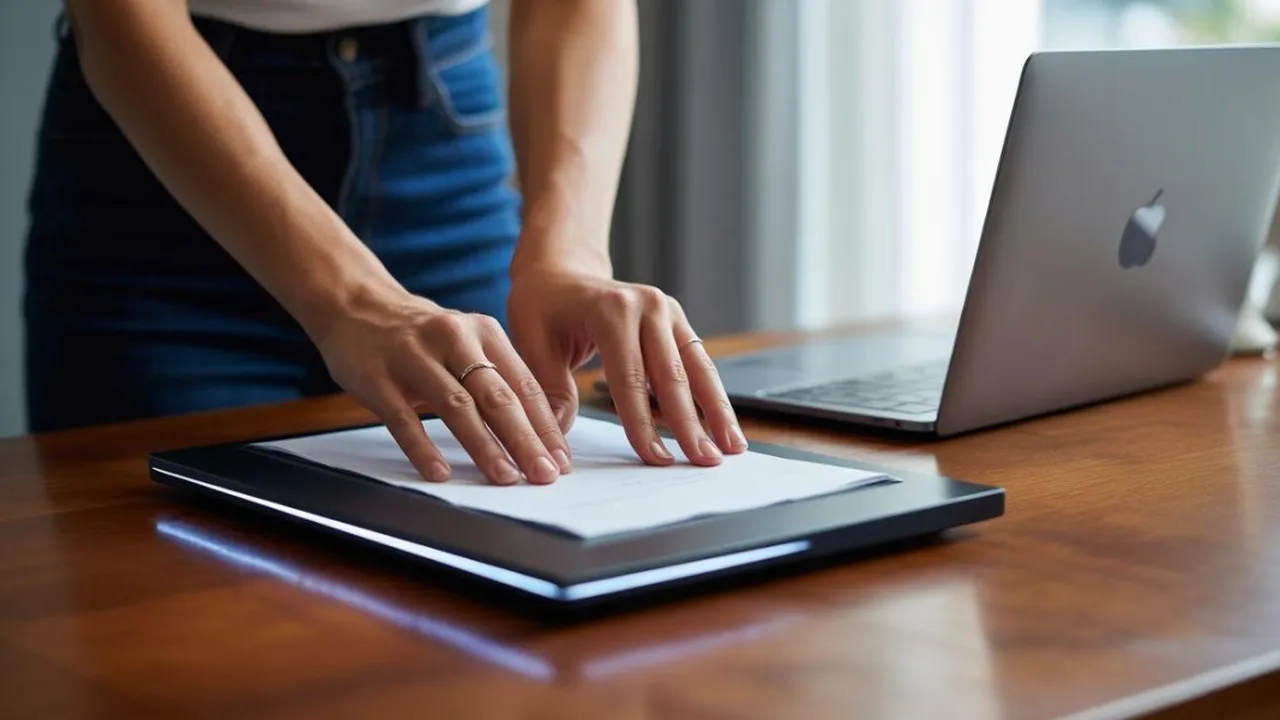
cara menggunakan scanner (h)
Kapanlagi.com - Scanner kini menjadi alat yang sangat penting dalam kehidupan sehari-hari, terutama di era digital. Cara menggunakan scanner yang tepat dapat membantu Anda mengubah dokumen fisik menjadi format digital dengan cepat dan mudah. Dengan scanner, Anda bisa memindai berbagai jenis dokumen seperti KTP, ijazah, foto, hingga surat penting lainnya.
Memahami cara menggunakan scanner dengan benar akan menghemat waktu dan menghasilkan kualitas pemindaian yang optimal. Baik menggunakan mesin scanner khusus, printer multifungsi, maupun kamera smartphone, semuanya memiliki langkah-langkah yang mudah diikuti. Teknologi pemindaian modern juga dilengkapi dengan fitur OCR yang dapat mengenali teks secara otomatis.
Artikel ini akan membahas secara lengkap cara menggunakan scanner untuk berbagai perangkat dan kebutuhan. Anda akan mempelajari langkah-langkah praktis mulai dari persiapan hingga penyimpanan hasil scan dalam format yang diinginkan.
Advertisement
1. Cara Menggunakan Scanner di HP Android
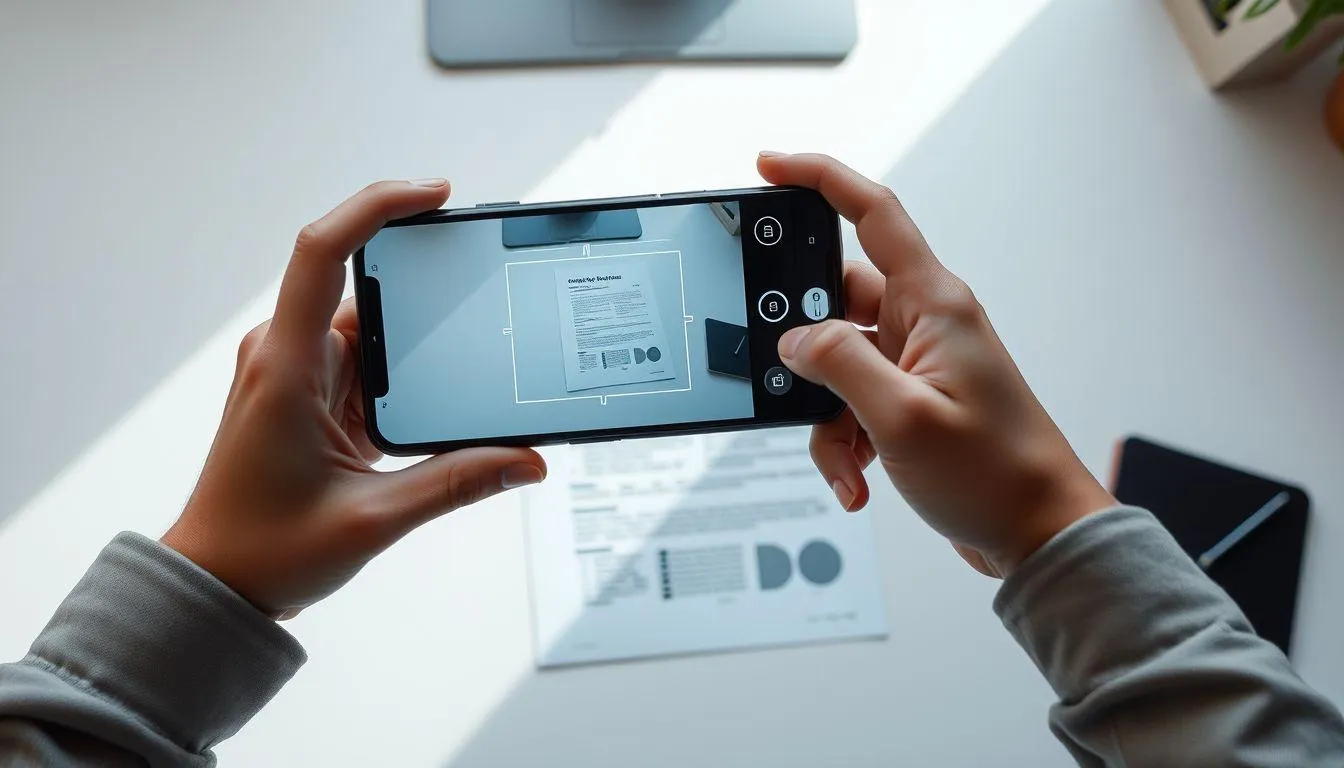
Salah satu cara menggunakan scanner yang paling praktis adalah melalui smartphone Android. Anda tidak perlu perangkat khusus karena kamera HP sudah cukup untuk memindai dokumen dengan hasil yang memuaskan.
Buka Aplikasi Scanner: Pilih aplikasi pemindai seperti Google Drive, CamScanner, atau Adobe Scan yang sudah terinstal di HP Anda.
Pilih Menu Scan: Di Google Drive, tekan tombol "+" lalu pilih opsi "Scan" atau "Pindai" untuk mengaktifkan kamera dalam mode pemindaian.
Posisikan Dokumen: Letakkan dokumen di permukaan datar dengan pencahayaan yang cukup, lalu arahkan kamera ke dokumen tersebut.
Ambil Gambar: Tekan tombol kamera untuk memotret dokumen. Aplikasi biasanya akan mendeteksi tepi dokumen secara otomatis.
Sesuaikan Hasil: Potong atau putar gambar jika diperlukan, lalu pilih filter yang sesuai seperti hitam putih untuk dokumen teks.
Simpan File: Beri nama file dan pilih format penyimpanan seperti PDF atau JPG, kemudian simpan di lokasi yang diinginkan.
Cara menggunakan scanner di HP Android ini sangat efisien karena dapat dilakukan kapan saja dan di mana saja tanpa memerlukan perangkat tambahan.
2. Cara Menggunakan Scanner di iPhone
Pengguna iPhone dapat memanfaatkan aplikasi bawaan Notes untuk memindai dokumen tanpa perlu menginstal aplikasi tambahan. Cara menggunakan scanner di iPhone sangat sederhana dan menghasilkan kualitas yang baik.
Buka Aplikasi Notes: Jalankan aplikasi Notes dan buat catatan baru atau buka catatan yang sudah ada.
Akses Fitur Scan: Ketuk ikon kamera di bagian bawah layar, lalu pilih opsi "Scan Documents".
Arahkan Kamera: Posisikan kamera di atas dokumen yang ingin dipindai dengan jarak sekitar 20-30 cm.
Pemindaian Otomatis: Aplikasi akan mendeteksi dokumen secara otomatis dan mengambil gambar ketika posisi sudah tepat.
Penyesuaian Bingkai: Sesuaikan bingkai pemindaian jika diperlukan dengan menyeret sudut-sudutnya.
Simpan dan Bagikan: Tekan tombol "Simpan" atau "Selesai", lalu dokumen dapat dibagikan dalam format PDF melalui email atau aplikasi lainnya.
Cara menggunakan scanner melalui aplikasi Notes sangat praktis bagi pengguna iPhone yang membutuhkan solusi cepat untuk memindai dokumen.
3. Cara Menggunakan Scanner di Printer Epson
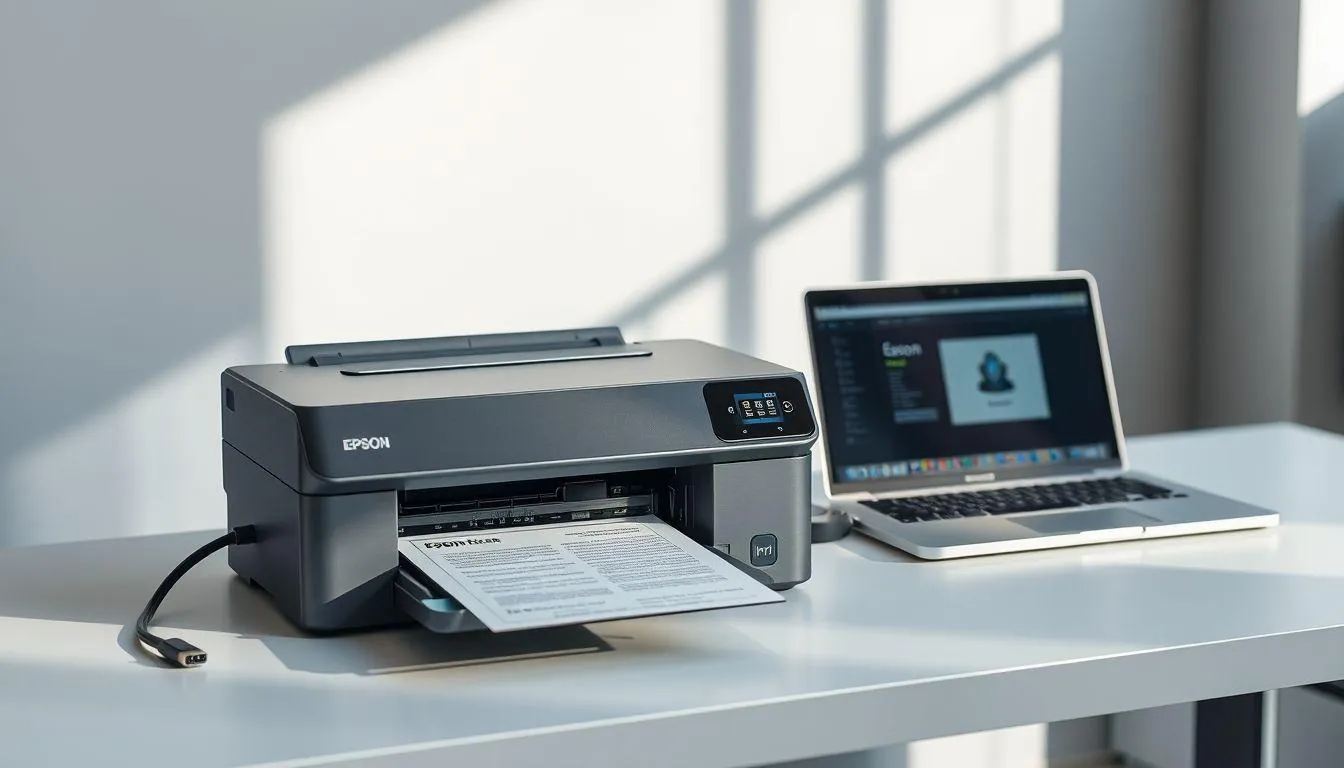
Printer Epson dengan fitur multifungsi memungkinkan Anda melakukan pemindaian dokumen dengan kualitas tinggi. Cara menggunakan scanner di printer Epson memerlukan koneksi dengan komputer atau laptop.
Nyalakan Printer: Tekan tombol power pada printer Epson untuk menghidupkannya.
Letakkan Dokumen: Buka penutup scanner dan letakkan dokumen menghadap ke bawah pada kaca pemindai.
Hubungkan ke Komputer: Pastikan printer terhubung dengan komputer melalui kabel USB atau koneksi WiFi.
Buka Aplikasi Epson Scan: Jalankan software Epson Scan yang sudah terinstal di komputer Anda.
Pilih Mode Pemindaian: Pilih mode yang sesuai seperti Mode Home untuk dokumen umum atau Mode Professional untuk foto.
Atur Pengaturan: Sesuaikan resolusi, ukuran kertas, dan format output sesuai kebutuhan.
Mulai Scan: Klik tombol "Scan" dan tunggu proses pemindaian selesai.
Simpan Hasil: File hasil scan akan tersimpan di folder yang telah ditentukan, biasanya di folder Pictures.
Cara menggunakan scanner pada printer Epson ini memberikan hasil yang lebih profesional dengan berbagai opsi pengaturan yang dapat disesuaikan.
4. Cara Menggunakan Scanner di Printer HP Deskjet
Printer HP Deskjet juga dilengkapi dengan fitur scanner yang mudah digunakan. Cara menggunakan scanner di printer HP Deskjet dapat dilakukan langsung dari komputer dengan langkah-langkah berikut.
Persiapkan Printer: Pastikan printer HP Deskjet dalam keadaan menyala dan terhubung dengan komputer.
Posisikan Dokumen: Letakkan dokumen yang akan dipindai di atas kaca scanner dengan posisi menghadap ke bawah.
Buka HP Scan: Akses aplikasi HP Scan melalui menu Start di komputer Windows.
Pilih Perangkat: Klik "Device and Printers" lalu pilih printer HP Deskjet yang digunakan.
Klik HP Scan: Pilih opsi "HP Scan" untuk membuka jendela pemindaian.
Tentukan Format: Pilih format dokumen yang diinginkan seperti PDF atau JPG.
Hilangkan Opsi Separate Files: Jika ingin menggabungkan beberapa halaman, hilangkan centang pada opsi "Separate Files".
Mulai Pemindaian: Klik tombol "Scan" dan tunggu hingga proses selesai.
Simpan File: Hasil scan akan tersimpan di folder "My Documents" atau lokasi yang Anda tentukan.
Cara menggunakan scanner di printer HP Deskjet ini sangat efektif untuk memindai dokumen dalam jumlah banyak dengan kualitas yang konsisten.
5. Cara Menggunakan Scanner Portable
Scanner portable seperti Brother DS-940DW menawarkan fleksibilitas tinggi karena dapat dibawa ke mana saja. Cara menggunakan scanner portable ini sangat praktis untuk pekerja dengan mobilitas tinggi.
Charge Baterai: Pastikan baterai scanner sudah terisi penuh sebelum digunakan.
Hubungkan ke Perangkat: Sambungkan scanner ke laptop melalui kabel USB atau koneksi WiFi.
Install Driver: Instal driver Brother sesuai petunjuk manual atau dari website resmi.
Aktifkan Aplikasi: Buka aplikasi Brother iPrint&Scan di smartphone atau komputer.
Sambungkan WiFi: Pastikan scanner dan perangkat terhubung ke jaringan WiFi yang sama.
Masukkan Dokumen: Masukkan dokumen ke dalam slot pemindai pada scanner portable.
Atur Pengaturan: Pilih ukuran kertas, jenis pemindaian berwarna atau hitam putih.
Klik Pindai: Tekan tombol "Pindai" dan scanner akan memproses dokumen secara otomatis.
Simpan Hasil: Pilih format penyimpanan PDF atau JPEG, lalu simpan file di perangkat Anda.
Cara menggunakan scanner portable ini sangat cocok untuk profesional yang sering bepergian dan membutuhkan solusi pemindaian yang fleksibel.
6. Cara Menggunakan Scanner di Laptop Windows
Windows menyediakan fitur bawaan untuk melakukan pemindaian dokumen tanpa perlu aplikasi tambahan. Cara menggunakan scanner di laptop Windows dapat dilakukan melalui Windows Fax and Scan.
Hubungkan Scanner: Pastikan scanner atau printer multifungsi terhubung dengan laptop melalui USB atau WiFi.
Buka Windows Fax and Scan: Tekan tombol Start dan ketik "Windows Fax and Scan" di kolom pencarian.
Pilih New Scan: Klik opsi "New Scan" atau "Scan Baru" di menu utama.
Pilih Scanner: Jika scanner yang benar tidak muncul, klik "Change" untuk memilih perangkat yang tepat.
Atur Preferensi: Sesuaikan pengaturan seperti resolusi, ukuran kertas, dan format warna.
Preview Dokumen: Klik "Preview" untuk melihat hasil pemindaian sebelum menyimpan.
Mulai Scan: Jika sudah sesuai, klik tombol "Scan" untuk memulai proses pemindaian.
Simpan File: Hasil scan akan tersimpan secara otomatis dan dapat diakses melalui folder yang ditentukan.
Cara menggunakan scanner melalui Windows Fax and Scan ini sangat mudah dan tidak memerlukan instalasi software tambahan.
7. Cara Menggunakan Scanner dengan Aplikasi CamScanner
CamScanner adalah salah satu aplikasi pemindai dokumen paling populer dengan berbagai fitur canggih. Cara menggunakan scanner melalui CamScanner memberikan hasil yang profesional dengan editing yang mudah.
Download Aplikasi: Unduh dan instal aplikasi CamScanner dari Google Play Store atau App Store.
Buka Aplikasi: Jalankan CamScanner dan login menggunakan akun email atau gunakan tanpa login.
Tekan Tombol Kamera: Klik ikon kamera di bagian bawah layar untuk memulai pemindaian.
Arahkan ke Dokumen: Posisikan kamera di atas dokumen dengan pencahayaan yang baik.
Ambil Foto: Tekan tombol shutter untuk memotret dokumen.
Sesuaikan Batas: CamScanner akan mendeteksi tepi dokumen secara otomatis, sesuaikan jika diperlukan.
Pilih Mode Pemrosesan: Pilih mode seperti Magic Color, Gray Mode, atau Black & White sesuai kebutuhan.
Simpan Dokumen: Tekan tombol "Save" dan beri nama file.
Bagikan File: Pilih format PDF atau JPG, lalu bagikan melalui email, WhatsApp, atau aplikasi lainnya.
Cara menggunakan scanner dengan CamScanner sangat efisien karena dilengkapi dengan fitur OCR yang dapat mengekstrak teks dari gambar.
8. Cara Menggunakan Scanner dengan Adobe Scan
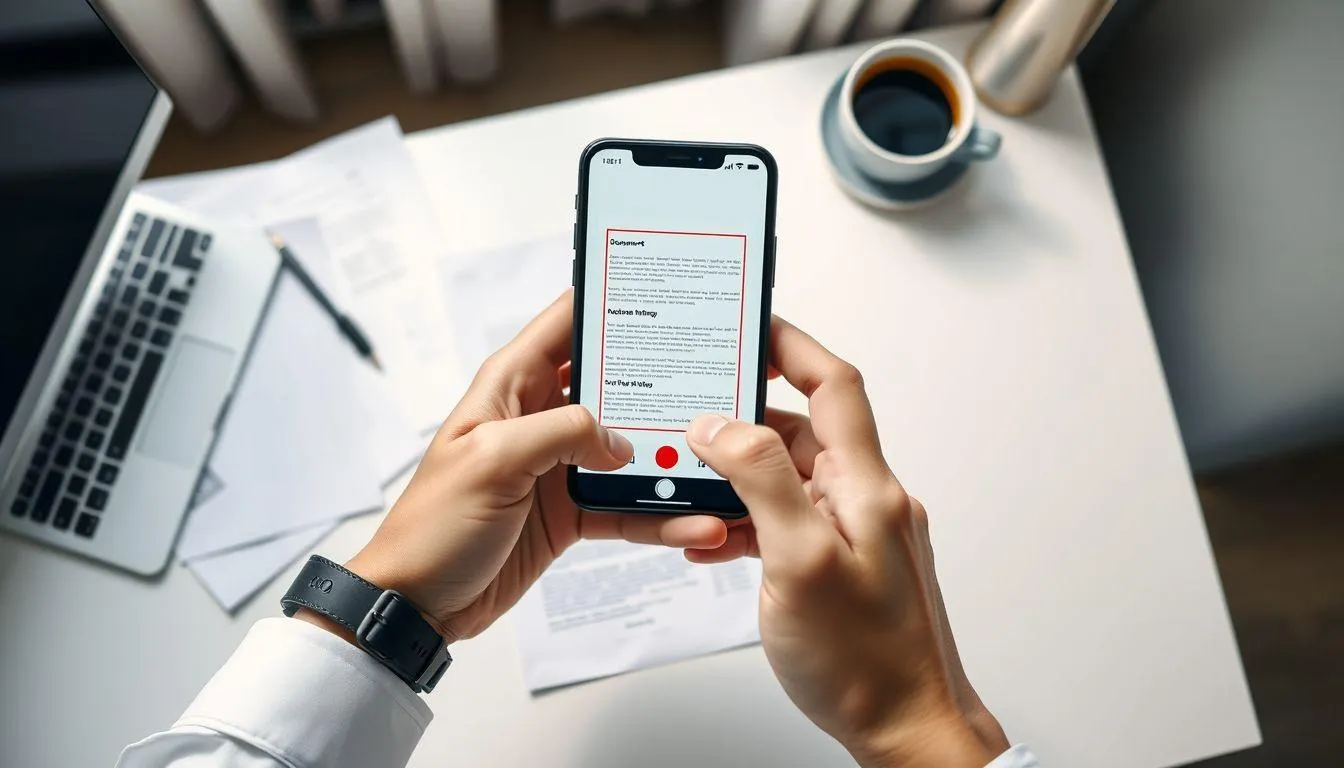
Adobe Scan menawarkan kualitas pemindaian yang sangat baik dengan teknologi pengenalan teks otomatis. Cara menggunakan scanner melalui Adobe Scan sangat mudah dan menghasilkan file PDF berkualitas tinggi.
Unduh Adobe Scan: Install aplikasi Adobe Scan dari App Store atau Google Play Store.
Buka Aplikasi: Jalankan Adobe Scan dan ketuk tombol "+" di layar utama.
Pilih Pindai Dokumen: Pilih opsi "Pindai dokumen" untuk mengaktifkan kamera.
Posisikan HP: Letakkan HP di atas dokumen dengan jarak yang cukup.
Ambil Gambar: Ketuk tombol kamera untuk memotret dokumen.
Pemotongan Otomatis: Adobe Scan akan memotong dan meluruskan gambar secara otomatis.
Simpan File: Klik "Simpan" untuk menyimpan hasil pemindaian ke perangkat Anda dalam format PDF.
Cara menggunakan scanner dengan Adobe Scan sangat direkomendasikan untuk dokumen penting yang memerlukan kualitas pemindaian terbaik.
9. Cara Menggunakan Scanner dengan Office Lens
Office Lens dari Microsoft adalah aplikasi yang dapat mengoreksi bentuk, posisi dokumen, dan pencahayaan secara otomatis. Cara menggunakan scanner dengan Office Lens sangat cocok untuk pengguna yang sering bekerja dengan dokumen Microsoft.
Download Office Lens: Unduh aplikasi Office Lens dari toko aplikasi di HP Android atau iOS.
Buka Aplikasi: Jalankan Office Lens dan arahkan kamera ke dokumen yang ingin dipindai.
Tekan Tombol Kamera: Ambil gambar setelah memastikan posisi dokumen sudah rapi.
Atur Gambar: Lakukan penyesuaian seperti memutar atau memotong gambar jika diperlukan.
Tekan Tombol Centang: Konfirmasi hasil pemindaian dengan menekan ikon centang.
Tulis Nama File: Beri nama file yang mudah dikenali.
Pilih Lokasi Penyimpanan: Simpan file di OneDrive atau penyimpanan lokal.
Klik Save: Tekan tombol "Save" untuk menyimpan dokumen dalam format yang diinginkan.
Cara menggunakan scanner dengan Office Lens memudahkan integrasi dengan aplikasi Microsoft Office lainnya seperti Word dan OneNote.
10. Cara Menggunakan Scanner Barcode
Scanner barcode digunakan untuk membaca kode batang pada produk atau dokumen. Cara menggunakan scanner barcode berbeda dengan scanner dokumen biasa karena memerlukan koneksi khusus.
Identifikasi Port: Pastikan komputer atau HP memiliki port yang sesuai untuk menghubungkan scanner barcode.
Colokkan Kabel: Hubungkan kabel scanner barcode ke port USB di komputer.
Instalasi Driver: Sistem operasi biasanya akan mengenali dan menginstal driver secara otomatis.
Konfigurasi Software: Beberapa aplikasi mungkin memerlukan konfigurasi tambahan untuk mengenali input dari scanner.
Uji Coba: Arahkan scanner ke barcode dan tekan tombol pemindai untuk membaca kode.
Verifikasi Hasil: Pastikan data barcode terbaca dengan benar di layar komputer atau aplikasi.
Cara menggunakan scanner barcode sangat penting dalam industri ritel dan manajemen inventaris untuk mempercepat proses pencatatan data.
11. Tips Agar Hasil Scan Lebih Optimal
Untuk mendapatkan hasil pemindaian yang maksimal, ada beberapa tips yang perlu diperhatikan saat cara menggunakan scanner. Berikut adalah panduan praktis yang dapat diterapkan.
- Gunakan pencahayaan yang cukup dan merata untuk menghindari bayangan pada dokumen
- Bersihkan lensa kamera atau kaca scanner sebelum digunakan agar hasil tidak buram
- Letakkan dokumen di permukaan datar dan stabil untuk menghindari hasil yang miring
- Hindari penggunaan flash karena dapat menimbulkan pantulan cahaya yang mengganggu
- Gunakan resolusi minimal 300 dpi untuk dokumen teks agar hasil lebih tajam
- Pilih filter hitam putih untuk dokumen teks dan filter warna untuk foto atau gambar
- Manfaatkan fitur auto-crop untuk memotong tepi dokumen secara otomatis
- Simpan file dalam format PDF untuk dokumen multi-halaman dan JPG untuk gambar tunggal
- Periksa hasil scan dengan memperbesar tampilan untuk memastikan teks terbaca dengan jelas
- Atur nama file yang deskriptif agar mudah ditemukan kembali saat dibutuhkan
Menerapkan tips ini akan membantu Anda mendapatkan hasil pemindaian yang profesional dan berkualitas tinggi.
12. Perbedaan Scan Biasa, OCR, dan Data Extraction
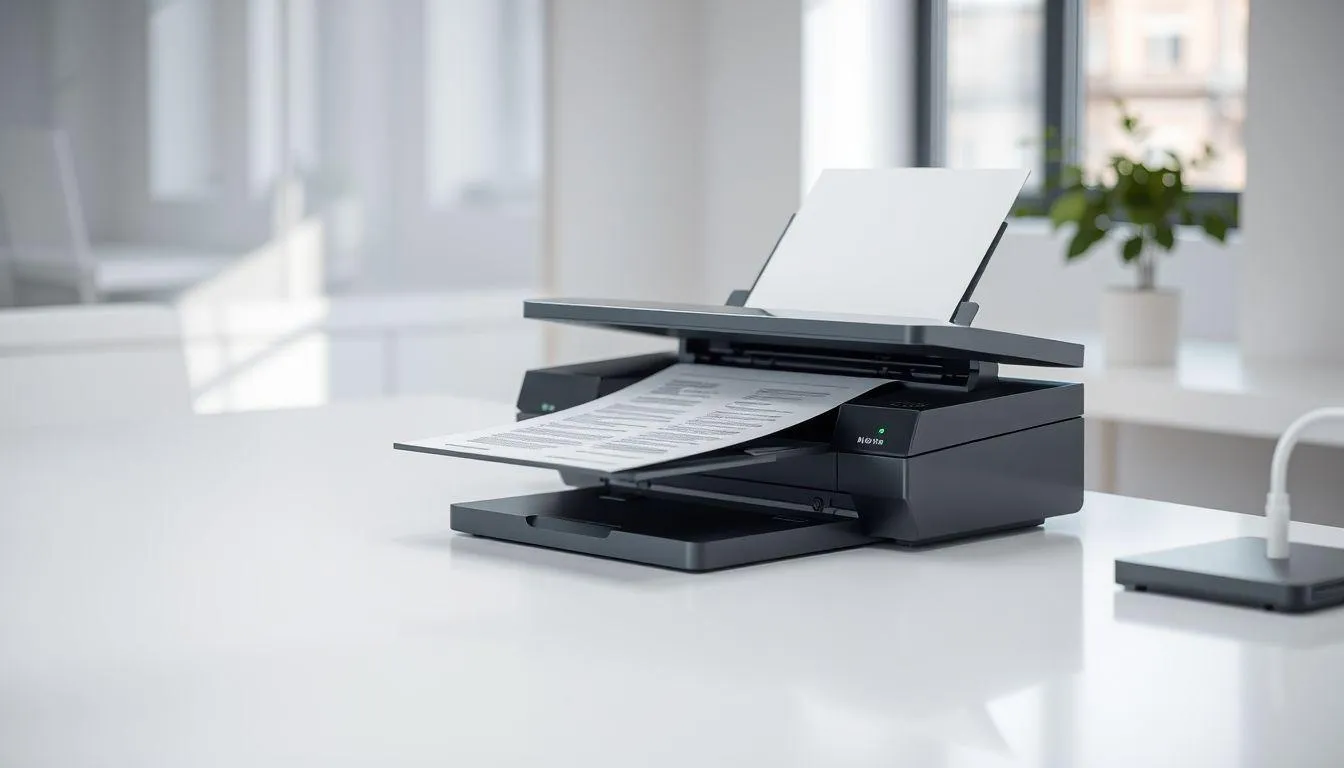
Memahami perbedaan antara jenis pemindaian sangat penting dalam cara menggunakan scanner secara efektif. Setiap metode memiliki fungsi dan kegunaan yang berbeda sesuai kebutuhan.
Scan biasa hanya mengubah dokumen fisik menjadi gambar atau file PDF tanpa kemampuan untuk mengenali teks. Hasil pemindaian ini tidak dapat diedit atau dicari teksnya karena masih dalam bentuk gambar. Metode ini cocok untuk arsip sederhana yang tidak memerlukan pengolahan lebih lanjut.
OCR atau Optical Character Recognition adalah teknologi yang mengubah teks di dalam gambar menjadi teks digital yang dapat disalin dan diedit. Dengan OCR, Anda dapat mencari kata tertentu dalam dokumen hasil scan dan menyalin teks ke aplikasi lain. Teknologi ini sangat berguna untuk digitalisasi dokumen yang memerlukan editing atau pencarian teks.
Data extraction merupakan teknologi yang lebih canggih karena dapat mengambil data spesifik seperti nama, NIK, nomor invoice secara otomatis dan menyimpannya ke database. Sistem ini menggunakan AI untuk mengenali label dan mengekstrak informasi yang relevan. Metode ini sangat efisien untuk proses verifikasi identitas, input data invoice, dan otomasi administrasi.
Memilih metode yang tepat dalam cara menggunakan scanner akan meningkatkan efisiensi kerja dan mengurangi kesalahan input data manual.
13. Keuntungan Digitalisasi Dokumen dengan Scanner
Menguasai cara menggunakan scanner memberikan banyak manfaat dalam pengelolaan dokumen. Digitalisasi dokumen bukan hanya tren tetapi sudah menjadi kebutuhan di era modern.
- Menghemat waktu dalam proses input data karena dapat dilakukan secara otomatis
- Mengurangi kesalahan manusia dalam pencatatan data manual
- Mempercepat proses verifikasi identitas dan dokumen penting
- Arsip digital lebih aman dari kerusakan fisik seperti air, api, atau robek
- Memudahkan pencarian dokumen karena dapat diindeks dan dicari berdasarkan kata kunci
- Menghemat ruang penyimpanan fisik yang biasanya diperlukan untuk arsip kertas
- Memungkinkan akses dokumen dari berbagai lokasi dan perangkat
- Mendukung proses otomasi dan integrasi dengan sistem AI
- Memudahkan berbagi dokumen melalui email atau aplikasi pesan
- Mengurangi biaya pencetakan dan penyimpanan dokumen fisik
Dengan memahami cara menggunakan scanner yang tepat, Anda dapat merasakan semua keuntungan digitalisasi dokumen ini dalam pekerjaan sehari-hari.
14. Perawatan Scanner Agar Awet dan Optimal
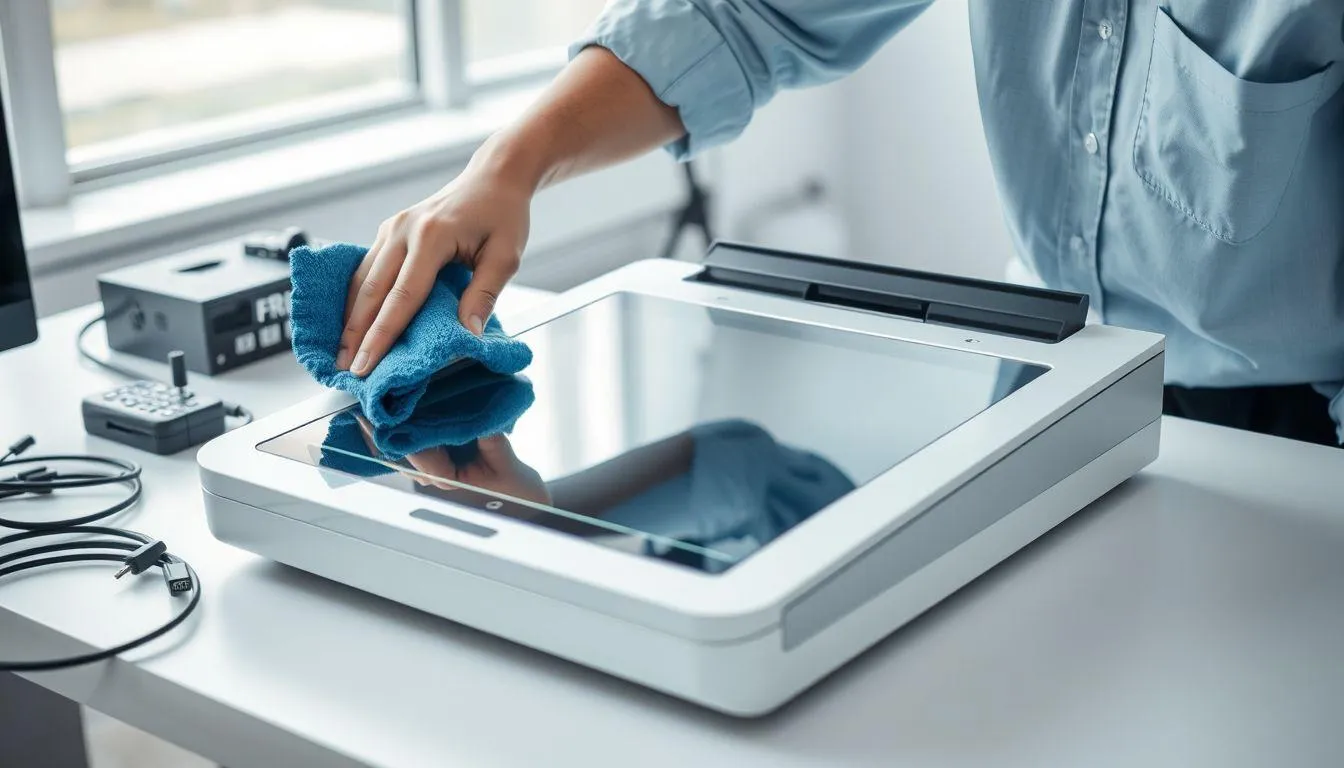
Merawat perangkat scanner dengan baik akan memperpanjang umur dan memastikan kualitas pemindaian tetap optimal. Berikut adalah tips perawatan yang perlu diperhatikan dalam cara menggunakan scanner.
- Bersihkan lensa scanner atau kaca pemindai secara rutin dengan kain mikrofiber
- Hindari menjatuhkan atau mengguncang scanner dengan keras
- Simpan scanner di tempat yang aman dan kering saat tidak digunakan
- Periksa kabel secara berkala untuk memastikan tidak ada kerusakan
- Hindari membengkokkan atau menarik kabel dengan kasar
- Update firmware scanner secara berkala untuk meningkatkan kinerja
- Lakukan kalibrasi sesuai petunjuk produsen untuk memastikan akurasi
- Gunakan scanner sesuai kapasitas yang direkomendasikan
- Matikan scanner saat tidak digunakan untuk menghemat daya
- Jauhkan scanner dari paparan sinar matahari langsung atau suhu ekstrem
Perawatan yang tepat akan memastikan cara menggunakan scanner tetap efektif dan menghasilkan kualitas pemindaian yang konsisten.
15. FAQ
Apakah cara menggunakan scanner di HP sama dengan di printer?
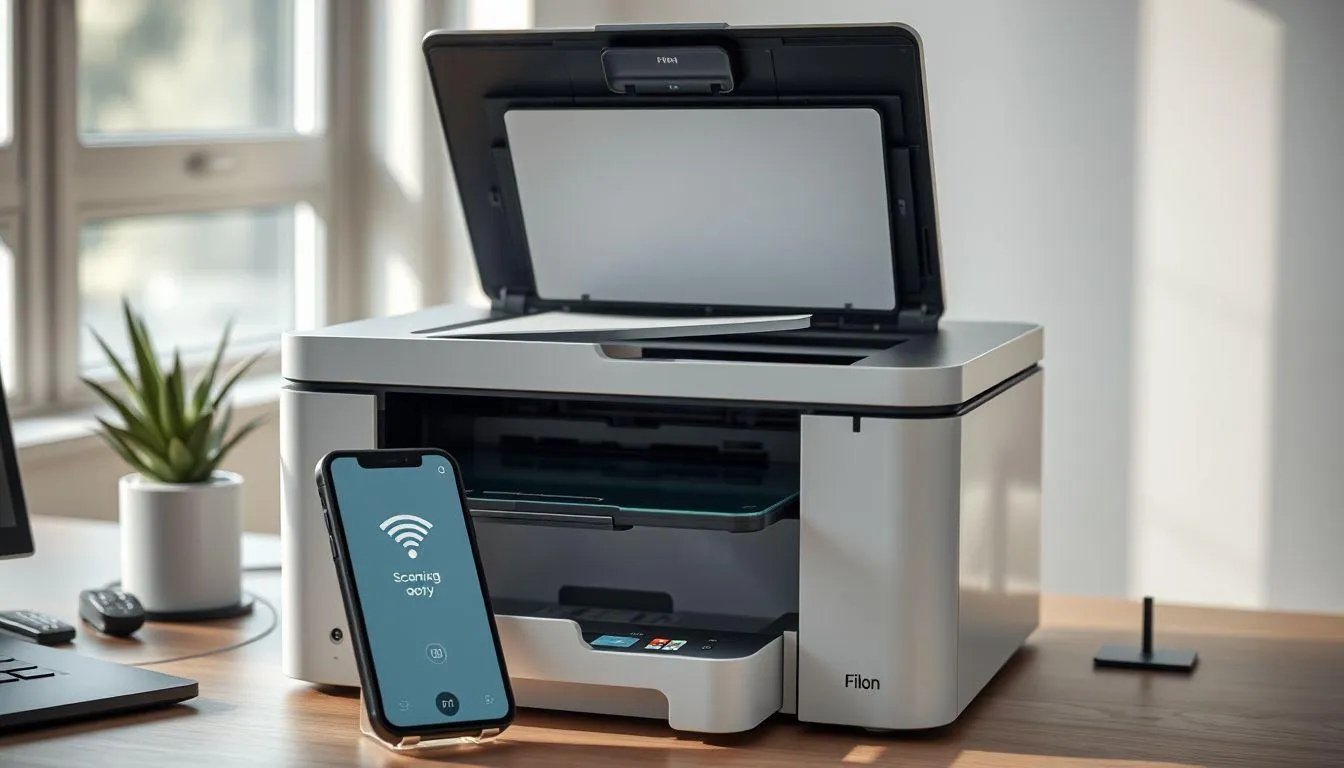
Cara menggunakan scanner di HP dan printer memiliki perbedaan mendasar. Scanner di HP menggunakan kamera dan aplikasi pemindai, sedangkan scanner di printer menggunakan kaca pemindai dan software khusus. Namun keduanya sama-sama efektif untuk menghasilkan dokumen digital berkualitas.
Bagaimana cara menggunakan scanner tanpa kabel?
Cara menggunakan scanner tanpa kabel dapat dilakukan dengan menghubungkan scanner ke perangkat melalui koneksi WiFi atau Bluetooth. Pastikan scanner dan perangkat terhubung ke jaringan yang sama, lalu gunakan aplikasi yang sesuai untuk memulai pemindaian secara nirkabel.
Apakah hasil scan bisa langsung diedit?
Hasil scan biasa tidak dapat diedit karena berbentuk gambar. Namun jika menggunakan teknologi OCR dalam cara menggunakan scanner, teks dalam dokumen dapat dikenali dan diubah menjadi format yang dapat diedit seperti Word atau teks biasa.
Berapa resolusi yang tepat untuk cara menggunakan scanner?
Resolusi yang tepat dalam cara menggunakan scanner tergantung kebutuhan. Untuk dokumen teks, gunakan minimal 300 dpi. Untuk foto atau gambar yang memerlukan detail tinggi, gunakan 600 dpi atau lebih. Resolusi lebih tinggi menghasilkan file yang lebih besar.
Apakah cara menggunakan scanner portable berbeda dengan scanner biasa?
Cara menggunakan scanner portable pada dasarnya sama dengan scanner biasa, namun scanner portable lebih fleksibel karena dapat dibawa bepergian dan menggunakan baterai. Scanner portable juga dapat menyimpan hasil scan langsung ke kartu memori tanpa perlu terhubung ke komputer.
Bagaimana cara menggunakan scanner untuk dokumen tebal seperti buku?
Cara menggunakan scanner untuk dokumen tebal memerlukan scanner khusus dengan desain yang dapat menampung ketebalan buku. Beberapa scanner portable atau flatbed scanner memiliki fitur khusus untuk memindai buku tanpa merusak jilidan. Pastikan pencahayaan merata di seluruh halaman.
Apakah cara menggunakan scanner bisa untuk memindai dokumen yang sudah dilaminasi?
Ya, cara menggunakan scanner untuk dokumen laminasi dapat dilakukan dengan scanner yang memiliki fitur khusus untuk menangani permukaan mengkilap. Hindari pantulan cahaya dengan mengatur sudut pemindaian dan gunakan pencahayaan yang tidak langsung mengenai dokumen.
(kpl/fds)



Advertisement
D Academy 8
-
Dangdut Academy Mila DA7 dan Valen DA7, Tampil Kompak Ala Barbie & Ken di DA8

-
Fashion Selebriti Jirayut Kenakan Jersey Setengah Merah Biru di Final FIFA ASEAN Cup