Liputan6.com
 Kapanlagi.com
 Bola.net
 Bola.com
 Merdeka.com
 Fimela.com
 Brilio.net


Cara Menggunakan USB di HP Android dengan Mudah dan Lengkap
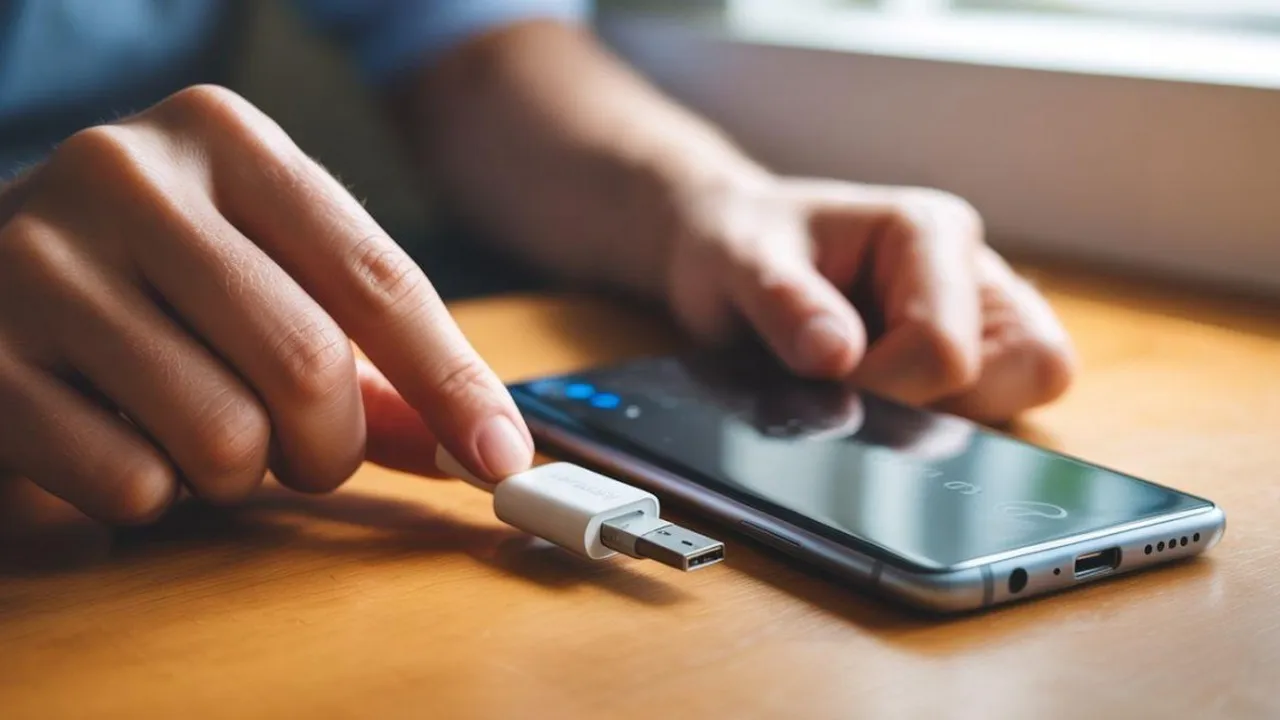
cara menggunakan usb di hp (image by AI)
Kapanlagi.com - Smartphone modern kini bukan sekadar alat komunikasi, tetapi juga perangkat multifungsi yang mampu terhubung dengan berbagai aksesori USB. USB On-The-Go (OTG) adalah spesifikasi standar yang memungkinkan perangkat membaca data dari perangkat USB tanpa memerlukan PC. Cara menggunakan USB di HP menjadi solusi praktis bagi pengguna yang ingin memperluas kemampuan ponsel mereka.
USB OTG adalah fitur yang memungkinkan perangkat Anda membaca data dari perangkat USB, yang pada dasarnya menjadikannya sebagai "USB host." Dengan teknologi ini, Anda dapat menghubungkan flashdisk, keyboard, mouse, hingga game controller langsung ke smartphone. Memahami cara menggunakan USB di HP akan membuka banyak kemungkinan baru dalam aktivitas digital harian Anda.
USB OTG pertama kali diperkenalkan pada akhir tahun 2001, dan berbeda dengan koneksi USB standar yang membutuhkan host tetap seperti komputer, USB OTG memungkinkan perangkat beralih peran antara host dan periferal. Artinya, ponsel pintar Anda bisa bertindak layaknya komputer saat membaca data dari flashdisk.
Advertisement
Berkat teknologi USB OTG, perangkat Android Anda mungkin lebih canggih dari yang Anda kira, karena memungkinkan koneksi perangkat lain melalui adaptor yang dipasang ke port pengisian daya. Artikel ini akan membahas secara lengkap mulai dari cara mengecek kompatibilitas hingga berbagai penggunaan kreatif USB di HP.
1. Cara Mengecek Kompatibilitas USB OTG pada HP
Langkah pertama sebelum mempraktikkan cara menggunakan USB di HP adalah memastikan perangkat Anda mendukung fitur USB OTG. Tidak semua ponsel mendukung USB OTG, sehingga Anda perlu mempelajari lebih lanjut tentang teknologi ini sebelum mencobanya.
Periksa Spesifikasi di Situs Resmi Produsen: Cara termudah untuk melihat apakah ponsel Anda mendukung USB OTG adalah memeriksa kotak kemasan atau situs web produsen, di mana biasanya tercantum logo atau keterangan USB OTG pada bagian spesifikasi.
Gunakan Aplikasi USB OTG Checker: Metode lain yang mudah adalah menggunakan aplikasi gratis USB OTG Checker, yang akan memberitahu Anda dengan cepat apakah perangkat memiliki fungsionalitas USB OTG. Unduh aplikasi ini dari Play Store dan jalankan pemeriksaan.
Coba Langsung Hubungkan Perangkat USB: Cara sederhana lainnya untuk memeriksa kompatibilitas USB OTG adalah dengan menghubungkan perangkat USB OTG langsung ke ponsel Anda. Jika muncul notifikasi deteksi perangkat, berarti HP Anda mendukung fitur ini.
Periksa Pengaturan Sistem: Samsung dan beberapa merek smartphone lainnya sudah mengaktifkan OTG secara bawaan, namun produsen lain mungkin mengharuskan Anda mengaktifkannya secara manual melalui Settings > Additional Settings > OTG.
2. Cara Menyiapkan Kabel OTG dan Perangkat Pendukung
Persiapan yang tepat adalah kunci keberhasilan saat menerapkan cara menggunakan USB di HP. Anda memerlukan beberapa perangkat pendukung agar koneksi berjalan lancar tanpa kendala.
Pilih Adaptor OTG yang Sesuai: Sebagian besar periferal USB menggunakan konektor USB Type-A yang lebih besar, sehingga Anda memerlukan dongle atau konektor OTG yang menjembatani antara port ponsel dan perangkat USB. Pilih adaptor USB-C ke USB-A atau Micro-USB ke USB-A sesuai jenis port HP Anda.
Pertimbangkan Flash Drive Dual-Port: Anda juga bisa membeli flash drive yang memiliki port micro-USB atau USB Type-C dan port USB standar sekaligus, seperti SanDisk Ultra Dual Drive Go USB Type-C. Dengan flash drive jenis ini, Anda tidak memerlukan adaptor tambahan.
Pastikan Baterai HP Mencukupi: Ponsel Anda harus menyediakan sedikit daya untuk perangkat yang terhubung, dan jika baterai ponsel dalam mode Ultra Power Saving, OTG mungkin dinonaktifkan secara otomatis. Pastikan daya baterai minimal 30% sebelum menghubungkan perangkat USB.
Siapkan Aplikasi File Manager: Pastikan HP Anda memiliki aplikasi File Manager, baik bawaan maupun pihak ketiga seperti Files by Google, untuk mengakses data dari perangkat USB yang terhubung.
3. Cara Menghubungkan Flashdisk ke HP Menggunakan USB OTG
Menghubungkan flashdisk adalah penggunaan paling umum dari USB OTG. Berikut langkah-langkah cara menggunakan USB di HP untuk membaca data dari flashdisk.
Hubungkan Adaptor OTG ke Port HP: Colokkan ujung konektor USB-C atau Micro-USB dari adaptor OTG ke port charging smartphone Anda. Pastikan terpasang dengan benar dan tidak longgar.
Colokkan Flashdisk ke Adaptor: Masukkan flashdisk ke ujung USB-A pada adaptor OTG. Tunggu beberapa detik hingga smartphone mendeteksi perangkat penyimpanan eksternal.
Periksa Notifikasi Koneksi: Jika berhasil, layar smartphone akan menampilkan notifikasi bahwa perangkat USB telah terdeteksi. Beberapa ponsel langsung membuka File Manager, sementara yang lain memerlukan Anda membukanya secara manual.
Akses Folder USB Storage: Di aplikasi File Manager, cari menu bertuliskan USB Storage, USB Flash Drive, atau Removable Storage. Ketuk folder tersebut untuk melihat seluruh isi flashdisk.
Kelola File Sesuai Kebutuhan: Anda kini dapat menyalin, memindahkan, menghapus, atau membuka file langsung dari flashdisk. Jika tidak ingin repot memindahkan media, Anda dapat langsung memutar musik atau video dari drive penyimpanan OTG yang terhubung ke perangkat Android.
Untuk keamanan dan penghematan baterai, banyak perangkat Android secara otomatis menonaktifkan pengaturan OTG jika tidak ada perangkat yang terhubung selama 10 menit. Jika koneksi terputus, Anda mungkin perlu mengaktifkan ulang fitur OTG.
4. Cara Memindahkan File antara HP dan Flashdisk
Salah satu fungsi utama dari cara menggunakan USB di HP adalah untuk memindahkan file antara kedua perangkat. Proses transfer ini berguna untuk backup data atau membebaskan ruang penyimpanan internal.
Salin File dari Flashdisk ke HP: Buka File Manager, navigasikan ke folder USB Storage. Pilih file yang diinginkan dengan menekan dan menahan, lalu ketuk Copy. Navigasikan ke folder tujuan di penyimpanan internal dan ketuk Paste.
Pindahkan File dari HP ke Flashdisk: Proses ini serupa, namun gunakan opsi Cut alih-alih Copy. Buka folder di penyimpanan internal, pilih file, ketuk Cut, lalu navigasikan ke USB Storage dan ketuk Paste.
Buat Folder Baru untuk Organisasi: Di USB Storage, ketuk menu titik tiga dan pilih New Folder. Beri nama folder sesuai keinginan agar file tertata rapi. Untuk tips menata folder penyimpanan di HP, Anda bisa menggunakan struktur yang konsisten.
Buka File Langsung dari Flashdisk: Cukup ketuk file di folder USB Storage, dan sistem akan membukanya menggunakan aplikasi yang sesuai, misalnya Gallery untuk foto atau video player untuk film.
5. Cara Menggunakan USB di HP untuk Keyboard dan Mouse Eksternal
Bagi Anda yang sering mengetik dokumen panjang di smartphone, menghubungkan keyboard dan mouse melalui USB OTG bisa meningkatkan produktivitas secara signifikan. Cara menggunakan USB di HP untuk perangkat input ini sangat mudah dan umumnya bersifat plug-and-play.
Hubungkan Keyboard atau Mouse via Adaptor OTG: Colokkan adaptor OTG ke HP, lalu hubungkan keyboard atau mouse USB ke ujung adaptor. Perangkat Android akan mengenali perangkat input secara otomatis.
Gunakan Set Wireless dengan Unified Receiver: Disarankan untuk menggunakan set keyboard dan mouse nirkabel dengan unified receiver, karena Anda hanya memiliki satu koneksi USB yang tersedia. Satu dongle receiver USB bisa mengoperasikan kedua perangkat sekaligus.
Sesuaikan Layout Keyboard: Sistem Android secara default menggunakan layout QWERTY. Jika Anda menggunakan layout lain, instal aplikasi keyboard khusus yang mendukung konfigurasi tersebut.
Mulai Mengetik atau Menavigasi: Setelah terhubung, kursor mouse akan muncul di layar dan keyboard siap digunakan untuk mengetik. Fitur ini sangat berguna saat menyusun dokumen atau email panjang.
6. Cara Menghubungkan Game Controller ke HP via USB OTG
Para gamer mobile bisa meningkatkan pengalaman bermain dengan menghubungkan controller melalui USB. Cara menggunakan USB di HP untuk game controller menjadi populer seiring berkembangnya game mobile berkualitas tinggi.
Siapkan Game Controller USB: Gaming smartphone telah berkembang pesat dengan adaptasi game PC seperti Fortnite, PUBG, dan Call of Duty, namun ruang layar yang terbatas dan kontrol sentuh bisa membuat pengalaman kurang optimal. Siapkan controller USB berkabel untuk solusinya.
Hubungkan Controller via Adaptor OTG: Colokkan controller ke adaptor OTG lalu ke ponsel Anda, dan Anda bisa memainkan game mobile terbaik menggunakan controller.
Pastikan Game Mendukung Controller: Android 9 dan versi lebih baru secara native mendukung controller Xbox One, dan controller Xbox 360 serta controller USB lainnya juga bekerja dengan perangkat Android via USB OTG.
Konfigurasi Tombol jika Diperlukan: Umumnya koneksi bersifat plug-and-play, tetapi beberapa game mungkin memerlukan pemetaan tombol tambahan melalui pengaturan in-game.
7. Cara Transfer Foto dari Kamera DSLR ke HP via USB
Fotografer profesional dan hobi akan sangat terbantu dengan kemampuan USB OTG untuk terhubung langsung ke kamera digital. Ini adalah salah satu cara menggunakan USB di HP yang paling kreatif dan produktif.
Hubungkan Kamera ke HP via OTG: Anda dapat menghubungkan perangkat Android ke kamera DSLR dan mengubahnya menjadi layar live berukuran besar, lengkap dengan kemampuan memotret, mengatur fokus, kecepatan shutter, dan lainnya.
Instal Aplikasi Pengontrol Kamera: Ada banyak aplikasi pengontrol DSLR di Play Store, namun penting untuk memeriksa daftar kamera yang didukung sebelum menginstalnya. Beberapa yang populer seperti Helicon Remote kompatibel dengan berbagai model Canon dan Nikon.
Transfer Foto Langsung: Jika Anda ingin memindahkan foto dari kamera digital ke Android, Anda dapat melakukannya tanpa menggunakan laptop atau pembaca kartu SD, cukup dengan koneksi USB OTG.
Kelola Foto di HP: Setelah terhubung, buka File Manager untuk mengakses foto dari kamera. Salin file ke penyimpanan internal HP untuk diedit atau dibagikan langsung ke media sosial.
8. Cara Menggunakan USB di HP untuk Akses Internet Kabel
Saat koneksi Wi-Fi bermasalah, Anda dapat memanfaatkan koneksi internet kabel (Ethernet) melalui USB OTG. Meski tidak banyak diketahui, ini adalah salah satu cara menggunakan USB di HP yang sangat berguna dalam situasi darurat.
Siapkan Adaptor USB to Ethernet: Anda memerlukan adaptor USB to Ethernet (RJ45) khusus yang kompatibel dengan Android selain kabel OTG standar.
Hubungkan Adaptor ke HP via OTG: Colokkan adaptor OTG ke HP, lalu hubungkan adaptor Ethernet ke ujung USB-A. Sambungkan kabel Ethernet dari router ke adaptor.
Tunggu Koneksi Otomatis: Jika perangkat mendukung, Android akan secara otomatis mendeteksi koneksi jaringan dan mulai menggunakan internet melalui kabel Ethernet.
Verifikasi Koneksi: Pastikan indikator jaringan muncul di notification bar. Koneksi kabel biasanya lebih stabil dan memiliki latensi lebih rendah dibandingkan Wi-Fi.
9. Cara Mengisi Daya Perangkat Lain dengan USB OTG
Tahukah Anda bahwa smartphone bisa digunakan sebagai power bank darurat? Cara menggunakan USB di HP untuk mengisi daya perangkat lain ini disebut reverse charging via OTG.
Hubungkan Adaptor OTG ke HP Sumber Daya: Untuk melakukan reverse-charge, hubungkan adaptor OTG ke ponsel yang akan bertindak sebagai sumber daya, lalu hubungkan ponsel yang ingin diisi daya ke port konektor OTG melalui kabel USB.
Tunggu Proses Pengisian: Meskipun pengisian berlangsung lambat, ini bisa membantu jika perangkat utama Anda kehabisan daya dan Anda tidak memiliki power bank atau colokan dinding.
Pantau Daya Baterai HP Sumber: Pastikan HP yang menjadi sumber daya masih memiliki baterai yang cukup. Hentikan pengisian jika baterai sumber turun di bawah 20% untuk menghindari matinya kedua perangkat.
10. Cara Melepas Perangkat USB dari HP dengan Aman
Melepas perangkat USB dari HP tidak boleh dilakukan sembarangan agar data tetap aman. Proses unmount sangat penting dalam cara menggunakan USB di HP yang benar dan aman.
Tutup Semua Aplikasi yang Mengakses USB: Pastikan File Manager, gallery, atau video player tidak sedang membuka file dari perangkat USB. Tunggu hingga semua proses transfer selesai.
Lakukan Unmount via File Manager: Buka File Manager, cari nama USB Storage, ketuk ikon titik tiga atau menu, lalu pilih Unmount atau Eject. Tunggu konfirmasi bahwa perangkat aman untuk dicabut.
Unmount via Notification Bar: Alternatif yang lebih cepat adalah menarik notification bar ke bawah, mencari notifikasi USB Storage, lalu mengetuk opsi Unmount atau Eject langsung dari sana.
Cabut Perangkat dengan Hati-hati: Setelah unmount berhasil, cabut flashdisk atau adaptor OTG secara perlahan. Jangan menarik dengan paksa karena dapat merusak port USB pada HP maupun perangkat eksternal.
11. Cara Mengatasi USB yang Tidak Terdeteksi di HP
Terkadang perangkat USB tidak langsung terdeteksi saat dihubungkan ke HP. Berikut beberapa langkah troubleshooting yang bisa Anda coba sebagai bagian dari cara menggunakan USB di HP yang efektif.
Restart Smartphone: Langkah pertama yang paling sederhana adalah me-restart HP Anda. Terkadang sistem perlu di-refresh untuk mendeteksi perangkat baru yang terhubung.
Periksa dan Ganti Kabel OTG: Kabel atau adaptor OTG yang rusak adalah penyebab umum kegagalan koneksi. Coba gunakan kabel OTG yang berbeda untuk memastikan adaptor bukan sumber masalahnya.
Periksa Format File System: Drive harus dalam format file FAT32 atau exFAT agar kompatibel. Jika flashdisk menggunakan format NTFS, format ulang di komputer terlebih dahulu.
Bersihkan Port USB HP: Pastikan koneksi USB-C terpasang dengan kuat dan bebas dari debu atau kotoran. Gunakan cotton bud kering untuk membersihkan port.
Aktifkan Fitur OTG di Pengaturan: Pada beberapa merek HP, khususnya Xiaomi dengan MIUI, Anda perlu mengaktifkan fitur OTG secara manual melalui menu Pengaturan > Pengaturan Lainnya > OTG.
Periksa Daya Perangkat Eksternal: Beberapa hard drive eksternal memerlukan daya listrik lebih besar dari yang dapat disuplai oleh HP. Gunakan perangkat penyimpanan berdaya rendah atau hub USB dengan sumber daya eksternal.
12. Sejarah dan Perkembangan Teknologi USB OTG
USB OTG merupakan bagian dari suplemen spesifikasi Universal Serial Bus (USB) 2.0 yang pertama kali disepakati pada akhir tahun 2001. Teknologi ini lahir dari kebutuhan perangkat mobile untuk berkomunikasi langsung dengan perangkat USB tanpa harus melalui komputer sebagai perantara.
Berbeda dengan koneksi USB standar yang melibatkan host tetap seperti komputer dan periferal seperti keyboard, USB OTG memungkinkan perangkat beralih peran. Contohnya, smartphone dapat bertindak sebagai host saat membaca file dari flash drive, tetapi berfungsi sebagai periferal saat terhubung ke komputer.
Dalam perkembangannya, USB OTG telah melalui beberapa revisi penting. Standar awalnya mendukung operasi low-speed, full-speed, dan high-speed USB 2.0. Pada September 2019, USB Implementers Forum berhenti mensertifikasi produk USB OTG baru karena diperkenalkannya standar USB-C yang secara native sudah mendukung fungsi dual-role tanpa memerlukan spesifikasi OTG terpisah.
Meski begitu, teknologi OTG tetap relevan dan banyak digunakan di jutaan perangkat Android yang beredar saat ini. Mempelajari USB OTG dan berbagai kegunaannya membuka berbagai trik baru untuk perangkat Android, dan jika Anda memiliki tablet atau ponsel Android lama, salah satu aplikasi USB OTG dapat memberikan kehidupan baru pada perangkat tersebut.
13. Perangkat yang Dapat Dihubungkan via USB OTG ke HP
Cara menggunakan USB di HP tidak terbatas pada flashdisk saja. Beragam perangkat USB dapat terhubung ke smartphone berkat teknologi OTG, menjadikan ponsel Anda jauh lebih multifungsi.
Flash Drive dan Hard Drive Eksternal: Perangkat penyimpanan eksternal adalah yang paling umum dihubungkan. Gunakan untuk backup data HP atau memperluas kapasitas penyimpanan saat bepergian.
Keyboard dan Mouse: Mengubah smartphone menjadi perangkat produktivitas dengan input yang lebih nyaman dan presisi untuk mengetik dokumen panjang.
Game Controller: Controller Xbox, PlayStation, dan controller USB generik dapat dihubungkan untuk pengalaman gaming mobile yang lebih imersif.
Kamera Digital dan DSLR: Untuk transfer foto langsung atau bahkan mengontrol kamera dari layar ponsel menggunakan aplikasi pendukung.
Printer USB: Printer dengan standar plug-and-play USB bekerja dengan baik pada perangkat Android, memungkinkan Anda mencetak tanpa memerlukan koneksi nirkabel.
USB Audio DAC dan Mikrofon: Perangkat audio USB dapat meningkatkan kualitas suara ponsel untuk recording atau mendengarkan musik berkualitas tinggi.
Adaptor Ethernet: Untuk koneksi internet berkabel yang lebih stabil dibandingkan Wi-Fi.
Card Reader: Membaca berbagai jenis kartu memori (SD, microSD, CompactFlash) langsung dari HP. Untuk panduan lengkap, Anda bisa membaca cara menggunakan card reader di HP.
14. Format File System yang Didukung USB di HP Android
Memahami format file system sangat penting agar cara menggunakan USB di HP berjalan tanpa hambatan. Tidak semua format penyimpanan dapat dibaca oleh sistem Android secara native.
Format flash drive sebagai FAT32 atau exFAT memberikan kompatibilitas terbaik, sementara NTFS umumnya hanya bisa dibaca (read-only). Berikut perbandingan singkat masing-masing format:
Format Kompatibilitas Android Ukuran File Maks Keterangan FAT32 Sangat baik (native) 4 GB per file Paling universal dan kompatibel exFAT Baik (native) Tidak terbatas Ideal untuk file video besar NTFS Terbatas (read-only) Tidak terbatas Perlu aplikasi khusus untuk write
Jika flashdisk Anda berformat NTFS, sebaiknya format ulang ke FAT32 atau exFAT di komputer sebelum digunakan di HP. Untuk file berukuran lebih dari 4 GB, exFAT adalah pilihan terbaik karena tidak memiliki batasan ukuran file seperti FAT32. Jika penyimpanan internal HP Anda sudah penuh, pertimbangkan juga untuk membersihkan memori HP secara berkala.
15. Tips Keamanan Saat Menggunakan USB di Smartphone
Aspek keamanan sering diabaikan saat menggunakan perangkat USB. Padahal, menurut lembaga keamanan siber, ada risiko yang perlu diwaspadai saat menghubungkan USB ke perangkat apa pun termasuk smartphone.
Penyerang dapat menggunakan drive USB untuk menginfeksi komputer dengan malware yang mendeteksi kapan drive USB dicolokkan. Malware kemudian mengunduh kode berbahaya ke drive, dan ketika drive USB dicolokkan ke komputer lain, malware tersebut menginfeksi komputer itu. Risiko serupa juga berlaku untuk smartphone.
Berikut tips keamanan yang perlu diperhatikan saat menerapkan cara menggunakan USB di HP:
Jangan Hubungkan USB Asing: Jangan colokkan USB drive yang tidak dikenal ke perangkat Anda. Jika menemukan USB drive, serahkan kepada pihak berwenang dan jangan mencolokkannya untuk melihat isinya.
Gunakan Kabel OTG Berkualitas: Beli kabel dan adaptor OTG dari produsen tepercaya untuk meminimalisir risiko kerusakan atau kebocoran data.
Aktifkan Fitur Keamanan: Manfaatkan fitur keamanan seperti password dan enkripsi pada USB drive untuk melindungi data, dan pastikan informasi penting sudah di-backup.
Perbarui Sistem Operasi: Pastikan Android Anda selalu diperbarui untuk mendapatkan patch keamanan terbaru yang melindungi dari ancaman terkait perangkat USB.
Scan Flashdisk Terlebih Dahulu: Jika memungkinkan, scan flashdisk di komputer yang dilengkapi antivirus sebelum menghubungkannya ke smartphone.
Hindari Penggunaan Berkepanjangan: Penggunaan OTG dalam waktu lama dapat membuat perangkat panas. Lepas koneksi USB jika tidak sedang digunakan untuk menjaga suhu dan daya baterai.
Untuk menjaga performa optimal smartphone Anda, kelola file secara rutin dan hindari menyimpan terlalu banyak data di penyimpanan internal. Manfaatkan flashdisk melalui USB OTG sebagai media penyimpanan cadangan.
16. FAQ
Apakah semua HP Android bisa menggunakan USB OTG?
Tidak semua HP Android mendukung USB OTG. Sebagian besar smartphone keluaran beberapa tahun terakhir, terutama kelas menengah ke atas dengan port USB-C, umumnya sudah mendukung fitur ini. Anda bisa mengeceknya melalui spesifikasi resmi di situs produsen atau menggunakan aplikasi USB OTG Checker dari Play Store.
Berapa harga kabel OTG untuk menghubungkan USB ke HP?
Harga kabel atau adaptor OTG cukup terjangkau, umumnya berkisar antara Rp 20.000 hingga Rp 50.000 tergantung merek dan kualitas. Anda juga bisa membeli flash drive dual-port (USB-A dan USB-C) yang tidak memerlukan adaptor tambahan, meski harganya sedikit lebih tinggi.
Apakah menggunakan USB OTG di HP menguras baterai?
Ya, penggunaan USB OTG memerlukan daya dari baterai HP karena smartphone bertindak sebagai host yang menyuplai listrik ke perangkat terhubung. Untuk penghematan baterai, banyak perangkat Android secara otomatis menonaktifkan OTG jika tidak ada perangkat yang terhubung selama 10 menit. Pastikan baterai minimal 30% sebelum menggunakan fitur ini.[2]
Format file apa yang paling cocok untuk flashdisk yang digunakan di HP?
Format FAT32 dan exFAT adalah yang paling kompatibel dengan Android. FAT32 sangat universal tetapi memiliki batasan 4 GB per file. exFAT tidak memiliki batasan tersebut sehingga lebih cocok untuk file berukuran besar seperti video. Hindari format NTFS karena Android umumnya hanya bisa membaca tanpa bisa menulis ke format ini.
Bagaimana cara mengatasi flashdisk yang tidak terdeteksi di HP?
Coba restart HP, ganti kabel OTG dengan yang lain, periksa apakah flashdisk berfungsi di komputer, pastikan format file system adalah FAT32 atau exFAT, bersihkan port USB dari debu, dan pastikan fitur OTG sudah diaktifkan di pengaturan. Jika semua langkah gagal, kemungkinan HP Anda tidak mendukung USB OTG.
Apakah bisa menggunakan hard drive eksternal di HP seperti flashdisk?
Ya, hard drive eksternal bisa dihubungkan ke HP melalui kabel OTG dengan cara yang sama seperti flashdisk. Namun perlu diperhatikan bahwa hard drive eksternal biasanya memerlukan daya listrik lebih besar. Sebaiknya gunakan hard drive dengan sumber daya sendiri atau SSD portable yang konsumsi dayanya lebih rendah.
Apakah aman mencolokkan USB dari orang yang tidak dikenal ke HP?
Anda disarankan untuk tidak mencolokkan USB drive yang tidak dikenal ke perangkat Anda karena berpotensi membawa malware. Selalu gunakan flashdisk milik sendiri atau dari sumber tepercaya, dan jika memungkinkan, scan terlebih dahulu di komputer yang dilengkapi antivirus sebelum menghubungkannya ke HP.
(kpl/mda)



Advertisement
D Academy 8
-
Kompetisi Dangdut Live Streaming DA8 Result Top 17 Group 1, Tazir Akan Tersenggol?

-
Ulang Tahun Selebritis Eby DA5 Genap 18, Senang Bebas dari Komplain TikTok di Hari Ultah