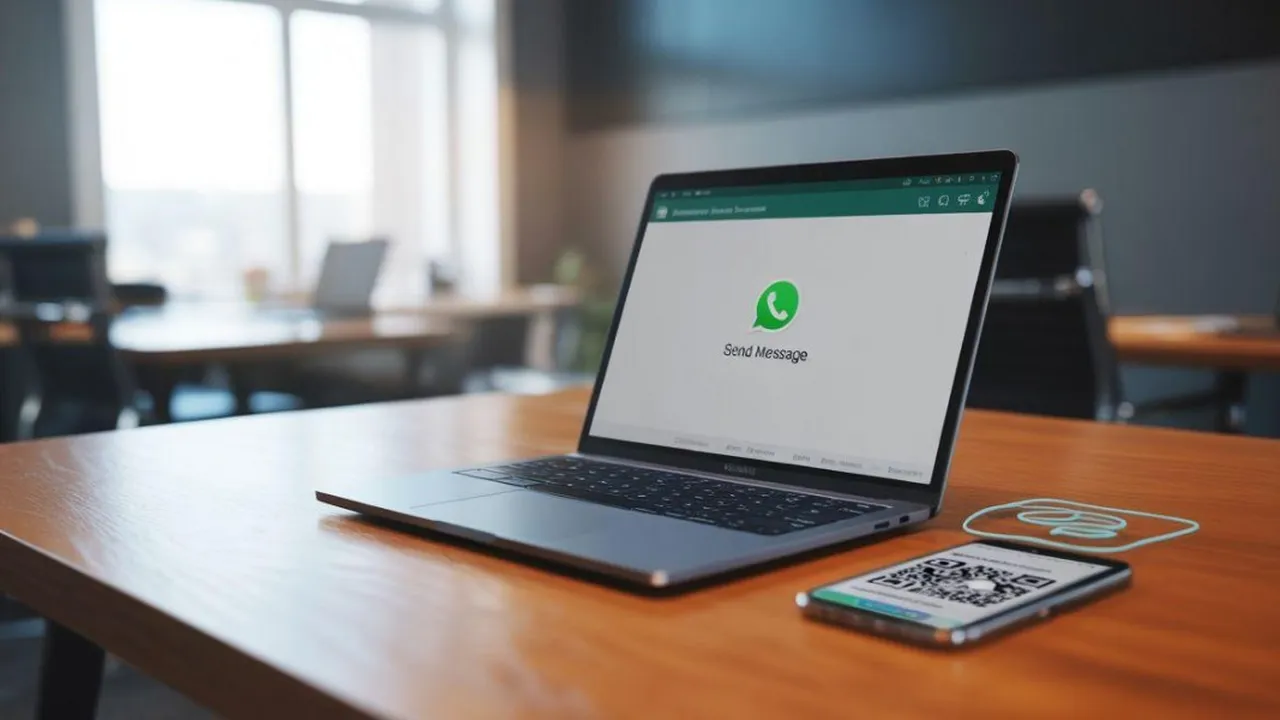
cara menggunakan whatsapp di laptop (credit: Ilustrasi AI)
Kapanlagi.com - WhatsApp kini tidak hanya bisa digunakan di ponsel, tetapi juga di laptop atau komputer. Cara menggunakan WhatsApp di laptop sangat mudah dan bisa dilakukan dalam hitungan menit, baik melalui WhatsApp Web maupun aplikasi WhatsApp Desktop.
Dengan mengakses WhatsApp di laptop, kamu bisa mengetik pesan lebih cepat menggunakan keyboard fisik dan mengelola file dengan lebih efisien. Fitur ini sangat membantu terutama bagi kamu yang sering bekerja di depan komputer sepanjang hari.
Terdapat dua opsi utama untuk cara menggunakan WhatsApp di laptop, yaitu melalui browser (WhatsApp Web) dan aplikasi yang diinstal langsung (WhatsApp Desktop). Kedua metode ini menyinkronkan pesan dan kontak dari ponsel, sehingga kamu bisa melanjutkan percakapan secara mulus di berbagai perangkat.
Advertisement
Menurut Digital Trends, "WhatsApp Web is a great way to keep in touch with friends, family, and colleagues when your smartphone is not handy." Platform ini bahkan kini bisa digunakan saat ponselmu sedang offline berkat fitur multi-device terbaru.
1. Cara Menggunakan WhatsApp di Laptop Melalui WhatsApp Web
Metode paling sederhana untuk cara menggunakan WhatsApp di laptop adalah melalui WhatsApp Web. Kamu tidak perlu menginstal perangkat lunak apa pun karena cukup membuka browser dan mengakses situs resminya.
Buka browser di laptop: Gunakan browser modern seperti Google Chrome, Mozilla Firefox, Microsoft Edge, atau Safari. Pastikan browser sudah diperbarui ke versi terbaru agar proses berjalan lancar.
Kunjungi situs resmi WhatsApp Web: Ketik alamat web.whatsapp.com di kolom URL browser, lalu tekan Enter. Halaman akan menampilkan kode QR di tengah layar yang perlu dipindai.
Buka aplikasi WhatsApp di ponsel: Untuk pengguna Android, ketuk ikon tiga titik di pojok kanan atas lalu pilih Perangkat Tertaut. Untuk pengguna iPhone, buka menu Settings lalu pilih Linked Devices.
Ketuk Tautkan Perangkat: Pilih opsi Link a Device dan lakukan autentikasi menggunakan sidik jari, Face ID, atau kode sandi jika diminta.
Pindai kode QR: Arahkan kamera ponsel ke kode QR yang tampil di layar laptop. Setelah pemindaian berhasil, WhatsApp Web akan terbuka secara otomatis dengan semua chat dan kontak tersinkronisasi.
2. Cara Menggunakan WhatsApp di Laptop dengan Menginstal WhatsApp Desktop
Selain versi browser, kamu juga bisa menginstal aplikasi WhatsApp Desktop langsung di laptop. Cara menggunakan WhatsApp di laptop melalui aplikasi desktop menawarkan pengalaman yang lebih stabil dan terintegrasi dengan sistem operasi.
Unduh WhatsApp Desktop: Kunjungi situs resmi whatsapp.com/download atau buka Microsoft Store (Windows) maupun App Store (Mac). Pilih versi yang sesuai dengan sistem operasi laptopmu.
Instal aplikasi: Setelah file selesai diunduh, buka file instalasi dan ikuti petunjuk yang ditampilkan di layar hingga proses instalasi selesai.
Buka aplikasi WhatsApp Desktop: Setelah instalasi selesai, jalankan aplikasi. Layar akan menampilkan kode QR yang serupa dengan WhatsApp Web.
Pindai kode QR dari ponsel: Buka WhatsApp di smartphone, masuk ke Perangkat Tertaut, lalu ketuk Tautkan Perangkat. Arahkan kamera ke kode QR di layar laptop.
Mulai gunakan WhatsApp Desktop: Semua chat akan tersinkronisasi secara otomatis dan siap digunakan. Kamu bisa langsung mengirim pesan, berbagi file, bahkan melakukan panggilan suara dan video.
Menurut Techlicious, aplikasi WhatsApp Desktop memerlukan minimal Windows 10 atau macOS 11 ke atas untuk bisa berjalan dengan baik.
3. Cara Login WhatsApp di Laptop Tanpa Scan QR Code
Tidak selalu mudah memindai kode QR, terutama jika kamera ponsel bermasalah. Untungnya, WhatsApp menyediakan alternatif cara menggunakan WhatsApp di laptop tanpa harus memindai QR code, yaitu dengan menggunakan nomor telepon.
Buka halaman WhatsApp Web: Akses web.whatsapp.com di browser laptop seperti biasa.
Pilih opsi Link with Phone Number: Di bawah area kode QR, klik opsi Log in with phone number untuk beralih ke metode login dengan nomor telepon.
Masukkan nomor telepon: Input nomor HP yang terdaftar di akun WhatsApp dengan format kode negara yang benar (misalnya +62 untuk Indonesia), lalu klik Next.
Dapatkan kode verifikasi 8 digit: Layar browser akan menampilkan kode 8 digit yang perlu dimasukkan ke aplikasi WhatsApp di ponsel.
Masukkan kode di ponsel: Buka WhatsApp di smartphone, pilih Linked Devices, ketuk Link a Device, lalu pilih Link with phone number instead dan masukkan kode 8 digit tersebut.
Dalam blog resminya, WhatsApp menyatakan, "Kini kamu bisa memasukkan nomor teleponmu di WhatsApp Web untuk menerima kode sekali pakai, sebagai alternatif dari pemindaian QR code."
4. Cara Menggunakan WhatsApp di Laptop dari Perangkat iPhone
Pengguna iPhone memiliki langkah yang sedikit berbeda saat menautkan WhatsApp ke laptop. Berikut panduan lengkap cara menggunakan WhatsApp di laptop jika kamu menggunakan iPhone sebagai perangkat utama.
Buka WhatsApp Web atau Desktop di laptop: Akses web.whatsapp.com di browser atau buka aplikasi WhatsApp Desktop yang sudah terinstal.
Buka WhatsApp di iPhone: Jalankan aplikasi WhatsApp, lalu ketuk tab Settings di pojok kanan bawah layar. Ini yang membedakan dari Android yang menggunakan ikon tiga titik.
Pilih Linked Devices: Di menu Settings, ketuk opsi Linked Devices. Pemindai QR code akan langsung terbuka.
Autentikasi dengan Face ID atau Touch ID: iPhone akan meminta verifikasi identitas menggunakan Face ID atau Touch ID sebelum kamera pemindai aktif.
Pindai kode QR: Arahkan kamera iPhone ke kode QR di layar laptop. Setelah berhasil, WhatsApp akan langsung tersinkronisasi dan siap digunakan.
5. Cara Menggunakan WhatsApp di Laptop Tanpa HP Aktif (Multi-Device)
Kabar baik bagi pengguna yang sering kehabisan baterai ponsel. Fitur multi-device memungkinkan cara menggunakan WhatsApp di laptop tetap berjalan meskipun ponsel utama sedang offline atau mati.
Pastikan fitur multi-device sudah aktif: WhatsApp secara otomatis mengaktifkan fitur ini pada versi terbaru. Pastikan aplikasi WhatsApp di ponsel dan laptop selalu diperbarui.
Lakukan login pertama kali: Tautkan perangkat melalui scan QR code atau nomor telepon seperti biasa. Proses awal ini tetap membutuhkan ponsel aktif.
Gunakan WhatsApp di laptop secara mandiri: Setelah terhubung, setiap perangkat terhubung secara independen ke server WhatsApp. Kamu bisa mengirim dan menerima pesan langsung dari laptop.
Perhatikan batas waktu: Jika ponsel utama tidak digunakan selama lebih dari 14 hari, kamu akan otomatis di-logout dari semua perangkat pendamping.
Melalui TechCrunch, Mark Zuckerberg mengumumkan, "Mulai hari ini, kamu bisa login ke akun WhatsApp yang sama di hingga empat ponsel." Fitur ini memperluas dukungan multi-device yang sebelumnya terbatas pada perangkat non-ponsel.
6. Cara Menggunakan WhatsApp di Laptop via Emulator Android
Bagi kamu yang ingin menjalankan WhatsApp seperti di ponsel secara penuh, emulator Android bisa menjadi solusi alternatif. Metode ini memungkinkan cara menggunakan WhatsApp di laptop sebagai aplikasi mandiri tanpa bergantung pada versi web.
Unduh emulator Android: Download perangkat lunak emulator seperti BlueStacks dari situs resminya. Instal sesuai petunjuk yang diberikan.
Login ke Google Play Store: Setelah emulator terpasang, masuk ke akun Google dan buka Google Play Store.
Instal WhatsApp: Cari dan unduh aplikasi WhatsApp dari Play Store di dalam emulator.
Verifikasi akun: Masukkan nomor telepon dan ikuti proses verifikasi untuk mengaktifkan akun WhatsApp di emulator. Perlu diperhatikan bahwa satu nomor hanya bisa aktif di satu perangkat utama.
Perlu diingat bahwa penggunaan emulator mungkin bertentangan dengan ketentuan layanan WhatsApp dan berpotensi menimbulkan risiko privasi. Metode resmi melalui WhatsApp Web atau Desktop tetap lebih disarankan.
7. Perbedaan WhatsApp Web dan WhatsApp Desktop
Sebelum memutuskan metode mana yang paling cocok, penting untuk memahami perbedaan antara kedua platform ini. Berikut perbandingan yang bisa membantumu memilih sesuai kebutuhan.
Aspek WhatsApp Web WhatsApp Desktop Instalasi Tidak perlu, langsung buka browser Perlu diunduh dan diinstal Performa Bergantung pada kinerja browser Lebih cepat dan responsif Notifikasi Melalui browser, bisa kurang konsisten Terintegrasi dengan sistem operasi Panggilan Didukung Dukungan lebih stabil untuk voice dan video call Keamanan Bergantung pada keamanan browser Fitur keamanan lebih lengkap termasuk screen lock
Menurut Softonic, salah satu keunggulan WhatsApp Desktop adalah kemampuan membuka chat dalam jendela terpisah (floating window), fitur yang tidak tersedia di versi web. Kamu bisa klik kanan pada chat lalu pilih Open chat in a new window untuk multitasking yang lebih efisien.
8. Fitur Unggulan WhatsApp di Laptop yang Wajib Diketahui
Menggunakan WhatsApp di laptop membuka akses ke berbagai fitur yang memaksimalkan produktivitas. Banyak pengguna belum mengetahui fitur-fitur tersembunyi yang sangat berguna saat mengakses WhatsApp dari perangkat desktop.
Pintasan keyboard: Tekan Ctrl + N untuk memulai chat baru, Ctrl + Shift + ] untuk berpindah ke chat berikutnya, atau Ctrl + E untuk mengarsipkan chat. Pintasan ini mempercepat navigasi secara signifikan.
Emoji autocomplete: Cukup ketik tanda titik dua (:) diikuti nama emoji, misalnya :laugh, untuk memunculkan saran emoji yang relevan. Pilih dengan tombol panah dan tekan Enter.
Navigasi Tab: Gunakan tombol Tab untuk berpindah antara area pencarian, daftar chat, emoji picker, dan kotak pesan tanpa menyentuh mouse sama sekali.
Dark Mode: Aktifkan mode gelap untuk mengurangi kelelahan mata, terutama saat menggunakan WhatsApp di malam hari.
Screen Lock: Fitur kunci layar di WhatsApp Desktop memungkinkan chat terkunci otomatis setelah periode tidak aktif, menjaga privasi di komputer bersama.
Panggilan suara dan video: Lakukan panggilan langsung dari laptop dengan kualitas audio dan video yang optimal menggunakan mikrofon dan webcam komputer.
Berbagi file besar: Kirim dokumen, foto, dan video langsung dari penyimpanan laptop tanpa perlu mentransfernya ke ponsel terlebih dahulu.
Bagi kamu yang memiliki dua nomor WhatsApp untuk keperluan pribadi dan bisnis, mengakses keduanya di laptop sekaligus sangat memungkinkan. Ini adalah trik yang belum banyak diketahui pengguna.
Sayangnya, WhatsApp Web tidak memungkinkan dua profil berbeda dibuka di satu browser secara bersamaan. Namun, ada solusi yang cukup sederhana: buka satu akun di tab browser normal dan akun kedua di tab incognito. WhatsApp akan mengenali kedua tab sebagai entitas terpisah, sehingga memungkinkan login dengan akun berbeda.
Alternatif lain adalah menggunakan dua browser yang berbeda, misalnya Chrome untuk akun pertama dan Firefox untuk akun kedua. Metode ini lebih stabil dan menghindari konflik sesi.
10. Tips Keamanan Saat Menggunakan WhatsApp di Laptop
Keamanan menjadi aspek krusial yang tidak boleh diabaikan saat menggunakan WhatsApp di laptop. Meskipun WhatsApp menerapkan enkripsi end-to-end untuk semua pesan dan panggilan, ada langkah-langkah tambahan yang perlu dilakukan untuk melindungi akunmu.
Menurut NordVPN, meskipun enkripsi melindungi isi pesan, metadata seperti siapa yang kamu hubungi dan kapan masih bisa diakses oleh pihak tertentu. Oleh karena itu, langkah pencegahan sangat penting.
Aktifkan verifikasi dua langkah: Buka Settings > Account > Two-step verification di ponsel untuk menambahkan PIN enam digit sebagai lapisan keamanan tambahan.
Selalu logout dari perangkat publik: Jangan pernah meninggalkan sesi WhatsApp Web aktif di komputer bersama atau tempat umum. Logout melalui ikon tiga titik di atas daftar chat.
Periksa perangkat tertaut secara berkala: Buka Linked Devices di aplikasi ponsel dan putuskan koneksi perangkat yang tidak dikenal atau tidak lagi digunakan.
Gunakan screen lock di desktop: Di WhatsApp Desktop versi Windows, atur password dan waktu kunci otomatis agar chat tidak bisa diakses saat kamu meninggalkan komputer.
Aktifkan backup terenkripsi: Pastikan cadangan cloud WhatsApp kamu dienkripsi end-to-end agar riwayat chat tetap aman di Google Drive atau iCloud.
Unduh hanya dari sumber resmi: Pastikan WhatsApp Desktop diunduh dari situs resmi atau toko aplikasi untuk menghindari versi palsu yang mengandung malware.
Meskipun umumnya berjalan lancar, terkadang pengguna menghadapi kendala saat menggunakan WhatsApp di laptop. Berikut beberapa masalah yang sering terjadi beserta solusinya agar pengalamanmu tetap optimal.
QR code tidak bisa dipindai: Pastikan kamera ponsel bersih dan tidak terhalang. Coba segarkan halaman web atau restart aplikasi desktop. Periksa juga koneksi internet di kedua perangkat.
Pesan tidak tersinkronisasi: Tutup dan buka kembali aplikasi untuk memulai sinkronisasi ulang. Pastikan koneksi internet stabil di ponsel maupun laptop.
Notifikasi tidak muncul: Periksa pengaturan izin notifikasi di browser atau sistem operasi. Pastikan kamu tidak sedang dalam mode Do Not Disturb.
Aplikasi sering logout sendiri: Masalah ini biasanya disebabkan oleh cache yang menumpuk. Coba logout lalu login kembali, atau instal ulang aplikasi WhatsApp Desktop.
Kualitas panggilan buruk: Tutup aplikasi lain yang menggunakan bandwidth besar. Gunakan koneksi kabel daripada Wi-Fi untuk stabilitas yang lebih baik dan gunakan headset untuk kualitas audio optimal.
12. Ekstensi Browser untuk Meningkatkan Pengalaman WhatsApp Web
Salah satu keunggulan menggunakan WhatsApp Web di browser adalah kemampuan untuk menambahkan ekstensi yang memperluas fungsionalitasnya. Beberapa ekstensi populer bisa membantu meningkatkan produktivitas secara signifikan.
Ekstensi seperti Cooby memungkinkan kamu mengurutkan chat ke dalam tab-tab sesuai kategori, membuat catatan pada chat tertentu, serta menyinkronkan jadwal dengan Google Calendar. Ini sangat berguna bagi pemilik usaha yang mengandalkan WhatsApp untuk komunikasi bisnis.
Selain itu, ada ekstensi Privacy Extension for WhatsApp Web yang bisa mengaburkan (blur) tampilan chat agar tidak bisa dibaca oleh orang di sekitarmu. Tekan Alt + X untuk mengaktifkan fitur blur setelah ekstensi terpasang.
Ada juga ekstensi Desktop WA yang membuka WhatsApp Web sebagai pop-up, sehingga tidak perlu membiarkannya terbuka sebagai tab permanen di browser. Cukup klik ikon ekstensi untuk membuka WhatsApp, dan klik lagi untuk menutupnya.
13. WhatsApp di Laptop untuk Keperluan Bisnis
Cara menggunakan WhatsApp di laptop menjadi semakin relevan di dunia profesional. Banyak bisnis kecil hingga perusahaan besar kini memanfaatkan WhatsApp Desktop untuk mengelola komunikasi pelanggan secara efisien dari komputer kerja mereka.
WhatsApp Business API memungkinkan integrasi dengan sistem CRM, ERP, atau website perusahaan untuk mengelola percakapan dalam skala besar. Untuk bisnis kecil, aplikasi WhatsApp Business versi desktop sudah cukup memadai dengan fitur seperti label, balasan cepat, dan profil bisnis.
Dengan fitur multi-device, beberapa karyawan kini bisa mengakses satu akun WhatsApp Business dari perangkat masing-masing. Hal ini memudahkan pembagian tugas layanan pelanggan, terutama saat mengoperasikan shift berbeda.
Menurut blog resmi WhatsApp, "Jika kamu adalah pemilik bisnis kecil, karyawan tambahan kini bisa langsung merespons pelanggan dari ponsel mereka menggunakan akun WhatsApp Business yang sama."
Mengelola notifikasi dengan baik dapat meningkatkan fokus kerja saat WhatsApp dibuka di laptop. WhatsApp Desktop menyediakan pengaturan notifikasi yang cukup lengkap untuk disesuaikan dengan preferensimu.
Buka menu Settings > Notifications di WhatsApp Desktop untuk mengakses berbagai opsi. Kamu bisa menonaktifkan suara notifikasi, menyembunyikan preview pesan agar tidak terbaca orang lain, atau bahkan menonaktifkan Desktop Alerts sepenuhnya. Tersedia juga opsi untuk membisukan notifikasi selama satu jam atau satu hari penuh.
Pengaturan ini sangat bermanfaat terutama saat bekerja di ruang terbuka atau saat presentasi. Kamu tidak perlu khawatir pesan pribadi muncul tiba-tiba di layar.
Ada banyak alasan mengapa semakin banyak orang beralih ke laptop untuk mengakses WhatsApp. Selain kenyamanan, produktivitas juga meningkat drastis saat berkomunikasi menggunakan layar dan keyboard yang lebih besar.
Pengetikan lebih cepat dan akurat: Keyboard fisik memungkinkan mengetik pesan panjang dengan jauh lebih efisien dibandingkan layar sentuh ponsel.
Multitasking lebih mudah: Beralih antara WhatsApp dan aplikasi kerja lainnya hanya butuh satu klik, tanpa perlu bolak-balik mengecek ponsel.
Layar besar untuk konten visual: Melihat foto, video, dan dokumen jauh lebih nyaman di monitor laptop dibandingkan layar smartphone.
Hemat baterai ponsel: Dengan mengalihkan komunikasi intensif ke laptop, baterai smartphone menjadi lebih awet untuk keperluan lain.
Panggilan berkualitas lebih baik: Video call melalui laptop memanfaatkan webcam dan mikrofon yang biasanya lebih baik dari kebanyakan ponsel.
16. FAQ
Apakah WhatsApp di laptop bisa digunakan tanpa ponsel aktif?
Ya, berkat fitur multi-device, WhatsApp di laptop bisa tetap berfungsi meskipun ponsel utama sedang offline. Namun, jika ponsel tidak aktif selama lebih dari 14 hari, sesi di laptop akan terputus secara otomatis.
Berapa perangkat yang bisa ditautkan ke satu akun WhatsApp?
Kamu bisa menautkan hingga empat perangkat pendamping selain ponsel utama. Perangkat ini bisa berupa laptop, komputer desktop, tablet, atau ponsel lain yang ditautkan sebagai perangkat pendamping.
Apakah pesan di WhatsApp laptop aman?
WhatsApp menggunakan enkripsi end-to-end untuk semua pesan di semua platform, termasuk di laptop. Artinya, hanya pengirim dan penerima yang bisa membaca pesan tersebut. Untuk keamanan tambahan, aktifkan verifikasi dua langkah dan selalu logout setelah selesai menggunakan perangkat publik.
Bagaimana cara logout dari WhatsApp Web di laptop?
Klik ikon tiga titik di atas daftar chat di WhatsApp Web, lalu pilih Log out. Kamu juga bisa logout dari jarak jauh melalui menu Linked Devices di aplikasi WhatsApp di ponsel.
Apakah bisa melakukan video call di WhatsApp Web?
Ya, WhatsApp Web dan Desktop kini mendukung panggilan suara dan video. Pastikan laptop memiliki mikrofon dan kamera yang berfungsi, serta browser sudah memberikan izin akses ke perangkat tersebut.
Kenapa QR code WhatsApp Web tidak bisa dipindai?
Masalah ini biasanya disebabkan oleh kamera ponsel yang kotor atau tidak fokus, koneksi internet yang tidak stabil, atau versi WhatsApp yang belum diperbarui. Coba bersihkan lensa kamera, refresh halaman web, dan pastikan kedua perangkat terhubung ke internet.
Apa perbedaan utama WhatsApp Web dan WhatsApp Desktop?
WhatsApp Web berjalan langsung di browser tanpa perlu instalasi, cocok untuk akses cepat atau komputer publik. Sementara WhatsApp Desktop adalah aplikasi yang diinstal secara permanen di laptop, menawarkan performa lebih baik, notifikasi terintegrasi, dan fitur tambahan seperti screen lock dan pintasan keyboard yang lebih lengkap.
Ikuti kabar terbaru tentang tips dan trik hanya di Kapanlagi.com. Kalau bukan sekarang, KapanLagi?


 Liputan6.com
 Kapanlagi.com
 Bola.net
 Bola.com
 Merdeka.com
 Fimela.com
 Brilio.net