Liputan6.com
 Kapanlagi.com
 Bola.net
 Bola.com
 Merdeka.com
 Fimela.com
 Brilio.net


Cara Menggunakan WA Web di HP dengan Mudah Tanpa Aplikasi Tambahan
cara menggunakan wa web di hp (h)
Kapanlagi.com - WhatsApp Web bukan hanya bisa diakses melalui laptop atau komputer. Kamu juga bisa membukanya langsung di HP lain tanpa perlu menginstal aplikasi tambahan, cukup menggunakan browser bawaan perangkat.[1]
Memahami cara menggunakan WA Web di HP sangat bermanfaat, terutama jika kamu ingin membuka dua akun WhatsApp berbeda dalam satu perangkat. Metode ini bekerja dengan mengaktifkan mode desktop pada browser HP, lalu memindai QR code dari akun utama.[2]
Fitur WhatsApp Web ini bekerja dengan cara menyinkronkan seluruh pesan, media, dan kontak dari ponsel utama ke perangkat kedua secara real-time. Cara menggunakan WA Web di HP pun tidak memerlukan keahlian teknis khusus dan bisa dipraktikkan siapa saja.[8]
Advertisement
WhatsApp sendiri pertama kali memperkenalkan fitur Web pada Januari 2015 sebagai ekstensi berbasis browser dari aplikasi mobile.[2] Sejak saat itu, WhatsApp terus mengembangkan fitur multi-device yang memungkinkan pengguna mengakses akun hingga empat perangkat tambahan secara bersamaan, termasuk browser di HP lain, tanpa ponsel utama harus selalu terhubung ke internet.[3]
1. 1. Cara Menggunakan WA Web di HP Android dengan Chrome
Bagi pengguna Android, cara menggunakan WA Web di HP sangat mudah dilakukan melalui browser Chrome. Kamu hanya perlu menyiapkan dua perangkat HP dan mengikuti langkah-langkah berikut ini.[1]
Buka browser Chrome di HP kedua: Ketik alamat web.whatsapp.com di kolom URL. Halaman yang muncul biasanya menampilkan versi mobile, sehingga perlu diubah ke mode desktop.
Aktifkan mode Desktop Site: Ketuk ikon tiga titik di pojok kanan atas browser Chrome, lalu centang opsi "Situs Desktop" atau "Desktop Site". Tampilan browser akan berubah menyerupai layar komputer dan menampilkan QR code.[8]
Buka WhatsApp di HP utama: Di HP yang sudah terinstal aplikasi WhatsApp, ketuk ikon tiga titik di pojok kanan atas, lalu pilih "Perangkat Tertaut" atau "Linked Devices".[10]
Pilih Tautkan Perangkat: Ketuk tombol "Tautkan Perangkat" atau "Link a Device" untuk mengaktifkan kamera pemindai QR code.
Pindai QR code: Arahkan kamera HP utama ke layar HP kedua yang menampilkan QR code. Setelah berhasil terpindai, WhatsApp Web akan langsung terbuka dan semua percakapan tersinkronisasi.[1]
Perlu diketahui bahwa perangkat Android memiliki keunggulan dalam hal persistensi sesi. Pada Android 11 ke atas, pengaturan background app refresh memungkinkan sesi WhatsApp Web bertahan lebih lama di latar belakang dibandingkan iPhone.[6]
Baca juga: Cara Login WhatsApp di HP Lain dengan Mudah
2. 2. Cara Menggunakan WA Web di HP iPhone dengan Safari
Pengguna iPhone juga bisa menerapkan cara menggunakan WA Web di HP melalui browser Safari. Prosesnya sedikit berbeda dari Android, tetapi sama mudahnya untuk dipraktikkan.
Buka Safari di iPhone kedua: Akses alamat web.whatsapp.com melalui browser Safari.
Aktifkan tampilan desktop: Ketuk ikon "aA" di sisi kiri alamat website, lalu pilih "Minta Situs Web Desktop" atau "Request Desktop Website". Tampilan browser akan berubah menjadi versi desktop dan menampilkan QR code.[1]
Buka WhatsApp di iPhone utama: Masuk ke menu "Pengaturan" atau "Settings", lalu pilih "Perangkat Tertaut" atau "Linked Devices".[10]
Ketuk Tautkan Perangkat: Pilih opsi "Link a Device" dan lakukan autentikasi biometrik jika diminta oleh sistem keamanan iPhone.[3]
Pindai QR code dan selesai: Arahkan kamera ke layar iPhone kedua untuk memindai QR code. Setelah terhubung, WhatsApp Web siap digunakan.
Satu hal penting yang perlu diperhatikan pengguna iPhone adalah keterbatasan background limit. Pada iOS, sesi browser yang berjalan di latar belakang cenderung dijeda setelah sekitar 10 menit, sehingga tab WhatsApp Web perlu tetap aktif agar koneksi tidak terputus.[6]
3. 3. Cara Login WhatsApp Web di HP Tanpa Scan QR Code
WhatsApp kini menyediakan metode alternatif untuk login tanpa memindai QR code. Cara menggunakan WA Web di HP ini sangat berguna ketika kamera ponsel bermasalah atau sulit memposisikan kamera untuk pemindaian.[4]
Buka web.whatsapp.com di browser HP: Aktifkan mode Desktop Site terlebih dahulu agar halaman menampilkan QR code.
Pilih opsi "Link with Phone Number": Di bawah area QR code, ketuk opsi "Tautkan dengan Nomor Telepon" atau "Link with Phone Number Instead".[4]
Masukkan nomor telepon: Input nomor HP yang terdaftar di akun WhatsApp dengan format kode negara yang benar (contoh: +62 untuk Indonesia).
Buka WhatsApp di ponsel utama: Navigasi ke Pengaturan, pilih Perangkat Tertaut, lalu ketuk Tautkan Perangkat dan pilih opsi "Tautkan dengan Nomor Telepon".
Masukkan kode verifikasi: Input kode 8 digit yang ditampilkan di layar browser ke aplikasi WhatsApp di ponsel utama. Setelah diverifikasi, WhatsApp Web akan langsung aktif.[1]
Baca juga: Cara Login WhatsApp Web Tanpa Scan QR Code
4. 4. Cara Menggunakan Satu Akun WhatsApp di Dua HP Sekaligus
Selain melalui browser, WhatsApp juga menghadirkan fitur Companion Mode yang memungkinkan kamu menggunakan satu akun di dua HP secara bersamaan. Cara menggunakan WA Web di HP melalui metode ini sedikit berbeda karena memanfaatkan aplikasi WhatsApp yang terinstal di perangkat kedua.[4]
Instal WhatsApp di HP kedua: Unduh aplikasi WhatsApp resmi dari Google Play Store atau App Store di perangkat kedua.
Pilih bahasa dan setujui kebijakan privasi: Pada halaman awal, pilih bahasa yang diinginkan dan ketuk "Setuju dan Lanjutkan".
Ketuk "Tautkan sebagai Perangkat Pendamping": Alih-alih memasukkan nomor telepon, pilih opsi untuk menautkan sebagai perangkat pendamping atau companion device.[4]
Pindai QR code dari HP utama: Di HP utama, buka Pengaturan, pilih Perangkat Tertaut, lalu Tautkan Perangkat. Arahkan kamera ke QR code yang muncul di layar HP kedua.
Tunggu proses sinkronisasi selesai: Setelah berhasil terhubung, kedua HP dapat digunakan secara independen untuk mengirim dan menerima pesan.[3]
Menurut blog resmi WhatsApp, fitur multi-device memungkinkan pengguna menautkan hingga empat perangkat tambahan selain ponsel utama.[4] Setiap perangkat yang terhubung beroperasi secara independen, artinya kamu tetap bisa mengakses WhatsApp meskipun ponsel utama sedang offline atau kehabisan baterai.[3]
5. 5. Cara Logout dari WhatsApp Web di HP dengan Aman
Setelah selesai menggunakan WhatsApp Web, langkah logout sangat penting untuk menjaga keamanan akun. Berikut cara menggunakan WA Web di HP yang lengkap, termasuk langkah keluarnya yang aman.[9]
Logout langsung dari browser HP: Pada jendela WhatsApp Web, ketuk ikon tiga titik di atas kolom chat, lalu pilih "Keluar" atau "Log out".[9]
Logout dari HP utama secara remote: Buka aplikasi WhatsApp di ponsel utama, masuk ke Pengaturan, pilih Perangkat Tertaut. Ketuk perangkat yang ingin diputuskan, lalu pilih "Keluar".
Logout dari semua perangkat sekaligus: Di menu Perangkat Tertaut pada HP utama, pilih opsi untuk keluar dari seluruh sesi aktif jika merasa ada yang mencurigakan.[5]
Baca juga: Cara Keluar dari WhatsApp Web Melalui HP dan Laptop
6. 6. Cara Mengatasi Masalah Umum WhatsApp Web di HP
Terkadang pengguna mengalami kendala saat mencoba mengakses WhatsApp Web di HP. Berikut beberapa masalah umum beserta solusi yang bisa kamu terapkan agar cara menggunakan WA Web di HP berjalan lancar.
QR code tidak muncul: Pastikan mode Desktop Site sudah diaktifkan di browser. Refresh halaman atau coba hapus cache browser. Gunakan koneksi WiFi yang stabil untuk mempercepat proses loading.[8]
Sesi sering terputus: Masalah ini umumnya terjadi karena tab browser dijalankan di latar belakang terlalu lama. Pastikan tab WhatsApp Web tetap aktif dan jangan gunakan terlalu banyak tab bersamaan.[6]
Pesan tidak sinkron: Periksa koneksi internet di kedua perangkat. Coba tutup dan buka kembali tab browser, atau logout lalu login ulang dengan memindai QR code.[5]
Tampilan terlalu kecil di layar HP: Gunakan fitur zoom pada browser atau akses WhatsApp Web di tablet untuk pengalaman yang lebih nyaman.[6]
Kamera tidak bisa memindai QR code: Bersihkan lensa kamera, pastikan pencahayaan cukup, atau gunakan metode login dengan nomor telepon sebagai alternatif.[4]
7. Keunggulan dan Manfaat Menggunakan WhatsApp Web di HP
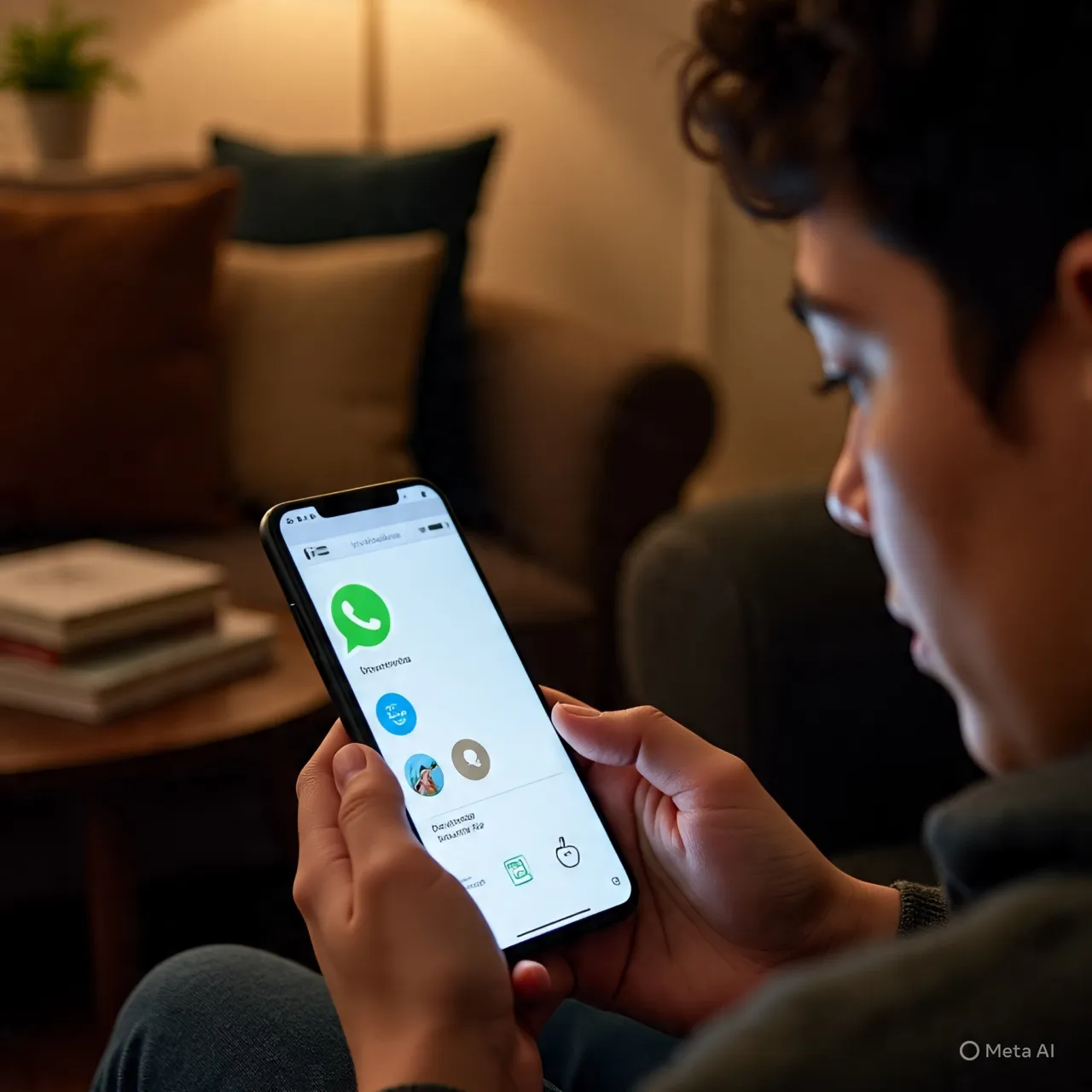
Mengakses WhatsApp Web di HP menawarkan fleksibilitas yang seringkali tidak disadari banyak pengguna. Fitur ini sangat berguna dalam berbagai situasi sehari-hari, mulai dari keperluan pribadi hingga bisnis.
Akses dua akun dalam satu perangkat: Kamu bisa membuka akun WhatsApp utama melalui aplikasi dan akun lain melalui browser, sangat berguna bagi yang memisahkan nomor pribadi dan bisnis.[8]
Tidak memerlukan instalasi aplikasi tambahan: Cukup gunakan browser bawaan HP seperti Chrome atau Safari untuk mengakses WhatsApp Web tanpa memakan ruang penyimpanan.[10]
Sinkronisasi pesan secara real-time: Semua pesan, media, dan panggilan tersinkronisasi secara otomatis antara ponsel dan perangkat yang terhubung.[2]
Akses darurat saat ponsel utama bermasalah: Jika HP utama kehabisan baterai atau mengalami kerusakan, kamu tetap bisa membalas pesan penting melalui perangkat lain.[6]
Mendukung fitur multi-device: Berkat teknologi terbaru dari WhatsApp, perangkat yang telah ditautkan bisa beroperasi secara independen tanpa ponsel utama harus terus online.[3]
Ringan dan hemat sumber daya: WhatsApp Web berjalan efisien dengan beban sistem minimal, sehingga tidak membuat HP menjadi lambat bahkan pada perangkat dengan spesifikasi menengah.[6]
Baca juga: Cara Menelepon di WhatsApp Web
8. Keyboard Shortcut WhatsApp Web untuk Meningkatkan Produktivitas
Salah satu keunggulan WhatsApp Web yang jarang diketahui adalah dukungan keyboard shortcut. Meski fitur ini lebih optimal saat diakses melalui komputer, mengetahui shortcut ini tetap berguna saat kamu menghubungkan keyboard eksternal ke tablet atau HP.[7]
Berikut beberapa shortcut yang bisa meningkatkan efisiensi penggunaan WhatsApp Web:
Ctrl + N: Memulai chat baru dengan kontak yang dipilih.[7]
Ctrl + Shift + N: Membuat grup baru secara langsung.[5]
Ctrl + Shift + ]: Berpindah ke chat berikutnya dalam daftar percakapan.[7]
Ctrl + Backspace: Menghapus chat yang sedang aktif.[7]
Ctrl + Shift + M: Mematikan notifikasi atau mute pada chat tertentu.[7]
Shift + Enter: Membuat baris baru dalam pesan tanpa mengirimnya, sangat penting karena tombol Enter di WhatsApp Web berfungsi untuk langsung mengirim pesan.[5]
Selain shortcut navigasi, kamu juga bisa memformat teks agar pesan lebih ekspresif. Gunakan tanda bintang (*) untuk menebalkan tulisan, garis bawah (_) untuk memiringkan teks, dan tilde (~) untuk membuat efek coretan.[5]
9. Perbedaan WhatsApp Web, WhatsApp Desktop, dan Aplikasi Mobile
Banyak pengguna masih bingung membedakan WhatsApp Web dengan WhatsApp Desktop dan aplikasi mobile biasa. Memahami perbedaan ketiganya akan membantu kamu memilih metode akses yang paling sesuai dengan kebutuhan.
WhatsApp Web adalah versi berbasis browser yang tidak memerlukan instalasi apapun. Cukup buka situs web.whatsapp.com di browser manapun untuk langsung mengakses akun. WhatsApp Desktop, di sisi lain, merupakan aplikasi terpisah yang perlu diunduh dan diinstal di komputer.[1]
Dari segi fitur, semua versi kini mendukung pengiriman pesan, berbagi file, serta panggilan suara dan video. Komunikasi di semua platform tetap terlindungi enkripsi end-to-end, dan penerima pesan tidak akan tahu apakah kamu mengirim dari versi web atau aplikasi mobile.[2]
Perbedaan utama terletak pada kenyamanan penggunaan. WhatsApp Web lebih ringan dan fleksibel karena tidak memakan ruang penyimpanan, sementara WhatsApp Desktop menawarkan integrasi sistem yang lebih baik dengan notifikasi native. Untuk keperluan di HP, cara menggunakan WA Web di HP melalui browser tetap menjadi pilihan paling praktis tanpa perlu instalasi ganda.[8]
10. FAQ
Apakah cara menggunakan WA Web di HP benar-benar tanpa aplikasi tambahan?
Ya, kamu hanya memerlukan browser bawaan seperti Chrome atau Safari dan koneksi internet yang stabil. Cukup aktifkan mode Desktop Site di browser, buka web.whatsapp.com, lalu pindai QR code dari HP utama untuk langsung terhubung.
Apakah WhatsApp Web di HP tetap aman digunakan?
WhatsApp Web menggunakan enkripsi end-to-end yang identik dengan aplikasi mobile, sehingga pesan tetap terlindungi.[2] Untuk keamanan optimal, selalu logout setelah selesai, aktifkan verifikasi dua langkah, dan hindari mengakses melalui jaringan WiFi publik.
Apakah WhatsApp Web di HP bisa tetap aktif meskipun ponsel utama offline?
Ya, dengan fitur multi-device terbaru, perangkat yang sudah ditautkan dapat beroperasi secara independen meskipun ponsel utama sedang offline.[3] Namun, untuk stabilitas jangka panjang, disarankan agar ponsel utama tetap terhubung ke internet secara berkala.
Berapa maksimal perangkat yang bisa ditautkan ke satu akun WhatsApp?
WhatsApp memungkinkan kamu menautkan hingga empat perangkat tambahan selain ponsel utama. Perangkat ini bisa berupa browser WhatsApp Web, aplikasi desktop, tablet, atau bahkan HP kedua melalui Companion Mode.[4]
Kenapa QR code WhatsApp Web tidak muncul di browser HP?
Hal ini biasanya terjadi karena mode Desktop Site belum diaktifkan di browser. Pastikan kamu sudah mengubah tampilan browser ke versi desktop melalui pengaturan Chrome (ikon tiga titik) atau Safari (ikon aA). Selain itu, pastikan koneksi internet stabil dan browser diperbarui ke versi terbaru.
Bisakah menggunakan cara menggunakan WA Web di HP untuk membuka dua akun berbeda?
Tentu bisa. Kamu bisa membuka satu akun melalui aplikasi WhatsApp seperti biasa, dan akun lainnya melalui WhatsApp Web di browser HP yang sama.[8] Untuk membuka lebih dari satu akun web, gunakan mode incognito atau browser berbeda.[5]
Apa perbedaan WhatsApp Web dan aplikasi WhatsApp di HP?
Perbedaan utama terletak pada cara akses dan tampilannya. WhatsApp Web diakses melalui browser tanpa instalasi, sedangkan aplikasi WhatsApp diinstal langsung di perangkat. Secara fungsi, keduanya hampir identik untuk urusan pesan, media, dan panggilan, serta sama-sama dilindungi enkripsi end-to-end.[2]
Daftar Referensi
- Digital Trends. How to Use WhatsApp Web. Diakses pada 25 Maret 2026, dari https://www.digitaltrends.com/phones/how-to-use-whatsapp-web/
- SamMobile. WhatsApp Web: A Simple Guide on How to Use the Web App. Diakses pada 25 Maret 2026, dari https://www.sammobile.com/news/whatsapp-web-guide-how-to-use-web-app/
- Engineering at Meta. How WhatsApp Enables Multi-Device Capability. Diakses pada 25 Maret 2026, dari https://engineering.fb.com/2021/07/14/security/whatsapp-multi-device/
- WhatsApp Blog. One WhatsApp Account, Now Across Multiple Phones. Diakses pada 25 Maret 2026, dari https://blog.whatsapp.com/one-whatsapp-account-now-across-multiple-phones
- MakeUseOf. 9 WhatsApp Web Tips and Tricks All Users Should Know. Diakses pada 25 Maret 2026, dari https://www.makeuseof.com/tag/whatsapp-web-tips-tricks/
- McAfee. WhatsApp Users: Secure Your Desktop With These Tips. Diakses pada 25 Maret 2026, dari https://www.mcafee.com/blogs/tips-tricks/whatsapp-desktop-vulnerabilities/
- XDA Developers. All the Keyboard Shortcuts for WhatsApp Web and Desktop. Diakses pada 25 Maret 2026, dari https://www.xda-developers.com/whatsapp-keyboard-shortcuts/
- Kapanlagi.com. Cara Menggunakan WA Web: Panduan Lengkap untuk Pemula dan Profesional. Diakses pada 25 Maret 2026, dari https://www.kapanlagi.com/feeds/cara-menggunakan-wa-web-panduan-lengkap-untuk-pemula-dan-profesional-402eba155c.html
- Kapanlagi.com. Cara Keluar dari WhatsApp Web dengan Mudah dan Aman. Diakses pada 25 Maret 2026, dari https://www.kapanlagi.com/feeds/cara-keluar-dari-whatsapp-web-dengan-mudah-dan-aman-1e364f.html
- Techlicious. WhatsApp Web Login – Quick Setup on PC or Mac. Diakses pada 25 Maret 2026, dari https://www.techlicious.com/tip/how-to-use-whatsapp-web/
(kpl/fds)



Advertisement
D Academy 8
-
Ulang Tahun Selebritis Ulang Tahun Soimah Dirayakan di Panggung Dangdut Academy 8