Liputan6.com
 Kapanlagi.com
 Bola.net
 Bola.com
 Merdeka.com
 Fimela.com
 Brilio.net


Cara Login WhatsApp Web Tanpa Scan: Metode Alternatif yang Praktis
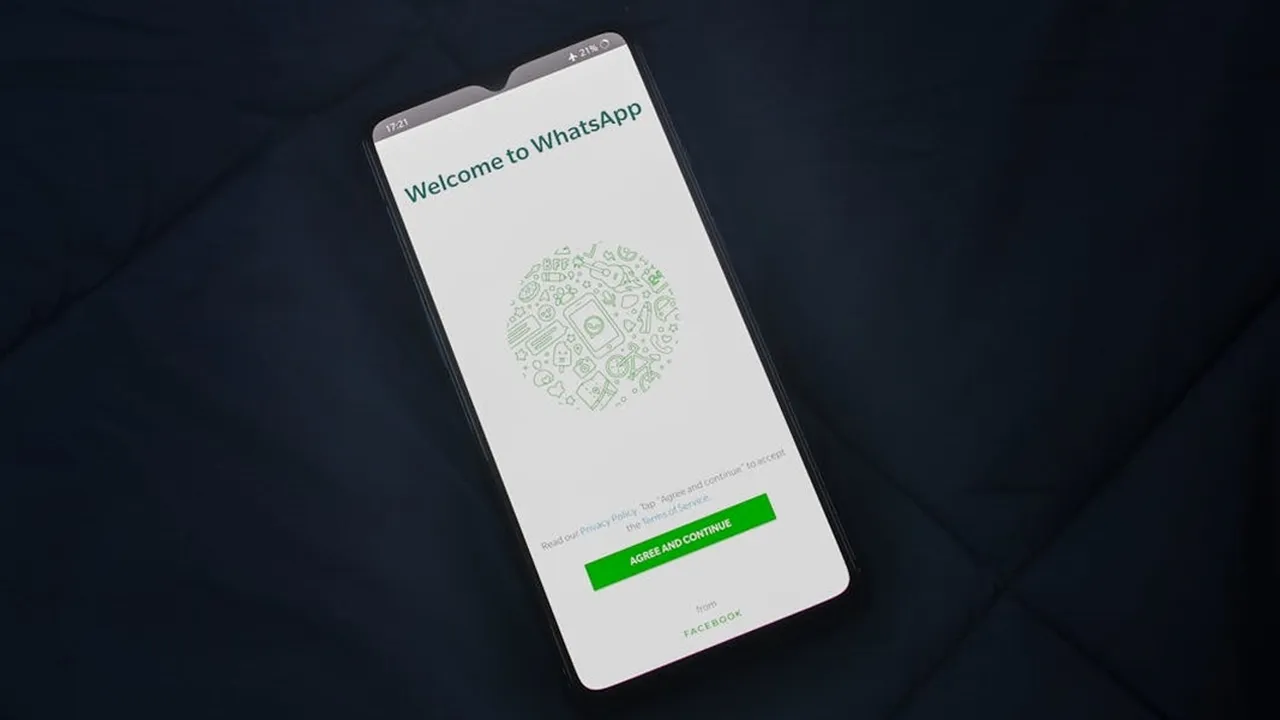
Cara Login WhatsApp Web Tanpa Scan (credit: pexels.com)
Kapanlagi.com - WhatsApp telah menjadi salah satu aplikasi pesan instan terpopuler di dunia. Kemudahan penggunaannya tidak hanya terbatas pada perangkat seluler, tetapi juga dapat diakses melalui komputer menggunakan WhatsApp Web. Meskipun metode login tradisional menggunakan pemindaian kode QR.
Hingga, masih umum digunakan, kini tersedia cara alternatif yang lebih praktis untuk mengakses WhatsApp Web tanpa perlu memindai kode QR. Artikel ini akan membahas secara mendalam tentang metode login alternatif tersebut, serta berbagai aspek penting lainnya terkait penggunaan WhatsApp Web.
Advertisement
1. Pengertian WhatsApp Web
WhatsApp Web merupakan ekstensi berbasis browser dari aplikasi WhatsApp yang memungkinkan pengguna untuk mengakses dan menggunakan layanan WhatsApp melalui komputer atau laptop. Fitur ini dirancang untuk memberikan kenyamanan bagi pengguna yang ingin tetap terhubung dengan kontak WhatsApp mereka sambil bekerja di komputer, tanpa perlu beralih ke perangkat seluler secara terus-menerus.
Pada dasarnya, WhatsApp Web berfungsi sebagai cermin dari aplikasi WhatsApp di ponsel pengguna. Ini berarti bahwa semua pesan, kontak, dan riwayat obrolan yang ada di ponsel akan tersinkronisasi dengan versi web. Hal ini memungkinkan pengguna untuk melanjutkan percakapan mereka secara mulus antara perangkat seluler dan komputer.
Beberapa keunggulan utama WhatsApp Web meliputi:
- Kemampuan untuk mengetik pesan dengan keyboard komputer yang lebih besar dan nyaman
- Kemudahan dalam mengelola file dan dokumen yang tersimpan di komputer
- Tampilan yang lebih luas untuk melihat media seperti foto dan video
- Notifikasi desktop yang membantu pengguna tetap up-to-date dengan pesan masuk
- Integrasi dengan fitur-fitur browser seperti penyalinan teks dan pencarian
Meskipun WhatsApp Web menawarkan banyak kenyamanan, penting untuk diingat bahwa fungsinya masih bergantung pada koneksi aktif dengan ponsel pengguna. Ini berarti ponsel harus tetap terhubung ke internet agar WhatsApp Web dapat berfungsi dengan baik.
2. Metode Login Alternatif WhatsApp Web
Seiring dengan perkembangan teknologi, WhatsApp terus berupaya meningkatkan pengalaman pengguna dengan memperkenalkan metode login alternatif yang lebih praktis untuk WhatsApp Web. Salah satu inovasi terbaru adalah kemampuan untuk login tanpa perlu memindai kode QR. Metode ini menawarkan beberapa keuntungan signifikan:
- Kecepatan akses: Pengguna dapat masuk ke akun mereka dengan lebih cepat tanpa perlu mengambil ponsel untuk memindai kode.
- Fleksibilitas: Metode ini berguna terutama ketika ponsel tidak berada dalam jangkauan atau ketika kamera ponsel bermasalah.
- Keamanan tambahan: Dengan menggunakan nomor telepon dan kode verifikasi, metode ini menambahkan lapisan keamanan ekstra.
- Kemudahan penggunaan: Proses login menjadi lebih sederhana dan intuitif, terutama bagi pengguna yang kurang familiar dengan teknologi pemindaian QR.
Metode login alternatif ini memanfaatkan nomor telepon yang terdaftar pada akun WhatsApp pengguna. Alih-alih memindai kode QR, pengguna cukup memasukkan nomor telepon mereka dan mengikuti proses verifikasi sederhana. Ini membuat akses ke WhatsApp Web menjadi lebih mudah dan cepat, terutama dalam situasi di mana memindai kode QR mungkin tidak praktis atau tidak memungkinkan.
Meskipun demikian, penting untuk dicatat bahwa metode login tradisional menggunakan kode QR masih tersedia dan dapat digunakan sebagai alternatif. Pengguna memiliki fleksibilitas untuk memilih metode yang paling sesuai dengan preferensi dan situasi mereka.
3. Langkah-Langkah Login Tanpa Scan Kode QR
Untuk mengakses WhatsApp Web tanpa memindai kode QR, ikuti langkah-langkah berikut:
- Buka browser web favorit Anda di komputer atau laptop.
- Kunjungi situs resmi WhatsApp Web di alamat web.whatsapp.com.
- Pada halaman utama, Anda akan melihat opsi “Tautkan dengan nomor telepon” di bawah kode QR. Klik opsi tersebut.
- Masukkan nomor telepon yang terdaftar pada akun WhatsApp Anda, termasuk kode negara.
- Klik tombol “Lanjut” setelah memasukkan nomor telepon.
- WhatsApp akan mengirimkan kode verifikasi ke aplikasi WhatsApp di ponsel Anda.
- Buka aplikasi WhatsApp di ponsel dan cari notifikasi kode verifikasi.
- Masukkan kode verifikasi yang Anda terima ke dalam kolom yang tersedia di halaman WhatsApp Web.
- Setelah verifikasi berhasil, WhatsApp Web akan terbuka dan tersinkronisasi dengan akun Anda.
Beberapa tips tambahan untuk memastikan proses login berjalan lancar:
- Pastikan koneksi internet Anda stabil baik di komputer maupun di ponsel.
- Jika Anda tidak menerima kode verifikasi, periksa apakah nomor telepon yang Anda masukkan sudah benar.
- Dalam beberapa kasus, Anda mungkin perlu memperbarui aplikasi WhatsApp di ponsel Anda ke versi terbaru untuk menggunakan fitur ini.
- Jika mengalami kesulitan, coba bersihkan cache browser atau gunakan mode penyamaran (incognito) pada browser Anda.
Dengan mengikuti langkah-langkah ini, Anda dapat dengan mudah mengakses WhatsApp Web tanpa perlu memindai kode QR, menjadikan proses login lebih cepat dan efisien.
4. Keuntungan Menggunakan WhatsApp Web
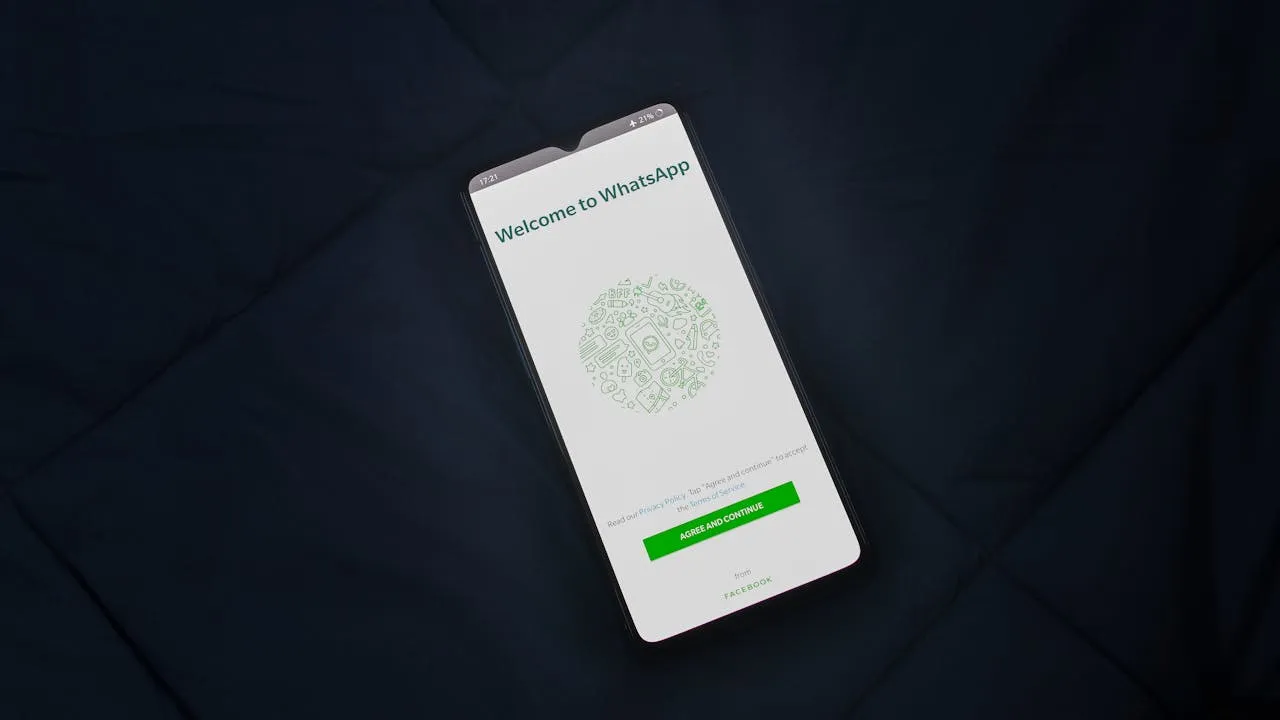
WhatsApp Web menawarkan sejumlah keuntungan signifikan yang membuatnya menjadi pilihan populer bagi banyak pengguna. Berikut adalah beberapa manfaat utama dari penggunaan WhatsApp Web:
- Produktivitas Meningkat
Dengan WhatsApp Web, pengguna dapat dengan mudah beralih antara tugas kerja dan komunikasi tanpa perlu mengambil ponsel mereka. Ini sangat berguna terutama dalam lingkungan kerja di mana penggunaan ponsel mungkin dibatasi atau tidak praktis.
- Kenyamanan Mengetik
Menggunakan keyboard komputer untuk mengetik pesan jauh lebih nyaman dan cepat dibandingkan dengan keyboard virtual di ponsel. Ini sangat membantu terutama saat mengirim pesan panjang atau melakukan percakapan yang membutuhkan banyak pengetikan.
- Manajemen File yang Lebih Baik
WhatsApp Web memudahkan pengguna untuk mengirim dan menerima file langsung dari komputer mereka. Ini menghemat waktu dan upaya dalam mentransfer file antara perangkat.
- Tampilan yang Lebih Luas
Layar komputer yang lebih besar memungkinkan pengguna untuk melihat percakapan dan media dengan lebih jelas. Ini sangat berguna saat melihat foto, video, atau dokumen yang dikirim melalui WhatsApp.
- Multitasking yang Efisien
Pengguna dapat dengan mudah mengelola beberapa percakapan sekaligus dan beralih antara obrolan dengan cepat, yang mungkin lebih sulit dilakukan pada layar ponsel yang lebih kecil.
- Sinkronisasi Real-Time
Semua pesan dan media yang dikirim atau diterima melalui WhatsApp Web akan langsung tersinkronisasi dengan aplikasi di ponsel, memastikan konsistensi di semua perangkat.
- Notifikasi Desktop
Pengguna dapat menerima notifikasi langsung di desktop mereka, memastikan bahwa tidak ada pesan penting yang terlewat bahkan saat fokus pada tugas lain di komputer.
- Hemat Baterai Ponsel
Dengan menggunakan WhatsApp Web, pengguna dapat mengurangi penggunaan ponsel mereka, yang pada gilirannya dapat menghemat baterai perangkat seluler.
- Akses Tanpa Instalasi
Tidak seperti aplikasi desktop, WhatsApp Web tidak memerlukan instalasi perangkat lunak tambahan di komputer, membuatnya sangat praktis untuk digunakan di berbagai perangkat.
- Fitur Pencarian yang Lebih Baik
Mencari pesan atau file tertentu dalam riwayat obrolan seringkali lebih mudah dilakukan di layar komputer yang lebih besar dengan alat pencarian browser yang lebih canggih.
Dengan semua keuntungan ini, WhatsApp Web menjadi alat yang sangat berharga bagi pengguna yang ingin meningkatkan efisiensi komunikasi mereka, terutama dalam konteks profesional atau saat bekerja dengan komputer.
5. Aspek Keamanan WhatsApp Web
Keamanan adalah aspek krusial dalam penggunaan platform komunikasi digital seperti WhatsApp Web. Meskipun menawarkan banyak kenyamanan, penting untuk memahami dan menerapkan praktik keamanan yang tepat saat menggunakan layanan ini. Berikut adalah beberapa aspek keamanan penting terkait WhatsApp Web:
- Enkripsi End-to-End
WhatsApp Web menggunakan enkripsi end-to-end yang sama dengan aplikasi mobile-nya. Ini berarti bahwa pesan dan panggilan yang dikirim melalui WhatsApp Web tetap aman dan hanya dapat dibaca oleh pengirim dan penerima yang dituju.
- Sesi Terhubung
WhatsApp Web menampilkan daftar semua perangkat yang terhubung ke akun Anda. Pengguna dapat dengan mudah memeriksa dan memutuskan koneksi dari perangkat yang tidak dikenali atau tidak lagi digunakan.
- Logout Otomatis
Jika ponsel Anda tidak terhubung ke internet untuk jangka waktu tertentu, WhatsApp Web akan secara otomatis logout untuk mencegah akses yang tidak sah.
- Verifikasi Dua Langkah
Mengaktifkan verifikasi dua langkah pada akun WhatsApp Anda memberikan lapisan keamanan tambahan, bahkan saat menggunakan WhatsApp Web.
- Keamanan Browser
Pastikan untuk menggunakan browser yang diperbarui secara teratur dan memiliki fitur keamanan yang kuat. Hindari menggunakan WhatsApp Web di komputer publik atau jaringan Wi-Fi yang tidak aman.
- Peringatan Aktivitas Mencurigakan
WhatsApp akan mengirimkan notifikasi ke ponsel Anda jika ada aktivitas login yang mencurigakan pada akun Anda.
- Manajemen Sesi
Selalu logout dari WhatsApp Web saat selesai menggunakannya, terutama jika Anda mengakses dari komputer yang digunakan bersama atau komputer publik.
- Pembaruan Reguler
WhatsApp secara teratur memperbarui platformnya untuk meningkatkan keamanan. Pastikan untuk selalu menggunakan versi terbaru dari browser dan aplikasi WhatsApp di ponsel Anda.
- Privasi Konten
Berhati-hatilah saat membuka atau mengirim konten sensitif melalui WhatsApp Web, terutama di lingkungan di mana layar Anda mungkin terlihat oleh orang lain.
- Autentikasi Biometrik
Beberapa browser dan sistem operasi menawarkan autentikasi biometrik tambahan yang dapat digunakan untuk meningkatkan keamanan akses ke WhatsApp Web.
Dengan memahami dan menerapkan praktik keamanan ini, pengguna dapat menikmati kenyamanan WhatsApp Web sambil tetap menjaga keamanan dan privasi komunikasi mereka. Penting untuk selalu waspada dan mengikuti perkembangan terbaru dalam aspek keamanan digital.
6. Troubleshooting Masalah Umum
Meskipun WhatsApp Web umumnya berfungsi dengan baik, pengguna terkadang mungkin menghadapi beberapa masalah. Berikut adalah beberapa masalah umum yang mungkin terjadi saat menggunakan WhatsApp Web, beserta solusi untuk mengatasinya:
- Gagal Terhubung
Jika WhatsApp Web gagal terhubung, pastikan ponsel Anda memiliki koneksi internet yang stabil. Coba refresh halaman browser atau logout dan login kembali. Jika masalah berlanjut, restart browser atau coba browser lain.
- Sinkronisasi Lambat
Sinkronisasi yang lambat bisa disebabkan oleh koneksi internet yang lemah. Pastikan baik komputer maupun ponsel Anda memiliki koneksi yang kuat. Jika masalah berlanjut, coba bersihkan cache browser Anda.
- Notifikasi Tidak Muncul
Periksa pengaturan notifikasi di browser Anda dan pastikan notifikasi untuk WhatsApp Web diizinkan. Pada beberapa sistem operasi, Anda mungkin perlu mengaktifkan notifikasi desktop secara umum.
- Kamera Tidak Terdeteksi saat Scan QR
Pastikan browser Anda memiliki izin untuk mengakses kamera. Jika menggunakan metode login alternatif, pastikan Anda mengikuti langkah-langkah dengan benar dan nomor telepon yang dimasukkan sudah benar.
- Media Tidak Terlihat atau Tidak Dapat Diunduh
Ini bisa disebabkan oleh masalah penyimpanan cache. Coba bersihkan cache browser Anda atau gunakan mode penyamaran (incognito) untuk melihat apakah masalah teratasi.
- Pesan Tidak Terkirim
Periksa koneksi internet Anda. Jika pesan tetap tidak terkirim, coba kirim ulang atau logout dan login kembali ke WhatsApp Web.
- Tampilan Tidak Responsif atau Lag
Ini bisa disebabkan oleh terlalu banyak tab browser yang terbuka atau sumber daya komputer yang terbatas. Coba tutup tab yang tidak diperlukan atau restart browser Anda.
- Kode Verifikasi Tidak Diterima
Pastikan nomor telepon yang Anda masukkan sudah benar. Jika masih bermasalah, coba metode login alternatif atau gunakan metode scan QR code.
- Sesi Terputus Tiba-tiba
Ini bisa terjadi jika ponsel Anda kehilangan koneksi internet untuk waktu yang lama. Pastikan ponsel Anda tetap terhubung ke internet saat menggunakan WhatsApp Web.
- Fitur Tertentu Tidak Berfungsi
Pastikan Anda menggunakan versi browser yang terbaru dan kompatibel dengan WhatsApp Web. Beberapa fitur mungkin tidak tersedia di browser yang lebih lama.
Jika masalah tetap berlanjut setelah mencoba solusi di atas, disarankan untuk mengunjungi halaman bantuan resmi WhatsApp atau menghubungi dukungan pelanggan mereka untuk bantuan lebih lanjut. Selalu pastikan untuk menjaga aplikasi WhatsApp di ponsel Anda dan browser web Anda tetap diperbarui untuk pengalaman terbaik.
7. Fitur-Fitur Unggulan WhatsApp Web
WhatsApp Web menawarkan berbagai fitur yang memungkinkan pengguna untuk berkomunikasi secara efektif melalui komputer mereka. Berikut adalah beberapa fitur unggulan yang tersedia di WhatsApp Web:
- Obrolan Teks
Fitur dasar namun penting ini memungkinkan pengguna untuk mengirim dan menerima pesan teks dengan mudah menggunakan keyboard komputer.
- Panggilan Suara dan Video
Pengguna dapat melakukan panggilan suara dan video langsung dari antarmuka WhatsApp Web, memanfaatkan mikrofon dan kamera komputer mereka.
- Berbagi File
Mudah mengirim dan menerima berbagai jenis file seperti dokumen, foto, dan video langsung dari komputer Anda.
- Emoji dan Stiker
Akses cepat ke berbagai emoji dan stiker untuk menambahkan ekspresi dalam percakapan Anda.
- Pesan Suara
Rekam dan kirim pesan suara langsung menggunakan mikrofon komputer Anda.
- Status dan Cerita
Lihat dan balas status atau cerita kontak Anda langsung dari antarmuka web.
- Pencarian Pesan
Fitur pencarian yang kuat memungkinkan Anda untuk menemukan pesan atau media tertentu dalam riwayat obrolan Anda dengan cepat.
- Grup Obrolan
Buat dan kelola grup obrolan dengan mudah, termasuk menambah atau menghapus anggota.
- Pesan Berbintang
Tandai pesan penting dengan bintang untuk akses cepat di kemudian hari.
- Mode Gelap
Aktifkan mode gelap untuk pengalaman visual yang lebih nyaman, terutama saat bekerja di lingkungan dengan pencahayaan rendah.
- Notifikasi Desktop
Terima pemberitahuan langsung di desktop Anda untuk pesan dan panggilan masuk.
- Pengaturan Privasi
Kelola pengaturan privasi akun Anda, seperti siapa yang dapat melihat foto profil atau status Anda.
- Arsip Obrolan
Arsipkan obrolan yang tidak aktif untuk menjaga daftar obrolan Anda tetap terorganisir.
- Pesan Sementara
Aktifkan fitur pesan sementara untuk obrolan tertentu, di mana pesan akan otomatis terhapus setelah waktu tertentu.
- Integrasi dengan Aplikasi Lain
Beberapa browser memungkinkan integrasi dengan aplikasi produktivitas lain, memudahkan berbagi konten dari WhatsApp Web.
Fitur-fitur ini membuat WhatsApp Web menjadi alat komunikasi yang sangat berguna dan fleksibel, terutama bagi mereka yang banyak bekerja dengan komputer. Penting untuk dicatat bahwa WhatsApp terus memperbarui dan menambahkan fitur baru ke platform web mereka, jadi selalu periksa pembaruan terbaru untuk memanfaatkan semua fitur yang tersedia.
8. Perbandingan dengan Aplikasi Pesan Lain
Dalam lanskap aplikasi pesan instan yang semakin kompetitif, WhatsApp Web memiliki beberapa keunggulan dan kekurangan dibandingkan dengan platform lain. Berikut adalah perbandingan WhatsApp Web dengan beberapa aplikasi pesan populer lainnya:
- WhatsApp Web vs Telegram Web
- Keunggulan WhatsApp: Enkripsi end-to-end default, basis pengguna yang lebih besar.
- Keunggulan Telegram: Penyimpanan cloud, dapat digunakan tanpa ponsel terhubung, fitur bot yang lebih canggih.
- WhatsApp Web vs Facebook Messenger
- Keunggulan WhatsApp: Fokus pada privasi, antarmuka yang lebih bersih.
- Keunggulan Messenger: Integrasi lebih baik dengan ekosistem Facebook, lebih banyak fitur interaktif.
- WhatsApp Web vs Slack
- Keunggulan WhatsApp: Lebih cocok untuk komunikasi personal, setup yang lebih sederhana.
- Keunggulan Slack: Fitur kolaborasi tim yang lebih kuat, integrasi dengan banyak aplikasi produktivitas.
- WhatsApp Web vs Discord
- Keunggulan WhatsApp: Lebih fokus pada komunikasi satu-satu dan grup kecil.
- Keunggulan Discord: Fitur server dan channel yang lebih baik untuk komunitas besar, kualitas audio yang lebih baik untuk panggilan grup.
- WhatsApp Web vs Skype
- Keunggulan WhatsApp: Antarmuka yang lebih sederhana, enkripsi yang lebih kuat.
- Keunggulan Skype: Fitur panggilan video konferensi yang lebih maju, kemampuan untuk menghubungi nomor telepon reguler.
Faktor-faktor yang perlu dipertimbangkan saat membandingkan:
- Privasi dan Keamanan: WhatsApp unggul dalam hal enkripsi end-to-end yang diterapkan secara default.
- Kemudahan Penggunaan: WhatsApp Web cenderung memiliki kurva pembelajaran yang lebih rendah dibandingkan beberapa alternatif.
- Fitur: Beberapa platform mungkin menawarkan fitur lebih canggih untuk kebutuhan khusus seperti kolaborasi tim atau manajemen komunitas.
- Integrasi: Aplikasi seperti Slack atau Discord mungkin lebih unggul dalam hal integrasi dengan alat produktivitas lain.
- Basis Pengguna: WhatsApp memiliki keuntungan dengan basis pengguna global yang sangat besar.
- Kinerja: Kinerja masing-masing platform dapat bervariasi tergantung pada perangkat dan koneksi internet pengguna.
Pilihan antara WhatsApp Web dan alternatif lainnya sering bergantung pada kebutuhan spesifik pengguna, preferensi pribadi, dan ekosistem yang sudah mereka gunakan. WhatsApp Web tetap menjadi pilihan populer karena kemudahannya dan fakta bahwa banyak orang sudah menggunakan WhatsApp di ponsel mereka.
9. Tips Mengoptimalkan Penggunaan
Untuk memaksimalkan pengalaman Anda dengan WhatsApp Web, berikut beberapa tips dan trik yang dapat Anda terapkan:
- Gunakan Pintasan Keyboard
Pelajari pintasan keyboard untuk navigasi cepat dan pengetikan efisien. Misalnya, Ctrl + E untuk mengarsipkan obrolan, atau Ctrl + Shift + M untuk mematikan suara obrolan.
- Manfaatkan Fitur Pencarian Lanjutan
Gunakan operator pencarian seperti “before:”, “after:”, atau “from:” untuk pencarian yang lebih spesifik dalam riwayat obrolan Anda.
- Atur Notifikasi dengan Bijak
Sesuaikan pengaturan notifikasi untuk menghindari gangguan yang tidak perlu. Anda dapat mematikan notifikasi untuk grup atau obrolan tertentu.
- Manfaatkan Mode Gelap
Aktifkan mode gelap untuk mengurangi kelelahan mata, terutama saat bekerja dalam kondisi pencahayaan rendah atau di malam hari.
- Gunakan Fitur Pesan Berbintang
Tandai pesan penting dengan bintang untuk akses cepat di kemudian hari. Ini sangat berguna untuk menyimpan informasi krusial dalam obrolan yang panjang.
- Optimalkan Pengelolaan File
Manfaatkan kemampuan drag-and-drop untuk mengirim file dengan cepat. Anda juga dapat menyalin dan menempelkan gambar langsung ke dalam obrolan.
- Gunakan Fitur Obrolan Terpin
Pin obrolan penting di bagian atas daftar untuk akses cepat. Ini sangat membantu untuk menjaga kontak atau grup yang sering digunakan tetap mudah diakses.
- Manfaatkan Fitur Balasan
Gunakan fitur balasan untuk menjaga konteks dalam obrolan grup yang ramai. Ini membantu mengorganisir percakapan dan menghindari kebingungan.
- Gunakan Emoji dan Stiker dengan Bijak
Emoji dan stiker dapat menambah nuansa emosional pada pesan Anda. Gunakan fitur pencarian emoji untuk menemukan ekspresi yang tepat dengan cepat.
- Manfaatkan Fitur Formatting Teks
Gunakan formatting teks seperti bold, italic, dan strikethrough untuk membuat pesan Anda lebih jelas dan menarik. Misalnya, gunakan *teks* untuk bold, _teks_ untuk italic, dan ~teks~ untuk strikethrough.
- Gunakan Fitur Backup Chat
Secara berkala, lakukan backup chat penting Anda. Meskipun WhatsApp Web menyinkronkan dengan ponsel Anda, memiliki backup tambahan selalu merupakan praktik yang baik.
- Optimalkan Pengaturan Privasi
Periksa dan sesuaikan pengaturan privasi Anda secara reguler. Anda dapat mengontrol siapa yang dapat melihat foto profil, status, dan info terakhir dilihat Anda.
- Gunakan Fitur Pesan Sementara
Untuk obrolan yang memerlukan privasi ekstra, aktifkan fitur pesan sementara. Ini akan menghapus pesan secara otomatis setelah jangka waktu tertentu.
- Manfaatkan Multi-Device
Jika tersedia, gunakan fitur multi-device untuk mengakses WhatsApp Web bahkan ketika ponsel Anda tidak terhubung ke internet.
- Gunakan Fitur Arsip
Arsipkan obrolan yang tidak aktif untuk menjaga daftar obrolan Anda tetap rapi dan terorganisir. Obrolan yang diarsipkan dapat dengan mudah diakses kembali jika diperlukan.
Dengan menerapkan tips-tips ini, Anda dapat meningkatkan efisiensi dan kenyamanan penggunaan WhatsApp Web. Ingatlah untuk selalu menjaga keamanan akun Anda dan menghormati privasi orang lain saat berkomunikasi online.
10. FAQ Seputar WhatsApp Web
Berikut adalah beberapa pertanyaan yang sering diajukan tentang WhatsApp Web beserta jawabannya:
- Apakah WhatsApp Web aman digunakan?
Ya, WhatsApp Web menggunakan enkripsi end-to-end yang sama dengan aplikasi mobile-nya. Namun, penting untuk selalu logout dari sesi WhatsApp Web di komputer publik dan memastikan keamanan perangkat Anda sendiri.
- Bisakah saya menggunakan WhatsApp Web tanpa ponsel?
Secara tradisional, WhatsApp Web memerlukan ponsel Anda untuk tetap terhubung dan aktif. Namun, WhatsApp telah memperkenalkan fitur multi-device yang memungkinkan penggunaan tanpa ponsel terhubung, meskipun fitur ini mungkin belum tersedia untuk semua pengguna.
- Apakah orang lain bisa melihat riwayat obrolan saya di WhatsApp Web?
Tidak, riwayat obrolan Anda hanya dapat diakses melalui perangkat yang telah Anda otentikasi. Namun, penting untuk selalu logout dari sesi WhatsApp Web di komputer yang digunakan bersama untuk mencegah akses yang tidak sah.
- Bagaimana cara logout dari WhatsApp Web?
Untuk logout, klik pada ikon titik tiga di pojok kanan atas antarmuka WhatsApp Web, lalu pilih “Log out”. Anda juga bisa logout dari semua sesi web melalui aplikasi WhatsApp di ponsel Anda.
- Apakah saya bisa menggunakan WhatsApp Web di beberapa perangkat sekaligus?
Ya, Anda dapat menggunakan WhatsApp Web di beberapa perangkat secara bersamaan. Namun, jumlah perangkat yang dapat terhubung secara bersamaan mungkin terbatas.
- Apakah fitur-fitur di WhatsApp Web sama dengan di aplikasi mobile?
Sebagian besar fitur utama tersedia di WhatsApp Web, namun beberapa fitur khusus mungkin hanya tersedia di aplikasi mobile. WhatsApp terus memperbarui versi web-nya untuk menyertakan lebih banyak fitur.
- Bagaimana jika saya lupa logout dari WhatsApp Web di komputer lain?
Anda dapat logout dari semua sesi WhatsApp Web aktif melalui aplikasi WhatsApp di ponsel Anda. Pergi ke Pengaturan > Perangkat Tertaut dan pilih “Log Out dari Semua Perangkat”.
- Apakah WhatsApp Web mengonsumsi banyak data?
Penggunaan data WhatsApp Web relatif rendah untuk pesan teks, namun dapat meningkat saat mengirim atau menerima media seperti foto dan video. Jika Anda khawatir tentang penggunaan data, pertimbangkan untuk menggunakan koneksi Wi-Fi.
- Bisakah saya menggunakan WhatsApp Web di tablet?
Ya, Anda dapat mengakses WhatsApp Web melalui browser di tablet Anda, baik itu tablet Android maupun iPad. Prosesnya sama seperti mengakses dari komputer desktop.
- Apakah ada batas waktu untuk sesi WhatsApp Web?
Secara umum, tidak ada batas waktu spesifik untuk sesi WhatsApp Web. Namun, sesi Anda mungkin berakhir jika terjadi masalah koneksi atau jika Anda logout dari aplikasi di ponsel.
- Bagaimana cara mengatasi masalah sinkronisasi di WhatsApp Web?
Jika Anda mengalami masalah sinkronisasi, coba refresh halaman browser, pastikan koneksi internet Anda stabil, atau coba logout dan login kembali. Jika masalah berlanjut, periksa apakah ada pembaruan untuk browser atau aplikasi WhatsApp Anda.
- Apakah WhatsApp Web bisa digunakan untuk panggilan suara dan video?
Ya, WhatsApp Web mendukung panggilan suara dan video. Pastikan browser Anda memiliki izin untuk mengakses mikrofon dan kamera komputer Anda.
- Bisakah saya mengubah pengaturan akun WhatsApp saya melalui WhatsApp Web?
Beberapa pengaturan akun dapat diubah melalui WhatsApp Web, namun untuk perubahan yang lebih mendasar seperti mengubah nomor telepon atau menghapus akun, Anda perlu menggunakan aplikasi mobile.
- Apakah ada batasan ukuran file yang bisa dikirim melalui WhatsApp Web?
Ya, ada batasan ukuran file yang bisa dikirim melalui WhatsApp Web, sama seperti di aplikasi mobile. Batas ini biasanya sekitar 100 MB untuk file dan 16 MB untuk media.
- Bagaimana cara memastikan WhatsApp Web selalu up-to-date?
WhatsApp Web biasanya diperbarui secara otomatis saat Anda membuka atau me-refresh halaman. Pastikan Anda menggunakan versi browser terbaru untuk kompatibilitas optimal.
Memahami jawaban atas pertanyaan-pertanyaan umum ini dapat membantu Anda menggunakan WhatsApp Web dengan lebih efektif dan aman. Jika Anda memiliki pertanyaan lebih lanjut atau mengalami masalah yang tidak tercakup di sini, disarankan untuk mengunjungi halaman bantuan resmi WhatsApp atau menghubungi dukungan pelanggan mereka.
11. Kesimpulan
WhatsApp Web telah menjadi alat komunikasi yang sangat berharga bagi banyak pengguna, menawarkan fleksibilitas dan kenyamanan dalam mengelola percakapan dari perangkat desktop. Dengan metode login alternatif yang kini tersedia, seperti menggunakan nomor telepon alih-alih memindai kode QR, akses ke platform ini menjadi lebih mudah dan cepat.
Fitur-fitur unggulan WhatsApp Web, mulai dari obrolan teks hingga panggilan video, memungkinkan pengguna untuk tetap terhubung dan produktif. Keamanan tetap menjadi prioritas utama, dengan enkripsi end-to-end yang menjamin privasi komunikasi pengguna.
Meskipun WhatsApp Web mungkin memiliki beberapa keterbatasan dibandingkan dengan aplikasi desktop khusus atau platform pesaing, kemudahan penggunaannya dan integrasi yang mulus dengan versi mobile membuatnya tetap menjadi pilihan populer.
Dengan memahami cara mengoptimalkan penggunaan WhatsApp Web dan menerapkan praktik keamanan yang baik, pengguna dapat memanfaatkan platform ini secara maksimal untuk kebutuhan komunikasi pribadi maupun profesional. Seiring dengan perkembangan teknologi, dapat diharapkan bahwa WhatsApp akan terus meningkatkan fitur dan fungsionalitas versi web-nya, menjadikannya alat komunikasi yang semakin powerful dan user-friendly.




(kpl/dhm)




Advertisement
D Academy 8
-
Kisah Inspiratif Diva Dangdut Academy 8 Pernah Tidur di Peti Keyboard

-
Hobi Selebriti Indonesia Mila DA7 Awalnya Takut Berkuda, Kini Kian Tertarik