Liputan6.com
 Kapanlagi.com
 Bola.net
 Bola.com
 Merdeka.com
 Fimela.com
 Brilio.net


Cara Menghilangkan Iklan di HP Terus Menerus: Panduan Lengkap untuk Android
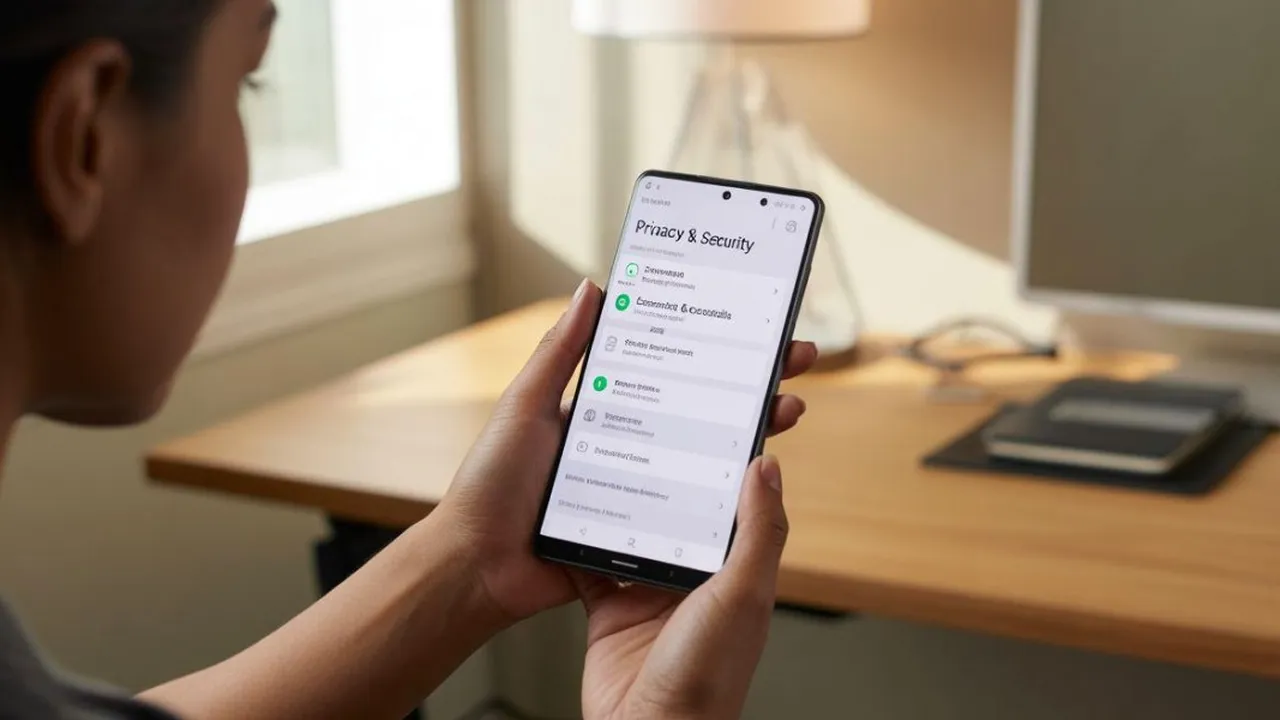
cara menghilangkan iklan di hp terus menerus
Kapanlagi.com - Iklan yang muncul terus menerus di HP Android memang sangat mengganggu aktivitas sehari-hari pengguna. Masalah ini tidak hanya mengurangi kenyamanan, tetapi juga dapat membahayakan keamanan data pribadi karena beberapa iklan berpotensi membawa virus atau malware.
Kemunculan iklan yang tidak terkendali di smartphone biasanya disebabkan oleh aplikasi pihak ketiga, pengaturan browser yang tidak tepat, atau bahkan adanya aplikasi berbahaya yang terinstal tanpa sepengetahuan pengguna. Cara menghilangkan iklan di HP terus menerus memerlukan pendekatan sistematis untuk memastikan perangkat kembali berfungsi optimal.
Menurut Panduan Keamanan Digital Pembuat Konten yang disusun oleh Sasmito dkk, iklan yang muncul secara berlebihan dapat menjadi indikasi adanya spyware yang mengirimkan informasi tentang aktivitas pengguna ke pihak ketiga. Oleh karena itu, mengatasi masalah iklan tidak hanya soal kenyamanan, tetapi juga perlindungan privasi digital.
Advertisement
1. Pengertian dan Penyebab Iklan Muncul Terus Menerus di HP
Iklan yang muncul terus menerus di HP Android adalah fenomena di mana berbagai bentuk iklan seperti pop-up, banner, atau notifikasi iklan tampil secara otomatis dan berulang tanpa diminta oleh pengguna. Masalah ini dapat terjadi saat menggunakan aplikasi, browsing internet, atau bahkan ketika HP dalam keadaan idle di layar utama.
Penyebab utama munculnya iklan secara berlebihan meliputi beberapa faktor. Pertama, aplikasi dari sumber yang tidak terpercaya atau memiliki rating rendah di Google Play Store seringkali mengandung adware yang dirancang khusus untuk menampilkan iklan. Kedua, pengaturan browser yang mengizinkan pop-up dan redirect dapat membuka celah bagi iklan untuk muncul secara otomatis. Ketiga, adanya malware atau spyware yang terinstal tanpa sepengetahuan pengguna dapat menyebabkan iklan muncul di berbagai aplikasi.
Faktor lain yang berkontribusi adalah pengaturan personalisasi iklan yang aktif di sistem Android, aplikasi bawaan dari manufacturer seperti Xiaomi atau Samsung yang menampilkan iklan, serta kebiasaan mengunjungi situs web yang tidak terpercaya. Cara menghilangkan iklan di HP terus menerus memerlukan identifikasi sumber masalah terlebih dahulu sebelum menerapkan solusi yang tepat.
Dalam buku Keamanan Siber (Cyber Security) karya Fujiama Diapoldo Silalahi, dijelaskan bahwa spyware dapat masuk ke perangkat saat pengguna mengunduh screensaver, game, musik, dan aplikasi lainnya, kemudian mengirimkan informasi tentang aktivitas internet untuk menargetkan pengguna dengan iklan pop-up yang mengganggu.
2. Metode Blokir Iklan Melalui Pengaturan Browser Chrome
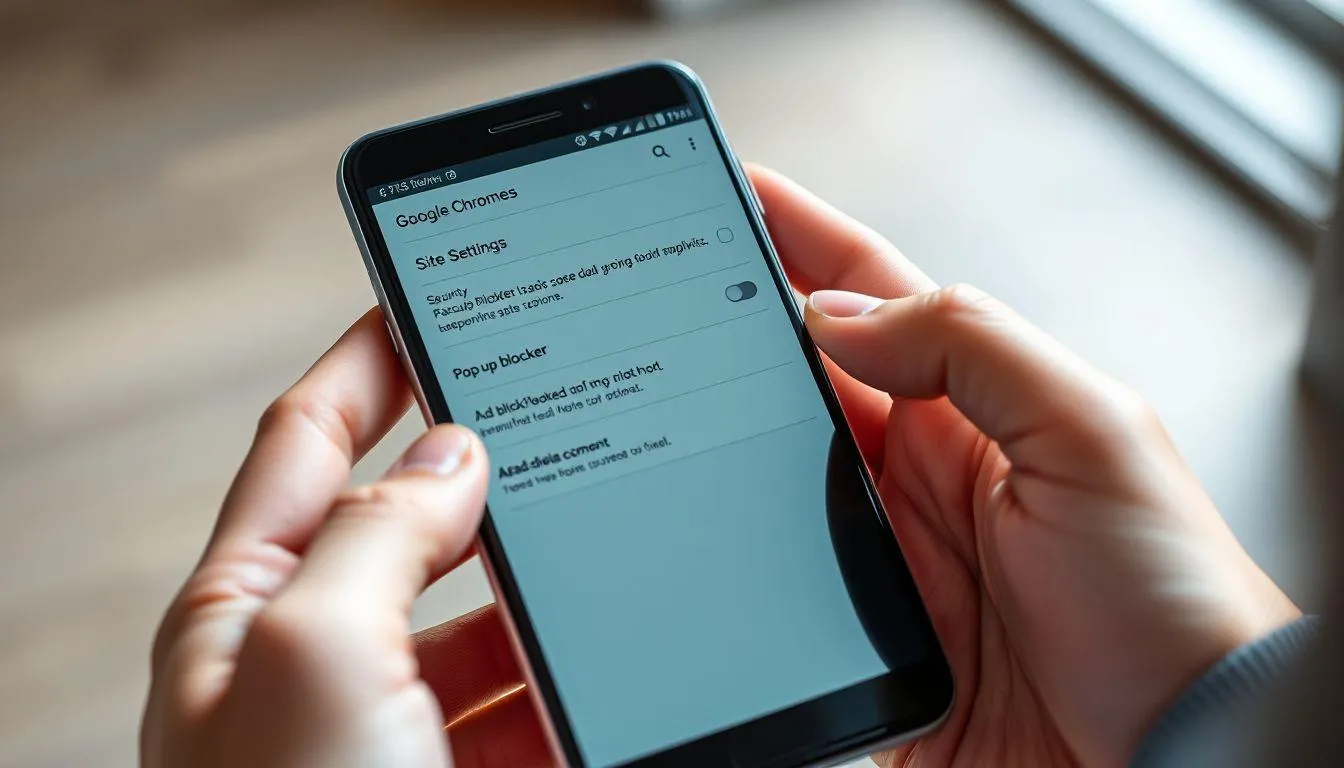
Google Chrome sebagai browser bawaan Android memiliki fitur built-in untuk memblokir berbagai jenis iklan yang mengganggu. Langkah pertama dalam cara menghilangkan iklan di HP terus menerus adalah mengoptimalkan pengaturan keamanan di Chrome untuk mencegah pop-up dan redirect yang tidak diinginkan.
- Blokir Pop-up dan Redirect: Buka aplikasi Chrome, ketuk ikon tiga titik di pojok kanan atas, pilih "Settings", kemudian masuk ke "Site Settings". Pilih "Pop-ups and redirects" dan pastikan opsi ini dinonaktifkan hingga muncul status "Blocked".
- Nonaktifkan Iklan Mengganggu: Masih di menu "Site Settings", pilih "Intrusive Ads" atau "Ads" dan nonaktifkan opsi tersebut untuk mencegah iklan yang dianggap mengganggu oleh sistem Chrome.
- Kelola Notifikasi Website: Di menu "Site Settings", pilih "Notifications" dan tinjau daftar website yang diizinkan mengirim notifikasi. Hapus atau blokir website yang sering mengirim notifikasi iklan.
- Atur Cookie dan Data Situs: Pilih "Cookies" di Site Settings dan pertimbangkan untuk memblokir cookie pihak ketiga yang sering digunakan untuk tracking dan penargetan iklan.
- Aktifkan Safe Browsing: Di menu Settings utama Chrome, pastikan "Safe Browsing" dalam mode "Standard protection" atau "Enhanced protection" untuk melindungi dari situs berbahaya yang menampilkan iklan malicious.
Pengaturan ini akan secara signifikan mengurangi iklan yang muncul saat browsing, namun perlu diingat bahwa metode ini hanya efektif untuk iklan yang berasal dari aktivitas browsing di Chrome, bukan untuk iklan yang muncul dari aplikasi lain atau sistem Android secara keseluruhan.
3. Mengatasi Iklan Pop-up di Layar Utama dan Aplikasi
Iklan yang muncul di layar utama atau di atas aplikasi lain merupakan salah satu bentuk gangguan yang paling menjengkelkan. Cara menghilangkan iklan di HP terus menerus untuk kasus ini memerlukan pengelolaan izin aplikasi yang lebih mendalam.
- Identifikasi Aplikasi Bermasalah: Perhatikan kapan iklan muncul dan aplikasi apa yang baru saja digunakan. Catat pola kemunculan iklan untuk mengidentifikasi sumber masalah.
- Nonaktifkan "Display Over Other Apps": Masuk ke Settings > Apps > Special App Access atau Privacy Protection > Special permissions. Pilih "Display over other apps" dan nonaktifkan izin ini untuk aplikasi yang dicurigai menampilkan iklan pop-up.
- Kelola Izin Aplikasi Secara Individual: Tekan dan tahan ikon aplikasi yang bermasalah, pilih "App info", kemudian masuk ke "Permissions". Tinjau dan cabut izin yang tidak perlu, terutama yang berkaitan dengan overlay dan notifikasi.
- Gunakan Mode Aman untuk Diagnosis: Restart HP dalam Safe Mode dengan menekan tombol power dan volume bawah bersamaan. Dalam mode ini, hanya aplikasi sistem yang berjalan, sehingga dapat membantu mengidentifikasi apakah iklan berasal dari aplikasi pihak ketiga.
- Reset Preferensi Aplikasi: Di Settings > Apps, ketuk ikon tiga titik dan pilih "Reset app preferences". Ini akan mengembalikan semua izin aplikasi ke pengaturan default tanpa menghapus data aplikasi.
Langkah-langkah ini sangat efektif untuk mengatasi iklan yang muncul secara overlay di layar HP, terutama yang berasal dari aplikasi dengan rating rendah atau sumber tidak terpercaya yang sering mengandung adware.
4. Pengaturan Khusus untuk HP Samsung dan Xiaomi
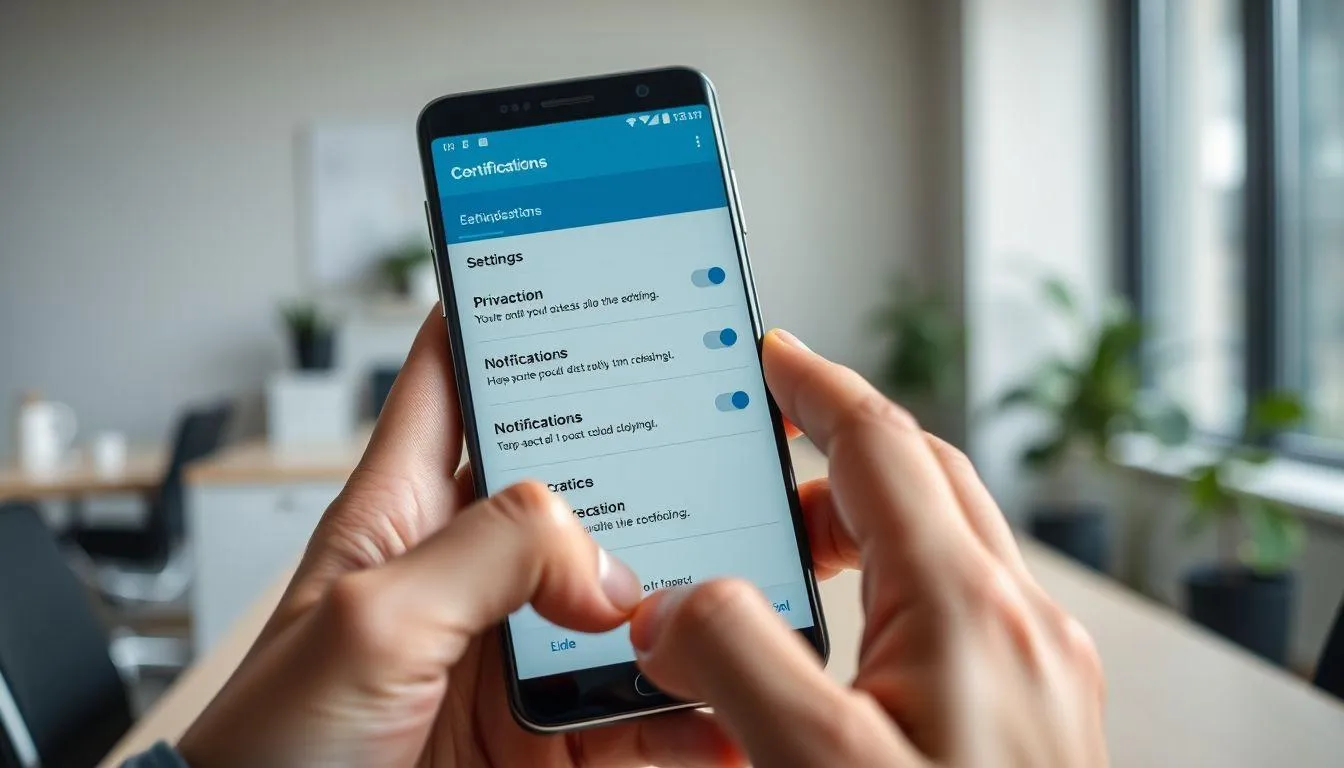
Manufacturer seperti Samsung dan Xiaomi memiliki sistem iklan bawaan yang dapat menampilkan konten promosi di berbagai aplikasi sistem. Cara menghilangkan iklan di HP terus menerus untuk brand-brand ini memerlukan pendekatan khusus sesuai dengan interface masing-masing.
Untuk HP Samsung:
- Nonaktifkan Samsung Ads: Masuk ke Settings > Samsung Account > Privacy > Customization service, kemudian matikan opsi "Customization this phone" untuk menghentikan iklan yang dipersonalisasi berdasarkan kebiasaan penggunaan.
- Kelola Notifikasi Aplikasi Bawaan: Di Settings > Notifications > App Notifications, cari aplikasi Samsung yang sering mengirim notifikasi iklan seperti Samsung Pay, Galaxy Store, atau Samsung Health, kemudian nonaktifkan notifikasinya.
- Atur Samsung Internet Browser: Jika menggunakan Samsung Internet, masuk ke pengaturan browser dan aktifkan "Smart anti-tracking" serta "Block pop-ups" untuk mengurangi iklan saat browsing.
Untuk HP Xiaomi:
- Nonaktifkan MIUI System Ads: Masuk ke Settings > Passwords & security > Privacy > Ad services, kemudian matikan "Personalized ad recommendations". Selanjutnya, di Authorization & revocation, nonaktifkan "MiUI System Ads".
- Atur Aplikasi Tema: Buka aplikasi Themes, masuk ke Profile > Settings, kemudian nonaktifkan opsi "Show ads" untuk menghilangkan iklan di aplikasi tema.
- Kelola Aplikasi Bawaan Xiaomi: Untuk setiap aplikasi bawaan seperti Security, File Manager, atau Mi Browser, masuk ke pengaturan aplikasi dan nonaktifkan opsi "Receive recommendations" atau "Show ads".
Menurut Panduan Keamanan Digital Pembuat Konten, penting untuk secara rutin memeriksa pengaturan privasi dan keamanan pada perangkat, terutama setelah update sistem yang mungkin mengubah kembali pengaturan iklan ke kondisi default.
5. Menggunakan DNS dan Aplikasi Pemblokir Iklan
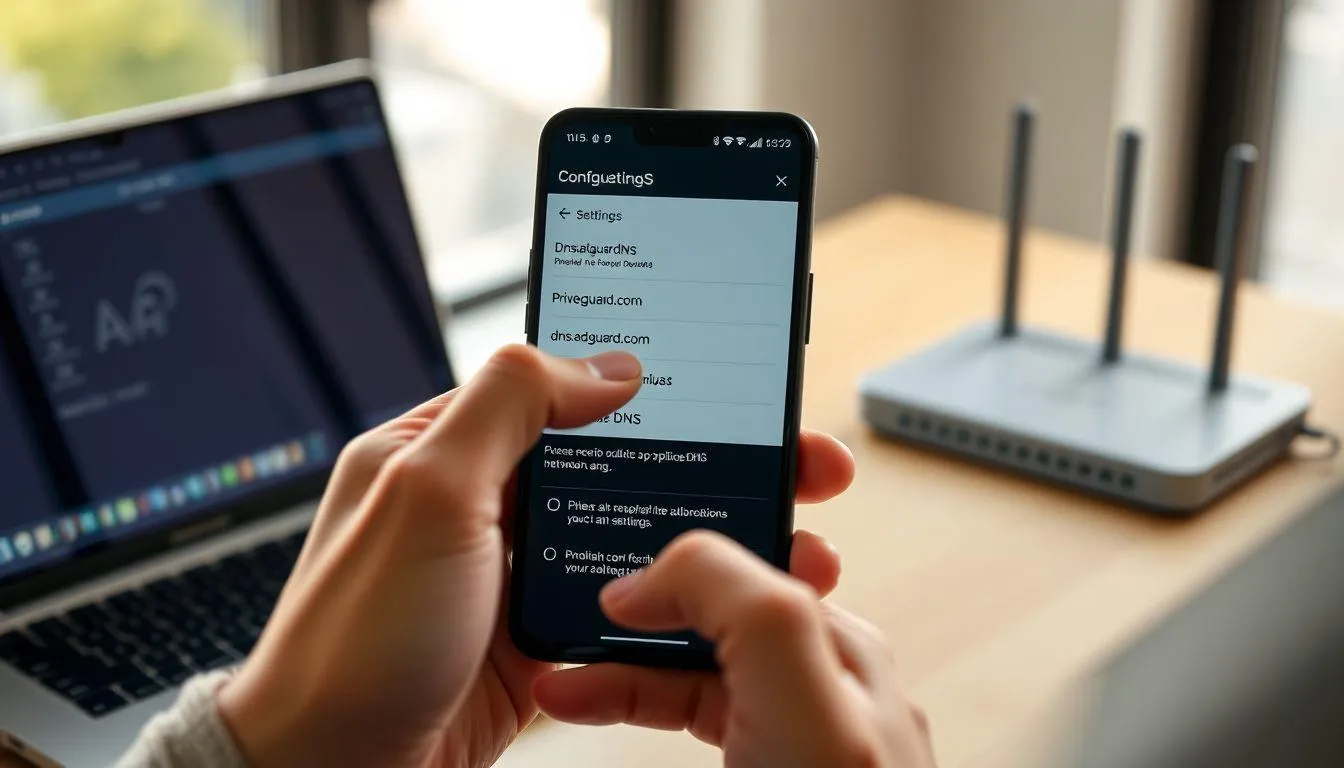
Metode lanjutan dalam cara menghilangkan iklan di HP terus menerus melibatkan penggunaan DNS khusus dan aplikasi pemblokir iklan yang dapat bekerja di tingkat sistem untuk memblokir konten iklan dari berbagai sumber.
Mengubah DNS untuk Blokir Iklan:
- Atur Private DNS: Untuk Android 9 ke atas, masuk ke Settings > Connection and Internet > Private DNS, pilih "Private DNS provider hostname", kemudian masukkan dns.adguard.com atau us.adhole.org untuk memblokir iklan di tingkat DNS.
- Konfigurasi WiFi DNS: Untuk koneksi WiFi, tekan dan tahan nama jaringan WiFi, pilih "Modify network", ubah "IP settings" ke "Static", kemudian masukkan DNS 1.1.1.1 (Cloudflare) atau 8.8.8.8 (Google) yang lebih aman.
- Verifikasi Perubahan DNS: Gunakan aplikasi seperti DNS Checker untuk memastikan perubahan DNS telah diterapkan dengan benar dan berfungsi memblokir domain iklan.
Aplikasi Pemblokir Iklan Terpercaya:
- AdGuard: Aplikasi komprehensif yang dapat memblokir iklan di browser dan aplikasi, dilengkapi dengan fitur anti-tracking dan perlindungan privasi. Unduh hanya dari sumber resmi dan pastikan memberikan izin yang diperlukan.
- Blokada: Aplikasi open-source yang bekerja dengan membuat VPN lokal untuk memfilter traffic iklan. Efektif untuk memblokir iklan di semua aplikasi tanpa memerlukan root access.
- AdBlock Plus: Fokus pada pemblokiran iklan di browser dengan dukungan untuk berbagai filter list yang dapat disesuaikan dengan kebutuhan pengguna.
Dalam Modul Literasi Digital untuk Perguruan Tinggi yang disusun oleh FX. Lilik Dwi Mardjianto dkk, disebutkan bahwa penggunaan aplikasi pemblokir iklan sebaiknya dipilih dari sumber terpercaya dan selalu dibaca ulasan serta rating aplikasi sebelum menginstal untuk menghindari aplikasi berbahaya yang menyamar sebagai ad blocker.
6. FAQ (Frequently Asked Questions)

1. Apakah aman menggunakan aplikasi pemblokir iklan di HP Android?
Ya, aman asalkan mengunduh dari Google Play Store resmi dan memilih aplikasi dengan rating tinggi serta ulasan positif. Hindari aplikasi pemblokir iklan dari sumber tidak dikenal karena berpotensi mengandung malware yang justru membahayakan keamanan data pribadi.
2. Mengapa iklan masih muncul meskipun sudah memasang ad blocker?
Beberapa aplikasi menggunakan teknik iklan yang sulit diblokir atau iklan tersebut berasal dari aplikasi sistem bawaan manufacturer. Solusinya adalah mengombinasikan beberapa metode seperti mengatur DNS, menonaktifkan iklan di pengaturan sistem, dan menggunakan aplikasi pemblokir yang lebih komprehensif.
3. Apakah mengubah DNS dapat memperlambat koneksi internet?
Tidak, DNS yang tepat justru dapat mempercepat browsing karena memblokir request ke server iklan yang tidak perlu. DNS seperti Cloudflare (1.1.1.1) atau AdGuard DNS bahkan dapat meningkatkan kecepatan dan keamanan browsing secara keseluruhan.
4. Bagaimana cara mengetahui aplikasi mana yang menyebabkan iklan muncul?
Gunakan Safe Mode untuk menjalankan HP hanya dengan aplikasi sistem bawaan. Jika iklan tidak muncul dalam Safe Mode, berarti masalah berasal dari aplikasi pihak ketiga. Selanjutnya, uninstall aplikasi yang baru diinstal satu per satu hingga iklan hilang.
5. Apakah factory reset dapat menghilangkan iklan yang membandel?
Ya, factory reset akan menghapus semua aplikasi dan data, termasuk malware atau adware yang menyebabkan iklan. Namun, pastikan untuk backup data penting terlebih dahulu dan hanya lakukan jika metode lain tidak berhasil karena akan menghapus semua data pribadi.
6. Mengapa iklan muncul di HP baru yang belum diinstal aplikasi tambahan?
HP baru mungkin memiliki aplikasi bawaan manufacturer yang menampilkan iklan atau bloatware dari operator seluler. Periksa aplikasi yang terinstal secara default dan nonaktifkan notifikasi serta izin iklan untuk aplikasi yang tidak diperlukan.
7. Apakah menonaktifkan semua iklan dapat mempengaruhi aplikasi gratis yang mengandalkan iklan?
Ya, beberapa aplikasi gratis mungkin tidak berfungsi optimal atau meminta upgrade ke versi berbayar jika iklan diblokir sepenuhnya. Pertimbangkan untuk memberikan whitelist pada aplikasi yang benar-benar dibutuhkan atau membeli versi premium untuk mendukung developer yang terpercaya.
(kpl/fed)



Advertisement
D Academy 8
-
Ulang Tahun Selebritis Ulang Tahun Soimah Dirayakan di Panggung Dangdut Academy 8