Liputan6.com
 Kapanlagi.com
 Bola.net
 Bola.com
 Merdeka.com
 Fimela.com
 Brilio.net


Cara Mengubah Latar Belakang di Discord: Panduan Lengkap untuk Video dan Tema
cara mengubah latar belakang di discord (c) Ilustrasi AI
Kapanlagi.com - Discord telah menjadi platform komunikasi yang sangat populer di kalangan gamer dan komunitas online. Salah satu fitur menarik yang ditawarkan adalah kemampuan untuk mengubah latar belakang, baik untuk video call maupun tampilan aplikasi secara keseluruhan.
Cara mengubah latar belakang di Discord dapat dilakukan dengan beberapa metode berbeda tergantung pada jenis background yang ingin Anda ubah. Fitur ini memungkinkan pengguna untuk menyesuaikan pengalaman visual mereka sesuai dengan preferensi pribadi.
Dalam panduan ini, kita akan membahas berbagai cara untuk mengustomisasi tampilan Discord Anda, mulai dari mengubah tema aplikasi hingga mengganti background video saat melakukan panggilan. Setiap metode memiliki langkah-langkah yang mudah diikuti untuk semua tingkat pengguna.
Advertisement
1. 1. Cara Mengubah Tema Discord Melalui User Settings
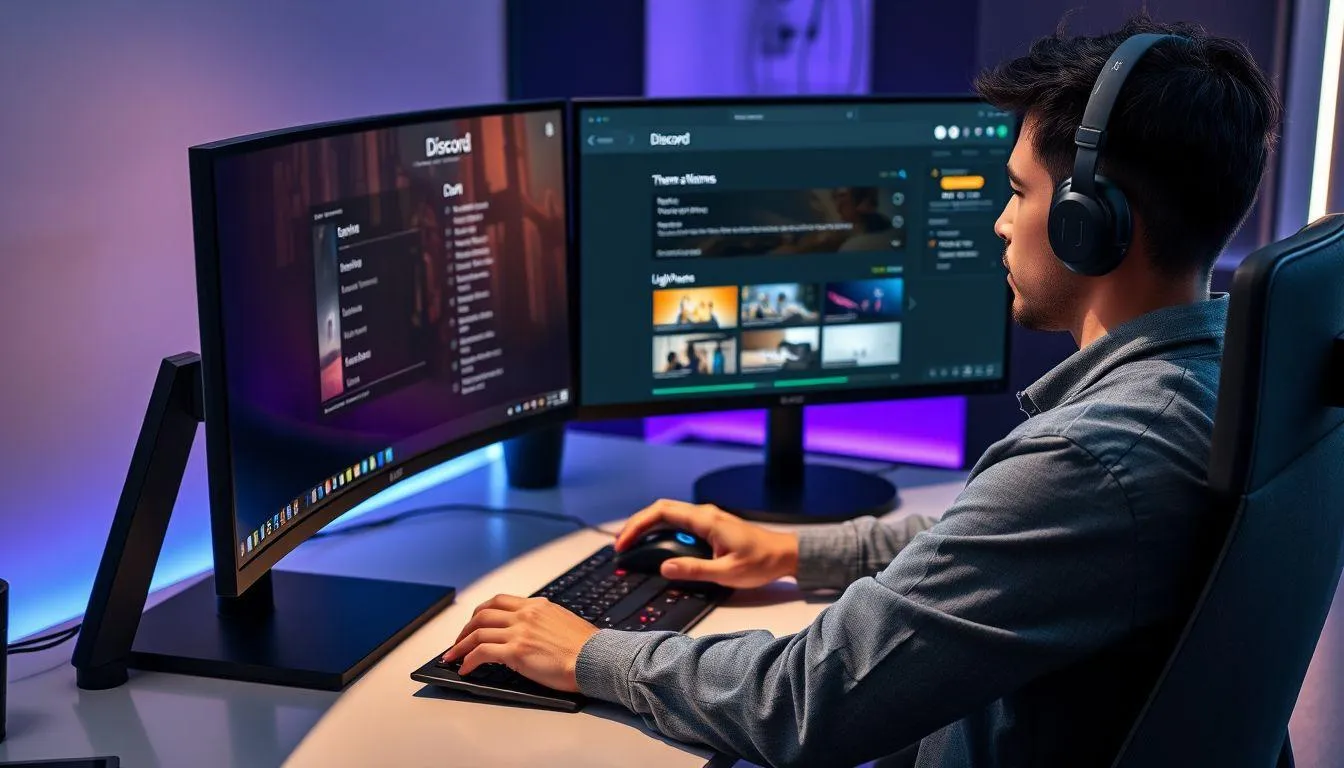
Metode paling dasar untuk cara mengubah latar belakang di Discord adalah melalui pengaturan tema bawaan aplikasi. Discord menyediakan opsi tema terang dan gelap yang dapat disesuaikan dengan preferensi visual Anda.
-
Buka User Settings: Klik ikon roda gigi di pojok kiri bawah jendela Discord untuk membuka pengaturan pengguna.
-
Pilih Menu Appearance: Scroll ke bawah hingga menemukan bagian App Settings, kemudian klik "Appearance".
-
Pilih Tema: Pada bagian Theme, Anda dapat memilih antara "Light", "Dark", atau "Sync with computer" untuk menyesuaikan dengan pengaturan sistem.
-
Simpan Perubahan: Tema akan langsung diterapkan setelah Anda memilihnya.
2. 2. Cara Mengubah Background Video Discord Melalui Voice Settings
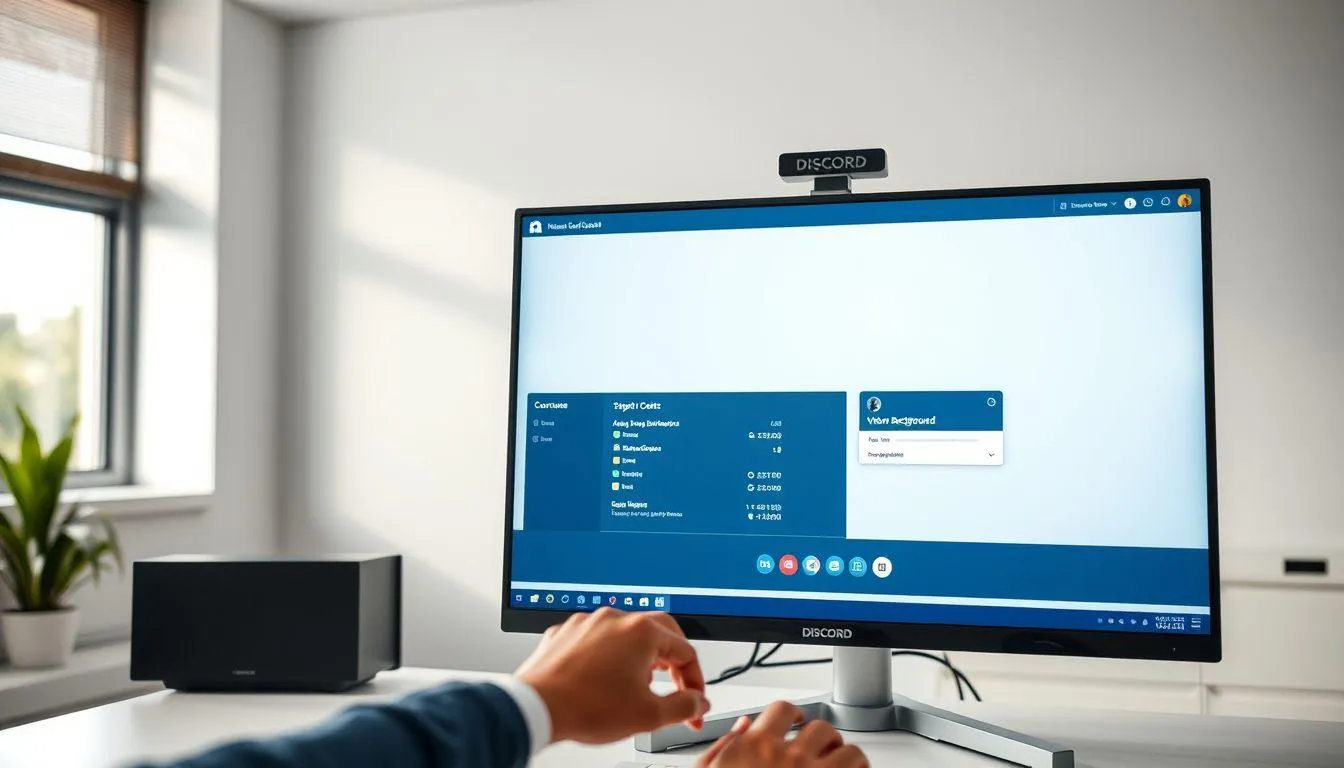
Untuk pengguna yang ingin mengubah latar belakang video saat melakukan panggilan, cara mengubah latar belakang di Discord dapat dilakukan melalui pengaturan Voice & Video. Fitur ini memungkinkan Anda mengatur background sebelum memulai panggilan video.
-
Akses User Settings: Klik ikon pengaturan di pojok kiri bawah aplikasi Discord.
-
Buka Voice & Video: Pada menu sebelah kiri, pilih "Voice & Video" di bawah bagian App Settings.
-
Temukan Video Background: Scroll ke bawah hingga menemukan bagian "Video Settings" dan cari opsi "Video Background".
-
Pilih Background: Anda dapat memilih "Blur" untuk mengaburkan latar belakang atau memilih dari preset background yang tersedia.
-
Test Video: Gunakan tombol "Test Video" untuk melihat preview background yang telah dipilih.
3. 3. Cara Mengubah Background Video Saat Panggilan Berlangsung
Jika Anda lupa mengatur background sebelumnya, cara mengubah latar belakang di Discord juga bisa dilakukan saat panggilan video sedang berlangsung. Metode ini sangat praktis untuk penyesuaian mendadak.
-
Join Voice Channel: Masuk ke voice channel dan aktifkan video dengan menekan tombol "Video".
-
Akses Menu Background: Klik panah ke bawah di samping tombol Video, kemudian pilih "Change Video Background".
-
Pilih Background Baru: Pilih background yang diinginkan dari opsi yang tersedia.
-
Terapkan Perubahan: Background akan langsung berubah tanpa mengganggu panggilan yang sedang berlangsung.
4. 4. Cara Upload Custom Background Discord dengan Nitro
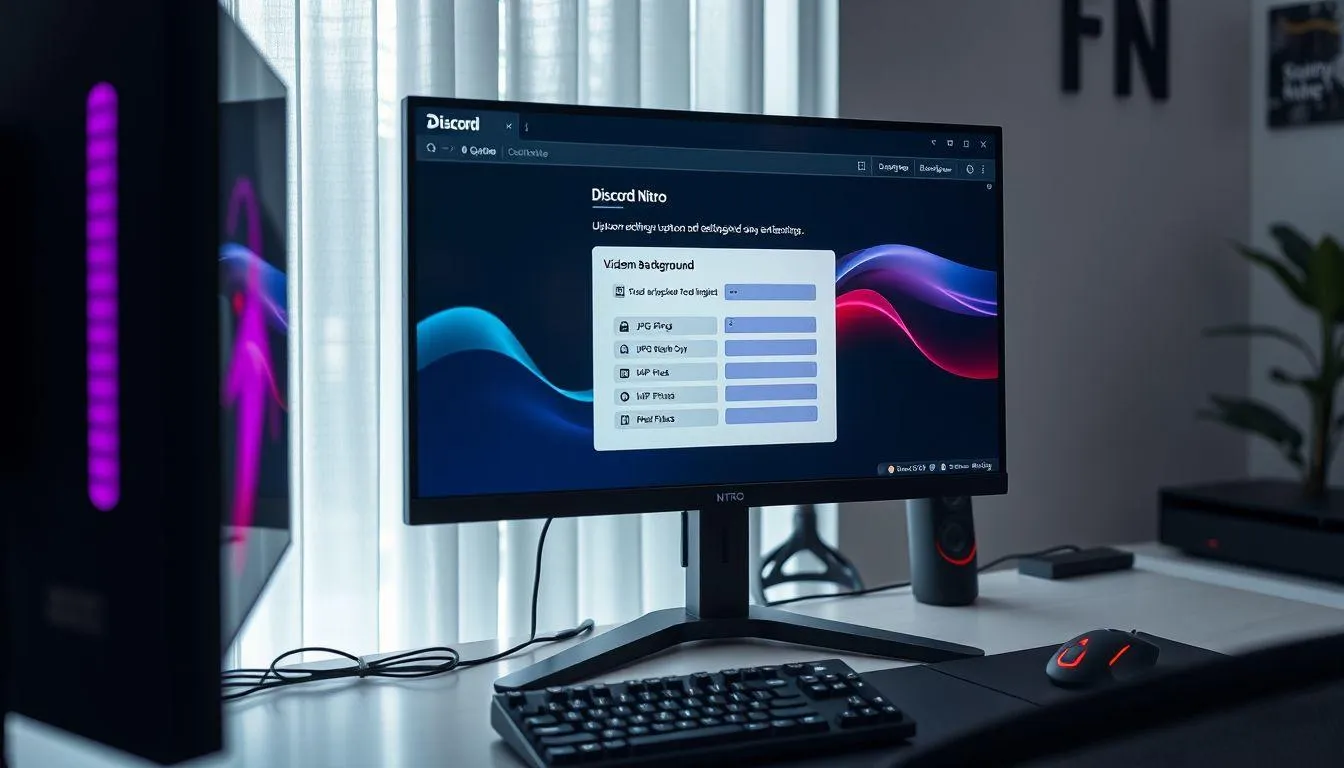
Bagi pengguna Discord Nitro, cara mengubah latar belakang di Discord menjadi lebih fleksibel dengan opsi custom background. Fitur premium ini memungkinkan upload gambar atau video pribadi sebagai background.
-
Pastikan Memiliki Discord Nitro: Fitur custom background hanya tersedia untuk subscriber Discord Nitro.
-
Buka Video Background Settings: Ikuti langkah-langkah pada metode sebelumnya untuk mengakses pengaturan video background.
-
Pilih Custom Option: Pada bagian Video Background, pilih opsi "Custom" untuk upload background pribadi.
-
Upload File: Pilih file gambar (JPG, PNG, GIF) atau video (MP4) dengan ukuran maksimal 10MB dan resolusi yang disarankan 1920x1080px.
-
Atur dan Simpan: Sesuaikan background sesuai keinginan dan simpan pengaturan.
Menurut penelitian tentang komunikasi digital, penggunaan background virtual dapat meningkatkan kenyamanan dan privasi pengguna saat melakukan video call.
5. 5. Cara Menggunakan BetterDiscord untuk Custom Background
Untuk pengguna yang menginginkan kustomisasi lebih lanjut, cara mengubah latar belakang di Discord dapat dilakukan menggunakan BetterDiscord. Namun perlu diingat bahwa metode ini melanggar Terms of Service Discord.
-
Download BetterDiscord: Kunjungi website resmi BetterDiscord dan download aplikasinya.
-
Install BetterDiscord: Jalankan installer dan ikuti petunjuk instalasi.
-
Akses BetterDiscord Settings: Buka User Settings Discord dan cari bagian BetterDiscord di menu sebelah kiri.
-
Download Theme: Kunjungi website BetterDiscord untuk download theme yang diinginkan.
-
Install Theme: Simpan file theme ke folder themes BetterDiscord dan aktifkan melalui pengaturan.
6. 6. Cara Menggunakan Software Pihak Ketiga untuk Background Video
Alternatif lain untuk cara mengubah latar belakang di Discord adalah menggunakan software virtual camera seperti OBS Studio atau aplikasi serupa. Metode ini memberikan kontrol penuh atas background video.
-
Install OBS Studio: Download dan install OBS Studio dari website resminya.
-
Setup Virtual Camera: Buat scene baru di OBS dan tambahkan Video Capture Device.
-
Add Background: Tambahkan gambar atau video sebagai background layer di OBS.
-
Start Virtual Camera: Aktifkan fitur Virtual Camera di OBS.
-
Pilih OBS di Discord: Pada pengaturan camera Discord, pilih "OBS Virtual Camera" sebagai sumber video.
7. 7. Cara Mengatasi Masalah Background Discord
Terkadang pengguna mengalami kendala saat mencoba cara mengubah latar belakang di Discord. Berikut adalah solusi untuk masalah yang umum terjadi.
-
Restart Discord: Tutup dan buka kembali aplikasi Discord atau restart komputer untuk mengatasi bug sementara.
-
Update Discord: Pastikan menggunakan versi Discord terbaru karena fitur background video diperkenalkan pada versi 1.0.10.
-
Gunakan Desktop App: Fitur background video hanya tersedia di aplikasi desktop, tidak di versi browser.
-
Periksa Koneksi Internet: Koneksi yang tidak stabil dapat menyebabkan fitur video tidak berfungsi dengan baik.
-
Clear Cache: Hapus cache Discord untuk mengatasi masalah loading fitur background.
8. Tips Memilih Background Discord yang Tepat
Memilih background yang tepat sangat penting untuk pengalaman video call yang optimal. Berikut adalah beberapa tips untuk memaksimalkan penggunaan fitur background Discord.
-
Pilih Background yang Tidak Mengganggu: Hindari background yang terlalu ramai atau bergerak cepat yang dapat mengalihkan perhatian dari percakapan.
-
Sesuaikan dengan Konteks: Gunakan background yang sesuai dengan situasi, formal untuk meeting kerja atau casual untuk gaming session.
-
Perhatikan Pencahayaan: Pastikan pencahayaan ruangan cukup baik agar fitur background detection bekerja optimal.
-
Test Sebelum Meeting: Selalu test background sebelum meeting penting untuk memastikan semuanya berfungsi dengan baik.
-
Gunakan Resolusi yang Tepat: Untuk custom background, gunakan resolusi 1920x1080px dengan aspect ratio 16:9 untuk hasil terbaik.
Studi menunjukkan bahwa penggunaan background virtual yang tepat dapat meningkatkan profesionalisme dan mengurangi distraksi selama video conference.
9. Spesifikasi File untuk Custom Background Discord
Bagi pengguna Discord Nitro yang ingin menggunakan custom background, penting untuk memahami spesifikasi file yang didukung untuk hasil optimal.
-
Format File yang Didukung: JPG, PNG, GIF, dan MP4 untuk video background.
-
Ukuran File Maksimal: 10MB untuk setiap file background yang diupload.
-
Resolusi yang Disarankan: 1920x1080 pixels untuk kualitas HD yang optimal.
-
Aspect Ratio: 16:9 adalah rasio yang paling direkomendasikan untuk tampilan yang proporsional.
-
Jumlah Background: Discord Nitro memungkinkan hingga 10 custom background per akun.
10. Keamanan dan Privasi Background Discord

Saat menggunakan fitur background Discord, penting untuk mempertimbangkan aspek keamanan dan privasi. Fitur ini dirancang untuk melindungi privasi pengguna dengan menyembunyikan latar belakang asli.
Background virtual bekerja dengan teknologi AI yang mendeteksi siluet pengguna dan mengganti area di belakangnya. Proses ini dilakukan secara lokal di perangkat pengguna, sehingga data video tidak dikirim ke server eksternal untuk pemrosesan background.
Untuk pengguna yang menggunakan software pihak ketiga seperti BetterDiscord, perlu diingat bahwa modifikasi ini dapat melanggar Terms of Service Discord dan berpotensi menimbulkan risiko keamanan.
Selalu pastikan untuk download software tambahan hanya dari sumber resmi dan terpercaya untuk menghindari malware atau virus yang dapat membahayakan sistem komputer Anda.
11. Troubleshooting Background Discord
Jika mengalami masalah dengan fitur background Discord, berikut adalah langkah-langkah troubleshooting yang dapat dilakukan untuk mengatasi berbagai kendala yang mungkin terjadi.
-
Periksa Kompatibilitas Hardware: Pastikan komputer memiliki spesifikasi yang cukup untuk menjalankan fitur background virtual yang membutuhkan pemrosesan tambahan.
-
Update Driver Kamera: Driver kamera yang outdated dapat menyebabkan masalah dengan deteksi background, pastikan driver selalu update.
-
Disable Antivirus Sementara: Beberapa antivirus dapat memblokir fitur background virtual, coba disable sementara untuk testing.
-
Clear Discord Cache: Hapus cache Discord dengan menutup aplikasi dan menghapus folder cache di direktori Discord.
-
Reinstall Discord: Jika masalah persisten, coba uninstall dan install ulang Discord dengan versi terbaru.
12. FAQ
Apakah fitur background Discord gratis?
Fitur background dasar seperti blur dan preset background tersedia gratis untuk semua pengguna Discord. Namun untuk custom background dengan upload gambar atau video pribadi, diperlukan langganan Discord Nitro.
Bisakah menggunakan background Discord di mobile?
Saat ini fitur background video Discord hanya tersedia di aplikasi desktop (Windows dan Mac). Fitur ini belum tersedia untuk aplikasi mobile Discord di Android atau iOS.
Mengapa background Discord tidak berfungsi?
Background Discord mungkin tidak berfungsi karena beberapa alasan: menggunakan versi Discord lama, koneksi internet tidak stabil, atau menggunakan Discord di browser instead of desktop app. Pastikan menggunakan aplikasi desktop versi terbaru.
Berapa ukuran file maksimal untuk custom background Discord?
Discord Nitro memungkinkan upload custom background dengan ukuran maksimal 10MB per file. Format yang didukung adalah JPG, PNG, GIF, dan MP4 dengan resolusi yang disarankan 1920x1080 pixels.
Apakah BetterDiscord aman digunakan?
BetterDiscord secara teknis melanggar Terms of Service Discord meskipun jarang ada pengguna yang dibanned karena menggunakannya. Namun penggunaan mod ini tetap berisiko dan tidak direkomendasikan secara resmi oleh Discord.
Bagaimana cara menghapus background Discord?
Untuk menghapus background Discord, buka pengaturan Video Background dan pilih opsi "None" atau matikan fitur background virtual. Background akan kembali menampilkan latar belakang asli ruangan Anda.
Bisakah menggunakan video sebagai background Discord?
Ya, pengguna Discord Nitro dapat menggunakan file MP4 sebagai background video dengan durasi loop otomatis. File video harus berukuran maksimal 10MB dan memiliki resolusi yang sesuai untuk hasil optimal.
Ikuti kabar terbaru selebriti hanya di Kapanlagi.com. Kalau bukan sekarang, KapanLagi?




(kpl/nlw)



Advertisement
D Academy 8
-
Ulang Tahun Selebritis Ulang Tahun Soimah Dirayakan di Panggung Dangdut Academy 8