Liputan6.com
 Kapanlagi.com
 Bola.net
 Bola.com
 Merdeka.com
 Fimela.com
 Brilio.net


Cara Menonaktifkan Face ID di iPhone
cara menonaktifkan face id di iphone
Kapanlagi.com - Face ID merupakan teknologi pengenalan wajah canggih dari Apple yang memberikan keamanan tinggi pada iPhone. Namun, ada kalanya pengguna perlu menonaktifkan fitur ini untuk berbagai alasan seperti privasi, kenyamanan, atau situasi tertentu.
Menonaktifkan Face ID di iPhone dapat dilakukan dengan beberapa cara tergantung kebutuhan Anda. Anda bisa mematikannya secara sementara atau permanen, untuk fungsi tertentu saja atau seluruhnya.
Artikel ini akan membahas secara lengkap cara menonaktifkan Face ID di iPhone dengan langkah-langkah yang mudah dipahami. Anda juga akan mengetahui berbagai opsi pengaturan yang tersedia untuk menyesuaikan fitur keamanan sesuai kebutuhan.
Advertisement
1. Apa Itu Face ID dan Mengapa Perlu Dinonaktifkan

Face ID adalah sistem pengenalan wajah berbasis biometrik yang dikembangkan oleh Apple, pertama kali diperkenalkan pada iPhone X tahun 2017. Teknologi ini menggunakan kamera TrueDepth yang memproyeksikan lebih dari 30.000 titik inframerah untuk membuat peta kedalaman wajah secara tiga dimensi. Data wajah ini kemudian dienkripsi dan disimpan dengan aman di Secure Enclave pada chip perangkat, tidak pernah diunggah ke iCloud atau server Apple.
Meskipun Face ID menawarkan tingkat keamanan yang sangat tinggi dengan kemungkinan orang lain membuka kunci iPhone Anda hanya 1 banding 1.000.000, ada beberapa situasi di mana pengguna mungkin ingin menonaktifkan fitur ini. Beberapa alasan umum termasuk kekhawatiran privasi, keinginan untuk menggunakan metode autentikasi lain, atau situasi di mana Face ID tidak berfungsi optimal seperti saat memakai masker atau aksesori wajah tertentu.
Melansir dari support.apple.com, Apple menyediakan berbagai opsi pengaturan Face ID yang memungkinkan pengguna untuk menyesuaikan atau menonaktifkan fitur ini sesuai kebutuhan. Pengguna dapat memilih untuk menonaktifkan Face ID sepenuhnya atau hanya untuk fungsi-fungsi tertentu seperti membuka kunci iPhone, Apple Pay, atau iTunes & App Store.
Penting untuk dipahami bahwa menonaktifkan Face ID akan mengurangi tingkat keamanan perangkat Anda. Jika Anda memutuskan untuk mematikan fitur ini, pastikan Anda memiliki kode sandi yang kuat dengan kombinasi huruf dan angka untuk melindungi data pribadi Anda. Keputusan untuk menonaktifkan Face ID harus dipertimbangkan dengan matang, mengingat fitur ini dirancang khusus untuk memberikan perlindungan maksimal terhadap akses tidak sah ke perangkat Anda.
2. Cara Menonaktifkan Face ID untuk Fungsi Tertentu
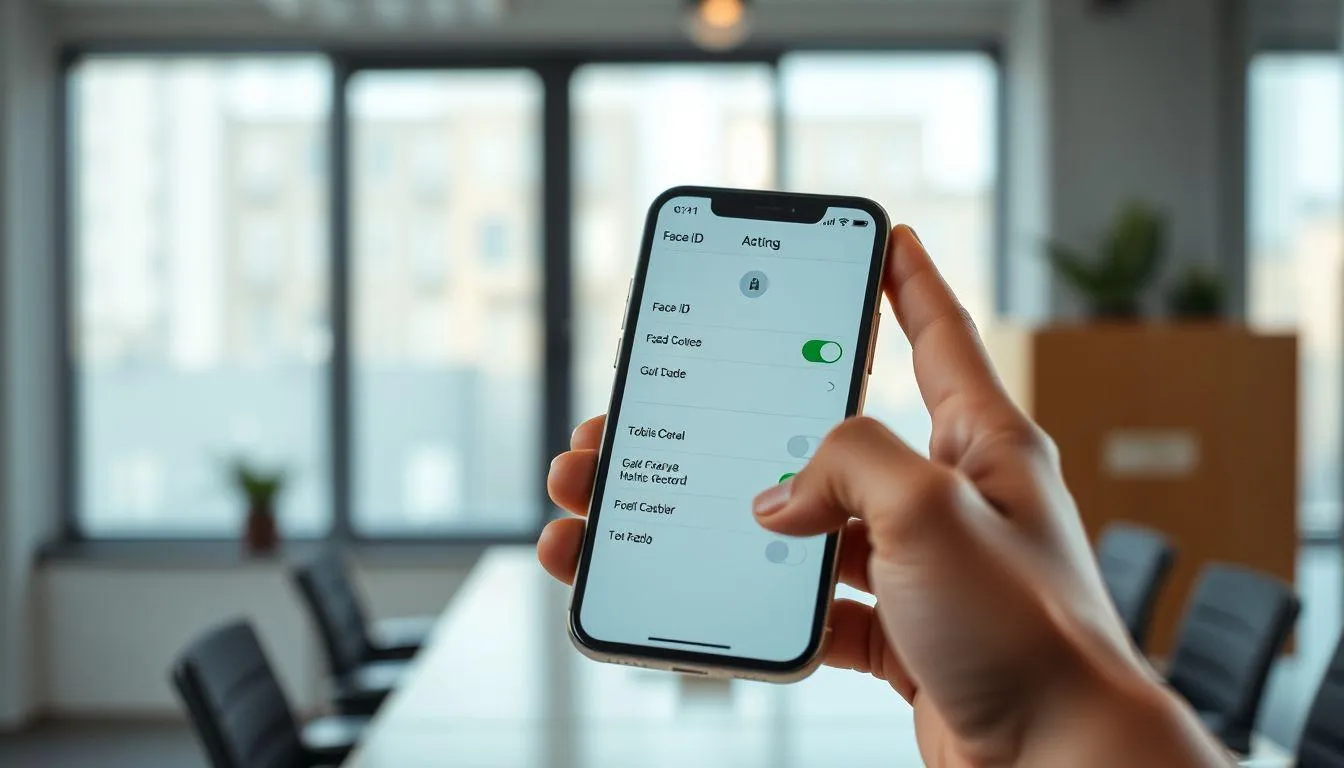
Jika Anda tidak ingin menonaktifkan Face ID sepenuhnya, iPhone memberikan fleksibilitas untuk mematikan fitur ini hanya untuk fungsi-fungsi tertentu. Cara ini memungkinkan Anda tetap menggunakan Face ID untuk beberapa keperluan sambil menonaktifkannya untuk yang lain.
- Buka aplikasi Settings (Pengaturan) di iPhone Anda.
- Gulir ke bawah dan pilih "Face ID & Passcode" dari daftar menu yang tersedia.
- Masukkan kode sandi perangkat Anda ketika diminta untuk mengakses pengaturan keamanan.
- Pada bagian "Use Face ID For", Anda akan melihat beberapa opsi yang dapat dimatikan secara individual.
- Matikan toggle untuk fungsi yang tidak ingin menggunakan Face ID, seperti "iPhone Unlock" untuk membuka kunci iPhone, "Apple Pay" untuk pembayaran, atau "iTunes & App Store" untuk pembelian aplikasi.
- Setelah dimatikan, sistem akan meminta Anda memasukkan kode sandi secara manual untuk fungsi-fungsi tersebut.
Metode ini sangat berguna jika Anda ingin menjaga keamanan untuk fungsi-fungsi tertentu sambil tetap menggunakan Face ID untuk yang lain. Misalnya, Anda mungkin ingin tetap menggunakan Face ID untuk membuka kunci iPhone tetapi menonaktifkannya untuk Apple Pay demi keamanan tambahan saat melakukan transaksi keuangan.
Anda juga dapat mengaktifkan kembali fungsi-fungsi ini kapan saja dengan mengikuti langkah yang sama dan menyalakan toggle yang sebelumnya dimatikan. Fleksibilitas ini memberikan kontrol penuh kepada pengguna untuk menyesuaikan pengalaman keamanan sesuai preferensi dan kebutuhan masing-masing.
3. Cara Menonaktifkan Face ID Secara Permanen
Jika Anda memutuskan untuk menonaktifkan Face ID secara permanen dan menghapus data wajah yang tersimpan, berikut adalah langkah-langkah yang perlu dilakukan. Perlu diingat bahwa setelah Face ID dinonaktifkan, Anda hanya dapat menggunakan kode sandi untuk membuka kunci iPhone dan melakukan autentikasi.
- Buka aplikasi Settings di iPhone Anda dan cari menu keamanan.
- Ketuk "Face ID & Passcode" untuk mengakses pengaturan Face ID.
- Masukkan kode sandi perangkat Anda untuk verifikasi identitas.
- Gulir ke bawah hingga menemukan opsi "Reset Face ID" di bagian bawah halaman pengaturan.
- Ketuk "Reset Face ID" untuk menghapus semua data wajah yang tersimpan di perangkat.
- Konfirmasi tindakan jika diminta, dan Face ID akan dinonaktifkan sepenuhnya.
- Setelah direset, semua toggle di bagian "Use Face ID For" akan otomatis dimatikan.
Setelah Face ID dinonaktifkan secara permanen, iPhone Anda akan kembali menggunakan metode autentikasi tradisional yaitu kode sandi. Pastikan Anda memiliki kode sandi yang kuat dan mudah diingat karena ini akan menjadi satu-satunya cara untuk mengakses perangkat Anda. Kombinasi angka, huruf besar, huruf kecil, dan simbol akan membuat kode sandi Anda lebih aman.
Jika suatu saat Anda ingin mengaktifkan kembali Face ID, Anda dapat melakukannya dengan memilih "Set Up Face ID" di menu yang sama dan mengikuti proses pemindaian wajah seperti saat pertama kali mengatur perangkat. Proses ini akan membuat peta wajah baru dan mengaktifkan kembali semua fungsi Face ID yang tersedia.
4. Cara Menonaktifkan Face ID Sementara dengan Cepat

Ada situasi darurat di mana Anda perlu menonaktifkan Face ID dengan cepat tanpa harus masuk ke menu pengaturan. Apple menyediakan beberapa metode cepat untuk menonaktifkan Face ID sementara, yang sangat berguna dalam situasi tertentu seperti saat berhadapan dengan pihak berwenang atau situasi yang memerlukan privasi ekstra.
Metode pertama adalah dengan menekan dan menahan tombol samping (power button) bersama dengan salah satu tombol volume secara bersamaan. Tahan kedua tombol ini hingga slider "slide to power off" muncul di layar. Anda tidak perlu mematikan iPhone, cukup munculkan slider tersebut dan Face ID akan otomatis dinonaktifkan sementara. Untuk membuka kunci iPhone setelahnya, Anda harus memasukkan kode sandi.
Metode kedua yang lebih sederhana adalah dengan menekan tombol samping lima kali secara cepat. Tindakan ini akan mengaktifkan mode SOS darurat dan secara otomatis menonaktifkan Face ID. Setelah Anda membatalkan panggilan darurat atau menutup layar SOS, Face ID akan tetap nonaktif hingga Anda memasukkan kode sandi untuk membuka kunci iPhone.
Cara ketiga adalah dengan mematikan iPhone sepenuhnya. Setiap kali iPhone dinyalakan kembali setelah dimatikan, Face ID tidak akan aktif dan Anda harus memasukkan kode sandi terlebih dahulu. Ini adalah fitur keamanan bawaan yang memastikan hanya pemilik sah yang dapat mengakses perangkat setelah restart.
Semua metode ini bersifat sementara dan Face ID akan aktif kembali secara otomatis setelah Anda berhasil membuka kunci iPhone menggunakan kode sandi. Fitur ini dirancang untuk memberikan kontrol cepat kepada pengguna dalam situasi yang memerlukan tindakan segera tanpa mengorbankan kenyamanan penggunaan Face ID dalam kondisi normal.
5. Cara Menonaktifkan Kode Sandi Setelah Face ID Dimatikan
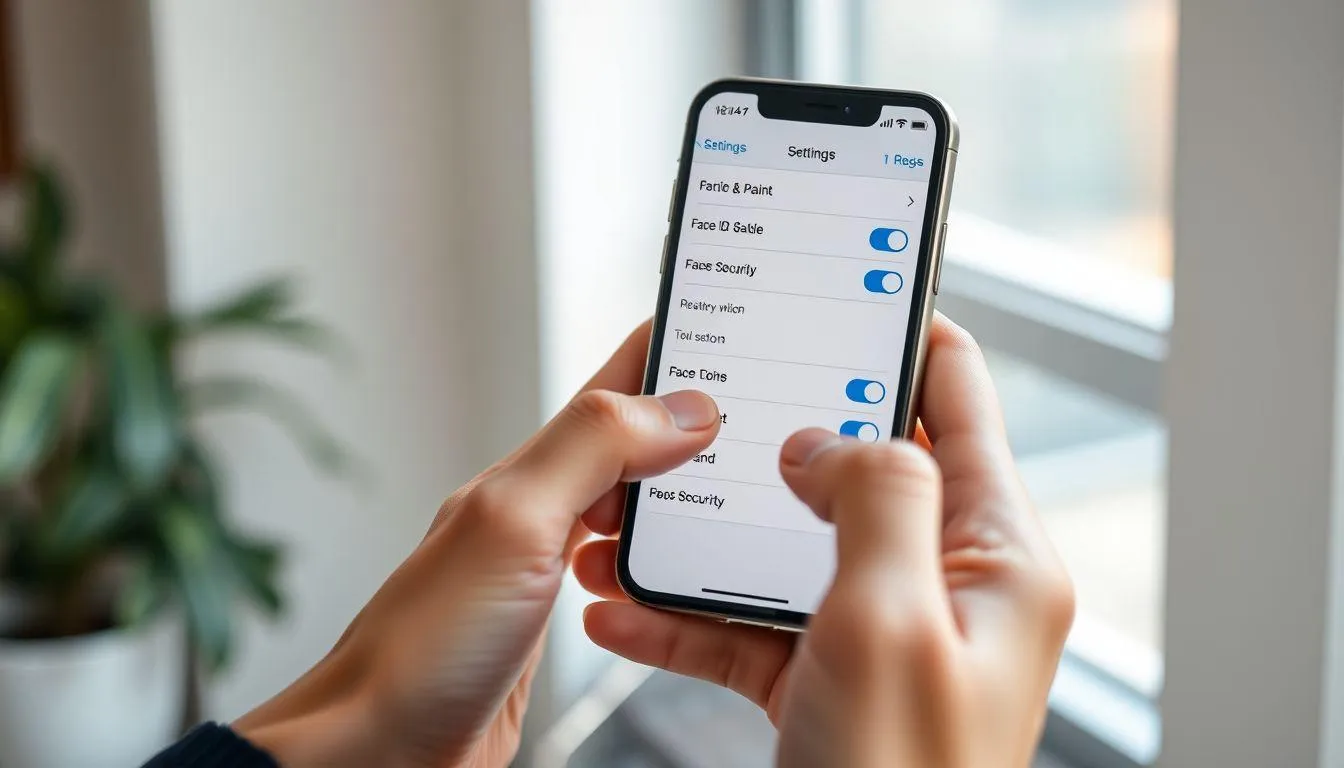
Setelah menonaktifkan Face ID, beberapa pengguna mungkin juga ingin menonaktifkan kode sandi sepenuhnya. Namun, perlu dipahami bahwa langkah ini sangat tidak disarankan karena akan menghilangkan semua lapisan keamanan pada iPhone Anda. Perangkat akan dapat diakses oleh siapa saja hanya dengan menekan tombol Home atau menggeser layar.
Jika Anda benar-benar yakin ingin melakukan ini dan dapat menjamin keamanan fisik perangkat Anda, berikut adalah langkah-langkahnya. Pertama, buka Settings dan pilih "Face ID & Passcode" atau "Touch ID & Passcode" tergantung model iPhone Anda. Masukkan kode sandi saat ini untuk mengakses menu pengaturan keamanan.
Di halaman pengaturan, gulir ke bawah hingga menemukan opsi "Turn Passcode Off" yang biasanya terletak di bagian atas atau tengah halaman. Ketuk opsi tersebut dan sistem akan meminta konfirmasi. Ketuk "Turn Off" untuk mengonfirmasi bahwa Anda benar-benar ingin menonaktifkan kode sandi.
Anda akan diminta memasukkan kode sandi sekali lagi sebagai verifikasi akhir sebelum fitur keamanan ini benar-benar dimatikan. Setelah itu, iPhone Anda tidak akan memerlukan autentikasi apa pun untuk dibuka. Siapa saja yang memiliki akses fisik ke perangkat Anda dapat langsung mengaksesnya tanpa hambatan.
Penting untuk mempertimbangkan risiko keamanan yang sangat besar dari tindakan ini. Tanpa kode sandi atau Face ID, data pribadi Anda seperti foto, pesan, email, informasi perbankan, dan akun media sosial akan sangat rentan jika iPhone hilang atau dicuri. Apple dan para ahli keamanan sangat menyarankan untuk selalu mengaktifkan setidaknya satu metode autentikasi untuk melindungi privasi dan data Anda.
6. Mengatur Ulang Face ID dan Alternatif Keamanan
Setelah menonaktifkan Face ID, Anda mungkin ingin mengatur ulang fitur ini atau mencari alternatif keamanan lain yang sesuai dengan kebutuhan Anda. iPhone menyediakan beberapa opsi yang dapat disesuaikan untuk memberikan keseimbangan antara keamanan dan kenyamanan.
Untuk mengatur ulang Face ID, buka Settings dan pilih "Face ID & Passcode", lalu masukkan kode sandi Anda. Pilih "Set Up Face ID" untuk memulai proses pemindaian wajah baru. Anda akan diminta memposisikan wajah dalam bingkai kamera dan menggerakkan kepala secara perlahan dalam gerakan melingkar. Proses ini memungkinkan kamera TrueDepth menangkap wajah Anda dari berbagai sudut untuk membuat peta 3D yang akurat.
Jika Anda memiliki keterbatasan fisik atau tidak dapat menggerakkan kepala dengan leluasa, Apple menyediakan "Pilihan Aksesibilitas" selama proses pengaturan. Opsi ini memungkinkan Anda mengatur Face ID tanpa perlu menggerakkan kepala secara penuh, meskipun akan memerlukan konsistensi yang lebih tinggi saat membuka iPhone.
Untuk keamanan tambahan, Anda dapat menambahkan "Alternate Appearance" atau tampilan alternatif. Fitur ini berguna jika Anda sering mengubah penampilan secara drastis, seperti menumbuhkan atau mencukur janggut, atau jika Anda ingin memberikan akses kepada anggota keluarga tepercaya. Untuk mengaturnya, pilih "Set Up an Alternate Appearance" di menu Face ID & Passcode.
Selain Face ID, Anda juga dapat menggunakan fitur keamanan lain seperti kode sandi alfanumerik yang lebih panjang dan kompleks. Untuk mengubah jenis kode sandi, buka Settings > Face ID & Passcode > Change Passcode, lalu pilih "Passcode Options" untuk memilih antara kode 4 digit, 6 digit, atau kode alfanumerik kustom yang lebih aman.
Apple juga menyediakan pengaturan perhatian (attention) yang dapat disesuaikan. Fitur "Require Attention for Face ID" memastikan iPhone hanya terbuka saat Anda benar-benar melihat layar dengan mata terbuka, memberikan lapisan keamanan ekstra. Anda dapat mengatur ini di Settings > Accessibility > Face ID & Attention, meskipun mematikan fitur ini akan mengurangi tingkat keamanan Face ID.
7. FAQ (Pertanyaan yang Sering Diajukan)
Apakah menonaktifkan Face ID akan menghapus data wajah saya?
Menonaktifkan Face ID untuk fungsi tertentu tidak akan menghapus data wajah Anda. Namun, jika Anda memilih "Reset Face ID", semua data wajah yang tersimpan akan dihapus secara permanen dari Secure Enclave perangkat. Anda perlu mengatur ulang Face ID dari awal jika ingin menggunakannya kembali.
Bisakah saya menonaktifkan Face ID hanya untuk aplikasi tertentu?
Pengaturan Face ID di level sistem hanya memungkinkan Anda menonaktifkan untuk kategori fungsi seperti membuka kunci iPhone, Apple Pay, atau iTunes & App Store. Untuk aplikasi pihak ketiga individual, Anda perlu masuk ke pengaturan masing-masing aplikasi untuk menonaktifkan autentikasi Face ID jika opsi tersebut tersedia.
Apakah Face ID masih berfungsi setelah saya mematikan iPhone?
Setiap kali iPhone dinyalakan kembali setelah dimatikan sepenuhnya, Face ID tidak akan aktif dan Anda harus memasukkan kode sandi terlebih dahulu. Ini adalah fitur keamanan bawaan untuk memastikan hanya pemilik sah yang dapat mengakses perangkat setelah restart.
Bagaimana cara menonaktifkan Face ID dengan cepat dalam situasi darurat?
Anda dapat menonaktifkan Face ID dengan cepat dengan menekan tombol samping dan salah satu tombol volume secara bersamaan hingga slider power off muncul, atau dengan menekan tombol samping lima kali secara cepat untuk mengaktifkan mode SOS. Kedua metode ini akan menonaktifkan Face ID sementara hingga Anda memasukkan kode sandi.
Apakah aman menonaktifkan Face ID dan kode sandi sekaligus?
Sangat tidak disarankan untuk menonaktifkan kedua fitur keamanan ini sekaligus. Tanpa Face ID atau kode sandi, siapa saja yang memiliki akses fisik ke iPhone Anda dapat mengaksesnya tanpa hambatan, membahayakan privasi dan keamanan data pribadi Anda.
Berapa lama waktu yang dibutuhkan untuk mengatur ulang Face ID?
Proses pengaturan Face ID biasanya memakan waktu sekitar 30-60 detik. Anda perlu memposisikan wajah dalam bingkai kamera dan menggerakkan kepala dalam gerakan melingkar dua kali agar sistem dapat memindai wajah Anda dari berbagai sudut dan membuat peta 3D yang akurat.
Apakah menonaktifkan Face ID akan mempengaruhi fitur lain di iPhone?
Menonaktifkan Face ID tidak akan mempengaruhi fungsi dasar iPhone lainnya. Namun, Anda akan kehilangan kenyamanan autentikasi cepat dan harus memasukkan kode sandi secara manual untuk membuka kunci perangkat, melakukan pembayaran Apple Pay, atau mengunduh aplikasi dari App Store.
(kpl/fds)



Advertisement