Liputan6.com
 Kapanlagi.com
 Bola.net
 Bola.com
 Merdeka.com
 Fimela.com
 Brilio.net


Cara Menonaktifkan Find My Device: Panduan Lengkap untuk Android dan iPhone
cara menonaktifkan find my device
Fitur Find My Device berfungsi untuk membantu pengguna melacak, mengunci, atau menghapus data perangkat yang hilang. Fitur ini sangat berguna untuk menjaga keamanan data pribadi, terutama jika ponsel berpindah tangan tanpa izin.
Namun, dalam kondisi tertentu—seperti ingin menjual perangkat atau mengganti akun—sebagian pengguna memilih untuk menonaktifkannya. Lalu, bagaimana cara menonaktifkan Find My Device dengan benar agar tidak menimbulkan kendala di kemudian hari? Simak penjelasan lengkapnya berikut ini.
Advertisement
1. Memahami Fitur Find My Device dan Pentingnya Pengelolaan yang Tepat
Fitur Find My Device atau Temukan Perangkat Saya merupakan layanan keamanan yang tersedia di hampir semua smartphone modern, baik Android maupun iPhone. Fitur ini dirancang untuk membantu pengguna melacak lokasi perangkat yang hilang, mengunci perangkat dari jarak jauh, atau bahkan menghapus data secara remote untuk melindungi informasi pribadi.
Meskipun sangat berguna dalam situasi darurat, ada kalanya pengguna perlu menonaktifkan fitur ini untuk berbagai alasan. Beberapa orang ingin menjaga privasi dengan tidak membagikan lokasi mereka secara terus-menerus, sementara yang lain ingin menghemat daya baterai yang terkuras akibat pelacakan GPS aktif sepanjang waktu.
Memahami cara menonaktifkan find my device dengan benar sangat penting, terutama ketika Anda berencana menjual perangkat, memperbaikinya di pusat servis, atau sekadar ingin mengelola pengaturan privasi dengan lebih baik. Artikel ini akan membahas langkah-langkah lengkap untuk menonaktifkan fitur tersebut di berbagai platform.
2. Apa Itu Find My Device dan Bagaimana Cara Kerjanya

Find My Device adalah layanan pelacakan perangkat yang dikembangkan oleh Google untuk Android dan Apple untuk iPhone (dikenal sebagai Find My iPhone). Layanan ini bekerja dengan memanfaatkan koneksi internet, GPS, dan jaringan seluler untuk menentukan lokasi perangkat secara real-time. Ketika fitur ini aktif, perangkat akan secara berkala mengirimkan informasi lokasi ke server penyedia layanan.
Fitur ini tidak hanya berguna saat perangkat dalam keadaan online, tetapi juga dapat membantu menemukan ponsel yang hilang ketika offline. Melansir dari Antara News, fitur ini melacak ponsel berdasarkan lokasi terakhir saat gadget tersebut aktif dan terhubung ke internet. Hal ini memberikan peluang lebih besar untuk menemukan perangkat yang hilang bahkan setelah baterai habis atau koneksi terputus.
Selain pelacakan lokasi, Find My Device juga menawarkan fitur tambahan seperti mengunci perangkat dengan PIN atau kata sandi, menampilkan pesan di layar kunci, atau menghapus semua data secara remote. Fitur-fitur ini sangat berguna untuk melindungi informasi pribadi jika perangkat jatuh ke tangan yang salah. Namun, untuk dapat menggunakan semua fungsi ini, perangkat harus terdaftar dengan akun Google (untuk Android) atau Apple ID (untuk iPhone) dan fitur Find My Device harus dalam keadaan aktif.
Meskipun sangat bermanfaat, ada situasi tertentu di mana menonaktifkan fitur ini menjadi kebutuhan. Misalnya, ketika Anda ingin menjual perangkat bekas, memperbaiki perangkat di pusat servis resmi, atau sekadar ingin mengurangi pelacakan lokasi untuk alasan privasi. Memahami cara kerja fitur ini akan membantu Anda membuat keputusan yang tepat tentang kapan harus mengaktifkan atau menonaktifkannya.
3. Cara Menonaktifkan Find My Device di Android
Bagi pengguna Android, terdapat beberapa metode untuk menonaktifkan fitur Find My Device. Prosesnya relatif mudah dan dapat dilakukan langsung dari pengaturan perangkat. Berikut adalah panduan lengkap cara menonaktifkan find my device di perangkat Android.
Melansir dari Antara News, terdapat dua cara utama untuk menonaktifkan fitur Temukan Perangkat Saya di Android, yaitu melalui menu Keamanan & Privasi atau melalui menu Google. Kedua metode ini sama efektifnya dan dapat dipilih sesuai dengan preferensi pengguna.
Metode 1: Menonaktifkan Melalui Keamanan & Privasi
- Buka aplikasi Pengaturan atau Settings pada perangkat Android Anda.
- Gulir ke bawah dan cari opsi Keamanan & Privasi, lalu ketuk untuk membukanya.
- Di dalam menu Keamanan & Privasi, cari dan pilih Temukan Perangkat Saya atau Find My Device.
- Geser tombol toggle ke posisi nonaktif (biasanya akan berubah dari biru atau hijau menjadi abu-abu).
- Sistem akan meminta Anda memasukkan Kata Sandi, PIN, atau Sidik Jari untuk verifikasi keamanan.
- Setelah verifikasi berhasil, akan muncul notifikasi untuk menonaktifkan Lokasi. Ketuk Izinkan atau OK.
- Fitur Find My Device kini telah berhasil dinonaktifkan.
Metode 2: Menonaktifkan Melalui Menu Google
- Buka aplikasi Pengaturan pada perangkat Android Anda.
- Gulir ke bawah hingga menemukan menu Google, kemudian ketuk untuk membukanya.
- Di dalam menu Google, cari dan pilih opsi Temukan Perangkat Saya.
- Geser toggle atau switch ke posisi nonaktif (ke sebelah kiri).
- Masukkan Kata Sandi atau gunakan Sidik Jari untuk memverifikasi identitas Anda.
- Tunggu beberapa saat hingga muncul notifikasi Matikan Lokasi, lalu ketuk Izinkan.
- Fitur Find My Device telah berhasil dinonaktifkan dari perangkat Anda.
Catatan Penting: Tampilan menu dapat sedikit berbeda tergantung pada merek dan versi Android yang Anda gunakan. Beberapa produsen seperti Samsung, Xiaomi, OPPO, atau Vivo mungkin memiliki tata letak menu yang sedikit berbeda, namun langkah-langkah dasarnya tetap sama. Untuk pengguna Samsung, Anda juga dapat menggunakan layanan SmartThings Find yang memiliki fungsi serupa dengan Google Find My Device.
4. Cara Menonaktifkan Find My iPhone di iOS

Bagi pengguna iPhone, proses menonaktifkan fitur Find My iPhone juga cukup sederhana. Apple menyediakan beberapa cara untuk menonaktifkan fitur ini, baik langsung dari perangkat maupun melalui browser web. Berikut adalah panduan lengkap untuk menonaktifkan Find My iPhone.
Metode 1: Menonaktifkan Langsung dari iPhone
- Buka aplikasi Pengaturan atau Settings di iPhone Anda.
- Ketuk nama profil Anda yang terletak di bagian atas menu pengaturan (biasanya menampilkan nama dan foto profil Apple ID Anda).
- Pilih menu Lacak atau Find My.
- Ketuk Lacak iPhone atau Find My iPhone.
- Geser toggle ke posisi OFF untuk menonaktifkan fitur ini.
- Masukkan kata sandi Apple ID Anda untuk verifikasi.
- Ketuk Matikan atau Turn Off untuk mengonfirmasi.
Melansir dari Apple Support, mematikan fitur Find My di iPhone juga akan secara otomatis menonaktifkan Kunci Aktivasi (Activation Lock). Ini penting terutama jika Anda berencana menjual atau memberikan perangkat kepada orang lain, karena Kunci Aktivasi mencegah orang lain mengaktifkan dan menggunakan perangkat tanpa Apple ID dan kata sandi Anda.
Metode 2: Menonaktifkan Melalui Browser Web (iCloud.com)
Cara ini berguna jika iPhone Anda mengalami kerusakan atau tidak dapat diakses secara langsung. Anda memerlukan perangkat lain seperti komputer atau smartphone untuk mengakses browser web.
- Buka browser web dan kunjungi situs icloud.com/find.
- Login menggunakan Apple ID dan Password yang sama dengan yang digunakan di iPhone Anda.
- Setelah berhasil login, klik All Devices dan pilih perangkat iPhone yang ingin Anda nonaktifkan.
- Pilih opsi Erase iPhone atau Hapus iPhone.
- Ikuti petunjuk yang muncul di layar untuk menyelesaikan proses penghapusan.
- Setelah perangkat dihapus, klik Hapus Perangkat Ini atau Remove This Device untuk menonaktifkan Kunci Aktivasi.
Perhatian: Metode ini akan menghapus semua data di iPhone Anda. Pastikan Anda telah membuat backup data penting sebelum melakukan langkah ini. Proses penghapusan akan dimulai saat iPhone terhubung ke internet, dan Anda akan menerima email konfirmasi setelah proses selesai.
5. Alasan Menonaktifkan Find My Device dan Pertimbangannya

Ada berbagai alasan mengapa seseorang perlu menonaktifkan fitur Find My Device. Memahami alasan-alasan ini akan membantu Anda membuat keputusan yang tepat tentang kapan harus menonaktifkan atau mengaktifkan kembali fitur tersebut.
1. Persiapan Penjualan atau Transfer Perangkat
Salah satu alasan paling umum adalah ketika Anda berencana menjual, memberikan, atau menukar perangkat. Menonaktifkan Find My Device dan menghapus Kunci Aktivasi memungkinkan pemilik baru untuk mengaktifkan perangkat dengan akun mereka sendiri. Tanpa langkah ini, perangkat akan tetap terkunci dengan akun Anda dan tidak dapat digunakan oleh orang lain.
2. Perbaikan di Pusat Servis Resmi
Melansir dari mitraCare, salah satu persyaratan untuk melakukan perbaikan iPhone di Apple Authorized Service Provider adalah mematikan fitur Find My iPhone. Hal ini merupakan Standard Operating Procedure (SOP) yang diterapkan oleh Apple untuk memastikan teknisi dapat mengakses dan memperbaiki perangkat dengan benar. Kebijakan serupa juga diterapkan oleh banyak pusat servis resmi untuk perangkat Android.
3. Menjaga Privasi dan Mengurangi Pelacakan
Beberapa pengguna merasa tidak nyaman dengan pelacakan lokasi yang terus-menerus. Menonaktifkan Find My Device dapat memberikan rasa privasi yang lebih baik, terutama jika Anda tidak ingin lokasi Anda dipantau atau disimpan oleh penyedia layanan. Ini juga dapat mengurangi iklan berbasis lokasi yang sering muncul setelah Anda mengunjungi tempat tertentu.
4. Menghemat Daya Baterai
Fitur GPS dan pelacakan lokasi adalah salah satu penyebab utama baterai smartphone cepat habis. Dengan menonaktifkan Find My Device, Anda dapat memperpanjang waktu penggunaan perangkat tanpa harus sering mengisi daya. Ini sangat berguna terutama saat Anda bepergian atau tidak memiliki akses mudah ke sumber daya listrik.
Pertimbangan Sebelum Menonaktifkan:
Meskipun ada berbagai alasan valid untuk menonaktifkan fitur ini, penting untuk mempertimbangkan risikonya. Jika perangkat hilang atau dicuri saat Find My Device nonaktif, Anda tidak akan dapat melacak lokasinya, mengunci perangkat dari jarak jauh, atau menghapus data secara remote. Oleh karena itu, sebaiknya hanya nonaktifkan fitur ini saat benar-benar diperlukan dan aktifkan kembali setelah kebutuhan tersebut terpenuhi.
6. Tips Mengelola Keamanan Perangkat Setelah Menonaktifkan Find My Device
Setelah menonaktifkan Find My Device, ada beberapa langkah tambahan yang dapat Anda lakukan untuk tetap menjaga keamanan perangkat dan data pribadi Anda. Berikut adalah tips-tips penting yang perlu diperhatikan.
1. Buat Backup Data Secara Berkala
Sebelum menonaktifkan fitur pelacakan, pastikan Anda telah membuat backup lengkap dari semua data penting. Untuk Android, gunakan Google Drive atau layanan backup bawaan produsen. Untuk iPhone, manfaatkan iCloud atau iTunes untuk menyimpan salinan data Anda. Backup rutin memastikan data Anda tetap aman meskipun perangkat hilang atau rusak.
2. Gunakan Kunci Layar yang Kuat
Tanpa fitur pelacakan aktif, kunci layar menjadi garis pertahanan pertama Anda. Gunakan PIN yang kompleks, pola yang tidak mudah ditebak, atau lebih baik lagi, manfaatkan fitur biometrik seperti sidik jari atau pengenalan wajah. Hindari menggunakan kombinasi yang mudah ditebak seperti tanggal lahir atau urutan angka sederhana.
3. Aktifkan Enkripsi Perangkat
Sebagian besar smartphone modern sudah mengaktifkan enkripsi secara default, namun tidak ada salahnya untuk memverifikasi. Enkripsi memastikan bahwa data di perangkat Anda tidak dapat diakses tanpa kata sandi yang benar, bahkan jika seseorang berhasil mengakses perangkat secara fisik. Periksa pengaturan keamanan untuk memastikan enkripsi aktif.
4. Catat Nomor IMEI Perangkat
Nomor IMEI (International Mobile Equipment Identity) adalah identitas unik setiap perangkat. Jika perangkat hilang, Anda dapat melaporkan nomor IMEI ke operator seluler untuk memblokir perangkat dari jaringan. Catat nomor IMEI Anda dan simpan di tempat yang aman. Anda dapat menemukan nomor IMEI dengan mengetik *#06# di aplikasi telepon atau melihatnya di pengaturan perangkat.
5. Pertimbangkan Aplikasi Keamanan Pihak Ketiga
Jika Anda menonaktifkan Find My Device tetapi masih ingin memiliki opsi pelacakan, pertimbangkan untuk menginstal aplikasi keamanan pihak ketiga seperti Lookout, Prey Anti-Theft, atau Cerberus. Aplikasi-aplikasi ini menawarkan fitur serupa dengan Find My Device, termasuk pelacakan lokasi, penguncian remote, dan penghapusan data dari jarak jauh.
6. Aktifkan Kembali Saat Tidak Diperlukan Lagi
Jika Anda menonaktifkan Find My Device untuk tujuan tertentu seperti perbaikan atau troubleshooting, jangan lupa untuk mengaktifkannya kembali setelah selesai. Fitur ini memberikan lapisan keamanan tambahan yang sangat berharga, terutama untuk melindungi data pribadi dan informasi sensitif di perangkat Anda.
7. Mengelola Pengaturan Lokasi untuk Aplikasi Tertentu
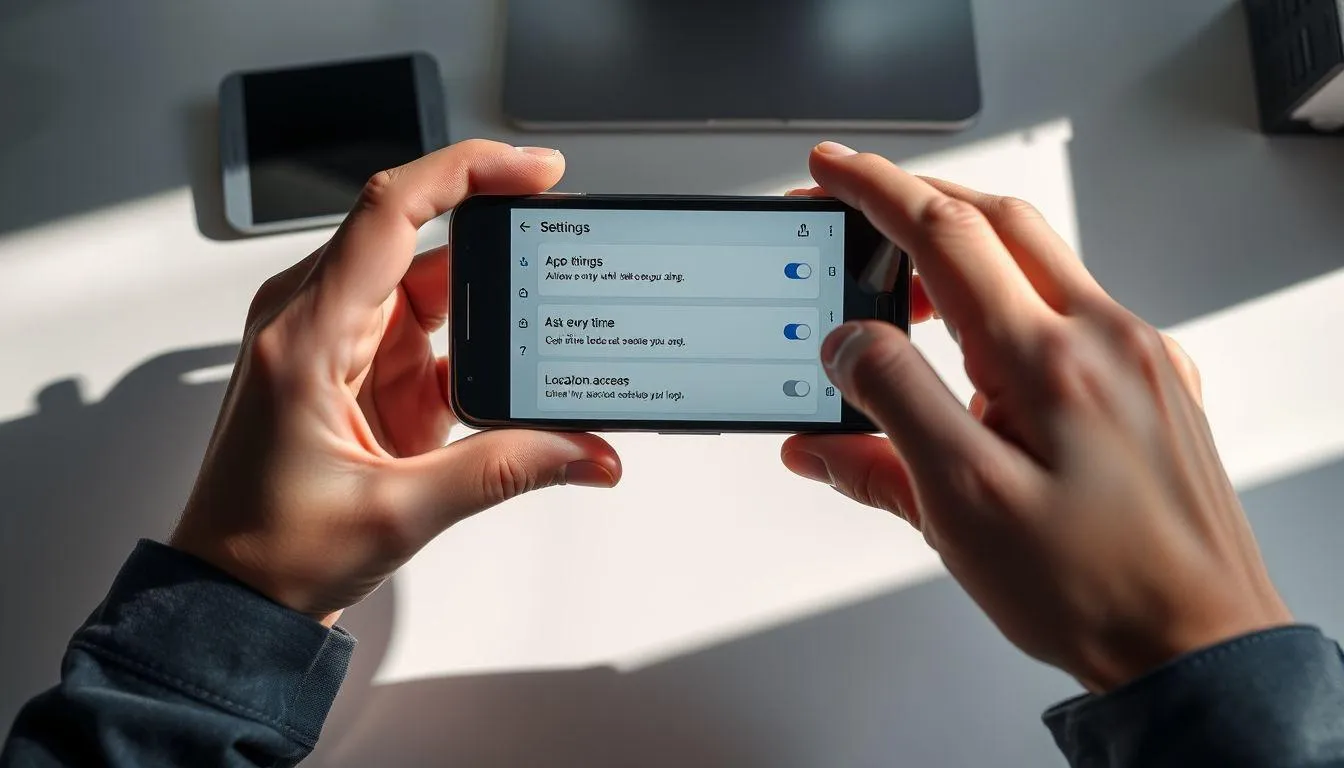
Selain menonaktifkan Find My Device sepenuhnya, Anda juga dapat mengelola akses lokasi untuk aplikasi tertentu. Ini adalah pendekatan yang lebih seimbang antara privasi dan fungsionalitas, memungkinkan Anda tetap menggunakan fitur pelacakan untuk keamanan sambil membatasi akses aplikasi lain ke lokasi Anda.
Untuk Perangkat Android:
- Buka Pengaturan dan pilih Aplikasi atau Apps.
- Pilih aplikasi yang ingin Anda atur aksesnya.
- Ketuk Izin atau Permissions, lalu pilih Lokasi.
- Pilih salah satu opsi berikut:
- Izinkan hanya saat aplikasi digunakan - Aplikasi hanya dapat mengakses lokasi saat Anda aktif menggunakannya.
- Tanya setiap kali - Sistem akan meminta izin setiap kali aplikasi ingin mengakses lokasi.
- Tolak atau Jangan Izinkan - Aplikasi tidak dapat mengakses lokasi sama sekali.
Untuk iPhone:
- Buka Pengaturan dan pilih Privasi & Keamanan.
- Ketuk Layanan Lokasi atau Location Services.
- Gulir ke bawah dan temukan aplikasi yang ingin diatur.
- Pilih salah satu opsi berikut:
- Tidak Pernah atau Never - Aplikasi tidak dapat mengakses lokasi.
- Tanya Lain Kali atau Ask Next Time - Sistem akan meminta izin setiap kali.
- Saat Menggunakan Aplikasi atau While Using the App - Akses lokasi hanya saat aplikasi aktif.
- Selalu atau Always - Aplikasi dapat mengakses lokasi kapan saja.
Rekomendasi Pengaturan:
Untuk aplikasi navigasi seperti Google Maps, Waze, atau aplikasi ride-hailing seperti Gojek dan Grab, pilih opsi "Saat Menggunakan Aplikasi" agar dapat berfungsi dengan baik tanpa menguras baterai di latar belakang. Untuk aplikasi yang tidak memerlukan akses lokasi seperti editor foto, game, atau aplikasi produktivitas, pilih "Tidak Pernah" untuk menjaga privasi. Aplikasi media sosial sebaiknya diatur ke "Tanya Setiap Kali" agar Anda memiliki kontrol penuh kapan lokasi Anda dibagikan.
Dengan mengelola izin lokasi secara individual, Anda dapat menjaga keseimbangan antara fungsionalitas aplikasi dan privasi pribadi tanpa harus menonaktifkan Find My Device sepenuhnya. Pendekatan ini memberikan fleksibilitas lebih besar dalam mengelola keamanan dan privasi perangkat Anda.
8. FAQ (Pertanyaan yang Sering Diajukan)
1. Apakah menonaktifkan Find My Device akan menghapus data di perangkat saya?
Tidak, menonaktifkan Find My Device tidak akan menghapus data di perangkat Anda. Fitur ini hanya menonaktifkan kemampuan pelacakan dan penguncian remote. Namun, jika Anda menggunakan opsi "Erase Device" atau "Hapus Perangkat" sebelum menonaktifkannya, maka semua data akan dihapus. Pastikan untuk membuat backup sebelum melakukan penghapusan data.
2. Bisakah saya menonaktifkan Find My Device tanpa kata sandi?
Tidak, Anda memerlukan kata sandi akun (Google untuk Android atau Apple ID untuk iPhone) untuk menonaktifkan fitur ini. Ini adalah langkah keamanan penting untuk mencegah orang lain menonaktifkan fitur pelacakan tanpa izin Anda. Jika Anda lupa kata sandi, Anda perlu melakukan proses pemulihan akun terlebih dahulu.
3. Apakah menonaktifkan Find My Device akan menghemat baterai secara signifikan?
Ya, menonaktifkan fitur pelacakan lokasi dapat membantu menghemat baterai, terutama jika GPS aktif terus-menerus. Namun, penghematan baterai yang dihasilkan bervariasi tergantung pada penggunaan perangkat dan aplikasi lain yang mengakses lokasi. Untuk penghematan maksimal, pertimbangkan juga untuk mengelola izin lokasi aplikasi lain.
4. Bagaimana jika saya lupa menonaktifkan Find My Device sebelum menjual perangkat?
Jika Anda sudah menjual perangkat tetapi lupa menonaktifkan Find My Device, Anda masih dapat melakukannya dari jarak jauh melalui browser web. Untuk Android, kunjungi android.com/find dan hapus perangkat dari akun Anda. Untuk iPhone, kunjungi icloud.com/find, pilih perangkat, lalu pilih opsi untuk menghapus dan menonaktifkan Kunci Aktivasi.
5. Apakah menonaktifkan Find My Device sama dengan mematikan GPS?
Tidak sama. Menonaktifkan Find My Device hanya menonaktifkan layanan pelacakan perangkat yang terhubung dengan akun Anda, tetapi GPS masih dapat digunakan oleh aplikasi lain. Untuk mematikan GPS sepenuhnya, Anda perlu menonaktifkan layanan lokasi di pengaturan perangkat secara terpisah. Namun, menonaktifkan Find My Device biasanya juga akan meminta Anda untuk menonaktifkan layanan lokasi.
6. Bisakah saya menonaktifkan Find My Device untuk sementara waktu?
Ya, Anda dapat menonaktifkan dan mengaktifkan kembali Find My Device kapan saja sesuai kebutuhan. Prosesnya cukup sederhana dan dapat dilakukan melalui pengaturan perangkat. Namun, ingatlah bahwa saat fitur ini nonaktif, Anda tidak akan dapat melacak perangkat jika hilang, jadi sebaiknya hanya nonaktifkan saat benar-benar diperlukan.
7. Apakah ada risiko keamanan jika saya menonaktifkan Find My Device?
Ya, ada risiko keamanan yang perlu dipertimbangkan. Tanpa Find My Device aktif, Anda kehilangan kemampuan untuk melacak lokasi perangkat yang hilang, mengunci perangkat dari jarak jauh, atau menghapus data secara remote. Jika perangkat jatuh ke tangan yang salah, data pribadi Anda menjadi lebih rentan. Oleh karena itu, pastikan Anda memiliki langkah keamanan lain seperti kunci layar yang kuat dan enkripsi data sebelum menonaktifkan fitur ini.
(kpl/fds)



Advertisement
D Academy 8
-
Dangdut Academy Mila DA7 Bergaya Princess Saat Jadi Kakak Kelas DA8

-
Dangdut Academy Soimah Bagikan Keseruan di Dangdut Academy 8: Asyikin Aja Lah Ya