
 Liputan6.com
 Kapanlagi.com
 Bola.net
 Bola.com
 Merdeka.com
 Fimela.com
 Brilio.net


Cara Menonaktifkan Glance: Panduan Lengkap Menghilangkan Fitur Wallpaper Otomatis
cara menonaktifkan glance
Kapanlagi.com - Glance merupakan fitur layar kunci pintar yang mengubah wallpaper secara otomatis pada smartphone. Fitur ini menampilkan berbagai konten seperti berita, informasi hiburan, dan gambar menarik yang berganti setiap hari.
Meskipun dirancang untuk memberikan pengalaman visual yang segar, tidak semua pengguna merasa nyaman dengan kehadiran fitur ini. Beberapa mengeluhkan konsumsi baterai yang meningkat, gangguan iklan, hingga penggunaan kuota internet yang tidak diinginkan.
Bagi Anda yang merasa terganggu dengan fitur Glance, terdapat beberapa cara menonaktifkan glance yang dapat dilakukan dengan mudah. Artikel ini akan membahas langkah-langkah praktis untuk menonaktifkan fitur tersebut di berbagai merek smartphone.
Advertisement
1. Apa Itu Glance dan Mengapa Perlu Dinonaktifkan
Glance atau yang juga dikenal sebagai Wallpaper Carousel adalah fitur bawaan pada beberapa merek smartphone yang memungkinkan layar kunci menampilkan gambar latar belakang yang berubah-ubah secara otomatis. Fitur ini tidak hanya menampilkan gambar biasa, tetapi juga menyajikan berbagai konten informatif seperti berita terkini, update olahraga, dan artikel hiburan yang disesuaikan dengan preferensi pengguna.
Fitur Glance bekerja dengan mengubah layar kunci menjadi hub pintar yang menampilkan konten terpersonalisasi. Ketika pengguna mengaktifkan fitur ini, mereka akan memiliki akses ke berbagai informasi tanpa harus membuka kunci ponsel dan menavigasi melalui berbagai aplikasi. Konten yang ditampilkan mencakup 19 genre berbeda, mulai dari berita, olahraga, hingga penawaran belanja.
Namun, beberapa pengguna memilih cara menonaktifkan glance karena berbagai alasan. Alasan utama meliputi gangguan iklan yang muncul di layar kunci, konsumsi baterai yang meningkat, penggunaan kuota internet yang tidak terkontrol, dan ketidaksesuaian konten dengan preferensi pribadi. Selain itu, beberapa pengguna juga mengeluhkan bahwa mereka sering tidak sengaja mengklik konten yang ditampilkan, sehingga mengganggu aktivitas penggunaan smartphone.
Bagi pengguna yang menginginkan tampilan layar kunci yang lebih sederhana dan hemat daya, menonaktifkan Glance menjadi pilihan yang tepat. Dengan mematikan fitur ini, pengguna dapat menghemat baterai, mengurangi penggunaan data internet, dan mendapatkan kembali kendali penuh atas tampilan layar kunci smartphone mereka.
2. Cara Menonaktifkan Glance di HP Xiaomi
Pengguna smartphone Xiaomi memiliki beberapa opsi untuk menonaktifkan fitur Glance atau Wallpaper Carousel. Berikut adalah metode-metode yang dapat digunakan:
Melalui Menu Pengaturan Lock Screen
Cara menonaktifkan glance yang paling mudah di HP Xiaomi adalah melalui menu pengaturan bawaan. Langkah-langkahnya sebagai berikut:
- Buka menu Settings atau Pengaturan di ponsel Xiaomi Anda
- Cari dan pilih menu Lock Screen atau Always-on Display & Lock Screen tergantung versi MIUI yang digunakan
- Scroll ke bawah dan temukan opsi Wallpaper Carousel atau Glance
- Matikan toggle atau hilangkan tanda centang pada opsi Turn On
- Jika muncul jendela konfirmasi, ketuk Turn Off untuk mengonfirmasi
- Pilih alasan penonaktifan jika diminta, lalu tekan Turn Off sekali lagi
Menonaktifkan Perizinan Wallpaper Carousel
Metode alternatif untuk menonaktifkan Glance adalah dengan mencabut izin aplikasi Wallpaper Carousel:
- Masuk ke menu Settings atau Pengaturan
- Scroll ke bawah dan pilih menu Apps atau Aplikasi
- Ketuk Permissions atau Perizinan, lalu pilih Other Permissions
- Cari aplikasi Wallpaper Carousel dalam daftar
- Ketuk aplikasi tersebut dan nonaktifkan seluruh perizinan yang tersedia
Menghapus Aplikasi Wallpaper Carousel
Untuk solusi permanen, Anda dapat menghapus aplikasi Wallpaper Carousel sepenuhnya:
- Buka halaman Settings
- Masuk ke menu Apps atau Aplikasi
- Pilih Manage Apps atau Kelola Aplikasi
- Gunakan kolom pencarian untuk menemukan Wallpaper Carousel
- Ketuk aplikasi tersebut untuk membuka halaman App Info
- Tekan tombol Uninstall di bagian bawah
- Konfirmasi dengan mengetuk OK
Perlu diketahui bahwa dengan menghapus aplikasi Wallpaper Carousel, pengaturan untuk mengaktifkan atau menonaktifkan Glance tidak akan tersedia lagi. Jika suatu saat Anda ingin menggunakan fitur ini kembali, Anda perlu mengunduh dan memasang aplikasi Wallpaper Carousel dari Google Play Store.
3. Cara Menonaktifkan Glance di HP Realme
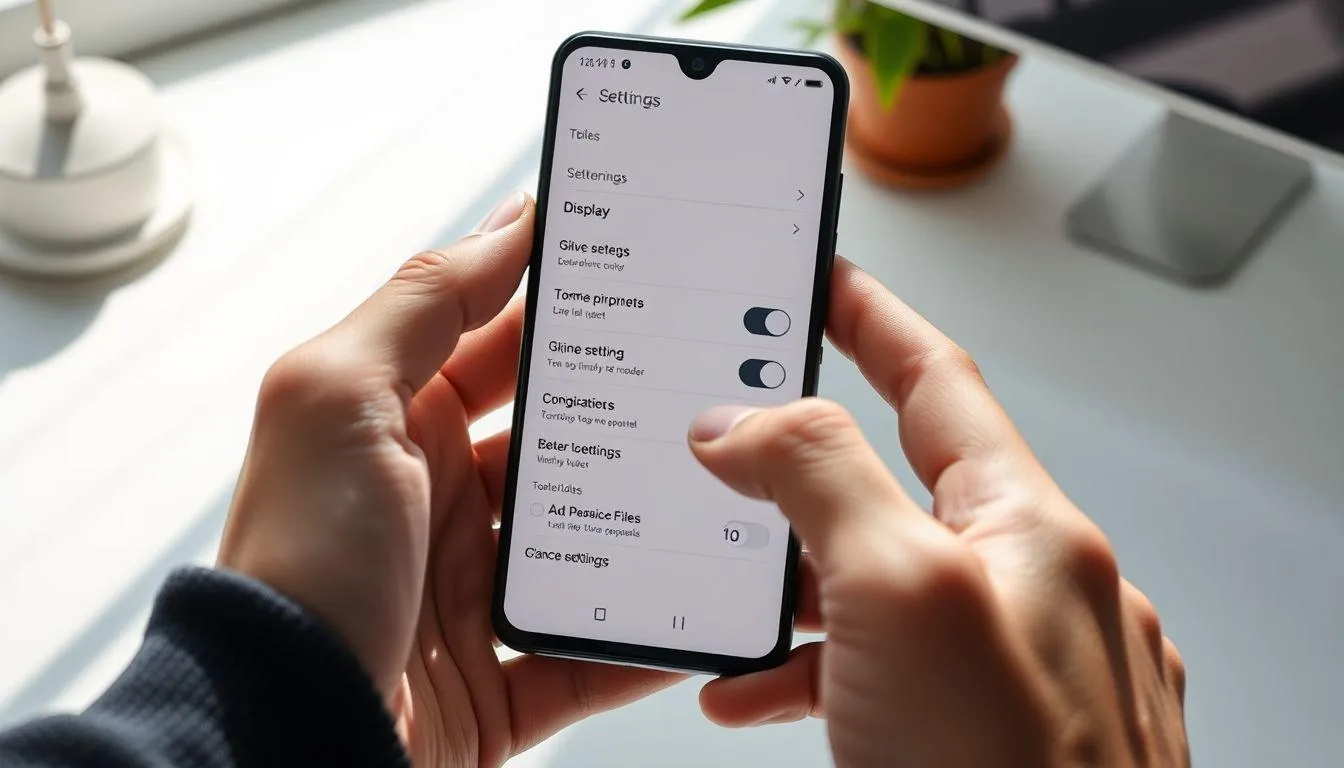
Pengguna smartphone Realme juga dapat dengan mudah menonaktifkan fitur Glance yang mungkin mengganggu. Berikut adalah langkah-langkah yang dapat diikuti:
Melalui Menu Pengaturan Sistem
Metode pertama untuk cara menonaktifkan glance di Realme adalah melalui pengaturan bawaan sistem:
- Buka aplikasi Settings atau Pengaturan di perangkat Realme Anda
- Arahkan ke bagian Display atau Lock Screen tergantung model Realme yang digunakan
- Cari opsi bernama Glance for Realme atau nama serupa
- Alihkan toggle atau tombol Glance ke posisi Off atau Mati
- Konfirmasi penonaktifan jika diminta oleh sistem
Melalui Aplikasi Glance
Cara alternatif adalah dengan menggunakan aplikasi Glance yang terinstal di perangkat:
- Pastikan aplikasi Glance versi terbaru sudah terinstal dari Play Store
- Setelah instalasi selesai, buka menu Settings atau Pengaturan
- Klik Home Screen & Lock Screen atau Layar Beranda & Layar Kunci
- Pilih opsi Glance for Realme
- Nonaktifkan toggle Glance untuk mematikan fitur tersebut
Melalui Menu Keamanan
Beberapa model Realme menyediakan opsi penonaktifan Glance melalui menu keamanan:
- Buka aplikasi Settings di perangkat Realme
- Gulir ke bawah dan pilih opsi Security atau Keamanan
- Ketuk Lock Screen atau Kunci Layar
- Pilih Glance dari daftar opsi yang tersedia
- Matikan sakelar di sebelah Glance untuk menonaktifkan fitur
Setelah menyelesaikan salah satu dari langkah-langkah di atas, fitur Glance akan dimatikan di ponsel Realme Anda. Anda tidak akan lagi melihat konten yang dipersonalisasi, iklan, atau informasi lainnya di layar kunci. Jika di masa mendatang Anda ingin mengaktifkan kembali fitur ini, cukup ikuti langkah yang sama dan aktifkan kembali toggle Glance.
4. Manfaat Menonaktifkan Glance pada Smartphone
Memahami cara menonaktifkan glance dan menerapkannya memberikan berbagai keuntungan bagi pengguna smartphone. Berikut adalah manfaat-manfaat yang dapat diperoleh ketika menonaktifkan fitur Glance:
Penghematan Baterai
Salah satu manfaat utama dari menonaktifkan Glance adalah penghematan daya baterai yang signifikan. Fitur Glance secara terus-menerus mengunduh dan menampilkan konten baru di layar kunci, yang memerlukan koneksi internet aktif dan pemrosesan data. Proses ini mengonsumsi daya baterai secara berkelanjutan, terutama jika pengguna sering mengaktifkan layar untuk melihat notifikasi atau waktu. Dengan mematikan fitur ini, smartphone dapat bertahan lebih lama dengan sekali pengisian daya.
Pengurangan Penggunaan Data Internet
Glance memerlukan koneksi internet untuk mengunduh konten terbaru seperti berita, gambar, dan informasi lainnya. Penggunaan data ini dapat terakumulasi seiring waktu, terutama bagi pengguna yang memiliki paket data terbatas. Dengan cara menonaktifkan glance, pengguna dapat mengontrol penggunaan kuota internet mereka dengan lebih baik dan menghindari biaya tambahan akibat penggunaan data yang berlebihan.
Tampilan Layar Kunci yang Lebih Bersih
Menonaktifkan Glance memberikan tampilan layar kunci yang lebih sederhana dan minimalis. Pengguna dapat menikmati wallpaper pilihan mereka sendiri tanpa gangguan konten atau iklan yang tidak diinginkan. Tampilan yang lebih bersih ini juga memudahkan pengguna untuk melihat informasi penting seperti waktu, tanggal, dan notifikasi dengan lebih jelas.
Menghindari Gangguan Iklan
Salah satu keluhan utama pengguna terhadap fitur Glance adalah munculnya iklan yang mengganggu di layar kunci. Iklan-iklan ini dapat mengalihkan perhatian dan terkadang tidak sesuai dengan preferensi pengguna. Dengan menonaktifkan Glance, pengguna dapat menghindari gangguan iklan dan menikmati pengalaman penggunaan smartphone yang lebih fokus dan nyaman.
Mencegah Klik Tidak Disengaja
Banyak pengguna melaporkan bahwa mereka sering tidak sengaja mengklik konten Glance saat membuka kunci smartphone. Hal ini dapat mengarahkan mereka ke aplikasi atau halaman web yang tidak diinginkan, mengganggu alur kerja, dan membuang waktu. Dengan mematikan fitur ini, pengguna dapat menghindari klik tidak disengaja dan mengakses aplikasi yang mereka inginkan dengan lebih efisien.
Privasi yang Lebih Terjaga
Fitur Glance mengumpulkan data tentang preferensi dan kebiasaan pengguna untuk menyajikan konten yang dipersonalisasi. Bagi pengguna yang peduli dengan privasi, menonaktifkan Glance dapat mengurangi jumlah data pribadi yang dikumpulkan dan dibagikan dengan pihak ketiga. Ini memberikan kontrol yang lebih besar atas informasi pribadi dan meningkatkan keamanan data.
5. Tips Mengelola Layar Kunci Smartphone Setelah Menonaktifkan Glance
Setelah berhasil menerapkan cara menonaktifkan glance, pengguna dapat mengoptimalkan tampilan layar kunci mereka dengan berbagai cara. Berikut adalah beberapa tips untuk mengelola layar kunci smartphone agar lebih fungsional dan menarik:
Memilih Wallpaper Statis yang Berkualitas
Dengan Glance yang sudah dinonaktifkan, pengguna memiliki kebebasan penuh untuk memilih wallpaper statis sesuai selera. Pilihlah gambar dengan resolusi tinggi yang sesuai dengan ukuran layar smartphone Anda. Wallpaper yang berkualitas tidak hanya membuat tampilan lebih menarik, tetapi juga tidak membebani performa perangkat. Anda dapat menggunakan foto pribadi, gambar pemandangan, atau desain minimalis yang tidak mengganggu visibilitas informasi penting di layar kunci.
Mengatur Widget Layar Kunci
Sebagian besar smartphone modern menyediakan opsi untuk menambahkan widget di layar kunci. Setelah menonaktifkan Glance, manfaatkan ruang layar kunci dengan menambahkan widget yang berguna seperti cuaca, kalender, atau pemutar musik. Widget-widget ini memberikan informasi cepat tanpa perlu membuka kunci smartphone, meningkatkan produktivitas dan kenyamanan penggunaan.
Menyesuaikan Notifikasi Layar Kunci
Dengan cara menonaktifkan glance, layar kunci menjadi lebih bersih dan memudahkan Anda untuk melihat notifikasi penting. Atur pengaturan notifikasi agar hanya aplikasi penting yang menampilkan notifikasi di layar kunci. Ini membantu mengurangi gangguan dan memastikan Anda tidak melewatkan informasi penting dari aplikasi seperti pesan, email, atau panggilan telepon.
Mengaktifkan Always-On Display dengan Bijak
Jika smartphone Anda mendukung fitur Always-On Display (AOD), pertimbangkan untuk mengaktifkannya sebagai alternatif dari Glance. AOD menampilkan informasi dasar seperti waktu, tanggal, dan notifikasi tanpa perlu mengaktifkan layar penuh. Namun, gunakan fitur ini dengan bijak karena tetap mengonsumsi daya baterai, meskipun lebih efisien dibandingkan Glance.
Menggunakan Aplikasi Launcher Alternatif
Untuk pengalaman kustomisasi yang lebih mendalam, pertimbangkan untuk menggunakan aplikasi launcher alternatif yang menawarkan opsi layar kunci yang lebih fleksibel. Beberapa launcher populer menyediakan fitur layar kunci yang dapat disesuaikan dengan berbagai tema, ikon, dan widget. Ini memberikan kontrol penuh atas tampilan dan fungsi layar kunci tanpa gangguan konten otomatis seperti Glance.
Mengoptimalkan Pengaturan Keamanan
Setelah menonaktifkan Glance, pastikan pengaturan keamanan layar kunci Anda tetap optimal. Gunakan metode penguncian yang aman seperti PIN, pola, sidik jari, atau pengenalan wajah. Atur juga waktu timeout layar yang sesuai dengan kebutuhan Anda untuk menyeimbangkan antara keamanan dan kenyamanan akses.
Memanfaatkan Shortcut Layar Kunci
Banyak smartphone menyediakan fitur shortcut di layar kunci yang memungkinkan akses cepat ke aplikasi tertentu seperti kamera atau senter. Manfaatkan fitur ini untuk meningkatkan efisiensi penggunaan smartphone. Dengan cara menonaktifkan glance, shortcut-shortcut ini menjadi lebih mudah diakses tanpa gangguan konten yang berubah-ubah.
6. Alternatif Fitur Layar Kunci Selain Glance
Bagi pengguna yang telah menerapkan cara menonaktifkan glance namun masih menginginkan layar kunci yang dinamis dan informatif, terdapat beberapa alternatif fitur yang dapat dipertimbangkan. Alternatif-alternatif ini menawarkan fungsionalitas serupa tanpa gangguan iklan atau konsumsi sumber daya yang berlebihan.
Google Discover di Layar Kunci
Google Discover merupakan fitur bawaan dari Google yang menyajikan konten berita dan artikel yang dipersonalisasi berdasarkan minat pengguna. Berbeda dengan Glance, Google Discover tidak menampilkan konten langsung di layar kunci, melainkan dapat diakses dengan menggeser layar ke kiri dari home screen. Fitur ini lebih hemat baterai dan memberikan kontrol lebih besar kepada pengguna tentang kapan mereka ingin mengakses konten.
Widget Berita dan Cuaca
Sebagai pengganti Glance, pengguna dapat menambahkan widget berita dan cuaca di layar kunci atau home screen. Widget-widget ini menyediakan informasi terkini tanpa perlu membuka aplikasi secara penuh. Beberapa aplikasi berita populer seperti Flipboard, Feedly, atau Google News menawarkan widget yang dapat disesuaikan dengan preferensi pengguna. Widget cuaca juga memberikan informasi penting seperti suhu, kondisi cuaca, dan prakiraan tanpa gangguan konten lainnya.
Always-On Display (AOD) dengan Kustomisasi
Always-On Display adalah fitur yang menampilkan informasi dasar seperti waktu, tanggal, dan notifikasi di layar yang mati. Banyak smartphone modern menawarkan opsi kustomisasi AOD yang memungkinkan pengguna menambahkan elemen seperti gambar, teks, atau animasi sederhana. Fitur ini lebih hemat daya dibandingkan Glance karena hanya mengaktifkan sebagian kecil piksel layar dan tidak memerlukan koneksi internet untuk mengunduh konten.
Aplikasi Launcher dengan Fitur Layar Kunci
Aplikasi launcher pihak ketiga seperti Nova Launcher, Microsoft Launcher, atau Action Launcher menawarkan fitur layar kunci yang dapat disesuaikan secara ekstensif. Pengguna dapat menambahkan widget, shortcut, dan informasi yang mereka butuhkan tanpa gangguan iklan atau konten yang tidak relevan. Launcher-launcher ini juga menawarkan tema dan ikon yang beragam untuk personalisasi yang lebih mendalam.
Aplikasi Wallpaper Dinamis
Bagi pengguna yang menyukai wallpaper yang berubah-ubah namun tanpa konten tambahan seperti berita atau iklan, aplikasi wallpaper dinamis dapat menjadi solusi. Aplikasi seperti Muzei, Wallpaper Engine, atau Backdrops menyediakan koleksi wallpaper berkualitas tinggi yang dapat berubah secara otomatis sesuai jadwal yang ditentukan. Aplikasi-aplikasi ini fokus pada estetika visual tanpa menambahkan konten informatif atau iklan yang mengganggu.
Smart Lock dan Trusted Places
Fitur Smart Lock yang tersedia di Android memungkinkan pengguna untuk mengatur kondisi tertentu di mana smartphone tidak perlu dikunci, seperti saat berada di lokasi tepercaya atau terhubung dengan perangkat Bluetooth tertentu. Dengan menggunakan fitur ini, pengguna dapat mengurangi frekuensi interaksi dengan layar kunci, sehingga mengurangi kebutuhan akan fitur seperti Glance yang dirancang untuk memberikan informasi cepat di layar kunci.
Setelah memahami cara menonaktifkan glance dan mengenal berbagai alternatifnya, pengguna dapat memilih solusi yang paling sesuai dengan kebutuhan dan preferensi mereka. Yang terpenting adalah menemukan keseimbangan antara fungsionalitas, estetika, dan efisiensi penggunaan sumber daya smartphone.
7. FAQ (Pertanyaan yang Sering Diajukan)
1. Apakah menonaktifkan Glance akan menghapus data pribadi saya?
Tidak, cara menonaktifkan glance hanya mematikan fitur tampilan konten di layar kunci dan tidak akan menghapus data pribadi Anda. Semua foto, kontak, pesan, dan aplikasi Anda akan tetap aman. Menonaktifkan Glance hanya menghentikan pengunduhan dan penampilan konten otomatis di layar kunci smartphone Anda.
2. Bisakah saya mengaktifkan kembali Glance setelah menonaktifkannya?
Ya, Anda dapat mengaktifkan kembali fitur Glance kapan saja dengan mengikuti langkah yang sama seperti saat menonaktifkannya. Cukup masuk ke menu pengaturan layar kunci dan aktifkan kembali toggle atau opsi Glance. Jika Anda telah menghapus aplikasi Wallpaper Carousel, Anda perlu mengunduhnya kembali dari Play Store sebelum dapat mengaktifkan fitur tersebut.
3. Apakah menonaktifkan Glance akan merusak sistem smartphone?
Tidak sama sekali. Cara menonaktifkan glance adalah prosedur yang aman dan tidak akan merusak sistem operasi atau hardware smartphone Anda. Glance adalah fitur tambahan yang dapat diaktifkan atau dinonaktifkan sesuai preferensi pengguna tanpa mempengaruhi fungsi dasar smartphone. Bahkan, menonaktifkan Glance dapat meningkatkan performa dengan mengurangi beban sistem.
4. Berapa banyak baterai yang bisa dihemat dengan menonaktifkan Glance?
Penghematan baterai bervariasi tergantung pada intensitas penggunaan dan model smartphone. Secara umum, pengguna melaporkan penghematan sekitar 5-15% daya baterai per hari setelah menonaktifkan Glance. Penghematan ini berasal dari berkurangnya aktivitas pengunduhan konten, pemrosesan data, dan penggunaan koneksi internet yang terus-menerus untuk memperbarui konten layar kunci.
5. Apakah Glance menggunakan banyak kuota internet?
Ya, Glance menggunakan kuota internet untuk mengunduh konten baru seperti gambar, berita, dan informasi lainnya secara berkala. Penggunaan data dapat mencapai 50-200 MB per bulan tergantung pada frekuensi pembaruan konten dan jenis konten yang ditampilkan. Dengan cara menonaktifkan glance, Anda dapat menghemat kuota internet ini untuk keperluan lain yang lebih penting.
6. Apakah semua merek smartphone memiliki fitur Glance?
Tidak, fitur Glance atau Wallpaper Carousel umumnya ditemukan pada smartphone merek tertentu seperti Xiaomi, Realme, dan beberapa merek lainnya. Setiap merek mungkin memiliki nama yang berbeda untuk fitur serupa. Beberapa merek menggunakan istilah seperti Smart Lock Screen, Dynamic Wallpaper, atau Live Wallpaper untuk fitur yang memiliki fungsi serupa dengan Glance.
7. Apa yang harus dilakukan jika opsi untuk menonaktifkan Glance tidak tersedia?
Jika Anda tidak menemukan opsi untuk menonaktifkan Glance di menu pengaturan, coba perbarui sistem operasi smartphone Anda ke versi terbaru. Jika masih tidak tersedia, Anda dapat mencoba menonaktifkan izin aplikasi Glance atau Wallpaper Carousel melalui menu manajemen aplikasi. Alternatif lain adalah menggunakan aplikasi launcher pihak ketiga yang memungkinkan Anda mengontrol tampilan layar kunci secara lebih fleksibel tanpa tergantung pada fitur bawaan sistem.
(kpl/fed)


Advertisement
D Academy 8
- Dangdut AcademyAfan & Clara di Dangdut Academy 8, Momen Manis Bikin Gemas