Liputan6.com
 Kapanlagi.com
 Bola.net
 Bola.com
 Merdeka.com
 Fimela.com
 Brilio.net


Cara Menonaktifkan Pembelian Dalam Aplikasi di Berbagai Perangkat
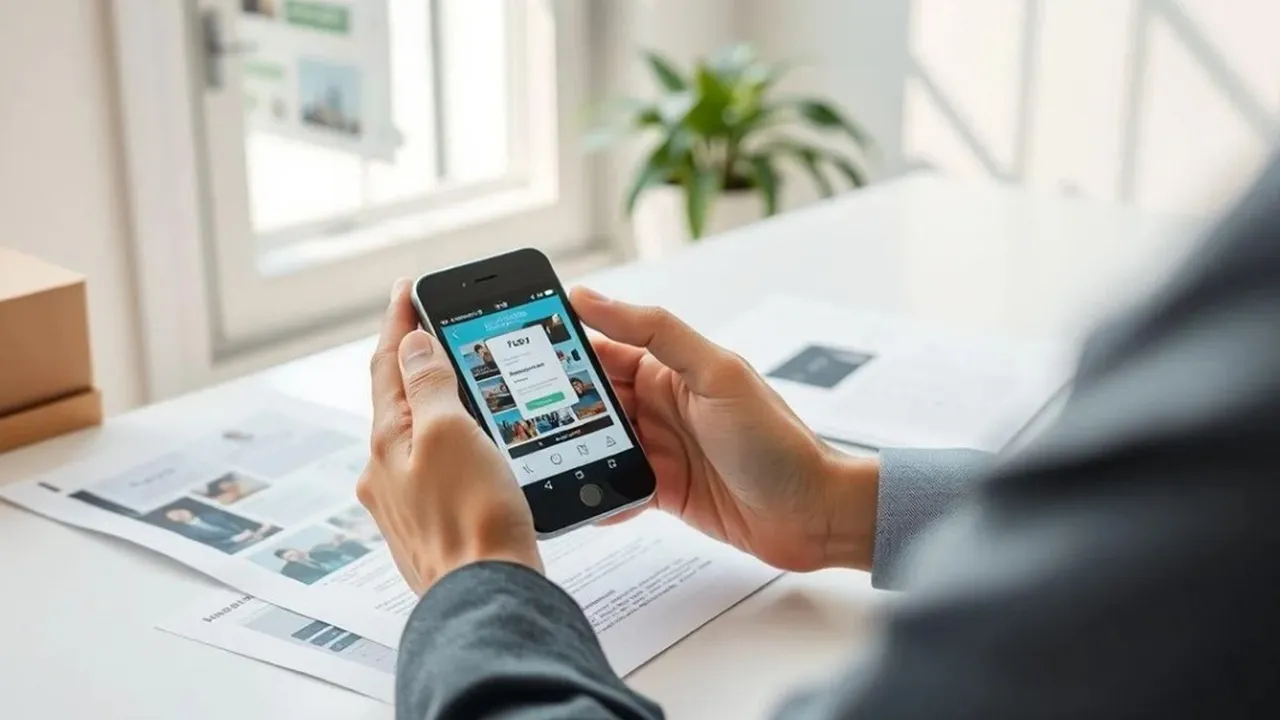
Cara menonaktifkan pembelian dalam aplikasi (c) Ilustrasi by AI)
Kapanlagi.com - Pembelian dalam aplikasi sering kali menjadi fitur yang menarik, tetapi bagi sebagian pengguna, hal ini bisa menjadi beban. Untuk menghindari pengeluaran yang tidak diinginkan, penting untuk mengetahui cara menonaktifkan fitur ini di berbagai perangkat. Dengan langkah-langkah yang tepat, Anda dapat mengontrol pengeluaran dan menikmati pengalaman menggunakan aplikasi tanpa khawatir.
Setiap perangkat memiliki metode yang berbeda untuk menonaktifkan pembelian dalam aplikasi. Baik itu smartphone, tablet, atau komputer, memahami pengaturan yang tersedia sangatlah penting. Artikel ini akan memberikan panduan langkah demi langkah untuk membantu Anda menonaktifkan fitur ini dengan mudah.
Dengan menonaktifkan pembelian dalam aplikasi, Anda dapat lebih fokus pada penggunaan aplikasi tanpa gangguan dari iklan atau tawaran yang menggiurkan. Mari kita mulai dengan melihat cara menonaktifkan fitur ini di perangkat yang paling umum digunakan.
Advertisement
1. Memahami Pentingnya Mengontrol Pembelian Dalam Aplikasi

Pembelian dalam aplikasi telah menjadi model bisnis yang umum digunakan oleh pengembang untuk memonetisasi produk digital mereka. Namun, tanpa pengawasan yang tepat, fitur ini dapat menimbulkan masalah keuangan yang tidak terduga bagi pengguna, terutama keluarga dengan anak-anak.
Mengetahui cara menonaktifkan pembelian dalam aplikasi menjadi keterampilan penting di era digital ini. Langkah pencegahan ini membantu melindungi dompet digital Anda dari transaksi yang tidak disengaja atau tidak diinginkan, sekaligus memberikan kontrol penuh atas pengeluaran keluarga.
Artikel ini akan membahas secara komprehensif tentang cara menonaktifkan pembelian dalam aplikasi di berbagai platform. Dengan memahami pengaturan keamanan yang tersedia, Anda dapat menciptakan lingkungan digital yang lebih aman dan terkendali untuk seluruh anggota keluarga.
2. Pengertian Pembelian Dalam Aplikasi dan Jenisnya
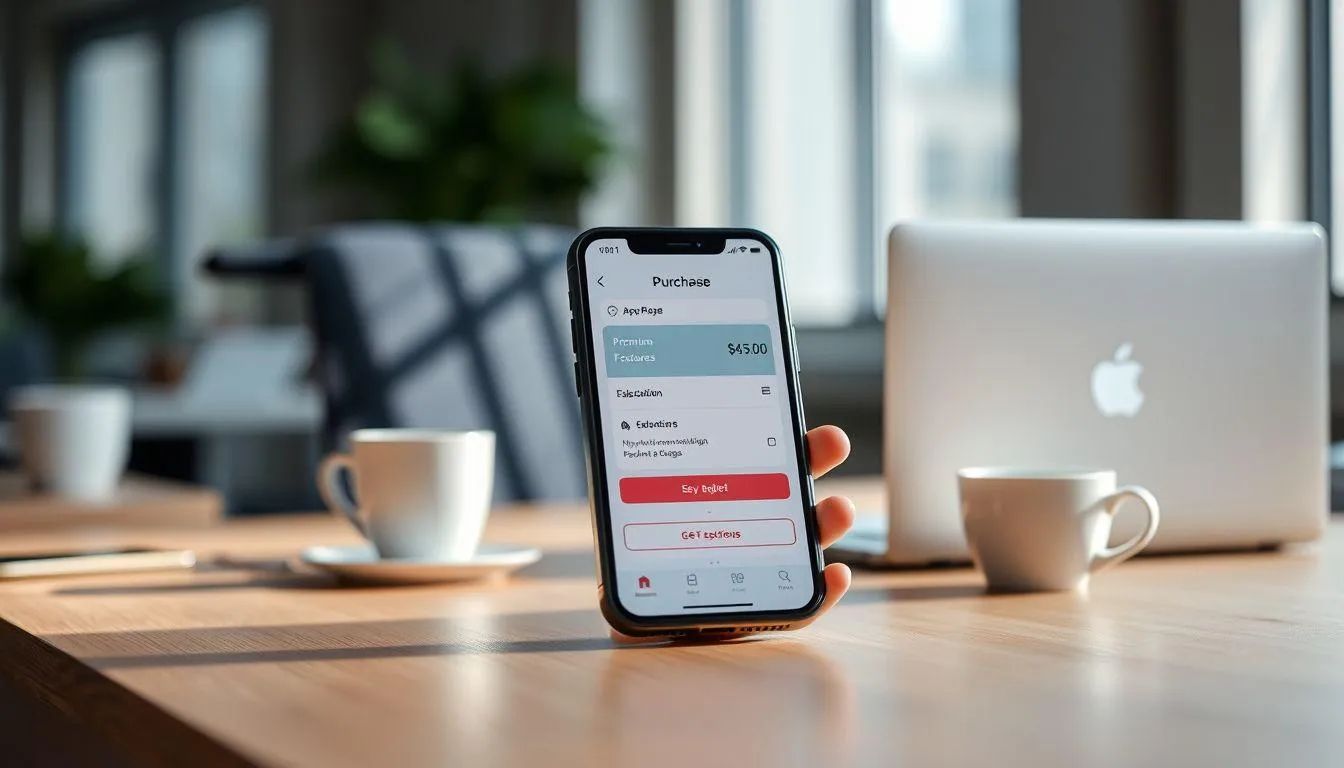
Pembelian dalam aplikasi atau In-App Purchase (IAP) adalah transaksi yang dilakukan langsung di dalam aplikasi untuk membeli konten, fitur, atau layanan tambahan. Model bisnis ini memungkinkan pengguna mengunduh aplikasi secara gratis atau dengan biaya rendah, kemudian menawarkan pembelian opsional untuk meningkatkan pengalaman pengguna.
Terdapat beberapa jenis pembelian dalam aplikasi yang perlu dipahami. Pertama, pembelian satu kali yang memberikan akses permanen ke fitur tertentu seperti penghapusan iklan. Kedua, pembelian konsumsi yang dapat dibeli berulang kali seperti mata uang virtual dalam game. Ketiga, pembelian non-konsumsi yang memberikan akses seumur hidup ke alat premium. Keempat, langganan yang memerlukan pembayaran berkala untuk akses berkelanjutan ke konten atau layanan.
Pemahaman tentang jenis-jenis pembelian ini penting karena masing-masing memiliki karakteristik dan risiko berbeda. Pembelian konsumsi, misalnya, cenderung lebih berisiko karena dapat dilakukan berulang kali tanpa batas, sementara langganan dapat terus memotong saldo jika tidak dibatalkan dengan benar.
Sistem pembayaran dalam aplikasi dirancang untuk memudahkan transaksi, namun kemudahan ini juga dapat menjadi celah bagi pembelian tidak disengaja. Oleh karena itu, menerapkan cara menonaktifkan pembelian dalam aplikasi atau setidaknya menambahkan lapisan verifikasi menjadi sangat penting untuk keamanan finansial.
3. Cara Menonaktifkan Pembelian Dalam Aplikasi di Perangkat iOS
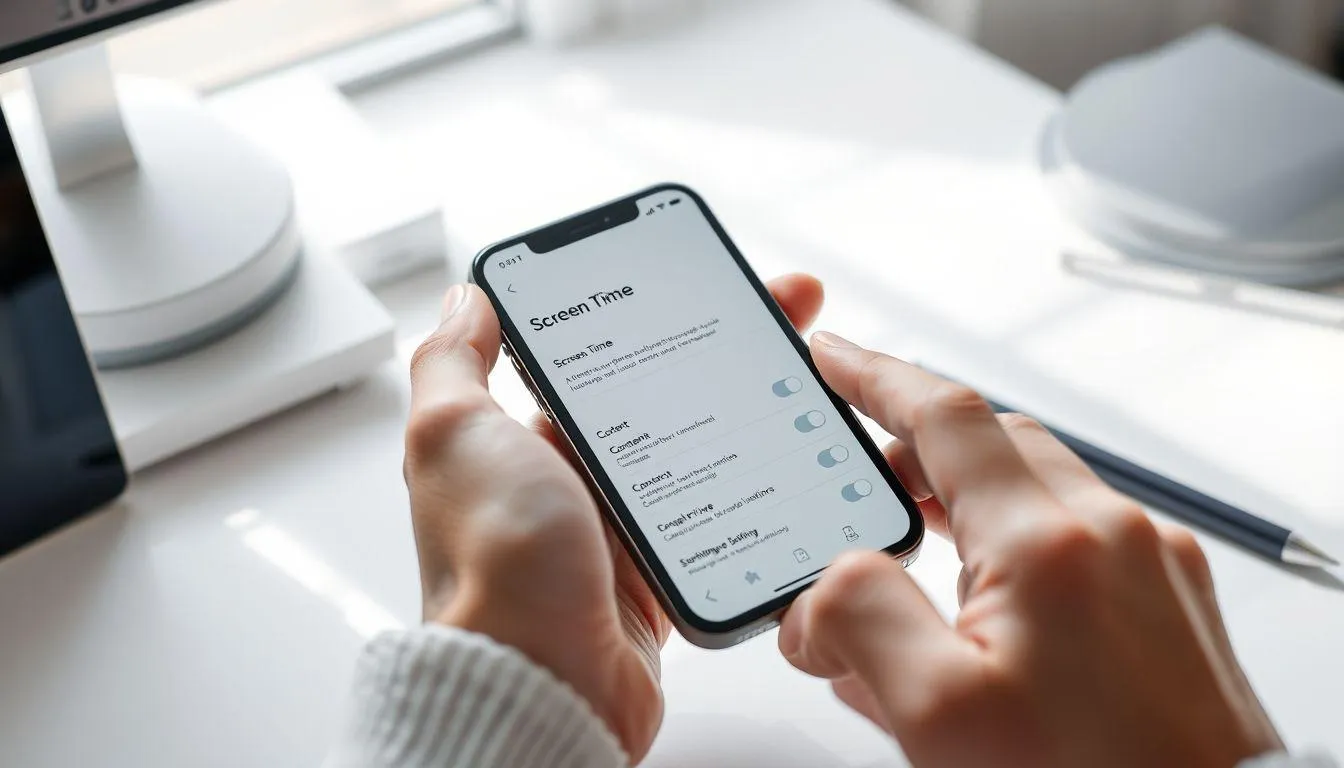
Pengguna iPhone dan iPad dapat memanfaatkan fitur Durasi Layar (Screen Time) untuk mengontrol pembelian dalam aplikasi. Fitur ini memberikan kontrol komprehensif terhadap berbagai aspek penggunaan perangkat, termasuk pembatasan pembelian digital.
Untuk menonaktifkan pembelian dalam aplikasi di perangkat iOS, ikuti langkah-langkah berikut:
- Buka aplikasi Pengaturan di iPhone atau iPad Anda dan cari menu yang berkaitan dengan kontrol penggunaan perangkat.
- Ketuk Durasi Layar untuk mengakses berbagai opsi pembatasan dan kontrol orang tua yang tersedia.
- Pilih Pembatasan Konten & Privasi dan aktifkan fitur ini jika belum diaktifkan sebelumnya.
- Masukkan Kode Sandi Durasi Layar jika diminta untuk memverifikasi identitas Anda sebagai pemilik perangkat.
- Ketuk Pembelian iTunes & App Store untuk mengakses pengaturan khusus terkait transaksi digital.
- Pilih Pembelian Dalam Aplikasi dari daftar opsi yang tersedia di layar.
- Ubah pengaturan menjadi "Jangan Izinkan" untuk sepenuhnya memblokir kemampuan melakukan pembelian dalam aplikasi.
Melansir dari support.apple.com, pengaturan ini akan mencegah semua pembelian dalam aplikasi di perangkat tersebut tanpa memerlukan kode sandi. Jika Anda ingin tetap memungkinkan pembelian dengan verifikasi tambahan, Anda dapat memilih opsi "Selalu Minta" yang akan meminta kata sandi setiap kali akan melakukan transaksi.
Penting untuk diingat bahwa pengaturan ini bersifat per perangkat, sehingga jika Anda memiliki beberapa perangkat iOS dalam keluarga, Anda perlu mengulangi langkah-langkah ini di setiap perangkat. Untuk keluarga yang menggunakan Family Sharing, orang tua dapat mengatur pembatasan ini dari perangkat mereka untuk akun anak-anak yang terdaftar dalam grup keluarga.
4. Cara Menonaktifkan Pembelian Dalam Aplikasi di Perangkat Android
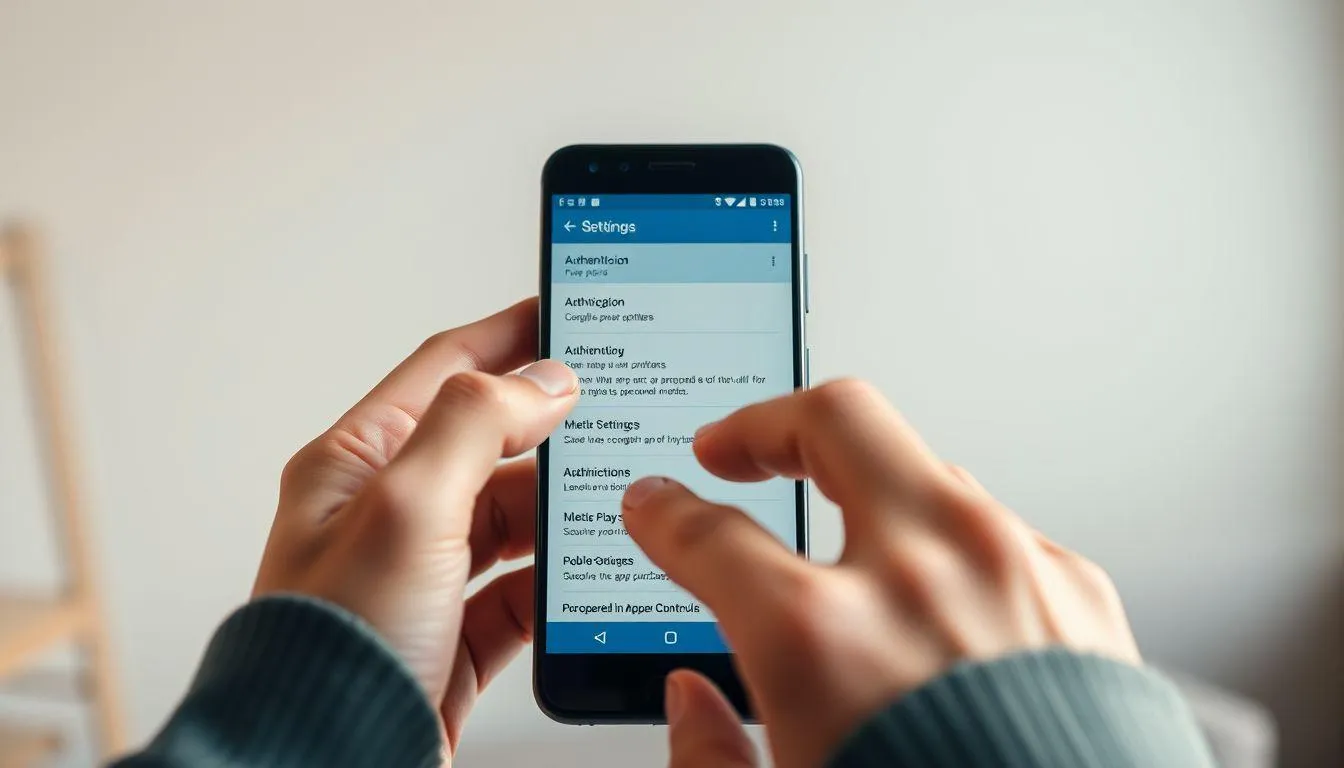
Sistem Android menawarkan pendekatan berbeda dalam mengontrol pembelian dalam aplikasi melalui Google Play Store. Meskipun tidak dapat sepenuhnya menonaktifkan fitur ini, pengguna dapat menambahkan lapisan keamanan dengan memerlukan autentikasi untuk setiap transaksi.
Berikut adalah langkah-langkah untuk mengamankan pembelian dalam aplikasi di perangkat Android:
- Buka aplikasi Google Play Store di perangkat Android Anda dengan mengetuk ikon aplikasi dari layar utama atau laci aplikasi.
- Ketuk ikon profil yang terletak di pojok kanan atas layar untuk mengakses menu akun Anda.
- Pilih menu Pengaturan dari daftar opsi yang muncul di panel samping.
- Cari dan ketuk "Autentikasi" atau "Memerlukan autentikasi untuk pembelian" di bagian Kontrol Pengguna.
- Pilih "Untuk semua pembelian melalui Google Play di perangkat ini" untuk memastikan setiap transaksi memerlukan verifikasi.
- Masukkan kata sandi Akun Google Anda untuk mengonfirmasi perubahan pengaturan ini.
Dengan pengaturan ini, setiap kali ada upaya pembelian dalam aplikasi, sistem akan meminta autentikasi melalui kata sandi, sidik jari, atau metode verifikasi lain yang telah Anda atur. Ini memberikan kesempatan untuk meninjau dan membatalkan transaksi yang tidak diinginkan sebelum benar-benar diproses.
Untuk perlindungan tambahan, terutama bagi orang tua yang ingin mengawasi penggunaan anak-anak, Google Play juga menyediakan fitur Family Link. Aplikasi ini memungkinkan orang tua untuk menyetujui atau menolak setiap pembelian yang dilakukan dari akun anak, memberikan kontrol yang lebih ketat terhadap pengeluaran digital keluarga.
5. Mengamankan Pembelian di Microsoft Store dan Platform Lainnya
Pengguna Windows dan Xbox juga perlu memahami cara menonaktifkan pembelian dalam aplikasi atau setidaknya menambahkan lapisan keamanan pada transaksi digital mereka. Microsoft Store menyediakan opsi untuk memerlukan kata sandi setiap kali melakukan pembelian, mencegah transaksi tidak sengaja.
Untuk perangkat Windows 11, buka aplikasi Microsoft Store, pilih ikon Profil di sudut kanan atas, kemudian pilih Pengaturan Aplikasi. Di sana, Anda dapat menonaktifkan opsi "Masuk Pembelian" yang akan memerlukan kata sandi untuk setiap transaksi. Pengaturan serupa juga tersedia untuk Windows 10 dengan langkah yang sedikit berbeda pada antarmuka pengaturan.
Melansir dari support.microsoft.com, pengguna Xbox One dapat mengatur konsol mereka untuk meminta kata sandi setiap kali melakukan pembelian. Caranya adalah dengan menekan tombol Xbox pada pengontrol, memilih Pengaturan, kemudian Sistem, Akun, dan akhirnya mengatur preferensi keamanan untuk memerlukan kata sandi pada setiap pembelian.
Untuk platform lain seperti aplikasi pembayaran digital, prosedur pembatalan langganan atau pembayaran otomatis juga penting dipahami. Misalnya, pada aplikasi GoPay, pengguna dapat menghapus tagihan dari pembayaran otomatis melalui menu Pembayaran dengan memilih tagihan yang berstatus otomatis dan menghapusnya satu per satu. Ini mencegah pemotongan saldo yang tidak diinginkan untuk layanan yang sudah tidak digunakan.
Penting untuk secara berkala memeriksa daftar langganan aktif di berbagai platform yang Anda gunakan. Banyak pengguna tidak menyadari bahwa mereka masih berlangganan layanan yang sudah tidak digunakan, yang terus memotong saldo secara otomatis setiap bulan atau tahun.
6. Peran Aplikasi Kontrol Orang Tua dalam Mengawasi Pembelian Digital
Selain pengaturan bawaan sistem operasi, aplikasi kontrol orang tua pihak ketiga dapat memberikan lapisan perlindungan tambahan terhadap pembelian dalam aplikasi yang tidak diinginkan. Aplikasi-aplikasi ini menawarkan fitur pemantauan dan pembatasan yang lebih komprehensif dibandingkan pengaturan standar perangkat.
Aplikasi kontrol orang tua modern dapat memantau setiap aktivitas pembelian yang dilakukan dari perangkat anak, memberikan notifikasi real-time kepada orang tua ketika ada upaya transaksi. Beberapa aplikasi bahkan memungkinkan orang tua untuk menyetujui atau menolak pembelian secara langsung dari perangkat mereka sendiri, tanpa perlu mengakses perangkat anak.
Fitur-fitur yang umumnya tersedia dalam aplikasi kontrol orang tua meliputi pemantauan pengeluaran secara detail, peringatan otomatis untuk setiap transaksi, pembatasan akses ke aplikasi tertentu, dan laporan berkala tentang aktivitas digital anak. Dengan kombinasi fitur-fitur ini, orang tua dapat memiliki gambaran lengkap tentang bagaimana anak-anak mereka menggunakan perangkat digital dan berinteraksi dengan konten berbayar.
Penting untuk memilih aplikasi kontrol orang tua yang terpercaya dan memiliki reputasi baik dalam hal keamanan data. Pastikan aplikasi tersebut tidak mengumpulkan data pribadi secara berlebihan dan memiliki kebijakan privasi yang jelas. Beberapa aplikasi juga menawarkan fitur edukatif yang membantu anak-anak memahami nilai uang dan pentingnya pengelolaan keuangan digital yang bertanggung jawab.
Penggunaan aplikasi kontrol orang tua sebaiknya disertai dengan komunikasi terbuka antara orang tua dan anak tentang penggunaan perangkat digital dan pengelolaan uang. Teknologi adalah alat bantu, namun pendidikan dan pemahaman tetap menjadi fondasi utama dalam membentuk perilaku digital yang sehat dan bertanggung jawab.
7. FAQ: Pertanyaan Umum tentang Pembelian Dalam Aplikasi
Apakah menonaktifkan pembelian dalam aplikasi akan menghapus aplikasi yang sudah terpasang?
Tidak, menonaktifkan pembelian dalam aplikasi hanya membatasi kemampuan untuk melakukan transaksi baru di dalam aplikasi. Aplikasi yang sudah terpasang dan konten yang sudah dibeli sebelumnya akan tetap tersedia dan dapat digunakan seperti biasa. Pengaturan ini hanya mencegah pembelian tambahan di masa mendatang.
Bagaimana cara mengetahui apakah saya memiliki langganan aktif yang masih berjalan?
Untuk iOS, buka Pengaturan, ketuk nama Anda, lalu pilih Langganan untuk melihat semua langganan aktif. Untuk Android, buka Google Play Store, ketuk ikon profil, pilih Pembayaran dan Langganan, kemudian Langganan. Di sana Anda akan melihat daftar lengkap semua langganan yang masih aktif beserta tanggal perpanjangan berikutnya.
Apakah anak saya masih bisa mengunduh aplikasi gratis setelah pembelian dalam aplikasi dinonaktifkan?
Ya, menonaktifkan pembelian dalam aplikasi tidak mempengaruhi kemampuan untuk mengunduh aplikasi gratis dari toko aplikasi. Pengaturan ini hanya membatasi transaksi yang dilakukan di dalam aplikasi setelah aplikasi tersebut terpasang. Namun, Anda dapat mengatur pembatasan terpisah untuk pengunduhan aplikasi jika diperlukan.
Bagaimana cara membatalkan langganan yang sudah tidak saya gunakan?
Untuk membatalkan langganan di iOS, buka Pengaturan, ketuk nama Anda, pilih Langganan, pilih langganan yang ingin dibatalkan, lalu ketuk Batalkan Langganan. Untuk Android, buka Google Play Store, ketuk ikon profil, pilih Pembayaran dan Langganan, pilih Langganan, pilih langganan yang ingin dibatalkan, lalu ikuti petunjuk pembatalan. Pembatalan biasanya berlaku untuk periode penagihan berikutnya.
Apakah saya akan mendapat pengembalian dana jika membatalkan langganan di tengah periode?
Umumnya tidak, pembatalan langganan biasanya berlaku untuk periode penagihan berikutnya, dan Anda masih dapat menggunakan layanan hingga akhir periode yang sudah dibayar. Namun, beberapa layanan mungkin menawarkan pengembalian dana proporsional tergantung pada kebijakan mereka. Sebaiknya periksa syarat dan ketentuan layanan atau hubungi dukungan pelanggan untuk informasi spesifik.
Bagaimana cara mengajarkan anak tentang pembelian dalam aplikasi dengan aman?
Mulailah dengan menjelaskan bahwa item virtual dalam aplikasi memerlukan uang sungguhan. Tetapkan aturan yang jelas tentang kapan dan bagaimana mereka boleh melakukan pembelian, serta libatkan mereka dalam diskusi tentang anggaran keluarga. Gunakan fitur kontrol orang tua untuk memerlukan persetujuan Anda sebelum setiap pembelian, dan jadikan ini sebagai kesempatan untuk mengajarkan literasi keuangan digital.
Apakah pengaturan pembatasan pembelian akan tetap aktif setelah pembaruan sistem operasi?
Biasanya ya, pengaturan pembatasan pembelian akan tetap aktif setelah pembaruan sistem operasi. Namun, disarankan untuk memeriksa kembali pengaturan keamanan Anda setelah pembaruan besar sistem operasi untuk memastikan semua pembatasan masih berfungsi dengan benar. Beberapa pembaruan mungkin mengubah antarmuka atau lokasi pengaturan, tetapi fungsinya umumnya tetap dipertahankan.
(kpl/vna)



Advertisement
D Academy 8
-
Ulang Tahun Selebritis Ulang Tahun Soimah Dirayakan di Panggung Dangdut Academy 8