Liputan6.com
 Kapanlagi.com
 Bola.net
 Bola.com
 Merdeka.com
 Fimela.com
 Brilio.net


Panduan Lengkap Cara Kunci Aplikasi di iPhone untuk Melindungi Privasi Anda
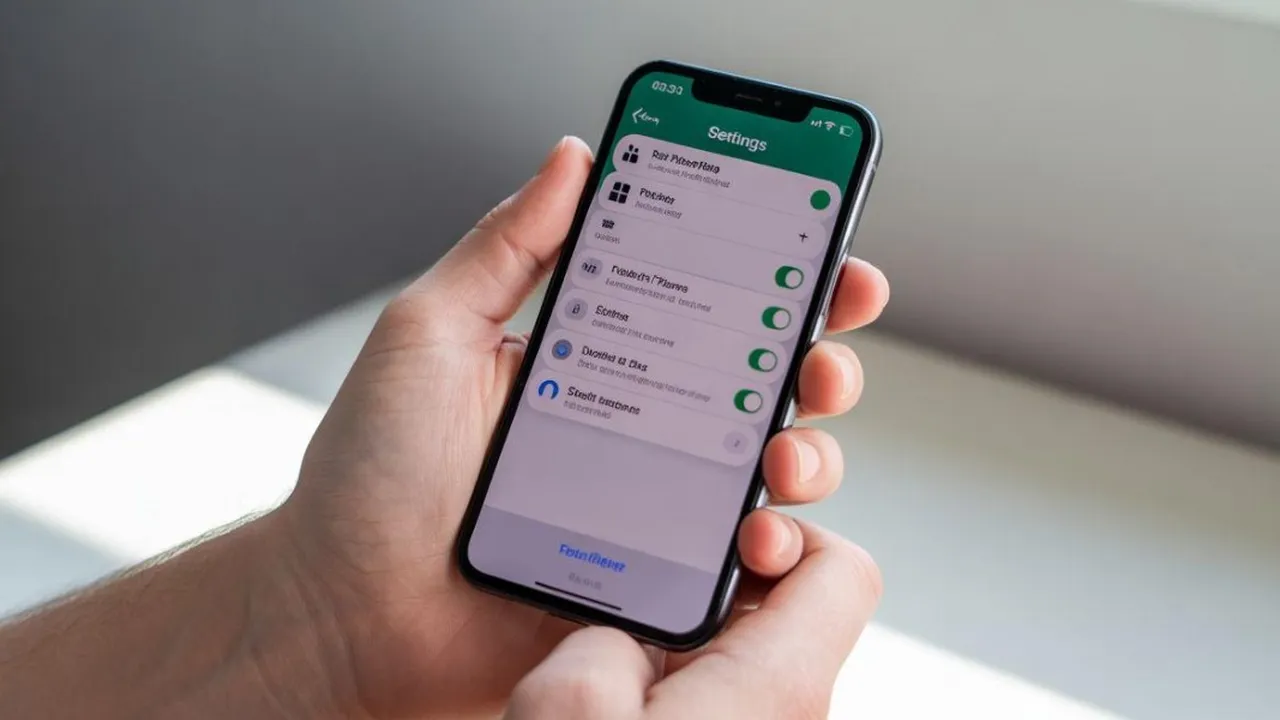
cara kunci aplikasi di iphone
Kapanlagi.com - Keamanan data pribadi menjadi prioritas utama bagi pengguna iPhone di era digital saat ini. Perangkat Apple menyimpan berbagai informasi sensitif mulai dari pesan pribadi, foto keluarga, data keuangan, hingga dokumen pekerjaan penting. Meskipun iOS tidak menyediakan fitur penguncian aplikasi individual secara langsung seperti sistem operasi lainnya, terdapat beberapa metode efektif yang dapat dimanfaatkan untuk melindungi aplikasi tertentu dari akses yang tidak diinginkan.
Perlindungan aplikasi di iPhone sangat diperlukan terutama ketika perangkat sering dipinjamkan kepada orang lain, digunakan bersama anggota keluarga, atau berisiko hilang dan dicuri. Dengan menerapkan berbagai teknik penguncian yang tersedia, pengguna dapat memastikan bahwa informasi pribadi tetap aman dan terlindungi dari penyalahgunaan.
Advertisement
1. Pengertian dan Konsep Dasar Penguncian Aplikasi iPhone
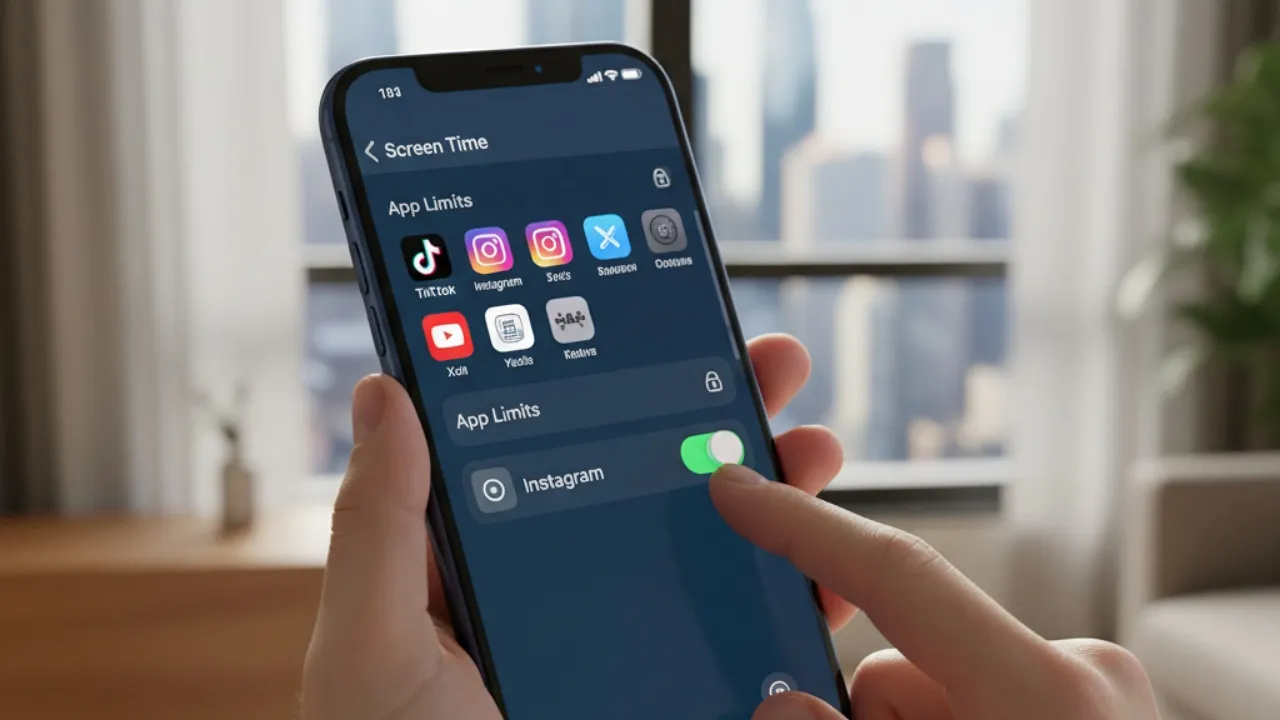
Penguncian aplikasi pada iPhone merujuk pada proses pembatasan akses terhadap aplikasi tertentu menggunakan berbagai metode autentikasi seperti kode sandi, pola, biometrik, atau kombinasi ketiganya. Konsep ini bertujuan mencegah individu yang tidak berwenang mengakses konten sensitif atau menggunakan aplikasi tanpa persetujuan pemilik perangkat.
Berbeda dengan sistem Android yang umumnya menyediakan fitur penguncian aplikasi bawaan, iOS mengadopsi pendekatan keamanan berlapis yang memanfaatkan berbagai fitur sistem untuk mencapai tujuan serupa. Pendekatan ini melibatkan penggunaan Screen Time, Guided Access, pembatasan konten dan privasi, serta integrasi dengan aplikasi pihak ketiga yang telah diverifikasi App Store.
Sistem keamanan iOS dirancang dengan filosofi "security by design" yang mengintegrasikan perlindungan pada tingkat sistem operasi. Hal ini berarti bahwa meskipun tidak ada fitur penguncian aplikasi yang eksplisit, pengguna tetap dapat memanfaatkan berbagai mekanisme keamanan yang telah tersedia untuk melindungi aplikasi dan data pribadi mereka secara efektif.
Pemahaman konsep dasar ini penting karena membantu pengguna memilih metode yang paling sesuai dengan kebutuhan spesifik mereka, apakah untuk kontrol parental, perlindungan data bisnis, atau sekadar menjaga privasi personal dari akses yang tidak diinginkan.
2. Manfaat Utama Mengunci Aplikasi di iPhone
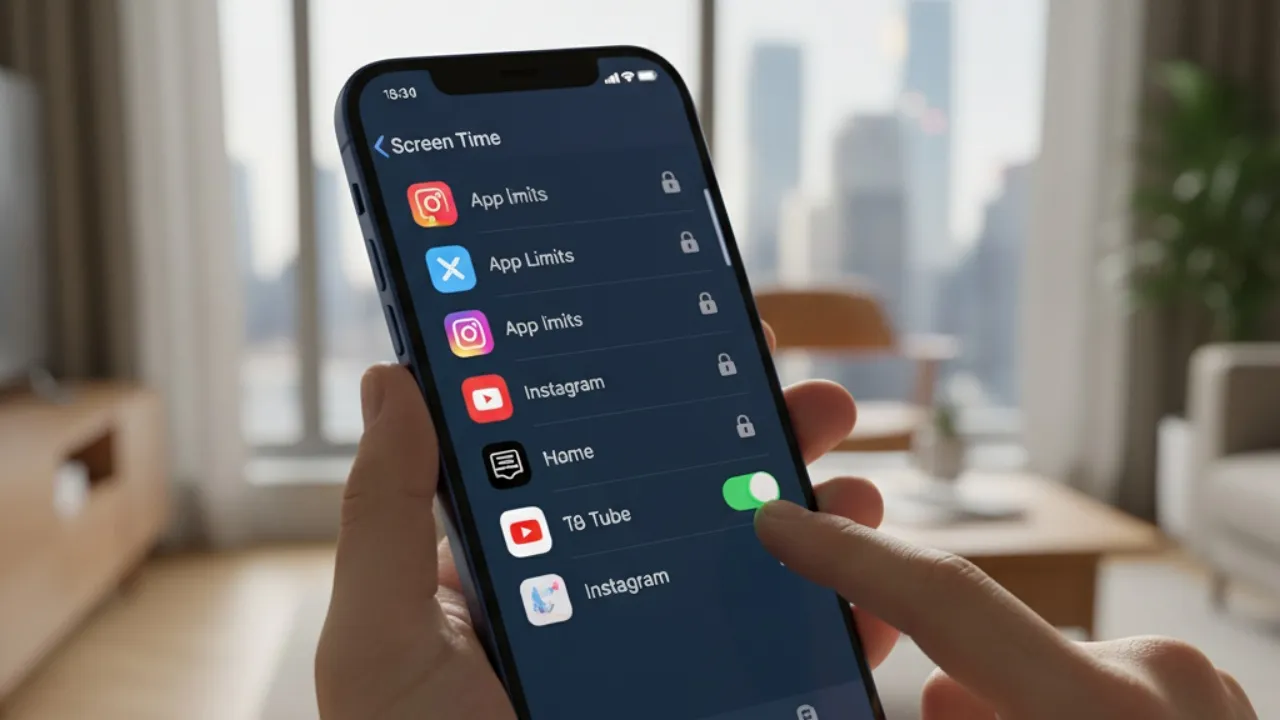
Implementasi penguncian aplikasi pada iPhone memberikan berbagai keuntungan signifikan yang meningkatkan keamanan dan kenyamanan penggunaan perangkat. Manfaat pertama dan paling mendasar adalah peningkatan privasi personal yang memungkinkan pengguna melindungi informasi sensitif seperti percakapan pribadi, foto keluarga, data keuangan, dan dokumen penting dari akses yang tidak diinginkan.
Kontrol parental menjadi manfaat kedua yang sangat berharga bagi orang tua modern. Dengan mengunci aplikasi tertentu, orang tua dapat membatasi akses anak-anak terhadap konten yang tidak sesuai usia, mencegah pembelian dalam aplikasi yang tidak diinginkan, dan mengelola waktu penggunaan perangkat secara lebih efektif. Fitur ini membantu menciptakan lingkungan digital yang aman dan edukatif bagi anak-anak.
Perlindungan terhadap penyalahgunaan perangkat yang hilang atau dicuri merupakan manfaat ketiga yang krusial. Ketika iPhone jatuh ke tangan yang salah, penguncian aplikasi dapat mencegah akses terhadap informasi pribadi, akun media sosial, aplikasi perbankan, dan data bisnis yang sensitif. Hal ini memberikan waktu tambahan bagi pemilik untuk mengambil tindakan keamanan seperti mengubah kata sandi atau memblokir akun.
Manajemen produktivitas dan waktu juga menjadi keuntungan yang tidak kalah penting. Dengan membatasi akses terhadap aplikasi yang berpotensi mengganggu seperti media sosial atau game, pengguna dapat meningkatkan fokus kerja dan mengurangi distraksi digital. Fitur ini sangat berguna bagi profesional yang ingin memisahkan kehidupan kerja dan pribadi dalam satu perangkat.
3. Metode Screen Time untuk Penguncian Aplikasi
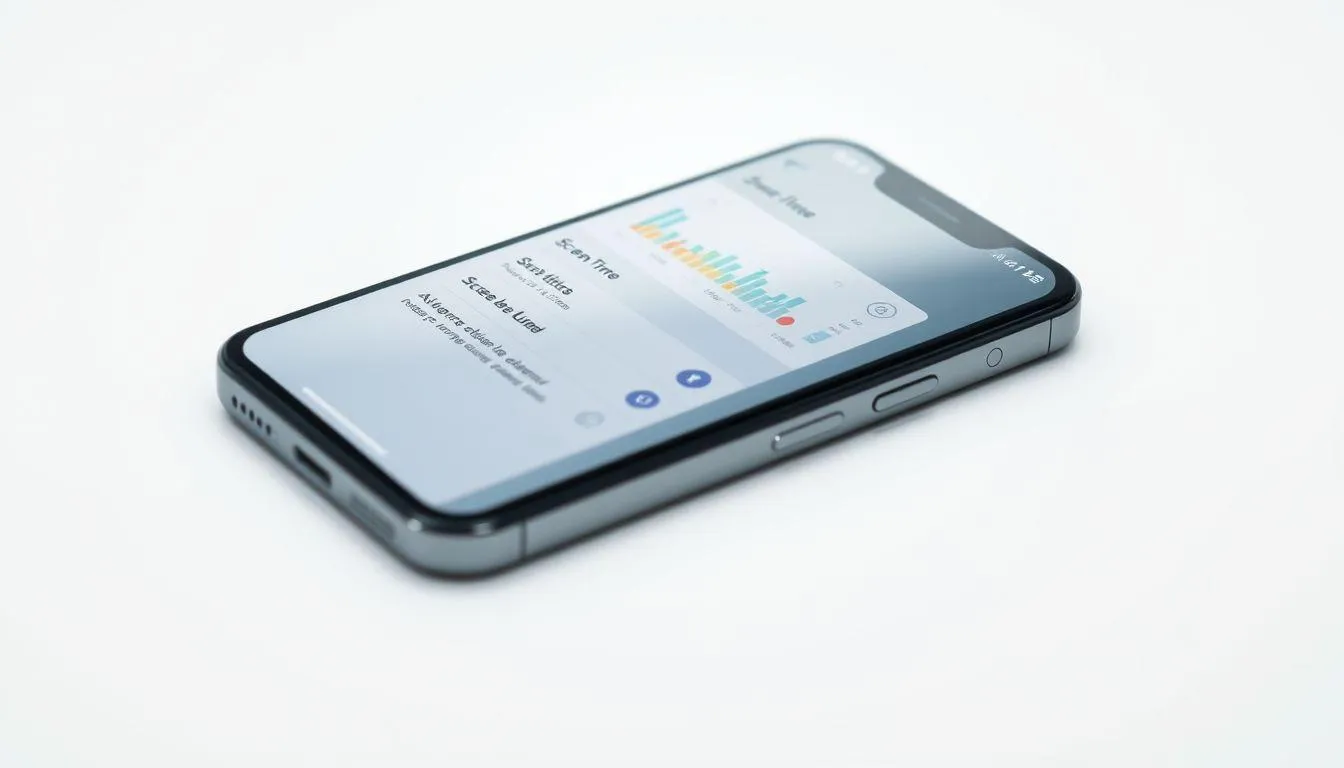
Screen Time merupakan fitur bawaan iOS yang paling komprehensif untuk mengelola dan membatasi penggunaan aplikasi. Fitur ini memungkinkan pengguna mengatur batasan waktu penggunaan, memblokir aplikasi tertentu pada jam-jam tertentu, dan bahkan menonaktifkan akses sepenuhnya terhadap aplikasi yang dipilih.
Untuk mengaktifkan Screen Time, pengguna perlu membuka aplikasi Pengaturan, mencari menu Screen Time, dan mengaktifkan fitur tersebut. Setelah aktif, sistem akan mulai melacak penggunaan aplikasi dan memberikan laporan detail tentang pola penggunaan perangkat. Langkah selanjutnya adalah mengatur kode sandi Screen Time yang berbeda dari kode sandi perangkat untuk meningkatkan keamanan.
Pengaturan batasan aplikasi dapat dilakukan melalui menu "App Limits" di mana pengguna dapat memilih aplikasi atau kategori aplikasi tertentu untuk dibatasi. Batasan dapat berupa waktu penggunaan harian, pemblokiran total, atau pembatasan pada hari-hari tertentu. Fitur "Downtime" memungkinkan pengguna mengatur periode waktu di mana hanya aplikasi penting yang dapat diakses.
Kelebihan utama Screen Time terletak pada integrasinya yang sempurna dengan sistem iOS dan kemampuannya memberikan kontrol granular terhadap penggunaan aplikasi. Namun, kelemahan metode ini adalah tidak dapat mengunci aplikasi secara instan dan memerlukan pengaturan yang relatif kompleks untuk hasil yang optimal.
4. Pemanfaatan Guided Access untuk Pembatasan Aplikasi
Guided Access merupakan fitur aksesibilitas iOS yang dapat dimanfaatkan untuk mengunci perangkat pada satu aplikasi tertentu. Fitur ini sangat berguna ketika pengguna ingin meminjamkan iPhone kepada orang lain dengan akses terbatas hanya pada aplikasi tertentu, atau ketika orang tua ingin membatasi anak-anak menggunakan aplikasi edukatif tanpa dapat beralih ke aplikasi lain.
Aktivasi Guided Access dilakukan melalui menu Pengaturan > Aksesibilitas > Guided Access. Setelah diaktifkan, pengguna perlu mengatur kode sandi khusus untuk fitur ini dan dapat mengaktifkan opsi Face ID atau Touch ID untuk kemudahan akses. Untuk memulai sesi Guided Access, pengguna membuka aplikasi yang diinginkan kemudian menekan tombol samping atau home tiga kali berturut-turut.
Selama sesi Guided Access aktif, pengguna dapat menonaktifkan area tertentu pada layar, menonaktifkan tombol perangkat keras, dan mengatur batasan waktu untuk sesi tersebut. Fitur ini memberikan kontrol yang sangat detail terhadap fungsi perangkat dan memastikan bahwa pengguna tidak dapat keluar dari aplikasi yang ditentukan tanpa memasukkan kode sandi atau autentikasi biometrik.
Keunggulan Guided Access terletak pada kemampuannya memberikan kontrol total terhadap satu aplikasi dan cocok untuk situasi penggunaan jangka pendek. Namun, keterbatasannya adalah hanya dapat mengunci satu aplikasi pada satu waktu dan memerlukan aktivasi manual setiap kali digunakan.
5. Pengaturan Restrictions dan Kontrol Konten
Fitur Restrictions, yang kini terintegrasi dalam Screen Time sebagai "Content & Privacy Restrictions", memberikan kontrol komprehensif terhadap berbagai aspek perangkat iPhone. Fitur ini memungkinkan pengguna membatasi akses terhadap aplikasi sistem, mengontrol pembelian dan unduhan, serta mengatur batasan konten berdasarkan rating usia.
Aktivasi fitur ini dilakukan melalui Screen Time > Content & Privacy Restrictions di mana pengguna dapat mengatur berbagai pembatasan. Menu "Allowed Apps" memungkinkan pengguna menonaktifkan aplikasi bawaan seperti Safari, Camera, FaceTime, atau App Store. Pengaturan "Content Restrictions" memberikan kontrol terhadap musik, film, aplikasi, dan konten web berdasarkan rating usia.
Bagian "Privacy" dalam Restrictions memungkinkan pengguna mengontrol akses aplikasi terhadap data pribadi seperti lokasi, kontak, kalender, foto, dan mikrofon. Pengaturan ini sangat berguna untuk mencegah aplikasi mengakses informasi sensitif tanpa persetujuan eksplisit dari pengguna.
Fitur Restrictions sangat efektif untuk kontrol parental dan perlindungan privasi, namun memiliki keterbatasan dalam hal fleksibilitas penguncian aplikasi individual. Pengaturan yang terlalu ketat dapat mengganggu fungsionalitas normal perangkat, sehingga diperlukan keseimbangan antara keamanan dan kenyamanan penggunaan.
6. Aplikasi Pihak Ketiga untuk Penguncian Aplikasi
Meskipun iOS memiliki berbagai fitur bawaan untuk membatasi akses aplikasi, beberapa pengguna mungkin memerlukan solusi yang lebih fleksibel melalui aplikasi pihak ketiga. App Store menyediakan berbagai aplikasi yang dirancang khusus untuk meningkatkan keamanan dan privasi perangkat iOS.
Aplikasi seperti AppLocker, Norton App Lock, dan Folder Lock menawarkan fitur penguncian aplikasi dengan berbagai metode autentikasi. Aplikasi-aplikasi ini umumnya menggunakan PIN, pola, atau integrasi dengan Face ID dan Touch ID untuk melindungi aplikasi yang dipilih. Beberapa aplikasi juga menyediakan fitur tambahan seperti pengambilan foto penyusup, penyimpanan terenkripsi, dan penyembunyian aplikasi.
Proses instalasi dan pengaturan aplikasi pihak ketiga relatif mudah. Pengguna hanya perlu mengunduh aplikasi dari App Store, mengikuti proses setup awal, memilih aplikasi yang ingin dilindungi, dan mengatur metode autentikasi yang diinginkan. Sebagian besar aplikasi ini menyediakan antarmuka yang intuitif dan panduan langkah demi langkah.
Keuntungan menggunakan aplikasi pihak ketiga adalah fleksibilitas yang lebih tinggi dan fitur-fitur tambahan yang tidak tersedia pada sistem bawaan iOS. Namun, pengguna perlu mempertimbangkan aspek keamanan dari memberikan akses luas kepada aplikasi pihak ketiga, potensi biaya langganan, dan kemungkinan masalah kompatibilitas dengan pembaruan iOS.
7. Fitur Baru iOS 18 untuk Penguncian Aplikasi
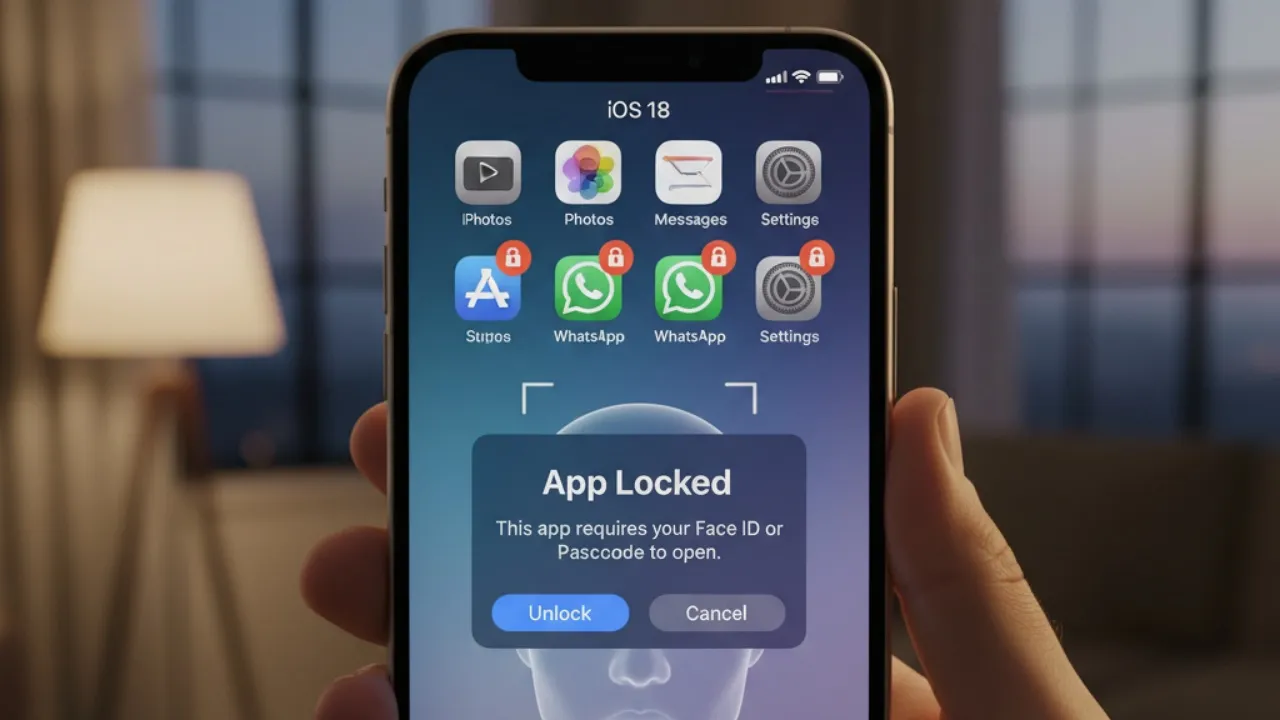
iOS 18 memperkenalkan fitur revolusioner yang memungkinkan pengguna mengunci aplikasi individual secara langsung tanpa memerlukan pengaturan kompleks atau aplikasi pihak ketiga. Fitur ini dapat diakses dengan menekan dan menahan ikon aplikasi di layar utama atau App Library, kemudian memilih opsi "Require Face ID" atau "Require Touch ID" tergantung pada jenis iPhone yang digunakan.
Proses penguncian aplikasi di iOS 18 sangat sederhana dan intuitif. Setelah memilih opsi penguncian, sistem akan meminta konfirmasi dan aplikasi tersebut akan memerlukan autentikasi biometrik setiap kali dibuka. Pengguna juga dapat memilih opsi "Hide and Require Face ID" untuk menyembunyikan aplikasi dari layar utama sekaligus menguncinya.
Fitur baru ini juga memungkinkan pengguna menonaktifkan penguncian dengan mudah melalui menu yang sama. Cukup tekan dan tahan aplikasi yang terkunci, kemudian pilih "Don't Require Face ID" untuk menghapus perlindungan. Proses ini memberikan fleksibilitas tinggi dalam mengelola keamanan aplikasi sesuai kebutuhan.
Penting untuk diperhatikan bahwa aplikasi yang dikunci tidak akan menampilkan notifikasi atau menerima panggilan untuk menjaga privasi. Selain itu, jika pengguna telah menyesuaikan ikon aplikasi menggunakan Shortcuts, mereka harus menggunakan ikon asli untuk mengonfigurasi pengaturan penguncian.
8. Tips Keamanan Tambahan dan Best Practices
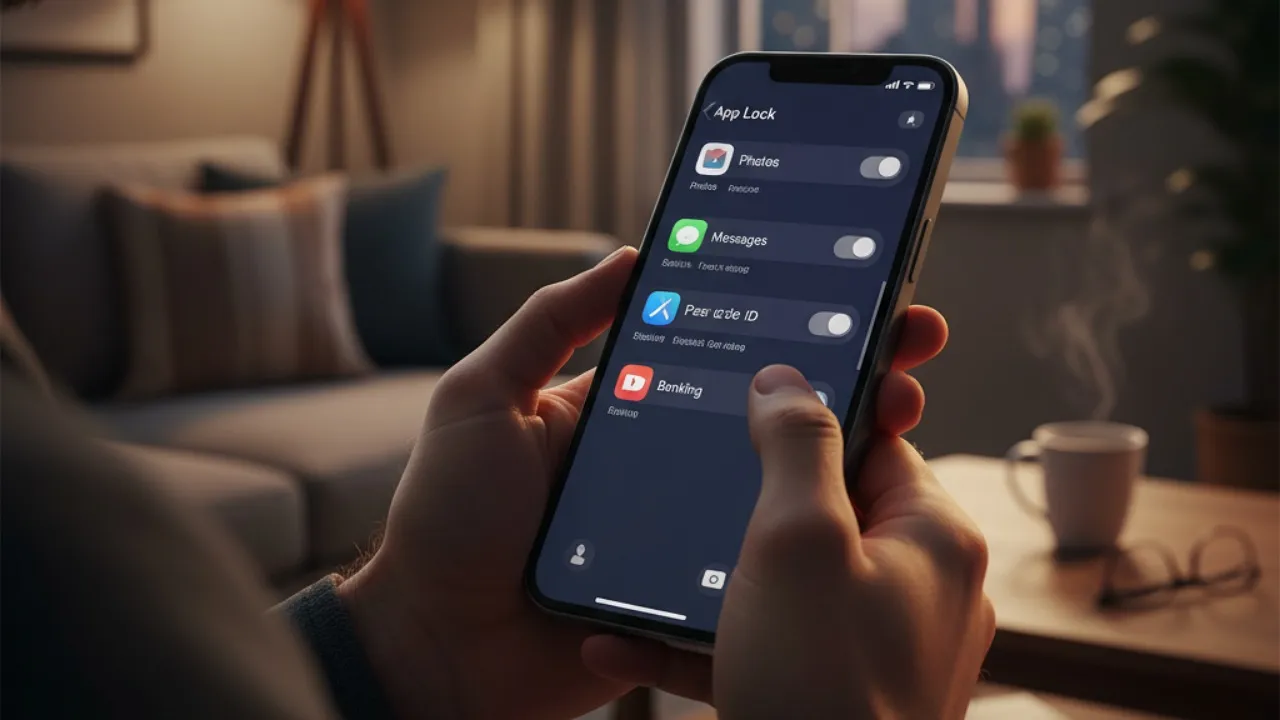
Selain mengunci aplikasi, terdapat berbagai langkah keamanan tambahan yang dapat diterapkan untuk meningkatkan perlindungan data dan privasi di iPhone. Penggunaan kode sandi yang kuat merupakan fondasi keamanan yang tidak boleh diabaikan. Disarankan menggunakan kode sandi alfanumerik yang panjang daripada PIN 4 atau 6 digit untuk perlindungan maksimal.
Aktivasi dan konfigurasi yang tepat untuk Face ID atau Touch ID memberikan lapisan keamanan tambahan yang nyaman dan cepat. Pastikan hanya biometrik pemilik perangkat yang terdaftar dan hindari mendaftarkan sidik jari atau wajah orang lain kecuali dalam situasi yang benar-benar diperlukan.
Fitur Find My iPhone harus selalu diaktifkan untuk memungkinkan pelacakan, penguncian jarak jauh, dan penghapusan data jika perangkat hilang atau dicuri. Pembaruan iOS secara teratur juga krusial karena setiap update biasanya menyertakan perbaikan keamanan penting yang menutup celah kerentanan yang baru ditemukan.
Pengelolaan izin aplikasi secara berkala membantu memastikan bahwa aplikasi hanya mengakses data yang benar-benar diperlukan untuk fungsinya. Periksa dan atur izin akses ke lokasi, kamera, mikrofon, kontak, dan data pribadi lainnya melalui menu Privacy di Pengaturan. Penggunaan jaringan Wi-Fi publik harus dilakukan dengan hati-hati, dan disarankan menggunakan VPN untuk enkripsi tambahan saat mengakses informasi sensitif.
9. Troubleshooting dan Solusi Masalah Umum
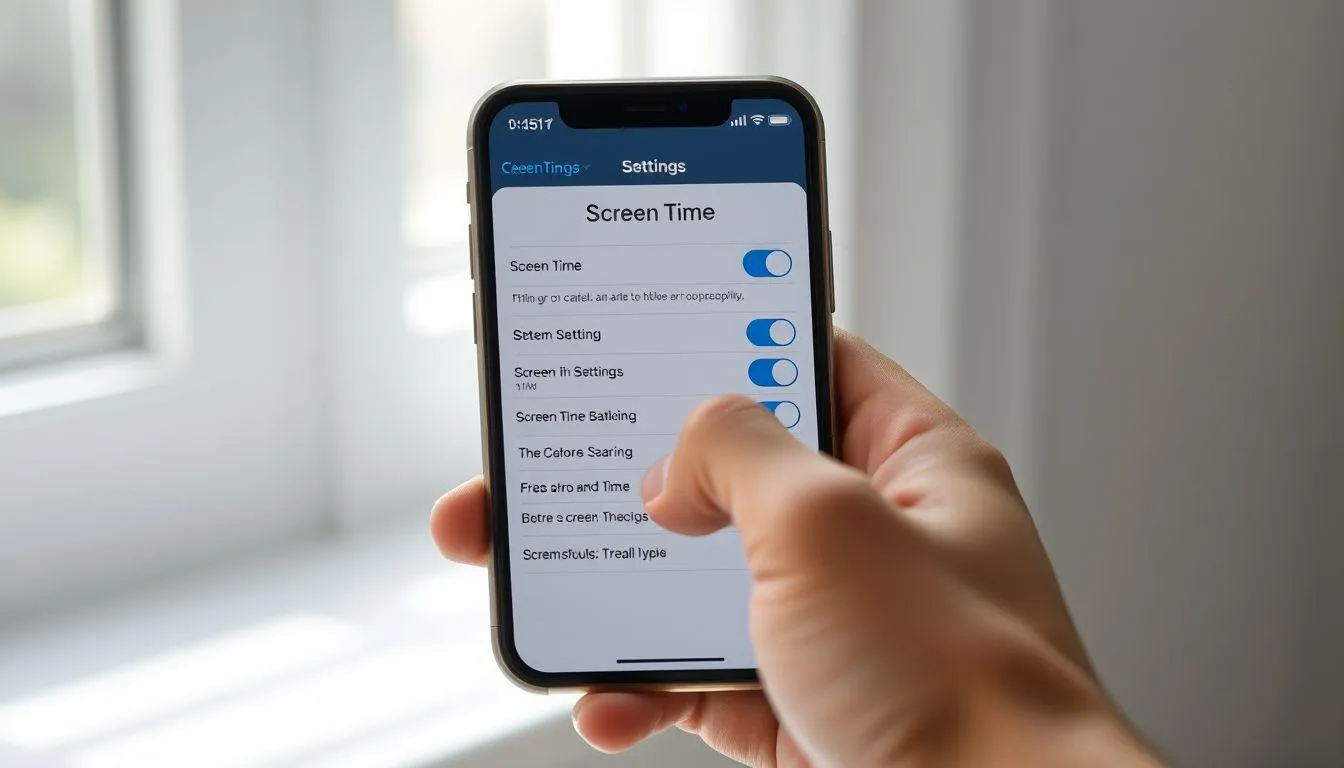
Pengguna mungkin menghadapi berbagai masalah saat mengimplementasikan penguncian aplikasi di iPhone. Masalah yang paling umum adalah lupa kode sandi Screen Time atau Restrictions. Untuk iOS 13.4 ke atas, pengguna dapat mereset kode sandi Screen Time melalui ID Apple di icloud.com. Jika metode ini tidak berhasil, mungkin diperlukan reset perangkat dan restore dari backup.
Aplikasi yang tetap dapat diakses meskipun sudah dikunci biasanya menunjukkan masalah konfigurasi. Pastikan Screen Time atau Restrictions telah diaktifkan dengan benar, periksa konflik dengan pengaturan lain, dan coba nonaktifkan kemudian aktifkan kembali fitur penguncian. Memastikan iOS diperbarui ke versi terbaru juga dapat mengatasi bug yang mungkin mempengaruhi fungsi penguncian.
Guided Access yang tidak berfungsi dapat disebabkan oleh masalah hardware atau software. Periksa apakah fitur telah diaktifkan di Pengaturan > Aksesibilitas, pastikan tombol samping atau home berfungsi dengan baik, dan coba atur ulang pengaturan Guided Access jika diperlukan.
Aplikasi pihak ketiga yang crash atau tidak berfungsi dengan baik biasanya terkait dengan masalah kompatibilitas. Pastikan aplikasi kompatibel dengan versi iOS yang digunakan, coba uninstall dan install ulang aplikasi, periksa ketersediaan update, dan hubungi dukungan pelanggan aplikasi jika masalah berlanjut. Jika penguncian aplikasi menyebabkan baterai cepat habis, periksa penggunaan baterai di Pengaturan untuk mengidentifikasi aplikasi yang boros energi.
Penguncian aplikasi di iPhone merupakan aspek penting dalam menjaga keamanan dan privasi data pribadi di era digital. Meskipun iOS tidak menyediakan fitur penguncian aplikasi individual secara langsung seperti sistem operasi lain, berbagai metode yang tersedia seperti Screen Time, Guided Access, Restrictions, dan aplikasi pihak ketiga memberikan solusi yang efektif untuk melindungi informasi sensitif. Fitur terbaru di iOS 18 semakin mempermudah proses penguncian aplikasi dengan pendekatan yang lebih intuitif dan user-friendly. Dengan menerapkan kombinasi metode yang tepat dan mengikuti best practices keamanan, pengguna iPhone dapat menciptakan lingkungan digital yang aman dan terlindungi dari akses yang tidak diinginkan.
(kpl/cmk)



Advertisement
D Academy 8
-
Event Dangdut Potret Tasya Allesia Hibur Para Penonton di Kediri

-
Dangdut Academy Harsiwi Achmad Tegaskan Couple Muncul Alami di Dangdut Academy 8

-
Ulang Tahun Selebritis Ulang Tahun Soimah Dirayakan di Panggung Dangdut Academy 8