
 Liputan6.com
 Kapanlagi.com
 Bola.net
 Bola.com
 Merdeka.com
 Fimela.com
 Brilio.net


Cara Menyembunyikan Foto di FB: Panduan Lengkap Mengatur Privasi Foto Anda
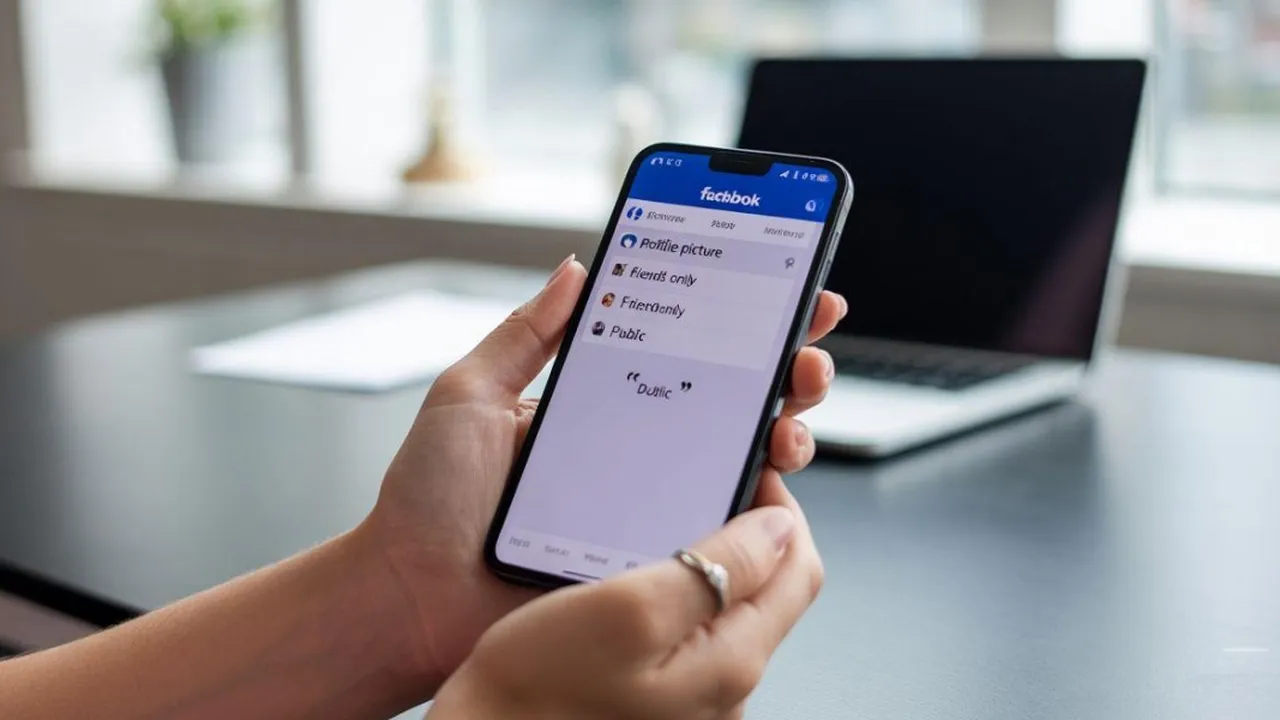
cara menyembunyikan foto di fb (c) Ilustrasi AI
Kapanlagi.com - Privasi di media sosial menjadi perhatian penting bagi pengguna Facebook saat ini. Banyak pengguna yang ingin membatasi siapa saja yang dapat melihat foto-foto pribadi mereka tanpa harus menghapusnya secara permanen.
Facebook menyediakan berbagai fitur pengaturan privasi yang memungkinkan pengguna mengontrol visibilitas konten mereka. Dengan memahami cara menyembunyikan foto di FB, Anda dapat menjaga privasi sambil tetap menyimpan kenangan berharga di platform ini.
Mengatur privasi foto di Facebook sangat penting untuk melindungi informasi pribadi dari akses yang tidak diinginkan. Artikel ini akan membahas berbagai metode untuk menyembunyikan foto di Facebook dengan cara yang mudah dan praktis.
Advertisement
1. Pengertian Privasi Foto di Facebook
Privasi foto di Facebook merujuk pada pengaturan yang mengontrol siapa saja yang dapat melihat foto yang Anda unggah ke platform. Facebook menyediakan beberapa tingkat privasi mulai dari Publik, Teman, Teman Tertentu, hingga Hanya Saya. Setiap tingkat privasi memberikan kontrol berbeda terhadap aksesibilitas konten Anda.
Pengaturan privasi ini dapat diterapkan pada foto individual, album foto, atau bahkan seluruh postingan lama sekaligus. Dengan menggunakan fitur ini, pengguna dapat memilih untuk membagikan momen tertentu hanya kepada orang-orang pilihan atau menyimpannya secara pribadi tanpa menghapus dari platform.
Menurut Facebook Help Center, pengguna memiliki kendali penuh atas konten yang mereka bagikan dan dapat mengubah pengaturan privasi kapan saja. Fitur ini dirancang untuk memberikan fleksibilitas dalam mengelola jejak digital sambil tetap memanfaatkan platform untuk menyimpan kenangan.
Memahami cara kerja pengaturan privasi Facebook sangat penting karena secara default, banyak unggahan bersifat publik atau dapat dilihat oleh semua teman. Tanpa pengaturan yang tepat, foto pribadi Anda mungkin dapat diakses oleh orang yang tidak Anda inginkan, termasuk teman dari teman atau bahkan publik umum.
2. Cara Menyembunyikan Foto yang Sudah Diunggah di Facebook
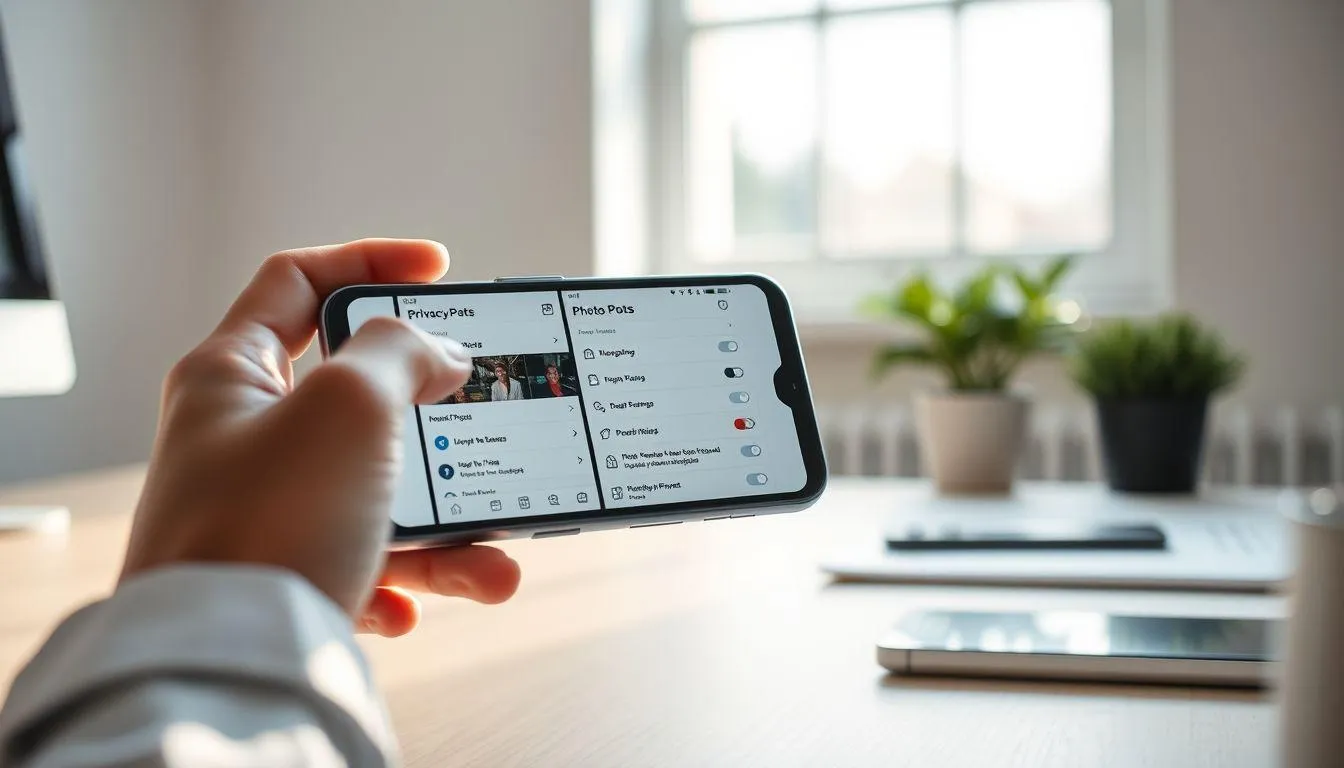
Untuk menyembunyikan foto yang sudah diunggah sebelumnya, Anda tidak perlu menghapusnya. Facebook menyediakan opsi untuk mengubah pengaturan privasi foto kapan saja sesuai kebutuhan Anda.
Berikut langkah-langkah menyembunyikan foto yang sudah diunggah:
- Buka aplikasi Facebook dan masuk ke profil Anda dengan mengetuk ikon foto profil di bagian atas layar.
- Gulir ke bawah dan temukan postingan foto yang ingin disembunyikan dari timeline Anda.
- Ketuk ikon titik tiga yang terletak di pojok kanan atas postingan foto tersebut.
- Pilih opsi "Ubah Pemirsa" atau "Edit Privacy" dari menu yang muncul.
- Ketuk "Lihat Selengkapnya" untuk melihat semua opsi privasi yang tersedia.
- Pilih tingkat privasi yang diinginkan: Hanya Saya (jika ingin hanya Anda yang bisa melihat), Teman, Teman Tertentu, atau Teman Kecuali.
- Ketuk "Selesai" untuk menyimpan perubahan pengaturan privasi foto tersebut.
Setelah mengikuti langkah-langkah di atas, foto Anda akan tersembunyi sesuai dengan pengaturan privasi yang dipilih. Foto tidak akan dihapus dari Facebook, tetapi hanya orang-orang yang Anda izinkan saja yang dapat melihatnya.
Metode ini sangat berguna ketika Anda ingin menyembunyikan foto lama yang mungkin tidak lagi relevan atau tidak ingin ditampilkan kepada publik. Anda dapat mengulangi proses ini untuk setiap foto yang ingin disembunyikan secara individual.
3. Cara Menyembunyikan Foto Saat Pertama Kali Mengunggah

Selain menyembunyikan foto yang sudah diunggah, Anda juga dapat mengatur privasi foto sejak awal saat mengunggahnya. Cara ini lebih efisien karena Anda tidak perlu mengubah pengaturan privasi di kemudian hari.
Langkah-langkah menyembunyikan foto saat pertama kali mengunggah:
- Buka aplikasi Facebook dan ketuk kolom "Apa yang Anda pikirkan?" untuk membuat postingan baru.
- Pilih ikon foto/video untuk mengunggah foto dari galeri ponsel Anda.
- Pilih foto yang ingin diunggah dan tambahkan caption jika diperlukan.
- Sebelum memposting, perhatikan pengaturan privasi yang terletak di bawah nama Anda (biasanya bertuliskan "Teman" atau "Publik").
- Ketuk pengaturan privasi tersebut untuk membuka menu opsi privasi.
- Pilih "Lihat Selengkapnya" untuk melihat semua opsi yang tersedia.
- Pilih "Hanya Saya" jika ingin foto hanya dapat dilihat oleh Anda sendiri, atau pilih opsi lain sesuai kebutuhan.
- Ketuk "Posting" untuk mengunggah foto dengan pengaturan privasi yang telah dipilih.
Dengan mengatur privasi sejak awal, foto yang Anda unggah akan langsung tersembunyi sesuai pengaturan yang dipilih. Metode ini sangat praktis untuk foto-foto pribadi yang memang tidak ingin dibagikan kepada publik atau semua teman.
Mengatur privasi saat mengunggah juga membantu Anda menghindari situasi di mana foto pribadi sempat terlihat oleh orang lain sebelum Anda sempat mengubah pengaturannya. Ini memberikan kontrol penuh sejak momen pertama foto diunggah ke platform.
4. Cara Menyembunyikan Album Foto di Facebook

Jika Anda memiliki banyak foto dalam satu album dan ingin menyembunyikan semuanya sekaligus, Facebook menyediakan opsi untuk mengatur privasi album secara keseluruhan. Ini lebih efisien daripada mengubah privasi setiap foto satu per satu.
Berikut cara menyembunyikan album foto di Facebook:
- Buka profil Facebook Anda dan ketuk menu "Foto" untuk melihat semua foto yang telah diunggah.
- Pilih tab "Album" untuk melihat daftar album foto yang Anda miliki.
- Pilih album yang ingin disembunyikan dengan mengetuknya.
- Ketuk ikon titik tiga di pojok kanan atas halaman album.
- Pilih "Edit Album" dari menu yang muncul.
- Ketuk pengaturan privasi yang terletak di bagian atas (biasanya menampilkan "Teman" atau "Publik").
- Pilih tingkat privasi yang diinginkan: Hanya Saya, Teman, Teman Tertentu, atau Khusus Kontributor (jika ada kontributor album).
- Ketuk "Selesai" kemudian "Simpan" untuk menerapkan perubahan.
Perlu diketahui bahwa hanya pembuat album yang dapat mengubah pengaturan privasi album. Jika Anda hanya kontributor dalam album tersebut, Anda tidak dapat mengubah privasinya meskipun dapat menambahkan foto ke dalamnya.
Mengatur privasi album sangat berguna untuk koleksi foto dari acara tertentu seperti liburan pribadi, acara keluarga, atau momen-momen khusus yang tidak ingin dibagikan kepada publik. Dengan satu pengaturan, seluruh isi album akan memiliki tingkat privasi yang sama.
5. Cara Menggunakan Fitur Arsip untuk Menyembunyikan Foto
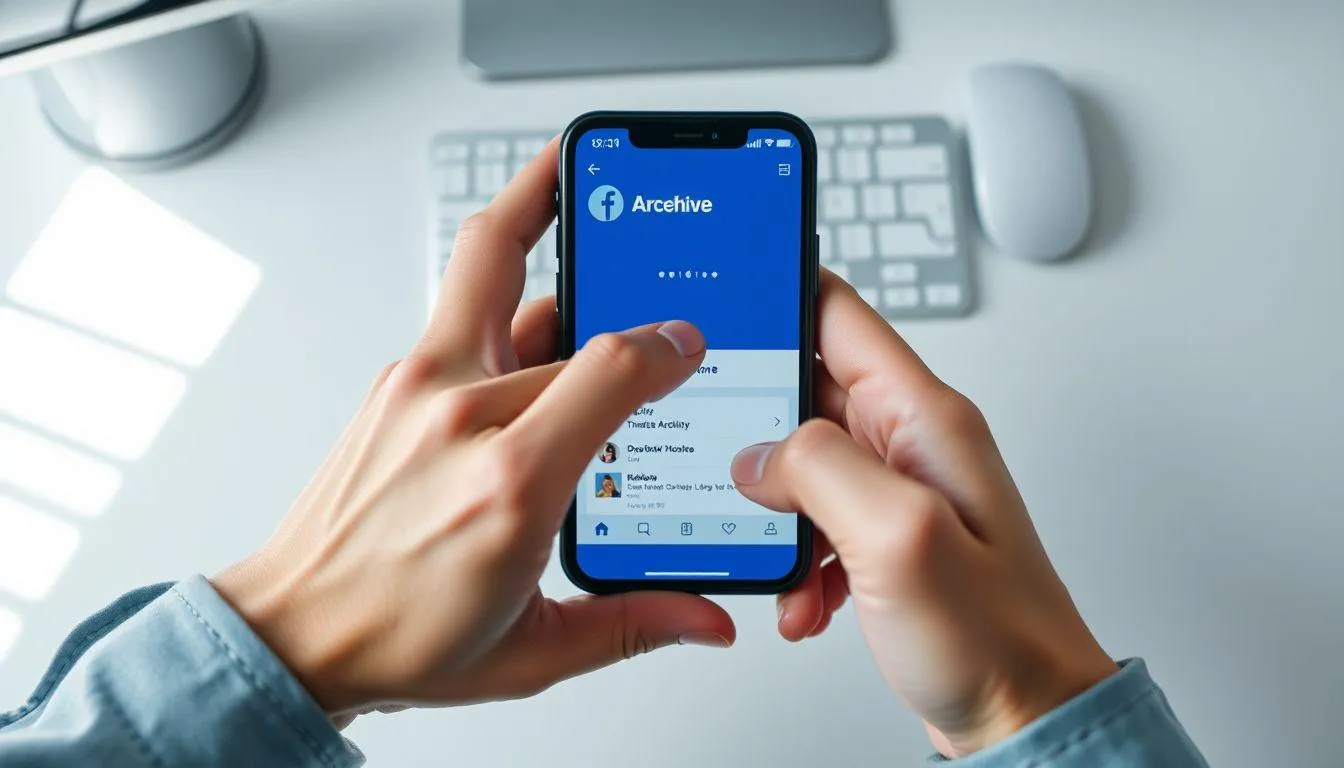
Facebook menyediakan fitur Arsip yang memungkinkan Anda menyembunyikan foto atau postingan dari profil utama tanpa menghapusnya secara permanen. Foto yang diarsipkan akan dipindahkan ke folder khusus yang hanya dapat diakses oleh Anda.
Langkah-langkah menggunakan fitur Arsip:
- Buka profil Facebook Anda dan temukan foto yang ingin diarsipkan.
- Ketuk ikon titik tiga di pojok kanan atas postingan foto tersebut.
- Pilih opsi "Arsipkan" atau "Archive" dari menu yang muncul.
- Konfirmasi tindakan jika diminta oleh sistem.
- Foto akan dipindahkan ke folder Arsip dan tidak lagi muncul di timeline Anda.
Untuk mengakses foto yang telah diarsipkan, Anda dapat membuka menu Pengaturan & Privasi, kemudian pilih Arsip. Di sana Anda akan menemukan semua postingan dan foto yang telah diarsipkan dan dapat memulihkannya kapan saja jika diperlukan.
Fitur Arsip sangat berguna untuk foto-foto yang ingin Anda simpan tetapi tidak ingin ditampilkan di profil. Berbeda dengan mengubah privasi menjadi "Hanya Saya", foto yang diarsipkan benar-benar dihilangkan dari timeline dan tidak akan muncul dalam pencarian atau saat orang lain melihat profil Anda.
Menurut Facebook Help Center, fitur Arsip dirancang untuk membantu pengguna mengelola konten mereka dengan lebih fleksibel. Anda dapat mengarsipkan dan memulihkan postingan sebanyak yang Anda inginkan tanpa kehilangan data atau kenangan yang tersimpan.
6. Cara Membatasi Postingan Lama Secara Massal
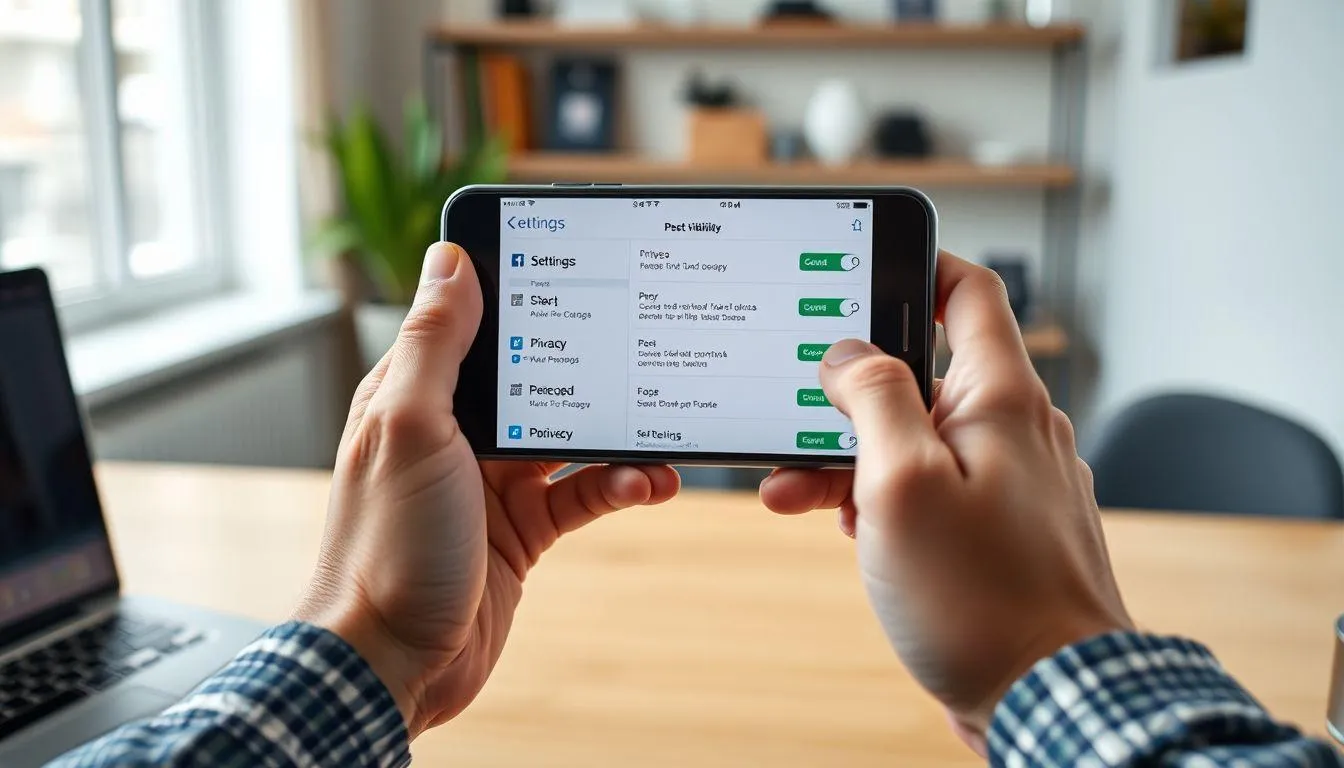
Jika Anda memiliki banyak postingan lama yang ingin disembunyikan sekaligus, Facebook menyediakan fitur untuk membatasi visibilitas semua postingan lama dengan satu kali pengaturan. Fitur ini sangat efisien untuk pengguna yang ingin mengubah privasi banyak konten sekaligus.
Berikut cara membatasi postingan lama secara massal di Facebook:
- Buka aplikasi Facebook dan ketuk ikon menu (tiga garis horizontal) di pojok kanan atas.
- Ketuk "Pengaturan & Privasi" kemudian pilih "Pengaturan".
- Gulir ke bawah dan pilih "Privasi" dari menu yang tersedia.
- Cari opsi "Batasi siapa yang bisa melihat postingan lama" atau "Limit Past Posts".
- Ketuk "Batasi Postingan Lama" untuk membuka halaman konfirmasi.
- Baca informasi yang diberikan tentang apa yang akan terjadi pada postingan lama Anda.
- Ketuk "Batasi Postingan Sebelumnya" atau "Limit Old Posts" untuk mengonfirmasi.
Setelah mengaktifkan fitur ini, semua postingan lama yang sebelumnya bersifat publik atau dapat dilihat oleh teman dari teman akan diubah menjadi hanya dapat dilihat oleh teman Anda saja. Ini tidak akan mempengaruhi postingan yang sudah diatur privasinya secara khusus.
Fitur ini sangat berguna bagi pengguna lama Facebook yang mungkin memiliki ratusan atau ribuan postingan dari tahun-tahun sebelumnya. Daripada mengubah privasi satu per satu, Anda dapat melakukannya secara massal dengan beberapa ketukan saja.
Perlu diingat bahwa fitur ini hanya membatasi postingan menjadi "Teman", bukan "Hanya Saya". Jika Anda ingin menyembunyikan postingan sepenuhnya, Anda tetap perlu mengubah pengaturan privasi secara individual atau menggunakan fitur Arsip.
7. Tips Menjaga Privasi Foto di Facebook

Selain mengetahui cara menyembunyikan foto di FB, penting juga untuk memahami praktik terbaik dalam menjaga privasi foto Anda di platform ini. Berikut beberapa tips yang dapat membantu Anda melindungi privasi dengan lebih baik.
Pertama, selalu periksa pengaturan privasi default akun Anda. Pastikan bahwa postingan baru Anda tidak secara otomatis bersifat publik kecuali Anda memang menginginkannya. Anda dapat mengatur default privasi di menu Pengaturan & Privasi sehingga setiap postingan baru akan mengikuti pengaturan yang Anda tentukan.
Kedua, berhati-hatilah dengan foto yang ditandai oleh orang lain. Meskipun Anda dapat mengontrol privasi foto yang Anda unggah sendiri, foto yang diunggah orang lain dan menandai Anda mungkin memiliki pengaturan privasi yang berbeda. Aktifkan fitur "Tinjau postingan yang Anda ditandai sebelum postingan muncul di timeline Anda" untuk mengontrol konten yang muncul di profil Anda.
Ketiga, lakukan audit privasi secara berkala. Facebook menyediakan fitur "Melihat Sebagai" yang memungkinkan Anda melihat profil Anda seperti yang dilihat oleh publik atau teman tertentu. Gunakan fitur ini untuk memastikan tidak ada foto pribadi yang terlihat oleh orang yang tidak seharusnya.
Keempat, pertimbangkan untuk membuat daftar teman khusus untuk berbagi konten tertentu. Anda dapat membuat daftar seperti "Keluarga Dekat", "Teman Kerja", atau "Sahabat" dan mengatur privasi postingan berdasarkan daftar tersebut. Ini memberikan kontrol yang lebih granular terhadap siapa yang dapat melihat konten Anda.
8. FAQ (Pertanyaan yang Sering Diajukan)

Apakah foto yang disembunyikan di Facebook benar-benar tidak bisa dilihat orang lain?
Ya, jika Anda mengatur privasi foto menjadi "Hanya Saya", maka hanya Anda yang dapat melihat foto tersebut. Orang lain, termasuk teman Facebook Anda, tidak akan dapat melihat atau mengakses foto tersebut. Namun, pastikan Anda tidak menandai orang lain dalam foto tersebut karena dapat mempengaruhi visibilitasnya.
Bisakah saya menyembunyikan foto profil dan foto sampul di Facebook?
Foto profil dan foto sampul di Facebook bersifat publik secara default dan tidak dapat disembunyikan sepenuhnya karena merupakan elemen identitas akun Anda. Namun, Anda dapat membatasi siapa yang dapat melihat postingan saat Anda mengubah foto profil atau sampul dengan mengatur privasinya menjadi "Teman" atau "Hanya Saya" saat mengunggahnya.
Apakah menyembunyikan foto sama dengan menghapusnya?
Tidak, menyembunyikan foto berbeda dengan menghapusnya. Foto yang disembunyikan masih tersimpan di akun Facebook Anda dan dapat Anda akses kapan saja. Anda juga dapat mengubah pengaturan privasinya kembali jika ingin menampilkannya lagi. Sedangkan foto yang dihapus akan hilang permanen dari Facebook dan tidak dapat dipulihkan.
Bagaimana cara mengetahui siapa saja yang bisa melihat foto saya di Facebook?
Anda dapat menggunakan fitur "Melihat Sebagai" di Facebook untuk melihat bagaimana profil Anda terlihat oleh publik atau orang tertentu. Buka profil Anda, ketuk ikon titik tiga, lalu pilih "Melihat Sebagai". Anda juga dapat melihat ikon privasi di setiap postingan foto yang menunjukkan siapa saja yang dapat melihatnya.
Apakah orang yang sudah melihat foto saya sebelumnya masih bisa melihatnya setelah saya sembunyikan?
Tidak, setelah Anda mengubah pengaturan privasi foto, perubahan tersebut berlaku segera. Orang yang sebelumnya dapat melihat foto karena pengaturan publik atau teman tidak akan dapat melihatnya lagi jika Anda mengubah privasinya menjadi "Hanya Saya" atau tingkat privasi yang lebih terbatas.
Bisakah saya menyembunyikan foto dari orang tertentu saja tanpa menyembunyikannya dari semua orang?
Ya, Facebook menyediakan opsi "Teman Kecuali" yang memungkinkan Anda memilih teman tertentu yang tidak dapat melihat foto tersebut. Anda juga dapat menggunakan opsi "Teman Tertentu" untuk hanya menampilkan foto kepada orang-orang pilihan. Opsi ini memberikan kontrol yang lebih fleksibel terhadap visibilitas konten Anda.
Apakah cara menyembunyikan foto di FB Lite sama dengan di aplikasi Facebook biasa?
Ya, cara menyembunyikan foto di FB Lite pada dasarnya sama dengan di aplikasi Facebook biasa, meskipun tampilan antarmukanya mungkin sedikit berbeda. Langkah-langkahnya tetap sama: buka foto, ketuk ikon titik tiga, pilih "Ubah Pemirsa" atau "Edit Privacy", lalu pilih tingkat privasi yang diinginkan. Fitur privasi di kedua aplikasi memiliki fungsi yang identik.
Yuk, baca artikel seputar panduan dan cara menarik lainnya di Kapanlagi.com. Kalau bukan sekarang, KapanLagi?
(kpl/fed)



Advertisement
D Academy 8
- Dangdut AcademyMurama Dapat Banyak Kado, Kian Semangat di Dangdut Academy 8