Liputan6.com
 Kapanlagi.com
 Bola.net
 Bola.com
 Merdeka.com
 Fimela.com
 Brilio.net


Cara Menyembunyikan Hotspot: Panduan Lengkap Mengamankan Jaringan Anda
cara menyembunyikan hotspot
Berbagi koneksi internet melalui hotspot memang sangat memudahkan, namun seringkali menimbulkan masalah ketika orang lain ikut menggunakan tanpa izin. Kuota internet cepat habis dan koneksi menjadi lambat adalah dampak yang paling sering dirasakan.
Menyembunyikan nama jaringan atau SSID hotspot adalah solusi efektif untuk membatasi akses. Dengan cara ini, hanya orang yang mengetahui nama jaringan dan kata sandi yang dapat terhubung ke hotspot Anda.
Artikel ini akan membahas secara lengkap cara menyembunyikan hotspot di berbagai perangkat, mulai dari smartphone Android hingga router WiFi rumah. Anda akan mempelajari langkah-langkah praktis yang mudah diterapkan untuk mengamankan jaringan internet pribadi Anda.
Advertisement
1. Pengertian Menyembunyikan Hotspot dan SSID

Menyembunyikan hotspot adalah proses menonaktifkan broadcast atau penyiaran nama jaringan (SSID) sehingga tidak terlihat dalam daftar jaringan WiFi yang tersedia. SSID atau Service Set Identifier merupakan nama publik dari jaringan WiFi yang biasanya dapat dilihat oleh semua perangkat di sekitar Anda ketika mereka melakukan pencarian jaringan nirkabel.
Ketika fitur hide SSID diaktifkan, nama jaringan hotspot tidak akan muncul dalam daftar scan WiFi pada perangkat lain. Namun, jaringan tersebut tetap aktif dan dapat diakses oleh siapa saja yang mengetahui nama SSID dan kata sandinya dengan cara memasukkan informasi tersebut secara manual.
Tujuan utama dari menyembunyikan SSID adalah untuk mengurangi kemungkinan orang asing atau tetangga yang iseng mencoba terhubung ke jaringan Anda. Meskipun bukan metode keamanan yang paling kuat, langkah ini cukup efektif untuk mencegah pengguna awam mengakses hotspot Anda tanpa izin.
Penting untuk dipahami bahwa menyembunyikan hotspot berbeda dengan mengamankan jaringan. Cara menyembunyikan hotspot hanya membuat jaringan tidak terlihat, tetapi tetap memerlukan pengamanan tambahan seperti penggunaan kata sandi yang kuat dan enkripsi WPA2 atau WPA3 untuk perlindungan maksimal.
2. Cara Menyembunyikan Hotspot di HP Xiaomi
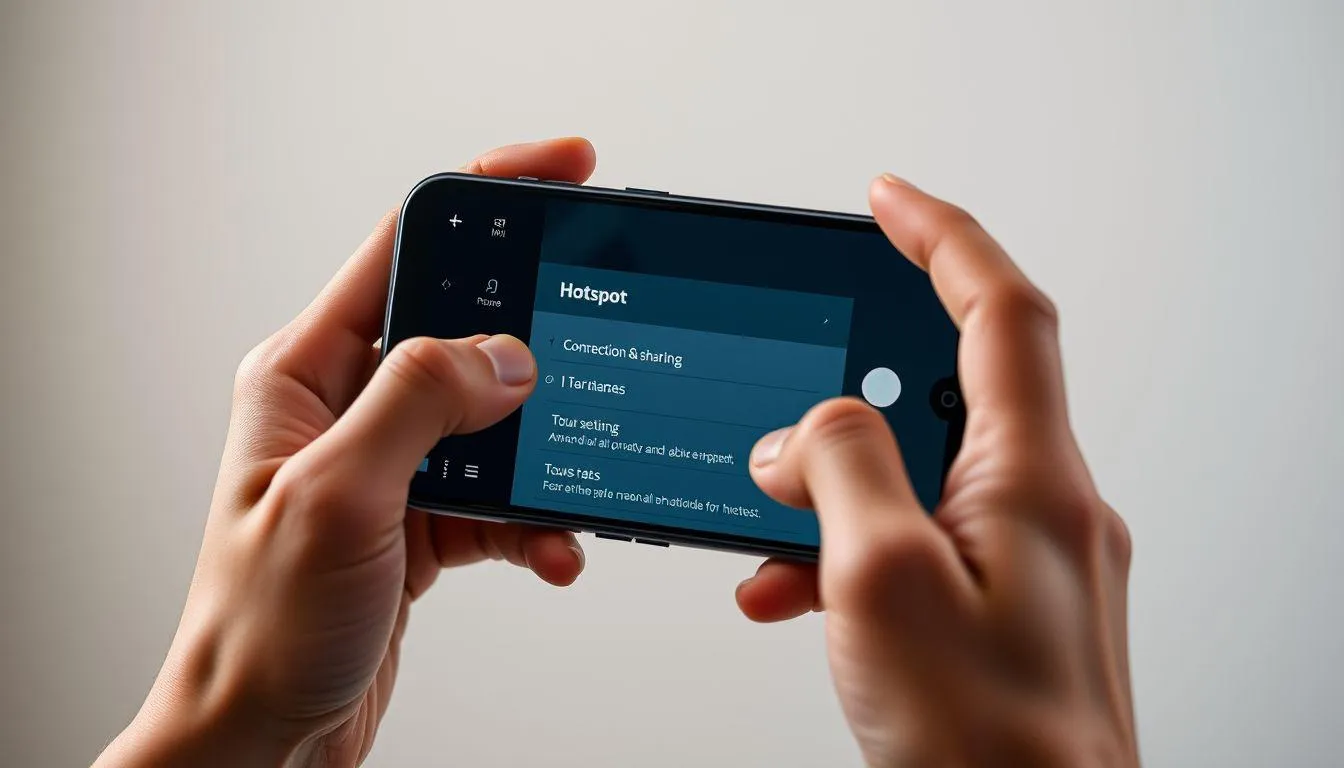
Pengguna smartphone Xiaomi dapat dengan mudah menyembunyikan nama jaringan hotspot mereka melalui pengaturan bawaan sistem. Fitur ini tersedia di semua tipe HP Xiaomi dengan antarmuka MIUI, mulai dari Redmi hingga seri flagship.
Langkah pertama adalah membuka menu pengaturan hotspot di HP Xiaomi Anda. Anda bisa mengaksesnya melalui menu Pengaturan atau dengan cara cepat melalui status bar dengan menekan lama ikon hotspot.
- Buka Pengaturan Hotspot - Masuk ke menu Settings, kemudian pilih Connection & sharing atau Koneksi & berbagi, lalu tap pada Portable hotspot atau Hotspot portabel.
- Masuk ke Pengaturan Lanjutan - Setelah berada di halaman hotspot, tap pada menu "Atur hotspot portabel" atau "Set up portable hotspot" untuk mengakses pengaturan detail.
- Aktifkan Sembunyikan SSID - Cari opsi "Sembunyikan SSID-nya" atau "Hide my device", kemudian geser toggle ke posisi "Hidup" atau "On".
- Simpan Pengaturan - Tap ikon centang atau tombol "Simpan" di pojok kanan atas untuk menyimpan perubahan yang telah Anda buat.
- Aktifkan Hotspot - Setelah pengaturan tersimpan, aktifkan hotspot seperti biasa. Nama jaringan Anda tidak akan terlihat oleh perangkat lain saat melakukan scan WiFi.
Setelah mengikuti langkah-langkah di atas, hotspot Xiaomi Anda sudah tersembunyi dari daftar jaringan publik. Untuk menghubungkan perangkat lain, Anda perlu memasukkan nama SSID dan kata sandi secara manual pada perangkat yang ingin terhubung.
3. Cara Menyembunyikan Hotspot di HP Oppo dan Realme

HP Oppo dan Realme menggunakan sistem operasi ColorOS yang memiliki antarmuka serupa, sehingga cara menyembunyikan hotspot pada kedua merek ini hampir identik. Fitur ini sangat berguna bagi pengguna yang ingin membatasi akses ke jaringan hotspot pribadi mereka.
Proses menyembunyikan SSID di HP Oppo dan Realme dapat dilakukan dalam beberapa langkah sederhana melalui menu pengaturan hotspot pribadi. Berikut adalah panduan lengkapnya:
- Akses Menu Hotspot - Buka aplikasi Pengaturan atau Settings, kemudian pilih menu "Koneksi & Berbagi" atau "Connection & sharing".
- Buka Hotspot Pribadi - Tap pada opsi "Hotspot Pribadi" atau "Personal Hotspot" untuk masuk ke halaman pengaturan hotspot.
- Masuk Pengaturan Detail - Pilih "Pengaturan Hotspot Pribadi" atau "Personal Hotspot Settings" untuk mengakses konfigurasi lengkap jaringan hotspot Anda.
- Nonaktifkan Visibilitas - Cari toggle "Terlihat oleh Perangkat Lain" atau "Visible to other devices", kemudian geser ke posisi off atau nonaktif.
- Simpan Perubahan - Tap tombol "Simpan" atau "Save" untuk menerapkan pengaturan baru. Hotspot Anda sekarang sudah tersembunyi dari pencarian perangkat lain.
Dengan mengikuti langkah-langkah tersebut, nama hotspot Anda tidak akan muncul dalam daftar jaringan WiFi yang tersedia. Hanya perangkat yang sudah pernah terhubung sebelumnya atau yang memasukkan SSID secara manual yang dapat mengakses jaringan hotspot Anda.
Perlu diingat bahwa menyembunyikan hotspot saja tidak cukup untuk keamanan maksimal. Pastikan Anda juga menggunakan kata sandi yang kuat dengan kombinasi huruf besar, huruf kecil, angka, dan karakter khusus untuk melindungi jaringan dari akses tidak sah.
4. Cara Menyembunyikan Hotspot di HP Samsung
Samsung sebagai salah satu produsen smartphone terbesar di dunia menyediakan fitur lengkap untuk mengatur dan mengamankan hotspot seluler. Antarmuka One UI pada HP Samsung memudahkan pengguna untuk menyembunyikan nama jaringan hotspot dengan beberapa langkah praktis.
Berbeda dengan merek lain, Samsung menyediakan opsi "Sembunyikan Perangkat Saya" yang secara khusus dirancang untuk menyembunyikan SSID hotspot dari perangkat lain. Berikut adalah cara lengkap menyembunyikan hotspot di HP Samsung:
- Buka Menu Pengaturan - Masuk ke aplikasi Settings atau Pengaturan di HP Samsung Anda.
- Pilih Koneksi - Tap pada menu "Connections" atau "Koneksi" untuk mengakses berbagai opsi jaringan.
- Akses Mobile Hotspot - Pilih "Mobile Hotspot and Tethering" atau "Hotspot Seluler dan Penambatan".
- Masuk Konfigurasi - Tap pada "Mobile Hotspot" atau "Hotspot Seluler", kemudian pilih ikon titik tiga di pojok kanan atas.
- Buka Pengaturan Lanjutan - Pilih "Configure Mobile Hotspot" atau "Konfigurasi Hotspot Seluler" dari menu dropdown.
- Aktifkan Hide Device - Cari dan aktifkan opsi "Hide my device" atau "Sembunyikan Perangkat Saya" dengan mencentang kotak yang tersedia.
- Simpan Konfigurasi - Tap tombol "Save" atau "Simpan" untuk menerapkan pengaturan baru pada hotspot Anda.
Setelah mengikuti langkah-langkah di atas, hotspot Samsung Anda tidak akan terdeteksi oleh perangkat lain saat melakukan pencarian jaringan WiFi. Fitur ini tidak hanya menyembunyikan indikator hotspot, tetapi juga menutup akses sehingga hanya perangkat yang mengetahui SSID dan kata sandi yang dapat terhubung.
5. Cara Menyembunyikan WiFi Router di Rumah
Menyembunyikan SSID pada router WiFi rumah merupakan langkah penting untuk mengamankan jaringan dari pengguna tidak dikenal. Proses ini berlaku untuk berbagai merek router, termasuk yang disediakan oleh provider internet seperti IndiHome, Biznet, atau First Media.
Sebelum memulai, pastikan Anda mengetahui alamat IP, username, dan password untuk login ke halaman admin router. Informasi ini biasanya tertera pada stiker di bagian bawah perangkat router atau dapat ditanyakan kepada teknisi provider internet Anda.
- Login ke Router - Buka browser di perangkat yang terhubung ke WiFi, ketik alamat IP router (umumnya 192.168.1.1 atau 192.168.0.1) di address bar, kemudian masukkan username dan password admin.
- Cari Menu Wireless - Setelah berhasil login, cari menu yang berkaitan dengan pengaturan nirkabel, biasanya bernama "Wireless", "WLAN", "WiFi Settings", atau "Wireless Settings".
- Temukan Opsi SSID Broadcast - Di dalam menu wireless, cari pengaturan yang berkaitan dengan SSID broadcast atau visibility. Opsi ini mungkin bernama "Hide SSID", "Enable SSID Broadcast", "SSID Visibility", atau "Broadcast SSID".
- Nonaktifkan Broadcast - Untuk menyembunyikan WiFi, centang kotak "Hide SSID" atau hilangkan centang pada "Enable SSID Broadcast", tergantung tampilan interface router Anda.
- Catat Nama SSID - Sebelum menyimpan pengaturan, pastikan Anda mencatat atau screenshot nama SSID WiFi Anda karena akan diperlukan untuk koneksi manual nantinya.
- Simpan dan Restart - Klik tombol "Save", "Apply", atau "Simpan" untuk menerapkan perubahan. Router mungkin akan restart otomatis, tunggu hingga proses selesai.
Setelah router restart, nama WiFi Anda tidak akan muncul dalam daftar jaringan yang tersedia. Untuk menghubungkan perangkat, Anda perlu menambahkan jaringan secara manual dengan memasukkan nama SSID dan kata sandi WiFi.
Perlu diingat bahwa menyembunyikan SSID saja tidak cukup untuk keamanan maksimal. Kombinasikan dengan penggunaan enkripsi WPA2 atau WPA3, kata sandi yang kuat, dan fitur keamanan tambahan seperti MAC filtering atau AP isolation untuk perlindungan jaringan yang lebih komprehensif.
6. Cara Menghubungkan Perangkat ke Hotspot Tersembunyi

Setelah berhasil menyembunyikan hotspot, langkah selanjutnya adalah menghubungkan perangkat yang Anda izinkan untuk mengakses jaringan tersebut. Proses koneksi ke hotspot tersembunyi memerlukan input manual karena nama jaringan tidak akan muncul dalam daftar scan WiFi otomatis.
Baik di smartphone Android maupun laptop, cara menghubungkan ke jaringan tersembunyi pada dasarnya sama, yaitu dengan menambahkan jaringan secara manual. Berikut adalah panduan lengkap untuk berbagai perangkat:
Menghubungkan HP Android ke Hotspot Tersembunyi:
- Aktifkan WiFi - Buka menu Settings atau Pengaturan, kemudian aktifkan WiFi pada perangkat Android Anda.
- Tambah Jaringan Manual - Scroll ke bagian bawah daftar jaringan WiFi yang tersedia, kemudian tap pada ikon "+" atau "Add Network" atau "Tambah Jaringan".
- Masukkan SSID - Pada kolom "Network name" atau "Nama jaringan", ketik nama SSID hotspot yang telah Anda sembunyikan. Pastikan penulisan persis sama, termasuk huruf besar dan kecil.
- Pilih Keamanan - Pada menu "Security" atau "Keamanan", pilih jenis enkripsi yang digunakan, biasanya WPA/WPA2-Personal atau WPA3-Personal.
- Input Password - Masukkan kata sandi hotspot pada kolom "Password" atau "Kata sandi".
- Simpan dan Hubungkan - Tap tombol "Save" atau "Connect" untuk menyimpan dan menghubungkan perangkat ke hotspot tersembunyi.
Menghubungkan Laptop Windows ke Hotspot Tersembunyi:
- Buka WiFi Settings - Klik ikon WiFi di taskbar, kemudian pilih "Network & Internet settings" atau "Pengaturan Jaringan & Internet".
- Tambah Jaringan Baru - Pilih "WiFi" di menu sebelah kiri, scroll ke bawah dan klik "Manage known networks", kemudian klik "Add a new network".
- Isi Detail Jaringan - Masukkan nama SSID pada kolom "Network name", pilih jenis keamanan (WPA2-Personal atau WPA3-Personal), dan masukkan kata sandi.
- Centang Connect Automatically - Aktifkan opsi "Connect automatically" agar laptop otomatis terhubung saat hotspot aktif, dan centang "Connect even if this network is not broadcasting" untuk jaringan tersembunyi.
- Simpan Koneksi - Klik "Save" untuk menyimpan pengaturan dan menghubungkan laptop ke hotspot tersembunyi.
Setelah berhasil terhubung untuk pertama kali, perangkat Anda akan menyimpan informasi jaringan tersebut. Untuk koneksi selanjutnya, perangkat akan otomatis terhubung ke hotspot tersembunyi tanpa perlu memasukkan detail lagi, selama nama SSID dan kata sandi tidak berubah.
7. FAQ (Pertanyaan yang Sering Diajukan)
Apakah menyembunyikan hotspot benar-benar aman?
Menyembunyikan hotspot dengan hide SSID memberikan lapisan keamanan tambahan, namun bukan solusi keamanan yang sempurna. Pengguna dengan pengetahuan teknis dan alat khusus masih dapat mendeteksi jaringan tersembunyi. Untuk keamanan maksimal, kombinasikan dengan kata sandi kuat, enkripsi WPA3, dan fitur keamanan lain seperti MAC filtering.
Apakah menyembunyikan SSID membuat koneksi WiFi lebih lambat?
Tidak, menyembunyikan SSID tidak mempengaruhi kecepatan koneksi internet atau WiFi Anda. Fitur hide SSID hanya menonaktifkan broadcast nama jaringan, tetapi tidak mengubah performa atau kecepatan transmisi data pada jaringan tersebut.
Bagaimana cara menampilkan kembali hotspot yang sudah disembunyikan?
Untuk menampilkan kembali hotspot yang tersembunyi, masuk ke pengaturan hotspot di perangkat Anda, kemudian aktifkan kembali opsi broadcast SSID atau nonaktifkan fitur "Hide SSID". Pada HP, cari menu "Terlihat oleh Perangkat Lain" dan aktifkan kembali. Pada router, centang opsi "Enable SSID Broadcast" di pengaturan wireless.
Apakah semua HP Android bisa menyembunyikan hotspot?
Sebagian besar smartphone Android modern memiliki fitur untuk menyembunyikan hotspot, namun lokasi menu dan nama fiturnya bisa berbeda tergantung merek dan versi sistem operasi. Jika HP Anda tidak memiliki fitur bawaan, Anda dapat menggunakan aplikasi pihak ketiga seperti System UI Tuner untuk menyembunyikan indikator hotspot.
Berapa banyak perangkat yang bisa terhubung ke hotspot tersembunyi?
Jumlah perangkat yang dapat terhubung ke hotspot tersembunyi sama dengan hotspot biasa, tergantung pada spesifikasi perangkat Anda. Umumnya smartphone Android dapat menampung 5-10 perangkat secara bersamaan. Menyembunyikan SSID tidak mengubah kapasitas maksimal koneksi hotspot.
Apakah menyembunyikan hotspot menghemat baterai HP?
Menyembunyikan hotspot tidak secara langsung menghemat baterai karena fitur hotspot tetap aktif dan memancarkan sinyal WiFi. Yang mempengaruhi konsumsi baterai adalah jumlah perangkat yang terhubung dan intensitas penggunaan data. Untuk menghemat baterai, batasi jumlah perangkat yang terhubung dan matikan hotspot saat tidak digunakan.
Bagaimana cara mengamankan hotspot selain menyembunyikan SSID?
Selain menyembunyikan SSID, Anda dapat mengamankan hotspot dengan beberapa cara: gunakan kata sandi yang kuat dan kompleks, aktifkan enkripsi WPA3 atau minimal WPA2, ganti password secara berkala, batasi jumlah perangkat yang dapat terhubung, gunakan MAC filtering untuk membatasi akses hanya ke perangkat tertentu, dan aktifkan fitur AP Isolation jika tersedia untuk mencegah komunikasi antar perangkat yang terhubung.
```
(kpl/fed)



Advertisement
D Academy 8
-
Anak Selebritis Indonesia Potret Soimah Gendong Arjuna, Anak Putri Isnari Bikin Gemas di Dangdut Academy 8

-
Dangdut Academy Dangdut Academy 8 Top 21 Dimulai, Simak Beberapa Aturan Baru