Liputan6.com
 Kapanlagi.com
 Bola.net
 Bola.com
 Merdeka.com
 Fimela.com
 Brilio.net


Cara Menyembunyikan Taskbar di Windows dengan Mudah dan Praktis
cara menyembunyikan taskbar (c) Ilustrasi AI
Kapanlagi.com - Taskbar adalah elemen penting dalam sistem operasi Windows, tetapi terkadang pengguna ingin menyembunyikannya untuk meningkatkan ruang kerja atau fokus pada aplikasi yang sedang digunakan. Menyembunyikan taskbar dapat memberikan tampilan desktop yang lebih bersih dan rapi. Untungnya, Windows menyediakan beberapa cara mudah untuk melakukan hal ini, baik secara sementara maupun permanen.
Dalam artikel ini, kita akan membahas langkah-langkah sederhana untuk menyembunyikan taskbar dengan cepat. Anda tidak perlu menjadi ahli komputer untuk melakukannya; cukup ikuti panduan yang akan kami sajikan. Dengan beberapa klik saja, Anda bisa mendapatkan tampilan desktop yang lebih minimalis.
Mari kita mulai dengan langkah-langkah praktis yang dapat Anda terapkan pada berbagai versi Windows. Dengan tips ini, Anda dapat menyesuaikan pengalaman menggunakan komputer sesuai dengan kebutuhan dan preferensi Anda.
Advertisement
1. Mengenal Taskbar dan Fungsinya dalam Sistem Windows
Taskbar merupakan komponen penting dalam sistem operasi Windows yang berfungsi sebagai pusat kontrol untuk mengakses aplikasi dan fitur sistem. Bilah tugas ini memungkinkan pengguna untuk membuka aplikasi favorit, melihat program yang sedang berjalan, dan mengakses notifikasi sistem dengan cepat.
Meskipun taskbar sangat berguna, ada kalanya pengguna ingin menyembunyikannya untuk mendapatkan ruang layar yang lebih luas. Cara menyembunyikan taskbar dapat dilakukan dengan beberapa metode, baik secara otomatis maupun manual sesuai kebutuhan.
Personalisasi taskbar menjadi salah satu fitur yang memungkinkan pengguna mengoptimalkan pengalaman menggunakan komputer. Dengan menyembunyikan taskbar, layar akan terlihat lebih bersih dan fokus pada konten yang sedang dikerjakan.
Melansir dari Microsoft Support, taskbar Windows dirancang sebagai platform serbaguna untuk multitugas dan akses cepat ke aplikasi serta pemberitahuan sistem, dengan berbagai opsi kustomisasi yang dapat disesuaikan dengan preferensi pengguna.
2. Pengertian dan Manfaat Menyembunyikan Taskbar
Menyembunyikan taskbar adalah proses mengatur bilah tugas Windows agar tidak selalu terlihat di layar, melainkan hanya muncul ketika dibutuhkan. Fitur ini tersedia di berbagai versi Windows, termasuk Windows 10 dan Windows 11, dengan tujuan memberikan fleksibilitas dalam penggunaan ruang layar.
Fungsi utama dari menyembunyikan taskbar adalah memaksimalkan area kerja pada layar komputer. Hal ini sangat bermanfaat ketika bekerja dengan aplikasi yang membutuhkan tampilan penuh, seperti software desain grafis, editing video, atau saat melakukan presentasi. Dengan taskbar yang tersembunyi, pengguna dapat fokus pada konten tanpa gangguan visual dari elemen sistem.
Cara menyembunyikan taskbar juga memberikan keuntungan estetika, terutama bagi pengguna yang menginginkan tampilan desktop yang minimalis dan bersih. Taskbar akan otomatis muncul kembali ketika kursor mouse diarahkan ke bagian bawah layar, sehingga tetap mudah diakses kapan pun diperlukan.
Selain itu, menyembunyikan taskbar dapat membantu mengurangi distraksi saat bekerja atau menonton konten multimedia. Pengguna laptop dengan layar berukuran kecil juga akan sangat terbantu dengan fitur ini karena dapat memanfaatkan setiap inci ruang layar yang tersedia untuk produktivitas maksimal.
3. Cara Menyembunyikan Taskbar di Windows 11 Melalui Pengaturan
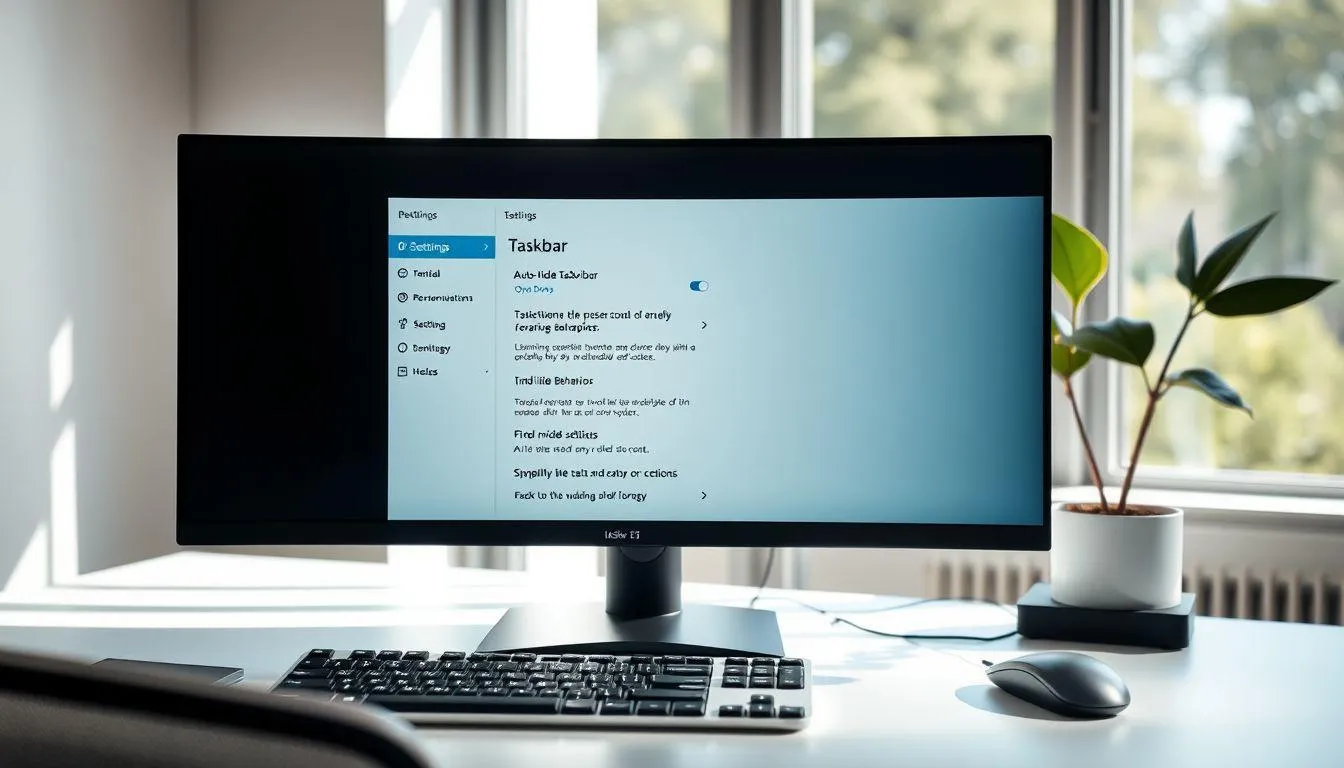
Windows 11 menyediakan metode yang sangat mudah untuk menyembunyikan taskbar melalui menu pengaturan sistem. Berikut adalah langkah-langkah lengkapnya:
- Buka Pengaturan Taskbar - Klik kanan pada area kosong di taskbar, kemudian pilih opsi "Taskbar settings" dari menu yang muncul. Alternatif lainnya, Anda dapat menekan tombol Win + I untuk membuka Settings, lalu pilih Personalization dan klik Taskbar.
- Akses Taskbar Behaviors - Pada halaman pengaturan taskbar, gulir ke bawah hingga menemukan bagian "Taskbar behaviors". Klik pada bagian ini untuk memperluas menu pengaturan perilaku taskbar.
- Aktifkan Auto-Hide - Centang kotak di samping opsi "Automatically hide the taskbar". Setelah dicentang, taskbar akan langsung tersembunyi dari layar.
- Memunculkan Taskbar Kembali - Untuk menampilkan taskbar yang telah disembunyikan, cukup gerakkan kursor mouse ke bagian paling bawah layar. Taskbar akan muncul sementara dan akan bersembunyi kembali ketika kursor digerakkan menjauh.
- Menonaktifkan Fitur - Jika ingin menampilkan taskbar secara permanen kembali, ulangi langkah-langkah di atas dan hilangkan centang pada opsi "Automatically hide the taskbar".
Metode ini merupakan cara menyembunyikan taskbar yang paling direkomendasikan karena mudah dilakukan dan tidak memerlukan pengetahuan teknis khusus. Pengaturan ini juga dapat diubah kapan saja sesuai kebutuhan pengguna.
4. Cara Menyembunyikan Taskbar di Windows 10 dengan Mudah

Proses menyembunyikan taskbar di Windows 10 memiliki langkah yang sedikit berbeda dengan Windows 11, namun tetap sederhana dan mudah diikuti:
- Akses Pengaturan Taskbar - Klik kanan pada area kosong di taskbar Windows 10, kemudian pilih "Taskbar settings" dari menu konteks yang muncul.
- Temukan Opsi Auto-Hide - Pada jendela pengaturan yang terbuka, gulir ke bawah hingga menemukan bagian yang berisi opsi "Automatically hide the taskbar in desktop mode".
- Aktifkan Toggle Switch - Geser toggle switch pada opsi tersebut ke posisi "On". Taskbar akan segera tersembunyi setelah pengaturan diaktifkan.
- Pengaturan untuk Mode Tablet - Windows 10 juga menyediakan opsi terpisah untuk mode tablet dengan pilihan "Automatically hide the taskbar in tablet mode". Aktifkan jika Anda menggunakan perangkat 2-in-1.
- Menampilkan Kembali Taskbar - Sama seperti di Windows 11, arahkan kursor ke bagian bawah layar untuk memunculkan taskbar sementara.
- Konfigurasi Tambahan - Anda juga dapat mengatur posisi taskbar sebelum menyembunyikannya, seperti memindahkannya ke sisi kiri, kanan, atau atas layar sesuai preferensi.
Cara menyembunyikan taskbar di Windows 10 ini sangat efektif untuk meningkatkan produktivitas, terutama saat bekerja dengan aplikasi yang membutuhkan ruang layar maksimal seperti browser, aplikasi office, atau software kreatif.
5. Menyembunyikan Taskbar Menggunakan Registry Editor
Bagi pengguna yang lebih teknis atau menghadapi situasi di mana Windows belum diaktivasi, cara menyembunyikan taskbar dapat dilakukan melalui Registry Editor. Metode ini memberikan kontrol lebih dalam terhadap pengaturan sistem:
- Buka Registry Editor - Tekan Win + R untuk membuka dialog Run, ketik "regedit" dan tekan Enter. Klik "Yes" jika muncul prompt User Account Control.
- Navigasi ke Directory yang Tepat - Masuk ke lokasi berikut: HKEY_CURRENT_USERSOFTWAREMicrosoftWindowsCurrentVersionExplorerStuckRects3
- Edit Registry Binary Settings - Temukan entry bernama "Settings" di panel kanan, kemudian double-click untuk membuka jendela edit.
- Ubah Nilai Binary - Cari angka di bawah nilai "30" pertama. Untuk menyembunyikan taskbar secara otomatis, ubah nilai 02 menjadi 03. Untuk menampilkan taskbar kembali, ubah nilai 03 menjadi 02.
- Simpan Perubahan - Klik OK untuk menyimpan perubahan yang telah dibuat.
- Restart Explorer - Buka Task Manager dengan menekan Ctrl + Shift + Esc, cari proses "Windows Explorer", klik kanan dan pilih "Restart" agar perubahan diterapkan.
Metode Registry Editor ini sangat berguna ketika pengaturan standar tidak dapat diakses, namun perlu dilakukan dengan hati-hati karena kesalahan dalam mengedit registry dapat menyebabkan masalah pada sistem operasi.
6. Tips dan Trik Mengoptimalkan Penggunaan Taskbar

Selain cara menyembunyikan taskbar, terdapat berbagai pengaturan lain yang dapat meningkatkan pengalaman penggunaan Windows. Berikut adalah beberapa tips untuk mengoptimalkan taskbar:
Mengatur Posisi dan Alignment Taskbar - Di Windows 11, Anda dapat mengubah perataan ikon taskbar dari tengah ke kiri melalui Taskbar Settings > Taskbar behaviors > Taskbar alignment. Pilihan ini membantu pengguna yang lebih terbiasa dengan tata letak Windows klasik.
Mengelola Ikon Baki Sistem - Kustomisasi ikon yang muncul di system tray dengan masuk ke Taskbar Settings > Taskbar corner icons. Aktifkan atau nonaktifkan ikon seperti network, volume, atau battery sesuai kebutuhan untuk menjaga taskbar tetap rapi.
Menyematkan Aplikasi Favorit - Sematkan aplikasi yang sering digunakan ke taskbar untuk akses cepat. Cukup klik kanan pada aplikasi dan pilih "Pin to taskbar". Anda juga dapat menyusun ulang urutan aplikasi dengan drag and drop.
Melansir dari support.microsoft.com, taskbar Windows menawarkan berbagai opsi kustomisasi yang menjadikannya bukan hanya alat fungsional tetapi juga pusat kontrol yang dipersonalisasi untuk meningkatkan produktivitas dan pengalaman pengguna.
Menggunakan Taskbar di Multiple Monitor - Untuk pengguna dengan lebih dari satu monitor, aktifkan opsi "Show my taskbar on all displays" di Taskbar behaviors. Anda juga dapat mengatur aplikasi mana yang muncul di taskbar setiap monitor.
Memanfaatkan Fitur Search dan Task View - Konfigurasikan tampilan kotak pencarian di taskbar sesuai preferensi, mulai dari ikon saja hingga kotak pencarian penuh. Gunakan juga tombol Task View untuk mengelola multiple desktop dan jendela yang terbuka.
7. FAQ (Pertanyaan yang Sering Diajukan)

1. Apakah menyembunyikan taskbar akan mempengaruhi kinerja komputer?
Tidak, cara menyembunyikan taskbar tidak mempengaruhi kinerja komputer sama sekali. Taskbar tetap berjalan di background dan hanya disembunyikan secara visual. Fitur ini justru dapat membantu fokus kerja dengan mengurangi distraksi visual tanpa mengurangi fungsionalitas sistem.
2. Bagaimana cara memunculkan taskbar yang tersembunyi?
Untuk memunculkan taskbar yang telah disembunyikan, cukup gerakkan kursor mouse ke bagian paling bawah layar (atau ke sisi di mana taskbar diposisikan). Taskbar akan muncul sementara dan akan bersembunyi kembali secara otomatis ketika kursor digerakkan menjauh dari area tersebut.
3. Apakah bisa menyembunyikan taskbar hanya di aplikasi tertentu?
Windows tidak menyediakan fitur bawaan untuk menyembunyikan taskbar hanya di aplikasi tertentu. Namun, beberapa aplikasi seperti game atau video player memiliki mode fullscreen yang secara otomatis menyembunyikan taskbar. Untuk kontrol lebih spesifik, Anda dapat menggunakan software pihak ketiga.
4. Mengapa taskbar tidak mau tersembunyi meskipun sudah diatur?
Jika taskbar tidak mau tersembunyi, kemungkinan ada aplikasi yang mengirim notifikasi atau ada ikon yang berkedip di system tray. Coba tutup aplikasi yang tidak diperlukan atau nonaktifkan notifikasi. Restart Windows Explorer melalui Task Manager juga dapat mengatasi masalah ini.
5. Apakah cara menyembunyikan taskbar sama untuk semua versi Windows?
Prinsip dasarnya sama, namun langkah-langkahnya sedikit berbeda antara Windows 10 dan Windows 11. Windows 11 menggunakan menu "Taskbar behaviors" sementara Windows 10 memiliki toggle switch langsung di pengaturan taskbar. Versi Windows yang lebih lama mungkin memiliki menu pengaturan yang berbeda lagi.
6. Bisakah menyembunyikan taskbar di mode tablet?
Ya, Windows menyediakan opsi terpisah untuk menyembunyikan taskbar di mode tablet. Di Windows 10, terdapat toggle "Automatically hide the taskbar in tablet mode". Di Windows 11, pengaturan ini terintegrasi dalam opsi "Optimize taskbar for touch interactions when this device is used as a tablet".
7. Apakah ada risiko menggunakan Registry Editor untuk menyembunyikan taskbar?
Menggunakan Registry Editor memiliki risiko jika tidak dilakukan dengan hati-hati. Kesalahan dalam mengedit registry dapat menyebabkan masalah pada sistem operasi. Sebaiknya buat backup registry terlebih dahulu sebelum melakukan perubahan, dan ikuti instruksi dengan teliti. Cara menyembunyikan taskbar melalui pengaturan standar lebih aman untuk pengguna umum.
Yuk, baca artikel seputar panduan dan cara menarik lainnya di Kapanlagi.com. Kalau bukan sekarang, KapanLagi?
(kpl/fed)



Advertisement