Liputan6.com
 Kapanlagi.com
 Bola.net
 Bola.com
 Merdeka.com
 Fimela.com
 Brilio.net


Cara Reset HP Oppo Lupa Password Menggunakan PC
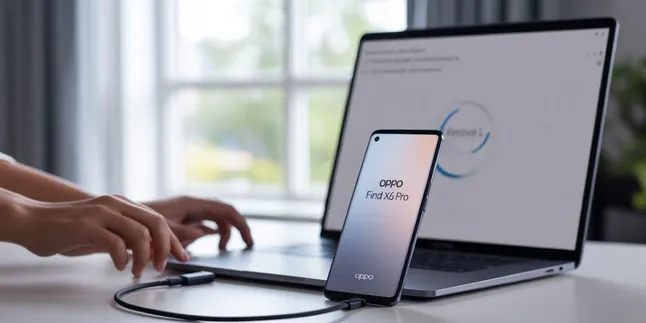
cara reset hp oppo lupa password menggunakan pc
Kapanlagi.com - Lupa password HP Oppo memang menjadi masalah yang cukup merepotkan bagi banyak pengguna. Bayangkan ketika Anda membutuhkan akses mendesak ke ponsel, namun layar terkunci dan password yang biasa digunakan tiba-tiba hilang dari ingatan. Situasi ini tentu membuat frustrasi, terutama jika ada data penting yang perlu segera diakses.
Untungnya, terdapat beberapa metode efektif untuk mengatasi masalah ini tanpa harus kehilangan data berharga. Salah satu cara yang paling andal adalah melakukan reset HP Oppo lupa password menggunakan PC dengan bantuan software khusus. Metode ini relatif aman dan dapat dilakukan sendiri di rumah tanpa perlu membawa ponsel ke pusat layanan.
Melansir dari Cambridge Dictionary, reset adalah proses mematikan perangkat elektronik dan menyalakannya kembali ketika tidak bekerja dengan benar. Dalam konteks ponsel yang terkunci, proses ini membantu mengembalikan akses ke perangkat dengan menghapus pengaturan keamanan yang menghalangi.
Advertisement
1. Persiapan Sebelum Melakukan Reset HP Oppo

Sebelum memulai proses cara reset HP Oppo lupa password menggunakan PC, ada beberapa hal penting yang perlu dipersiapkan terlebih dahulu. Persiapan yang matang akan memastikan proses berjalan lancar tanpa hambatan yang tidak diinginkan.
Pertama, pastikan Anda memiliki kabel USB yang berfungsi dengan baik untuk menghubungkan HP Oppo ke komputer. Kabel yang rusak atau tidak stabil dapat menyebabkan proses terputus di tengah jalan. Kedua, unduh dan instal software Minimal ADB and Fastboot di PC Anda, karena ini merupakan alat utama yang akan digunakan dalam proses reset. Ketiga, pastikan baterai ponsel minimal 50% agar perangkat tidak mati saat proses berlangsung.
Menurut laman resmi OPPO Store UK, terdapat dua jenis reset yang dapat dilakukan yaitu hard reset dan soft reset. Pemilihan metode tergantung pada kondisi perangkat dan tingkat masalah yang dihadapi. Hard reset akan menghapus semua data, sementara metode lain mungkin dapat mempertahankan sebagian data.
Penting juga untuk memahami bahwa beberapa metode reset akan menghapus seluruh data di ponsel. Oleh karena itu, jika memungkinkan, lakukan backup data terlebih dahulu melalui layanan cloud atau penyimpanan eksternal. Namun jika ponsel sudah terkunci sepenuhnya, Anda mungkin harus menerima risiko kehilangan data demi mendapatkan kembali akses ke perangkat.
2. Cara Reset HP Oppo Lupa Password Menggunakan PC dengan ADB

Metode pertama untuk mengatasi HP Oppo yang terkunci adalah menggunakan Android Debug Bridge (ADB) melalui PC. Cara reset HP Oppo lupa password menggunakan PC ini cukup efektif dan tidak akan menghapus data pribadi Anda, asalkan USB debugging sudah diaktifkan sebelumnya.
Berikut langkah-langkah detailnya:
- Unduh dan Instal Minimal ADB and Fastboot: Kunjungi situs resmi atau forum Android terpercaya seperti XDA Developers untuk mengunduh software ini. Setelah diunduh, instal program tersebut di komputer Anda dengan mengikuti petunjuk instalasi.
- Hubungkan HP ke PC: Gunakan kabel USB untuk menghubungkan HP Oppo yang terkunci ke komputer. Pastikan koneksi stabil dan perangkat terdeteksi oleh sistem.
- Buka Command Prompt: Tekan tombol Windows + R, ketik "cmd" dan tekan Enter untuk membuka Command Prompt di PC Anda.
- Navigasi ke Folder ADB: Ketik perintah berikut untuk masuk ke direktori instalasi ADB: cd C:Program Files (x86)Minimal ADB and Fastboot. Sesuaikan path jika Anda menginstal di lokasi berbeda.
- Periksa Koneksi Perangkat: Ketik perintah adb devices untuk memastikan HP Oppo terdeteksi. Jika muncul serial number perangkat, berarti koneksi berhasil.
- Hapus File Kunci: Ketik perintah adb shell rm /data/system/gesture.key untuk menghapus file yang menyimpan pola kunci layar.
- Restart Perangkat: Ketik adb reboot untuk me-restart HP Oppo. Setelah menyala kembali, ponsel dapat diakses tanpa password.
Perlu diingat bahwa metode ini hanya berfungsi jika fitur USB debugging sudah diaktifkan sebelum ponsel terkunci. Jika belum, Anda perlu menggunakan metode alternatif lainnya.
3. Menggunakan Google Find My Device untuk Reset
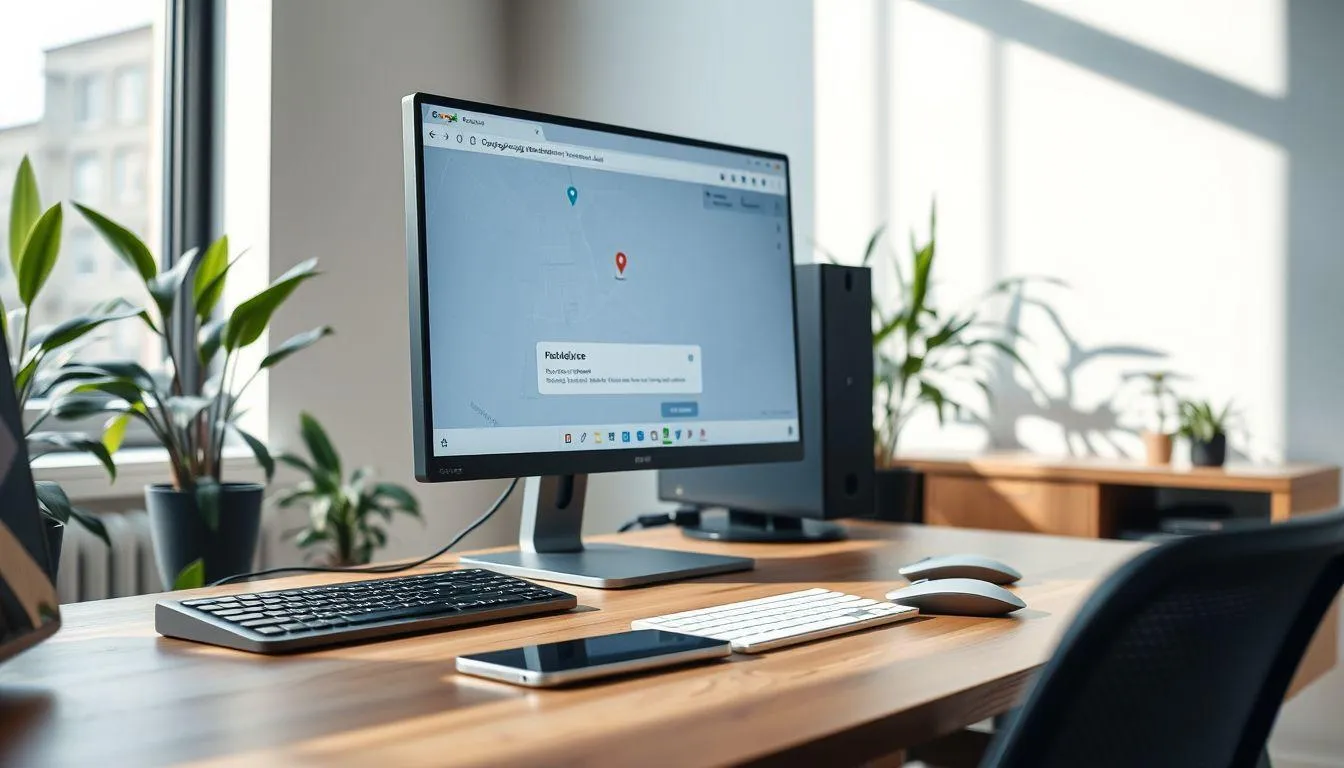
Alternatif lain yang praktis adalah menggunakan layanan Google Find My Device. Metode ini memungkinkan Anda untuk mereset password dari jarak jauh melalui browser di komputer, tanpa perlu menghubungkan ponsel secara fisik.
Syarat utama menggunakan metode ini adalah HP Oppo harus terhubung ke internet (WiFi atau data seluler), fitur lokasi harus aktif, dan perangkat sudah login ke akun Google. Jika semua persyaratan terpenuhi, ikuti langkah berikut:
- Buka browser di PC dan kunjungi situs google.com/android/find
- Login menggunakan akun Google yang terhubung dengan HP Oppo yang terkunci
- Pilih perangkat Oppo dari daftar perangkat yang muncul
- Klik opsi Erase Device atau Hapus Perangkat
- Konfirmasi tindakan dengan memasukkan kembali password akun Google
- Klik Erase untuk memulai proses penghapusan data dan pengaturan keamanan
- Tunggu hingga proses selesai, kemudian HP akan restart dan dapat diatur ulang seperti baru
Metode ini memang akan menghapus semua data di ponsel, namun sangat efektif untuk cara reset HP Oppo lupa password menggunakan PC ketika metode lain tidak berhasil. Setelah reset selesai, Anda dapat mengatur ulang perangkat dan memulihkan data dari backup jika tersedia.
4. Hard Reset Melalui Recovery Mode

Jika kedua metode sebelumnya tidak berhasil, hard reset melalui recovery mode menjadi solusi terakhir yang paling ampuh. Metode ini tidak memerlukan PC, namun akan menghapus seluruh data di ponsel dan mengembalikannya ke pengaturan pabrik.
Sebelum melakukan hard reset, pastikan baterai HP minimal 60% untuk menghindari perangkat mati di tengah proses. Berikut langkah-langkahnya:
- Matikan HP Oppo sepenuhnya dengan menekan dan menahan tombol Power
- Tekan dan tahan tombol Power + Volume Bawah secara bersamaan hingga logo Oppo muncul di layar
- Lepaskan tombol Power namun tetap tahan tombol Volume Bawah hingga masuk ke menu Recovery Mode
- Pilih bahasa yang diinginkan menggunakan tombol volume untuk navigasi
- Pilih opsi Wipe Data atau Wipe Data & Cache
- Konfirmasi pilihan dengan memilih Yes atau OK
- Tunggu proses penghapusan data selesai
- Pilih Reboot atau Restart untuk menyalakan ulang perangkat
Setelah proses selesai, HP Oppo akan kembali seperti kondisi awal saat pertama kali dibeli. Anda perlu mengatur ulang semua pengaturan termasuk akun Google, WiFi, dan aplikasi yang dibutuhkan.
5. Menggunakan Fitur Forgot Password Bawaan Oppo
Untuk pengguna HP Oppo dengan ColorOS versi 5.0 hingga 6.1, terdapat fitur bawaan yang memudahkan proses reset password tanpa menghapus data. Fitur ini memanfaatkan sidik jari yang sudah terdaftar sebelumnya untuk mengatur ulang password.
Cara menggunakan fitur ini cukup sederhana. Pertama, masukkan password atau pola yang salah beberapa kali hingga muncul opsi "Forgot Passcode" atau "Lupa Kata Sandi" di layar. Ketuk opsi tersebut, kemudian sistem akan meminta Anda meletakkan jari yang sudah terdaftar pada sensor sidik jari. Tahan hingga muncul layar untuk memasukkan password baru. Masukkan password baru dua kali untuk konfirmasi, dan ponsel Anda dapat diakses kembali dengan password yang baru.
Metode ini sangat praktis karena tidak memerlukan PC atau koneksi internet. Namun, fitur ini hanya tersedia jika Anda sudah mendaftarkan sidik jari sebelum lupa password. Jika belum, Anda perlu menggunakan metode lain seperti cara reset HP Oppo lupa password menggunakan PC yang telah dijelaskan sebelumnya.
6. Tips Mencegah Lupa Password di Masa Depan

Setelah berhasil mengatasi masalah lupa password, penting untuk mengambil langkah preventif agar kejadian serupa tidak terulang. Berikut beberapa tips yang dapat membantu Anda menjaga keamanan sekaligus menghindari masalah akses di kemudian hari.
Pertama, aktifkan metode keamanan alternatif seperti fingerprint atau face unlock yang lebih mudah dan praktis dibandingkan mengingat pola atau password rumit. Kedua, gunakan password yang memiliki makna khusus bagi Anda namun tidak mudah ditebak orang lain, seperti kombinasi tanggal penting dengan nama yang dimodifikasi. Ketiga, catat password di tempat aman seperti aplikasi pengelola kata sandi yang terenkripsi atau catatan offline yang terkunci.
Keempat, aktifkan fitur USB debugging dari menu Developer Options untuk memudahkan proses recovery jika suatu saat mengalami masalah serupa. Kelima, lakukan backup data secara rutin ke layanan cloud atau penyimpanan eksternal agar data tetap aman meskipun harus melakukan reset. Keenam, hindari mengganti password terlalu sering karena dapat membuat Anda bingung dengan password yang baru.
Terakhir, pastikan akun Google Anda selalu aktif dan terhubung dengan HP Oppo. Ini akan memudahkan proses pemulihan melalui fitur Find My Device jika diperlukan. Dengan menerapkan tips-tips ini, Anda dapat meminimalkan risiko kehilangan akses ke ponsel kesayangan.
7. FAQ (Pertanyaan yang Sering Diajukan)

Apakah cara reset HP Oppo lupa password menggunakan PC akan menghapus semua data?
Tergantung metode yang digunakan. Jika menggunakan ADB untuk menghapus file gesture.key, data tidak akan terhapus. Namun jika menggunakan Find My Device atau hard reset, semua data akan terhapus. Oleh karena itu, sangat disarankan untuk melakukan backup data secara berkala.
Bagaimana jika USB debugging belum diaktifkan sebelum lupa password?
Jika USB debugging belum aktif, metode ADB tidak dapat digunakan. Anda perlu menggunakan alternatif lain seperti Google Find My Device, hard reset melalui recovery mode, atau membawa perangkat ke pusat layanan resmi Oppo untuk mendapatkan bantuan teknisi profesional.
Apakah bisa reset HP Oppo tanpa menghilangkan foto dan video?
Metode ADB dapat mempertahankan data jika USB debugging sudah aktif sebelumnya. Namun sebagian besar metode reset akan menghapus semua data termasuk foto dan video. Solusi terbaik adalah rutin melakukan backup ke Google Photos atau layanan cloud lainnya agar data tetap aman.
Berapa lama proses reset HP Oppo menggunakan PC?
Proses reset menggunakan ADB biasanya hanya memakan waktu 5-10 menit, tergantung kecepatan komputer dan koneksi USB. Sementara hard reset melalui recovery mode dapat memakan waktu 10-15 menit. Pastikan baterai mencukupi selama proses berlangsung untuk menghindari kegagalan.
Apakah semua tipe HP Oppo bisa direset dengan cara yang sama?
Secara umum, cara reset HP Oppo lupa password menggunakan PC dapat diterapkan pada sebagian besar tipe Oppo seperti A3S, A7, A71, A12, A5, Reno series, dan Find series. Namun beberapa langkah mungkin sedikit berbeda tergantung versi ColorOS yang digunakan. Selalu periksa panduan spesifik untuk model Anda.
Apakah aman menggunakan software pihak ketiga untuk reset HP Oppo?
Menggunakan software resmi seperti Minimal ADB and Fastboot dari sumber terpercaya relatif aman. Namun hindari menggunakan software tidak jelas dari sumber tidak terpercaya karena dapat mengandung malware atau merusak sistem ponsel. Selalu unduh dari situs resmi atau forum Android terpercaya seperti XDA Developers.
Apa yang harus dilakukan jika semua metode reset gagal?
Jika semua metode yang dijelaskan tidak berhasil, langkah terakhir adalah membawa HP Oppo ke pusat layanan resmi Oppo terdekat. Bawa bukti pembelian sebagai verifikasi kepemilikan. Tim teknisi memiliki alat dan pengetahuan khusus untuk menangani masalah yang lebih kompleks tanpa merusak perangkat.
(kpl/fed)



Advertisement