Liputan6.com
 Kapanlagi.com
 Bola.net
 Bola.com
 Merdeka.com
 Fimela.com
 Brilio.net


Cara Restart Laptop Menggunakan Keyboard untuk Windows dan MacBook

cara restart laptop menggunakan keyboard (h)
Kapanlagi.com - Laptop yang tiba-tiba hang atau mengalami error adalah masalah umum yang sering dialami pengguna. Salah satu solusi paling efektif untuk mengatasi kondisi ini adalah dengan melakukan restart atau memulai ulang sistem.
Namun, ketika kursor atau mouse tidak berfungsi, cara restart laptop menggunakan keyboard menjadi alternatif yang sangat berguna. Metode ini memungkinkan Anda untuk memulai ulang perangkat tanpa harus bergantung pada perangkat input lainnya.
Restart laptop bukan sekadar mematikan dan menyalakan kembali perangkat. Proses ini membantu membersihkan memori RAM, menutup program yang berjalan di latar belakang, dan mengembalikan sistem ke kondisi optimal.
Advertisement
1. 1. Cara Restart Laptop Windows dengan Kombinasi Alt + F4
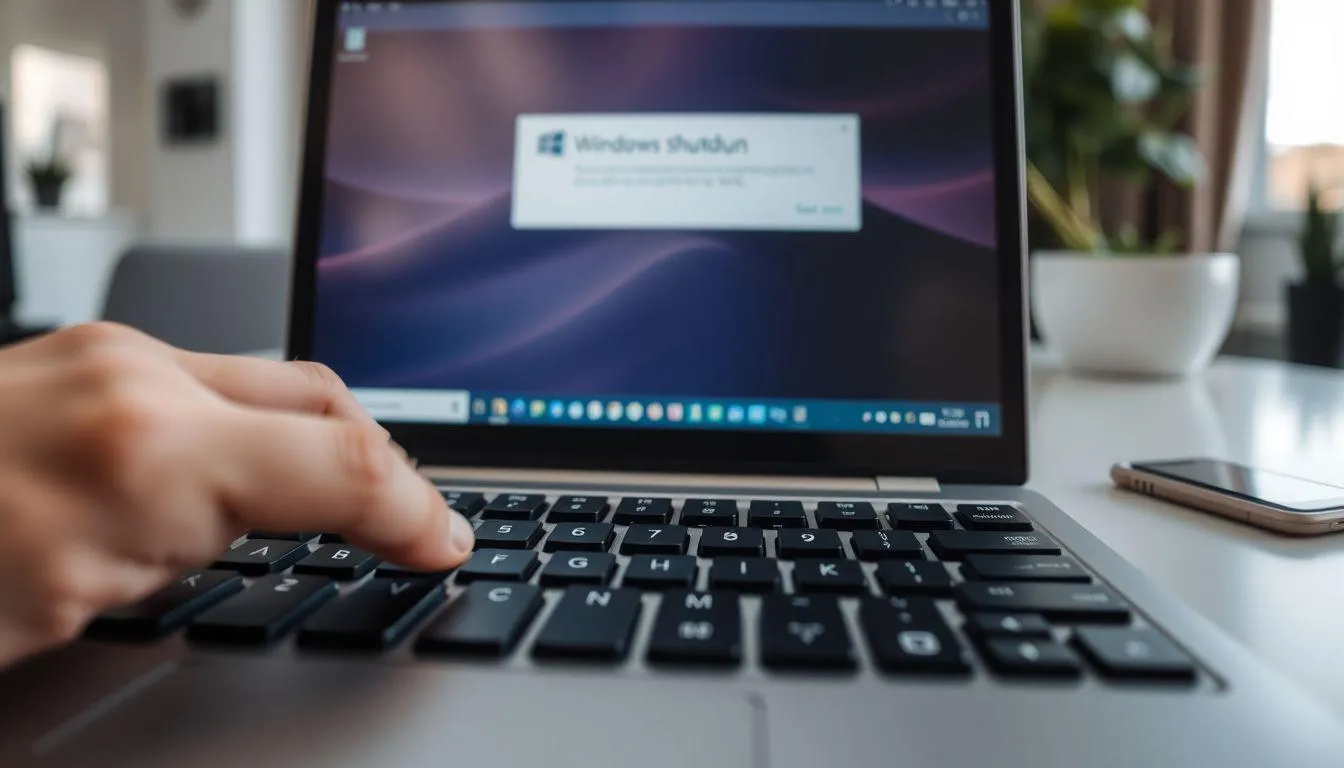
Metode pertama untuk cara restart laptop menggunakan keyboard adalah dengan kombinasi tombol Alt dan F4. Cara ini sangat efektif dan mudah dilakukan bahkan untuk pengguna pemula.
Tutup Semua Aplikasi: Pastikan semua jendela aplikasi yang terbuka sudah ditutup atau diminimalkan sehingga Anda berada di desktop.
Tekan Alt + F4: Tekan kedua tombol secara bersamaan hingga muncul jendela dialog "Shut Down Windows".
Pilih Restart: Gunakan tombol panah atas atau bawah untuk memilih opsi "Restart" dari menu dropdown.
Konfirmasi Perintah: Tekan tombol Enter untuk mengonfirmasi dan laptop akan segera memulai proses restart.
Tunggu Proses Selesai: Biarkan laptop menyelesaikan proses restart hingga kembali ke layar utama.
Penting untuk menutup semua jendela terlebih dahulu agar tidak kehilangan data yang belum disimpan. Jika ada file yang masih terbuka, sistem akan memberikan peringatan sebelum melanjutkan proses restart.
2. 2. Cara Restart Laptop Windows dengan Kombinasi Ctrl + Alt + Delete

Kombinasi tombol Ctrl + Alt + Delete adalah salah satu shortcut paling klasik dan powerful dalam sistem Windows. Cara restart laptop menggunakan keyboard ini sangat berguna terutama ketika laptop mengalami hang atau freeze.
Tekan Kombinasi Tombol: Tekan tombol Ctrl, Alt, dan Delete secara bersamaan untuk membuka layar menu khusus.
Navigasi ke Ikon Power: Pada layar yang muncul, gunakan tombol Tab atau tombol panah untuk mengarahkan kursor ke ikon power di pojok kanan bawah.
Buka Menu Power: Tekan Enter untuk membuka menu power yang berisi opsi Shutdown, Restart, dan Sleep.
Pilih Restart: Gunakan tombol panah untuk memilih opsi "Restart".
Eksekusi Perintah: Tekan Enter untuk menjalankan perintah restart dan tunggu hingga laptop menyala kembali.
Metode ini sangat efektif bahkan ketika sistem sedang tidak responsif karena kombinasi Ctrl + Alt + Delete memiliki prioritas tinggi dalam sistem operasi Windows.
3. 3. Cara Restart Laptop Windows dengan Kombinasi Windows + X
Untuk pengguna Windows 10 dan Windows 11, cara restart laptop menggunakan keyboard dengan kombinasi Windows + X memberikan akses cepat ke menu Power User yang berisi berbagai opsi sistem.
Buka Menu Power User: Tekan tombol Windows dan huruf X secara bersamaan untuk membuka menu di pojok kiri bawah layar.
Navigasi ke Shutdown: Gunakan tombol panah atas atau bawah untuk memilih opsi "Shut down or sign out".
Buka Submenu: Tekan tombol panah kanan untuk membuka submenu yang berisi opsi Shutdown, Restart, dan Sign Out.
Pilih Restart: Gunakan tombol panah untuk memilih "Restart".
Konfirmasi: Tekan Enter untuk memulai proses restart laptop.
Shortcut ini sangat praktis dan memberikan akses cepat ke berbagai fungsi sistem lainnya seperti Device Manager, Task Manager, dan Settings.
4. 4. Cara Restart Laptop Windows Melalui Command Prompt
Bagi pengguna yang lebih mahir, cara restart laptop menggunakan keyboard melalui Command Prompt memberikan kontrol lebih besar atas proses restart, termasuk kemampuan untuk menjadwalkan waktu restart.
Buka Run Dialog: Tekan Windows + R secara bersamaan untuk membuka jendela Run.
Ketik CMD: Ketik "cmd" di kolom yang tersedia dan tekan Enter untuk membuka Command Prompt.
Masukkan Perintah Shutdown: Ketik perintah "shutdown /r" (tanpa tanda kutip) di jendela Command Prompt.
Eksekusi Perintah: Tekan Enter untuk menjalankan perintah restart.
Tunggu Proses: Laptop akan segera memulai proses restart dalam beberapa detik.
Anda juga dapat menambahkan parameter tambahan seperti "/t 60" untuk menunda restart selama 60 detik, atau "/f" untuk memaksa menutup semua aplikasi tanpa peringatan.
5. 5. Cara Restart MacBook dengan Kombinasi Control + Command + Power
Untuk pengguna MacBook, cara restart laptop menggunakan keyboard memiliki metode yang berbeda dari Windows. Kombinasi Control + Command + Power adalah cara paling cepat dan umum digunakan.
Tekan Kombinasi Tombol: Tekan dan tahan tombol Control, Command, dan Power secara bersamaan.
Tahan Beberapa Detik: Pertahankan tekanan pada ketiga tombol hingga layar menjadi gelap.
Tunggu Suara Startup: Lepaskan tombol setelah mendengar suara startup khas MacBook.
Biarkan Proses Berjalan: MacBook akan otomatis melanjutkan proses restart hingga selesai.
Pada MacBook dengan Touch ID, tombol Power digantikan dengan tombol Touch ID yang berada di pojok kanan atas keyboard.
6. 6. Cara Restart MacBook Melalui Apple Menu dengan Keyboard

Metode alternatif cara restart laptop menggunakan keyboard untuk MacBook adalah melalui Apple Menu yang dapat diakses sepenuhnya menggunakan keyboard.
Akses Menu Bar: Tekan Control + F2 untuk mengaktifkan navigasi menu bar.
Navigasi ke Apple Menu: Gunakan tombol panah kiri atau kanan untuk mengarahkan ke logo Apple di pojok kiri atas.
Buka Menu: Tekan Enter untuk membuka Apple Menu.
Pilih Restart: Gunakan tombol panah bawah untuk memilih opsi "Restart".
Konfirmasi: Tekan Enter untuk mengonfirmasi dan memulai proses restart.
Metode ini sangat berguna ketika trackpad masih berfungsi namun Anda lebih nyaman menggunakan keyboard untuk navigasi.
7. 7. Cara Force Restart Laptop Saat Benar-Benar Hang

Ketika laptop benar-benar tidak merespons dan semua cara restart laptop menggunakan keyboard tidak berhasil, force restart menjadi pilihan terakhir yang dapat dilakukan.
Tekan dan Tahan Power: Tekan dan tahan tombol Power selama 10-15 detik hingga laptop mati sepenuhnya.
Lepaskan Tombol: Setelah laptop mati, lepaskan tombol Power dan tunggu beberapa detik.
Nyalakan Kembali: Tekan tombol Power sekali lagi untuk menyalakan laptop.
Biarkan Sistem Recovery: Jika muncul notifikasi Windows Recovery atau pemeriksaan disk, biarkan proses tersebut selesai.
Perlu diingat bahwa metode ini sebaiknya hanya digunakan sebagai pilihan terakhir karena dapat menyebabkan kehilangan data yang belum disimpan atau potensi kerusakan file sistem.
8. Persiapan Sebelum Melakukan Restart Laptop
Sebelum menerapkan cara restart laptop menggunakan keyboard, ada beberapa langkah penting yang perlu diperhatikan untuk memastikan proses berjalan aman dan tidak menimbulkan masalah baru.
Simpan Semua Pekerjaan: Pastikan semua dokumen atau file yang sedang dikerjakan sudah disimpan dengan menekan Ctrl + S pada setiap aplikasi yang terbuka.
Tutup Aplikasi Berat: Jika sistem masih responsif, tutup aplikasi yang memakan banyak memori seperti browser dengan banyak tab, software editing, atau game melalui Task Manager.
Cabut Perangkat Eksternal: Lepaskan semua perangkat eksternal seperti flashdisk, hard disk eksternal, atau dongle mouse untuk mencegah risiko kerusakan data.
Pastikan Daya Cukup: Jika baterai laptop sudah lemah, sambungkan charger terlebih dahulu untuk memastikan proses restart berjalan sempurna.
Tunggu dengan Sabar: Setelah menekan kombinasi tombol restart, jangan langsung menekan tombol lain atau mematikan laptop secara paksa.
9. Penyebab Laptop Sering Hang dan Perlu Restart

Memahami penyebab laptop sering hang dapat membantu Anda mencegah masalah berulang dan mengurangi kebutuhan untuk sering melakukan cara restart laptop menggunakan keyboard.
Memori RAM Penuh: Terlalu banyak aplikasi yang berjalan secara bersamaan dapat menghabiskan kapasitas RAM dan menyebabkan sistem melambat.
Penyimpanan Hampir Penuh: Hard disk atau SSD yang hampir penuh dapat memperlambat kinerja sistem secara signifikan.
Program Startup Berlebihan: Banyak program yang berjalan otomatis saat startup dapat memperlambat proses booting dan kinerja sistem.
Sistem Operasi Belum Diupdate: Update sistem yang tertunda dapat menyebabkan bug dan masalah kompatibilitas dengan aplikasi.
Overheating: Laptop yang terlalu panas akibat ventilasi tersumbat debu dapat menyebabkan penurunan performa hingga hang.
Infeksi Virus atau Malware: Program jahat dapat mengonsumsi sumber daya sistem dan menyebabkan laptop tidak responsif.
10. Cara Mengatasi Laptop yang Sering Hang
Selain menguasai cara restart laptop menggunakan keyboard, penting juga untuk mengetahui langkah-langkah pencegahan agar laptop tidak sering mengalami hang atau error.
Bersihkan Memori Drive Internal: Gunakan fitur Storage Sense di Windows untuk secara otomatis menghapus file sampah yang tidak diperlukan.
Nonaktifkan Program Startup: Buka Task Manager dan nonaktifkan program yang tidak perlu berjalan saat startup untuk mempercepat booting.
Hapus Program Tidak Terpakai: Uninstall aplikasi yang jarang digunakan untuk membebaskan ruang penyimpanan dan mengurangi beban sistem.
Atur Efek Visual: Ubah pengaturan visual Windows ke mode "Adjust for best performance" untuk mengurangi beban pada sistem.
Update Sistem Operasi: Pastikan sistem operasi selalu diperbarui untuk mendapatkan perbaikan bug dan peningkatan keamanan terbaru.
Bersihkan Ventilasi: Bersihkan debu pada ventilasi laptop secara berkala untuk mencegah overheating.
Upgrade Hardware: Jika laptop masih lambat, pertimbangkan untuk menambah kapasitas RAM atau mengganti hard disk dengan SSD.
11. Manfaat Melakukan Restart Laptop Secara Rutin
Menerapkan cara restart laptop menggunakan keyboard secara rutin memberikan berbagai manfaat untuk menjaga performa dan kesehatan perangkat dalam jangka panjang.
Meningkatkan Kinerja Sistem: Restart membantu membersihkan memori RAM dan cache sehingga sistem dapat berjalan lebih ringan dan responsif.
Mengatasi Error Program: Restart dapat menyelesaikan masalah error atau crash program dengan menutup paksa semua proses dan memulai sistem dari awal.
Menerapkan Update Sistem: Banyak pembaruan sistem operasi dan driver memerlukan restart agar dapat diterapkan sepenuhnya.
Menghemat Daya Baterai: Restart membantu mengoptimalkan penggunaan daya dengan menutup proses yang tidak perlu di latar belakang.
Memperbaiki Konektivitas: Masalah koneksi Wi-Fi atau Bluetooth sering dapat diperbaiki dengan restart yang me-reset driver jaringan.
Mencegah Overheating: Restart memberikan kesempatan bagi komponen hardware untuk beristirahat dan mendingin.
12. Kapan Sebaiknya Melakukan Restart Laptop
Mengetahui waktu yang tepat untuk menerapkan cara restart laptop menggunakan keyboard dapat membantu memaksimalkan kinerja dan umur perangkat.
Setelah Instalasi Software: Banyak instalasi software baru atau pembaruan sistem memerlukan restart agar perubahan diterapkan sepenuhnya.
Ketika Kinerja Melambat: Jika laptop terasa lebih lambat dari biasanya, restart dapat membantu menyegarkan sistem.
Saat Masalah Konektivitas: Masalah koneksi jaringan yang tidak dapat diselesaikan dengan cara biasa sering dapat diatasi dengan restart.
Sebelum Tugas Penting: Restart sebelum memulai pekerjaan penting dapat memastikan sistem berjalan dalam kondisi optimal.
Setelah Penggunaan Lama: Jika laptop telah menyala selama beberapa hari tanpa dimatikan, restart dapat membersihkan cache sistem.
Saat Mengalami Error: Ketika aplikasi terus crash atau muncul pesan error yang tidak biasa, restart dapat membantu menyelesaikan masalah.
Setelah Menghapus Malware: Restart setelah pemindaian antivirus memastikan semua perubahan diterapkan dan sistem bersih sepenuhnya.
Secara Rutin: Restart laptop secara rutin, misalnya sekali seminggu, dapat membantu menjaga kinerja sistem tetap optimal.
13. Troubleshooting Saat Restart Tidak Berfungsi
Terkadang, cara restart laptop menggunakan keyboard tidak berjalan mulus seperti yang diharapkan. Berikut adalah panduan troubleshooting untuk berbagai situasi yang mungkin terjadi.
Laptop Terjebak dalam Loop Restart: Boot ke Safe Mode dengan menekan F8 saat startup pada Windows atau tahan Shift saat restart pada Mac, lalu uninstall software atau driver yang baru diinstal.
Restart Sangat Lambat: Periksa dan hentikan program yang berjalan saat startup melalui Task Manager, jalankan disk cleanup, dan periksa kesehatan hard drive.
Masalah Setelah Update Sistem: Coba boot ke versi sistem operasi sebelumnya atau kembalikan sistem ke titik restore sebelum pembaruan.
Pesan Error Spesifik: Catat pesan error secara detail dan cari informasi di situs dukungan resmi produsen laptop.
Masalah Hardware: Jalankan diagnostik hardware bawaan dari produsen laptop atau konsultasikan dengan teknisi profesional.
14. FAQ
Apakah restart laptop setiap hari itu wajib?
Tidak wajib melakukan restart setiap hari. Sistem operasi modern dirancang untuk dapat berjalan dalam waktu lama tanpa restart. Restart hanya diperlukan jika ada masalah kinerja, setelah instalasi software tertentu, atau secara rutin misalnya sekali seminggu untuk menjaga performa optimal.
Apa perbedaan antara restart dan shutdown?
Restart melakukan proses pembersihan memori dan reload sistem yang lebih menyeluruh dibandingkan shutdown-startup. Saat restart, sistem menutup semua proses dan memuat ulang sistem operasi dari awal, sedangkan pada Windows modern dengan Fast Startup, shutdown tidak sepenuhnya membersihkan memori.
Apakah restart bisa menghapus virus dari laptop?
Restart tidak akan menghapus virus dari sistem. Meskipun dapat menghentikan beberapa proses virus sementara, untuk menghilangkan virus sepenuhnya Anda perlu menggunakan software antivirus yang tepat dan melakukan pemindaian menyeluruh.
Apakah sering restart akan merusak laptop?
Restart yang dilakukan dengan benar tidak akan merusak laptop. Justru restart dapat membantu menjaga kesehatan sistem dengan membersihkan cache dan menutup proses yang tidak perlu. Yang perlu dihindari adalah force restart atau mematikan laptop secara paksa terlalu sering.
Bagaimana jika laptop tidak merespons sama sekali?
Jika laptop benar-benar tidak merespons dan semua metode restart dengan keyboard tidak berfungsi, tekan dan tahan tombol Power selama 10-15 detik untuk melakukan hard shutdown. Setelah laptop mati, tunggu beberapa detik lalu tekan tombol Power lagi untuk menyalakan kembali.
Apakah data akan hilang saat restart laptop?
Data yang sudah disimpan tidak akan hilang saat restart. Namun, pekerjaan yang belum disimpan akan hilang. Oleh karena itu, selalu pastikan untuk menyimpan semua file dan menutup aplikasi dengan benar sebelum melakukan restart.
Berapa lama waktu yang dibutuhkan untuk restart laptop?
Waktu restart bervariasi tergantung spesifikasi laptop dan jumlah program yang berjalan. Umumnya proses restart membutuhkan waktu 2-5 menit. Laptop dengan SSD biasanya lebih cepat dibandingkan dengan hard disk tradisional. Jika proses restart memakan waktu lebih dari 10 menit, mungkin ada masalah yang perlu diperiksa.
(kpl/fds)



Advertisement
D Academy 8
-
Dangdut Academy Soimah Bagikan Keseruan di Dangdut Academy 8: Asyikin Aja Lah Ya