Liputan6.com
 Kapanlagi.com
 Bola.net
 Bola.com
 Merdeka.com
 Fimela.com
 Brilio.net


Cara Screenshot HP Oppo Menggunakan 3 Jari
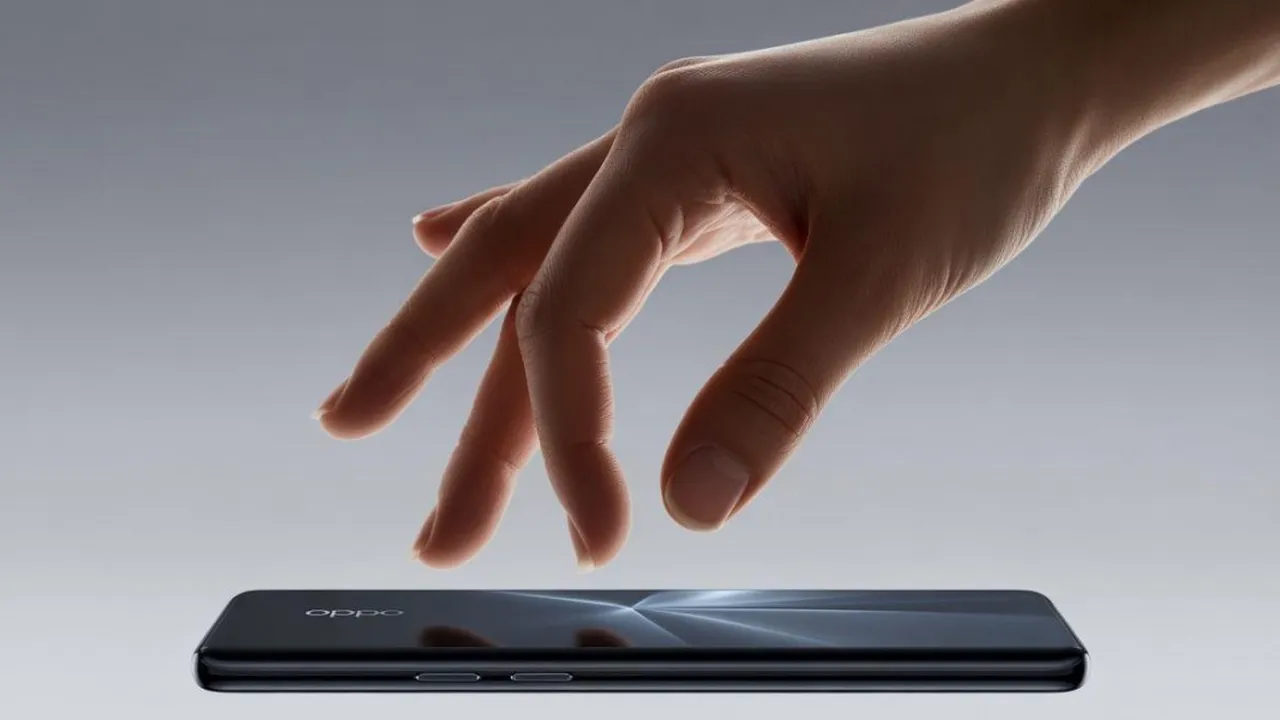
cara screenshot hp oppo menggunakan 3 jari
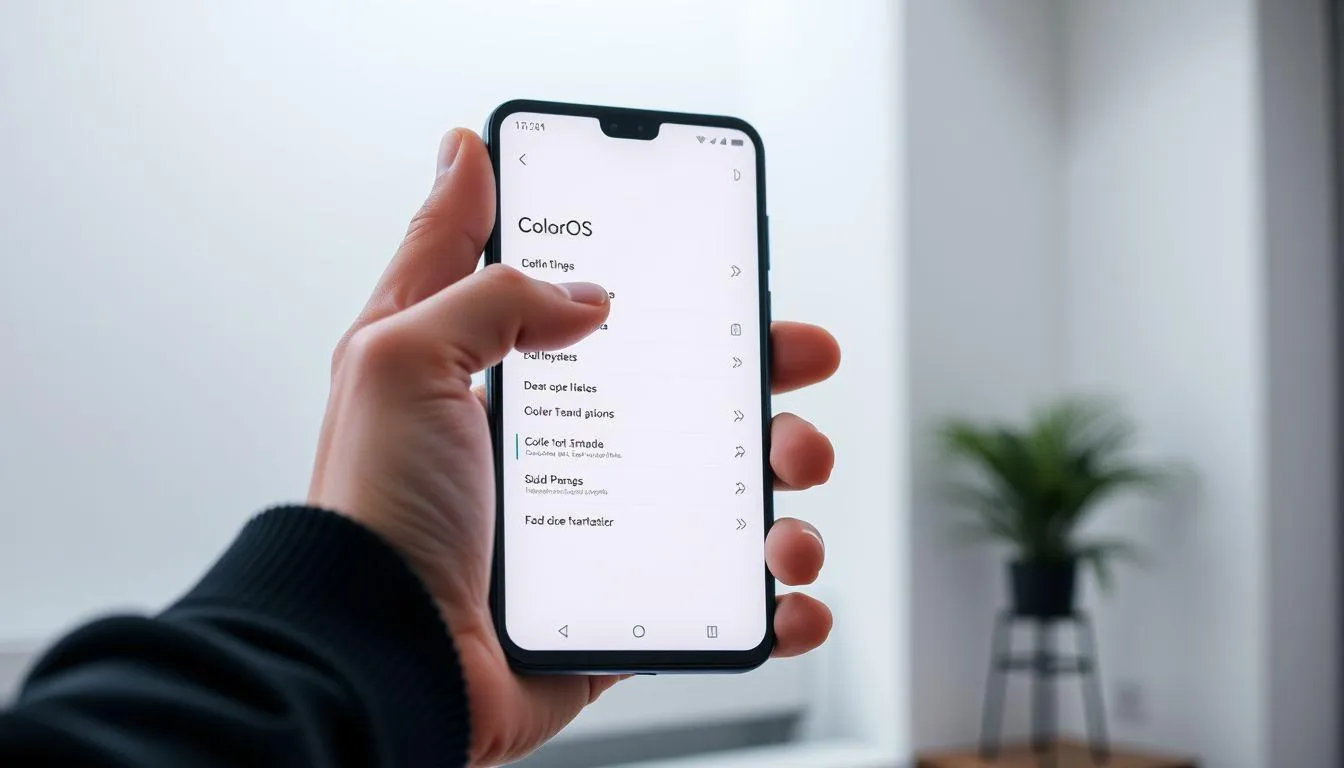
Kapanlagi.com - Screenshot atau tangkapan layar merupakan fitur penting yang sering digunakan dalam aktivitas sehari-hari dengan smartphone. Cara screenshot HP Oppo menggunakan 3 jari menjadi salah satu metode paling praktis yang ditawarkan oleh produsen ponsel asal Tiongkok ini.
Fitur gesture tiga jari memungkinkan pengguna mengambil tangkapan layar tanpa perlu menekan tombol fisik yang bisa mempercepat kerusakan. Metode ini sangat berguna untuk menyimpan informasi penting seperti bukti transaksi, percakapan, atau konten menarik dari internet.
Oppo sebagai merek teknologi global yang fokus pada produk berdesain simpel dan modern, menyediakan berbagai cara screenshot yang intuitif dan mudah digunakan. Cara screenshot HP Oppo menggunakan 3 jari menjadi salah satu fitur unggulan yang membedakan Oppo dari produsen lainnya.
Advertisement
1. Cara Mengaktifkan Fitur Screenshot 3 Jari di HP Oppo
Sebelum dapat menggunakan cara screenshot HP Oppo menggunakan 3 jari, pengguna harus mengaktifkan fitur ini terlebih dahulu melalui menu pengaturan. Proses aktivasi sangat mudah dan hanya memerlukan beberapa langkah sederhana.
Berikut adalah langkah-langkah lengkap untuk mengaktifkan fitur screenshot 3 jari di HP Oppo:
- Buka Menu Pengaturan - Langkah pertama adalah membuka aplikasi Pengaturan atau Settings di HP Oppo Anda. Ikon pengaturan biasanya berbentuk roda gigi dan dapat ditemukan di layar utama atau app drawer.
- Cari Menu Alat Serba Guna - Setelah masuk ke pengaturan, scroll ke bawah hingga menemukan menu "Alat Serba Guna" atau "Convenience Aid". Menu ini berisi berbagai fitur tambahan yang memudahkan penggunaan HP.
- Pilih Gestur & Gerakan - Di dalam menu Alat Serba Guna, cari dan pilih opsi "Gestur & Gerakan" atau "Gesture & Motion". Menu ini mengatur semua fitur gesture yang tersedia di HP Oppo.
- Aktifkan Screenshot 3 Jari - Cari opsi "Screenshot 3 Jari" atau "3-Finger Screenshot" atau "Usap Turun dengan 3 Jari untuk Gambar Layar". Geser toggle switch ke posisi ON hingga berubah warna menjadi hijau atau biru.
- Verifikasi Pengaturan - Setelah diaktifkan, Anda dapat langsung mencoba fitur ini dengan mengusap layar menggunakan tiga jari dari atas ke bawah. Jika layar berkedip atau terdengar suara shutter, berarti fitur sudah aktif.
Pada beberapa tipe HP Oppo, nama menu mungkin sedikit berbeda tergantung versi ColorOS yang digunakan. Namun secara umum, lokasi pengaturan fitur ini berada di bagian Gesture atau Gerakan dalam menu Pengaturan.
2. Langkah-Langkah Melakukan Screenshot dengan 3 Jari

Setelah fitur screenshot 3 jari diaktifkan, pengguna dapat langsung menggunakan cara screenshot HP Oppo menggunakan 3 jari dengan mudah. Metode ini sangat praktis dan dapat dilakukan dalam hitungan detik tanpa mengganggu aktivitas yang sedang berlangsung di layar.
Berikut adalah panduan lengkap melakukan screenshot dengan 3 jari di HP Oppo:
- Siapkan Tampilan Layar - Buka aplikasi atau halaman yang ingin Anda screenshot. Pastikan semua informasi yang ingin disimpan sudah tampil dengan jelas di layar HP Oppo Anda.
- Posisikan Tiga Jari di Layar - Tempelkan tiga jari Anda (biasanya jari telunjuk, tengah, dan manis) secara bersamaan di bagian atas layar. Pastikan ketiga jari menempel dengan baik di permukaan layar.
- Usap dari Atas ke Bawah - Dengan gerakan cepat dan halus, usap ketiga jari Anda dari bagian atas layar ke arah bawah secara bersamaan. Gerakan ini harus dilakukan dengan kecepatan sedang, tidak terlalu lambat atau terlalu cepat.
- Tunggu Konfirmasi - Jika screenshot berhasil, layar akan berkedip sekilas atau Anda akan mendengar suara shutter kamera. Beberapa tipe HP Oppo juga menampilkan animasi kilatan putih yang menandakan tangkapan layar berhasil diambil.
- Cek Hasil Screenshot - Hasil screenshot akan otomatis tersimpan di aplikasi Galeri, biasanya dalam folder khusus bernama "Screenshots" atau "Tangkapan Layar". Anda dapat langsung membuka galeri untuk melihat hasil tangkapan layar.
Jika cara screenshot HP Oppo menggunakan 3 jari tidak berfungsi, pastikan fitur tersebut sudah diaktifkan di pengaturan. Selain itu, pastikan gerakan usap dilakukan dengan benar menggunakan tiga jari secara bersamaan dari atas ke bawah.
3. Kelebihan Screenshot 3 Jari Dibanding Metode Lain
Cara screenshot HP Oppo menggunakan 3 jari memiliki beberapa keunggulan dibandingkan metode screenshot konvensional menggunakan tombol fisik. Keunggulan-keunggulan ini membuat banyak pengguna lebih memilih metode gesture daripada kombinasi tombol.
Pertama, metode 3 jari lebih cepat dan praktis karena tidak memerlukan koordinasi untuk menekan dua tombol fisik secara bersamaan. Pengguna hanya perlu melakukan satu gerakan sederhana di layar untuk mengambil tangkapan layar. Hal ini sangat membantu terutama saat pengguna sedang memegang HP dengan satu tangan atau dalam posisi yang kurang nyaman.
Kedua, penggunaan gesture 3 jari dapat memperpanjang usia tombol fisik HP. Tombol Power dan Volume yang sering ditekan untuk screenshot dapat mengalami kerusakan lebih cepat. Dengan menggunakan metode gesture, tekanan pada tombol fisik berkurang sehingga komponen hardware HP lebih awet.
Ketiga, metode ini lebih intuitif dan natural dalam penggunaan smartphone modern yang mengandalkan layar sentuh. Gerakan usap tiga jari terasa lebih alami dibandingkan harus mencari dan menekan tombol fisik di sisi HP. Pengguna juga tidak perlu khawatir salah menekan tombol yang bisa memunculkan menu lain seperti menu power off.
Keempat, cara screenshot HP Oppo menggunakan 3 jari memungkinkan pengguna mengambil tangkapan layar dengan lebih presisi. Saat menggunakan tombol fisik, terkadang HP sedikit bergeser atau bergoyang yang bisa membuat hasil screenshot kurang sempurna. Dengan metode gesture, HP tetap stabil karena tangan memegang HP dengan mantap.
4. Mengatasi Masalah Screenshot 3 Jari yang Tidak Berfungsi
Meskipun cara screenshot HP Oppo menggunakan 3 jari tergolong mudah, beberapa pengguna mungkin mengalami kendala dimana fitur ini tidak berfungsi dengan baik. Ada beberapa penyebab dan solusi yang dapat dicoba untuk mengatasi masalah tersebut.
Penyebab Umum Screenshot 3 Jari Tidak Berfungsi:
- Fitur Belum Diaktifkan - Penyebab paling umum adalah fitur screenshot 3 jari masih dalam kondisi OFF di pengaturan. Pastikan untuk mengaktifkan fitur ini terlebih dahulu melalui menu Pengaturan > Alat Serba Guna > Gestur & Gerakan.
- Gerakan Tidak Tepat - Beberapa pengguna mungkin melakukan gerakan yang kurang tepat, seperti menggunakan kurang dari tiga jari atau gerakan usap yang terlalu lambat atau terlalu cepat. Pastikan menggunakan tiga jari dan usap dengan kecepatan sedang.
- Layar Kotor atau Basah - Layar yang kotor, berminyak, atau basah dapat mengganggu deteksi sentuhan. Bersihkan layar HP dengan kain mikrofiber sebelum mencoba screenshot.
- Screen Protector Terlalu Tebal - Pelindung layar yang terlalu tebal atau berkualitas rendah dapat mengurangi sensitivitas layar sentuh. Pertimbangkan untuk mengganti dengan screen protector yang lebih tipis.
- Memori Internal Penuh - Jika memori internal HP penuh, sistem tidak dapat menyimpan hasil screenshot. Bersihkan memori dengan menghapus file atau aplikasi yang tidak diperlukan.
- Sistem Bermasalah - Bug atau error pada sistem ColorOS dapat menyebabkan fitur gesture tidak berfungsi. Coba restart HP atau update sistem ke versi terbaru.
Solusi Mengatasi Screenshot 3 Jari Tidak Berfungsi:
- Periksa kembali pengaturan dan pastikan fitur screenshot 3 jari sudah diaktifkan
- Latih gerakan usap tiga jari dengan benar, pastikan ketiga jari menempel bersamaan
- Bersihkan layar HP dari kotoran, minyak, atau air
- Restart HP untuk me-refresh sistem
- Hapus cache sistem melalui menu Pengaturan > Penyimpanan
- Update ColorOS ke versi terbaru jika tersedia
- Jika masih tidak berfungsi, gunakan metode screenshot alternatif seperti tombol Power + Volume atau melalui Control Panel
5. Metode Screenshot Alternatif di HP Oppo
Selain cara screenshot HP Oppo menggunakan 3 jari, Oppo menyediakan beberapa metode alternatif yang dapat digunakan sesuai preferensi dan kebutuhan pengguna. Setiap metode memiliki kelebihan tersendiri dalam situasi penggunaan yang berbeda.
1. Screenshot dengan Tombol Power + Volume Bawah
Metode paling umum dan universal yang tersedia di hampir semua smartphone Android. Pengguna cukup menekan tombol Power dan Volume Bawah secara bersamaan selama beberapa detik hingga layar berkedip. Metode ini berguna saat fitur gesture tidak aktif atau tidak berfungsi.
2. Screenshot dengan Tombol Power + Volume Atas
Beberapa tipe HP Oppo juga mendukung kombinasi tombol Power dan Volume Atas. Keunggulan metode ini adalah munculnya menu tambahan yang memungkinkan pengguna melakukan screenshot area tertentu atau screenshot panjang (long screenshot) untuk menangkap seluruh halaman web atau percakapan.
3. Screenshot Melalui Control Panel
Pengguna dapat mengakses ikon screenshot di panel notifikasi dengan cara mengusap layar dari atas ke bawah. Di dalam panel kontrol, terdapat ikon screenshot yang dapat langsung diketuk untuk mengambil tangkapan layar. Metode ini praktis karena tidak memerlukan gerakan khusus atau kombinasi tombol.
4. Screenshot dengan Assistive Ball (Bola Bantuan)
Fitur Bola Bantuan atau Assistive Ball menyediakan ikon melayang di layar yang berisi berbagai pintasan termasuk screenshot. Setelah diaktifkan melalui Pengaturan > Fitur Khusus > Bola Bantuan, pengguna dapat mengetuk ikon bola tersebut dan memilih opsi screenshot untuk mengambil tangkapan layar dengan cepat.
5. Screenshot dengan Smart Sidebar (Bilah Samping Cerdas)
Smart Sidebar adalah fitur bilah samping yang dapat diaktifkan melalui Pengaturan > Fitur Khusus > Bilah Samping Cerdas. Setelah aktif, akan muncul garis putih di sisi layar yang dapat ditarik ke tengah untuk memunculkan berbagai pintasan termasuk ikon screenshot. Fitur ini sangat berguna untuk multitasking dan akses cepat ke berbagai fungsi.
6. Tips Mengoptimalkan Penggunaan Screenshot di HP Oppo
Untuk memaksimalkan penggunaan cara screenshot HP Oppo menggunakan 3 jari dan metode lainnya, ada beberapa tips dan trik yang dapat diterapkan agar proses tangkapan layar lebih efisien dan hasil lebih optimal.
Atur Kualitas Screenshot
Beberapa tipe HP Oppo memungkinkan pengguna mengatur kualitas hasil screenshot. Kualitas tinggi menghasilkan gambar lebih tajam namun ukuran file lebih besar, sementara kualitas standar lebih hemat ruang penyimpanan. Sesuaikan pengaturan ini dengan kebutuhan Anda.
Manfaatkan Fitur Screenshot Panjang
Untuk menangkap seluruh halaman web atau percakapan panjang, gunakan fitur long screenshot atau screenshot panjang. Setelah melakukan screenshot biasa, pilih opsi "Next Page" atau ikon berbentuk V yang muncul di sisi layar, kemudian scroll hingga mencakup semua konten yang diinginkan sebelum menekan "Save".
Edit Screenshot Langsung
Setelah mengambil screenshot, biasanya muncul preview dengan opsi edit. Manfaatkan fitur ini untuk langsung menambahkan anotasi, memotong bagian yang tidak perlu, atau menambahkan teks sebelum menyimpan atau membagikan.
Organisasi Folder Screenshot
Buat folder khusus di galeri untuk mengorganisir screenshot berdasarkan kategori seperti pekerjaan, pribadi, atau bukti transaksi. Hal ini memudahkan pencarian screenshot tertentu di kemudian hari.
Bersihkan Screenshot Secara Berkala
Screenshot yang menumpuk dapat memenuhi memori internal. Lakukan pembersihan rutin dengan menghapus screenshot yang sudah tidak diperlukan untuk menjaga performa HP tetap optimal.
Gunakan Aplikasi Screenshot Pihak Ketiga
Jika fitur bawaan dirasa kurang, pertimbangkan menggunakan aplikasi screenshot dari Play Store seperti Screenshot Touch, Screenshot X, atau Screen Master yang menawarkan fitur lebih lengkap seperti screenshot dengan menggoyang HP, edit lanjutan, dan berbagi langsung ke media sosial.
7. FAQ (Pertanyaan yang Sering Diajukan)
1. Apakah semua tipe HP Oppo mendukung screenshot 3 jari?
Hampir semua HP Oppo yang menjalankan ColorOS versi terbaru mendukung fitur screenshot 3 jari. Namun, beberapa tipe lama mungkin belum memiliki fitur ini. Anda dapat mengecek ketersediaan fitur ini melalui menu Pengaturan > Alat Serba Guna > Gestur & Gerakan. Jika tidak menemukan opsi screenshot 3 jari, berarti tipe HP Anda belum mendukung fitur tersebut dan dapat menggunakan metode screenshot alternatif.
2. Mengapa screenshot 3 jari saya tidak berfungsi padahal sudah diaktifkan?
Ada beberapa kemungkinan penyebabnya: gerakan usap tidak tepat (pastikan menggunakan tiga jari dan usap dari atas ke bawah), layar kotor atau basah yang mengganggu deteksi sentuhan, screen protector terlalu tebal, atau memori internal penuh sehingga sistem tidak dapat menyimpan hasil screenshot. Coba bersihkan layar, pastikan gerakan sudah benar, dan periksa ruang penyimpanan yang tersedia.
3. Bagaimana cara mematikan fitur screenshot 3 jari di HP Oppo?
Untuk mematikan fitur screenshot 3 jari, buka menu Pengaturan > Alat Serba Guna > Gestur & Gerakan, kemudian cari opsi "Screenshot 3 Jari" atau "Usap Turun dengan 3 Jari untuk Gambar Layar". Geser toggle switch ke posisi OFF. Setelah dimatikan, fitur ini tidak akan berfungsi lagi dan Anda harus menggunakan metode screenshot lain seperti kombinasi tombol fisik.
4. Apakah screenshot 3 jari bisa digunakan untuk screenshot panjang?
Ya, setelah melakukan screenshot dengan 3 jari, biasanya akan muncul preview hasil screenshot dengan beberapa opsi termasuk "Next Page" atau ikon berbentuk V untuk melakukan screenshot panjang. Ketuk opsi tersebut kemudian scroll ke bawah hingga mencakup semua konten yang ingin ditangkap, lalu tekan "Save" untuk menyimpan hasil screenshot panjang.
5. Di mana hasil screenshot disimpan di HP Oppo?
Hasil screenshot otomatis tersimpan di aplikasi Galeri dalam folder khusus bernama "Screenshots" atau "Tangkapan Layar". Anda juga dapat mengakses file screenshot melalui aplikasi File Manager dengan membuka folder Pictures > Screenshots. Lokasi penyimpanan default biasanya di memori internal, namun dapat dipindahkan ke kartu SD jika diperlukan.
6. Apakah ada batasan jumlah screenshot yang bisa diambil di HP Oppo?
Tidak ada batasan jumlah screenshot yang dapat diambil di HP Oppo. Anda dapat mengambil screenshot sebanyak yang diperlukan selama masih ada ruang penyimpanan yang tersedia di memori internal atau kartu SD. Namun, disarankan untuk rutin membersihkan screenshot yang tidak diperlukan agar tidak memenuhi memori dan memperlambat kinerja HP.
7. Bisakah screenshot 3 jari digunakan saat bermain game atau menonton video?
Ya, cara screenshot HP Oppo menggunakan 3 jari dapat digunakan kapan saja termasuk saat bermain game atau menonton video. Namun, beberapa aplikasi dengan konten yang dilindungi seperti aplikasi perbankan atau streaming berbayar mungkin memblokir fungsi screenshot untuk alasan keamanan dan hak cipta. Dalam kasus tersebut, layar akan menampilkan pesan bahwa screenshot tidak dapat diambil atau hasil screenshot akan menjadi layar hitam.
(kpl/fds)



Advertisement
D Academy 8
-
Anak Selebritis Indonesia Potret Soimah Gendong Arjuna, Anak Putri Isnari Bikin Gemas di Dangdut Academy 8

-
Dangdut Academy Dangdut Academy 8 Top 21 Dimulai, Simak Beberapa Aturan Baru