Liputan6.com
 Kapanlagi.com
 Bola.net
 Bola.com
 Merdeka.com
 Fimela.com
 Brilio.net


Cara SS di Laptop ThinkPad: Panduan Lengkap untuk Mengambil Screenshot
cara ss di laptop thinkpad (credit:Image by AI)
Kapanlagi.com - Mengambil screenshot atau tangkapan layar merupakan salah satu fitur penting yang sering digunakan dalam aktivitas sehari-hari dengan laptop. Cara ss di laptop ThinkPad memiliki beberapa metode yang dapat disesuaikan dengan kebutuhan pengguna.
ThinkPad sebagai salah satu seri laptop Lenovo yang populer menyediakan berbagai opsi untuk melakukan screenshot dengan mudah dan cepat. Setiap metode memiliki kelebihan tersendiri dalam hal kemudahan penggunaan dan hasil yang dihasilkan.
Menurut Aliansi Jurnalis Independen Indonesia (2021), faktor keamanan perangkat terutama laptop menjadi bagian terpenting pada era sekarang, termasuk dalam hal penggunaan fitur screenshot yang aman. Memahami cara ss di laptop ThinkPad yang benar akan membantu pengguna dalam mendokumentasikan informasi penting dengan efisien.
Advertisement
1. Pengertian Screenshot dan Fungsinya di Laptop ThinkPad
Screenshot atau tangkapan layar adalah proses mengambil gambar dari tampilan layar komputer atau laptop pada waktu tertentu. Fitur ini sangat berguna untuk mendokumentasikan informasi, membuat tutorial, atau menyimpan data penting yang ditampilkan di layar. Pada laptop ThinkPad, screenshot dapat dilakukan dengan berbagai cara yang telah disediakan oleh sistem operasi Windows.
Fungsi screenshot sangat beragam, mulai dari keperluan pekerjaan, pendidikan, hingga berbagi informasi dengan orang lain. Cara ss di laptop ThinkPad dapat membantu pengguna dalam membuat catatan visual, memberikan petunjuk kepada rekan kerja, atau menyimpan bukti transaksi online. Kemampuan untuk mengambil screenshot dengan cepat dan akurat menjadi skill dasar yang perlu dikuasai setiap pengguna laptop.
Laptop ThinkPad memiliki keyboard yang dirancang khusus dengan tombol-tombol yang memudahkan pengguna dalam melakukan screenshot. Berbagai kombinasi tombol tersedia untuk menghasilkan jenis tangkapan layar yang berbeda, mulai dari full screen hingga area tertentu saja. Pemahaman yang baik tentang cara ss di laptop ThinkPad akan meningkatkan produktivitas dalam bekerja.
Melansir dari Committee to Protect Journalist dalam "Digital Safety Kit" (2019), penggunaan fitur screenshot yang tepat juga berkaitan dengan keamanan digital, terutama dalam hal menyimpan dan membagikan informasi sensitif yang tertangkap dalam screenshot.
2. Metode Screenshot Menggunakan Tombol Print Screen (PrtSc)
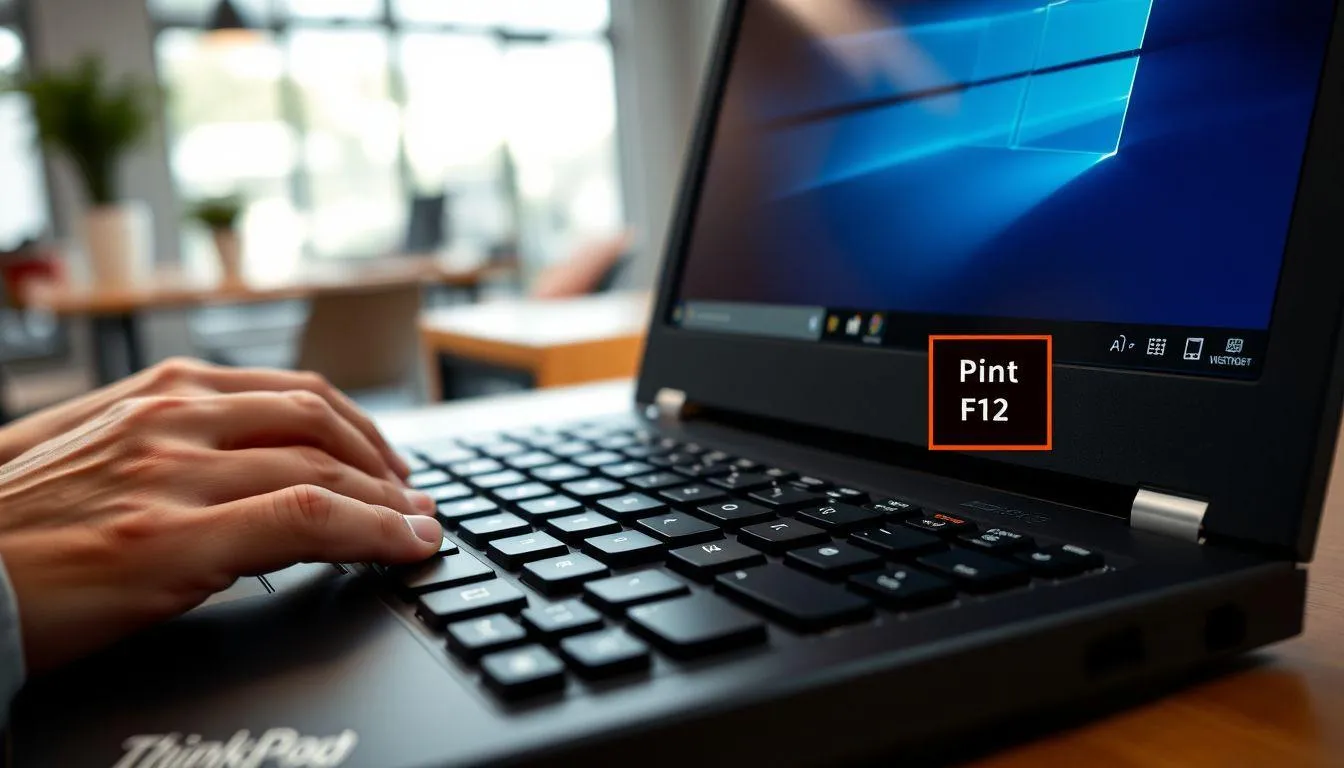
Metode paling dasar untuk melakukan screenshot di laptop ThinkPad adalah menggunakan tombol Print Screen atau PrtSc yang terletak di bagian atas keyboard. Tombol ini biasanya berada di sebelah kanan tombol F12 dan dapat digunakan dengan mudah untuk mengambil tangkapan layar penuh.
- Persiapan Screenshot - Pastikan layar menampilkan konten yang ingin ditangkap. Buka aplikasi atau halaman yang akan di-screenshot terlebih dahulu.
- Tekan Tombol PrtSc - Tekan tombol PrtSc sekali. Pada beberapa model ThinkPad, mungkin perlu menekan kombinasi Fn + PrtSc.
- Buka Aplikasi Paint - Cari aplikasi Paint melalui menu Start atau ketik "Paint" di kolom pencarian Windows.
- Paste Screenshot - Di aplikasi Paint, tekan Ctrl + V untuk menempelkan screenshot yang telah diambil.
- Edit dan Simpan - Lakukan editing jika diperlukan, kemudian simpan file dengan menekan Ctrl + S atau klik ikon Save.
- Pilih Format File - Tentukan format file yang diinginkan seperti PNG, JPG, atau format lainnya sesuai kebutuhan.
Cara ss di laptop ThinkPad menggunakan tombol PrtSc ini merupakan metode tradisional yang selalu tersedia di semua versi Windows. Keunggulan metode ini adalah kesederhanaannya dan tidak memerlukan aplikasi tambahan selain Paint yang sudah tersedia secara default.
3. Screenshot Otomatis dengan Kombinasi Windows + PrtSc
Metode kedua yang lebih praktis adalah menggunakan kombinasi tombol Windows + PrtSc untuk mengambil screenshot yang langsung tersimpan otomatis. Cara ini sangat efisien karena tidak memerlukan langkah tambahan untuk menyimpan file screenshot.
- Siapkan Layar - Atur tampilan layar sesuai dengan konten yang ingin ditangkap dalam screenshot.
- Tekan Kombinasi Tombol - Tekan tombol Windows (logo Windows) dan PrtSc secara bersamaan.
- Perhatikan Efek Visual - Layar akan berkedip atau meredup sejenak sebagai indikasi bahwa screenshot telah berhasil diambil.
- Cek Folder Pictures - Buka File Explorer dan navigasi ke folder Pictures di drive C atau user folder.
- Buka Subfolder Screenshots - Di dalam folder Pictures, akan ada subfolder bernama "Screenshots" yang berisi file screenshot.
- Verifikasi Hasil - Periksa file screenshot yang baru saja diambil untuk memastikan kualitas dan konten sesuai harapan.
Keunggulan cara ss di laptop ThinkPad dengan metode ini adalah kemudahan dan kecepatan prosesnya. File screenshot langsung tersimpan dengan nama yang berurutan berdasarkan waktu pengambilan, sehingga mudah untuk diorganisir dan ditemukan kembali.
4. Menggunakan Snipping Tool untuk Screenshot Selektif
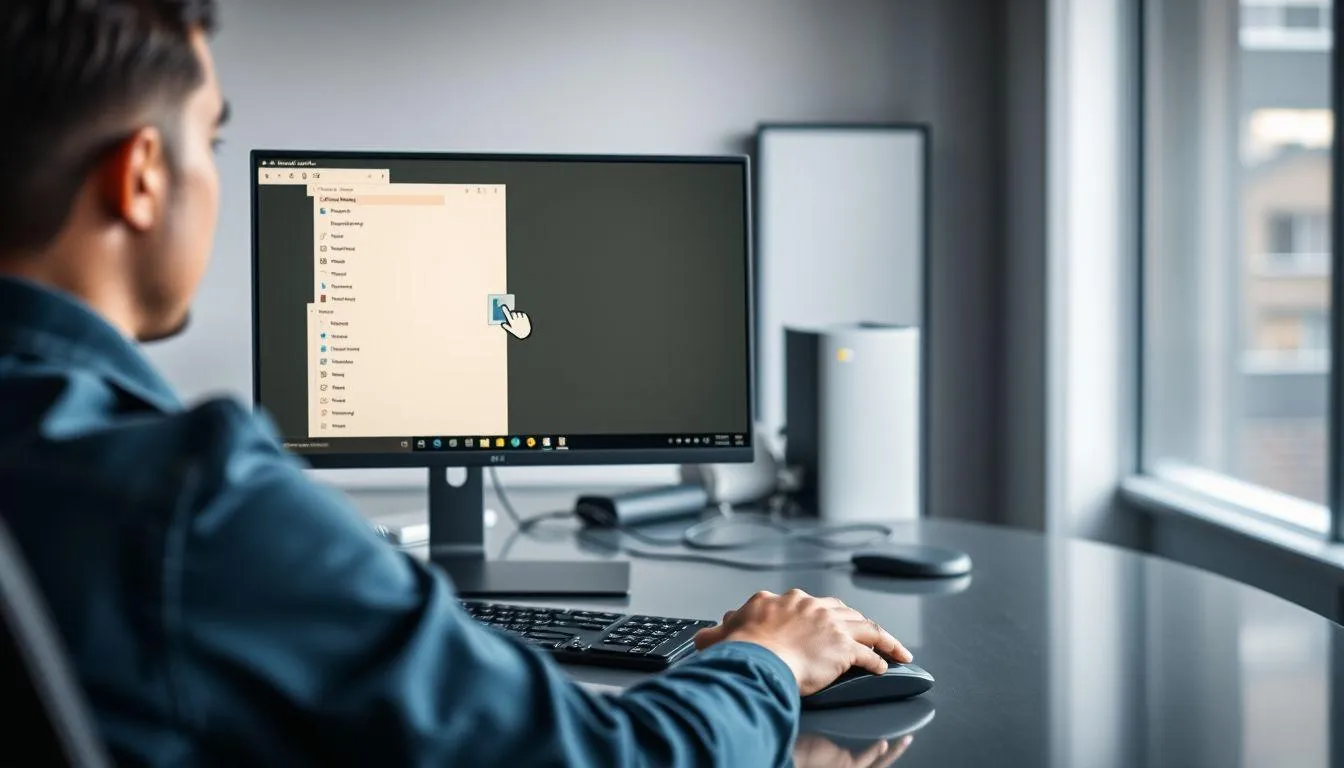
Snipping Tool adalah aplikasi bawaan Windows yang memberikan fleksibilitas lebih dalam mengambil screenshot. Aplikasi ini memungkinkan pengguna untuk memilih area spesifik yang ingin ditangkap, tidak hanya full screen seperti metode sebelumnya.
- Buka Snipping Tool - Ketik "Snipping Tool" di kolom pencarian Windows atau temukan di menu Start.
- Pilih Mode Screenshot - Pilih mode yang diinginkan: Free-form Snip, Rectangular Snip, Window Snip, atau Full-screen Snip.
- Atur Delay (Opsional) - Jika diperlukan, atur delay waktu sebelum screenshot diambil melalui menu Delay.
- Klik New - Tekan tombol "New" untuk memulai proses pengambilan screenshot.
- Seleksi Area - Gunakan kursor untuk menyeleksi area yang ingin ditangkap sesuai mode yang dipilih.
- Edit dan Simpan - Setelah screenshot diambil, gunakan tools editing yang tersedia kemudian simpan file.
Cara ss di laptop ThinkPad menggunakan Snipping Tool sangat cocok untuk kebutuhan yang memerlukan presisi dalam pemilihan area screenshot. Aplikasi ini juga menyediakan fitur editing dasar seperti pen, highlighter, dan eraser untuk memberikan anotasi pada screenshot.
5. Screenshot dengan Shortcut Windows + Shift + S
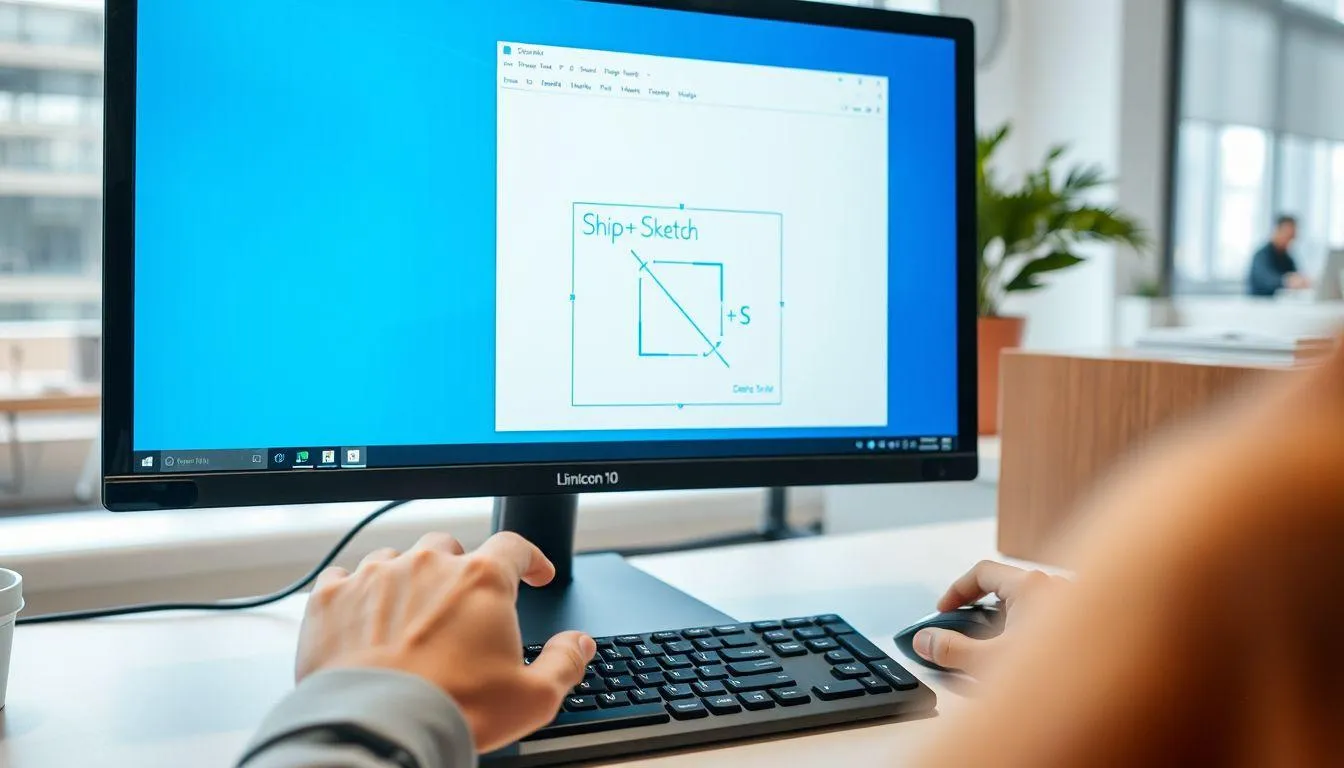
Windows 10 dan versi yang lebih baru menyediakan shortcut modern untuk mengakses fitur screenshot yang lebih canggih. Kombinasi Windows + Shift + S akan membuka overlay Snip & Sketch yang memberikan opsi screenshot yang beragam.
- Tekan Shortcut - Tekan kombinasi tombol Windows + Shift + S secara bersamaan.
- Pilih Mode Snipping - Pilih salah satu dari empat mode: rectangular, freeform, window, atau fullscreen snip.
- Ambil Screenshot - Lakukan seleksi area sesuai mode yang dipilih dengan menggerakkan kursor.
- Akses dari Notification - Setelah screenshot diambil, klik notifikasi yang muncul untuk membuka editor.
- Edit dengan Snip & Sketch - Gunakan tools editing yang tersedia untuk memberikan anotasi atau markup.
- Simpan atau Bagikan - Simpan file ke lokasi yang diinginkan atau bagikan langsung ke aplikasi lain.
Metode cara ss di laptop ThinkPad ini merupakan evolusi dari Snipping Tool tradisional dengan interface yang lebih modern dan fitur yang lebih lengkap. Snip & Sketch juga terintegrasi dengan OneDrive untuk kemudahan berbagi file screenshot.
6. Tips Optimalisasi Screenshot di ThinkPad
Untuk mendapatkan hasil screenshot yang optimal di laptop ThinkPad, ada beberapa tips dan trik yang dapat diterapkan. Pemahaman tentang pengaturan display, resolusi, dan format file akan membantu menghasilkan screenshot berkualitas tinggi.
Pertama, pastikan resolusi layar ThinkPad sudah diatur dengan optimal sebelum mengambil screenshot. Resolusi yang tinggi akan menghasilkan gambar yang lebih tajam dan detail. Kedua, perhatikan pencahayaan layar dan kontras untuk memastikan konten dapat terbaca dengan jelas dalam screenshot. Cara ss di laptop ThinkPad akan lebih efektif jika pengaturan display sudah optimal.
Ketiga, pilih format file yang sesuai dengan kebutuhan. PNG cocok untuk screenshot dengan teks karena menghasilkan gambar yang tajam, sedangkan JPG lebih cocok untuk screenshot dengan banyak gambar karena ukuran file yang lebih kecil. Keempat, manfaatkan fitur editing yang tersedia untuk memberikan anotasi atau highlight pada bagian penting dalam screenshot.
Menurut Sasmito dkk dalam "Panduan Keamanan Digital Pembuat Konten", penting untuk memperhatikan aspek keamanan saat mengambil dan menyimpan screenshot, terutama jika berisi informasi sensitif. Pastikan file screenshot disimpan di lokasi yang aman dan tidak mudah diakses oleh pihak yang tidak berwenang.
7. FAQ
Apakah semua model ThinkPad memiliki cara screenshot yang sama?
Sebagian besar model ThinkPad menggunakan metode screenshot yang sama karena menggunakan sistem operasi Windows. Namun, beberapa model lama mungkin memerlukan kombinasi tombol Fn + PrtSc untuk mengaktifkan fungsi Print Screen.
Bagaimana cara screenshot hanya sebagian layar di ThinkPad?
Gunakan Snipping Tool atau shortcut Windows + Shift + S untuk mengambil screenshot sebagian layar. Pilih mode rectangular atau freeform untuk menyeleksi area spesifik yang ingin ditangkap.
Di mana file screenshot tersimpan secara default?
Screenshot yang diambil dengan Windows + PrtSc akan tersimpan otomatis di folder Pictures > Screenshots. Sedangkan screenshot dengan PrtSc biasa perlu di-paste ke aplikasi seperti Paint terlebih dahulu.
Apakah bisa mengatur kualitas screenshot di ThinkPad?
Kualitas screenshot tergantung pada resolusi layar dan format file yang dipilih. Untuk hasil terbaik, gunakan resolusi layar maksimal dan simpan dalam format PNG untuk gambar dengan teks.
Bagaimana cara screenshot dengan timer di ThinkPad?
Gunakan Snipping Tool dan atur fitur Delay untuk memberikan jeda waktu sebelum screenshot diambil. Fitur ini berguna untuk mengambil screenshot menu dropdown atau tooltip yang hilang saat kursor dipindah.
Apakah ada aplikasi pihak ketiga yang direkomendasikan untuk screenshot ThinkPad?
Lightshot, Greenshot, dan ShareX adalah beberapa aplikasi pihak ketiga yang populer untuk screenshot. Namun, fitur bawaan Windows sudah cukup lengkap untuk kebutuhan screenshot sehari-hari.
Bagaimana cara mengatasi tombol PrtSc yang tidak berfungsi di ThinkPad?
Jika tombol PrtSc tidak berfungsi, coba kombinasi Fn + PrtSc atau gunakan alternatif seperti Windows + Shift + S. Periksa juga pengaturan keyboard di Control Panel untuk memastikan fungsi tombol sudah benar.
Yuk, baca artikel seputar panduan dan cara menarik lainnya di Kapanlagi.com. Kalau bukan sekarang, KapanLagi?
(kpl/vna)



Advertisement