Liputan6.com
 Kapanlagi.com
 Bola.net
 Bola.com
 Merdeka.com
 Fimela.com
 Brilio.net


Cara SS di Laptop Windows 11: Panduan Lengkap untuk Pemula
cara ss di laptop windows 11 (credit:Image by AI)
Kapanlagi.com - Screenshot atau tangkapan layar merupakan fitur penting yang sering digunakan dalam aktivitas sehari-hari di laptop. Cara ss di laptop Windows 11 kini semakin mudah dengan berbagai metode yang tersedia.
Windows 11 menyediakan beberapa cara untuk mengambil screenshot, mulai dari shortcut keyboard hingga aplikasi khusus. Fitur ini sangat berguna untuk menyimpan informasi penting, membuat dokumentasi, atau berbagi konten dengan orang lain.
Mengutip dari Panduan Keamanan Digital Pembuat Konten, penggunaan fitur bawaan sistem operasi seperti screenshot dapat membantu pengguna dalam dokumentasi digital yang aman. Memahami cara ss di laptop Windows 11 akan meningkatkan produktivitas dan efisiensi kerja Anda.
Advertisement
1. Pengertian Screenshot dan Fungsinya di Windows 11
Screenshot adalah proses mengambil gambar dari tampilan layar komputer atau laptop pada waktu tertentu. Dalam Windows 11, fitur ini telah diintegrasikan dengan berbagai metode yang memudahkan pengguna untuk menangkap layar sesuai kebutuhan.
Fungsi utama screenshot meliputi dokumentasi pekerjaan, pembuatan tutorial, penyimpanan informasi penting, dan berbagi konten visual. Windows 11 menyediakan beberapa format tangkapan layar, mulai dari layar penuh hingga area tertentu yang dipilih pengguna.
Sistem operasi Windows 11 memiliki keunggulan dalam hal keamanan dan fitur-fitur bawaan yang lebih canggih. Melansir dari Cyber Security, Windows menyediakan berbagai alat bawaan termasuk Windows Firewall dan Windows Defender yang dapat membantu melindungi komputer dari ancaman digital saat menggunakan fitur screenshot.
Cara ss di laptop Windows 11 dapat dilakukan melalui berbagai metode, baik menggunakan shortcut keyboard maupun aplikasi khusus. Setiap metode memiliki kelebihan dan kegunaan yang berbeda-beda tergantung pada kebutuhan pengguna.
2. Metode Shortcut Keyboard untuk Screenshot
- Print Screen (PrtSc) - Mengambil screenshot seluruh layar dan menyimpannya di clipboard. Hasil tangkapan perlu di-paste ke aplikasi seperti Paint untuk disimpan sebagai file.
- Windows + Print Screen - Kombinasi ini mengambil screenshot layar penuh dan langsung menyimpannya ke folder Pictures > Screenshots. Layar akan berkedip sebentar sebagai indikasi screenshot berhasil diambil.
- Alt + Print Screen - Metode ini hanya mengambil screenshot dari jendela yang sedang aktif, bukan seluruh layar. Hasil tangkapan disimpan di clipboard dan perlu di-paste ke aplikasi lain.
- Windows + Shift + S - Membuka Snip & Sketch overlay yang memungkinkan pengguna memilih area tertentu untuk di-screenshot. Ini adalah cara paling fleksibel untuk mengambil tangkapan layar.
- Alt + Fn + Print Screen - Kombinasi khusus untuk beberapa laptop yang tidak mendukung kombinasi Alt + Print Screen standar.
- Fn + Windows + Space - Alternatif untuk laptop yang tidak memiliki tombol Print Screen terpisah.
Setiap shortcut keyboard memiliki kegunaan spesifik tergantung pada jenis tangkapan layar yang diinginkan. Cara ss di laptop Windows 11 menggunakan shortcut keyboard merupakan metode tercepat dan paling efisien.
3. Menggunakan Snipping Tool untuk Screenshot Profesional
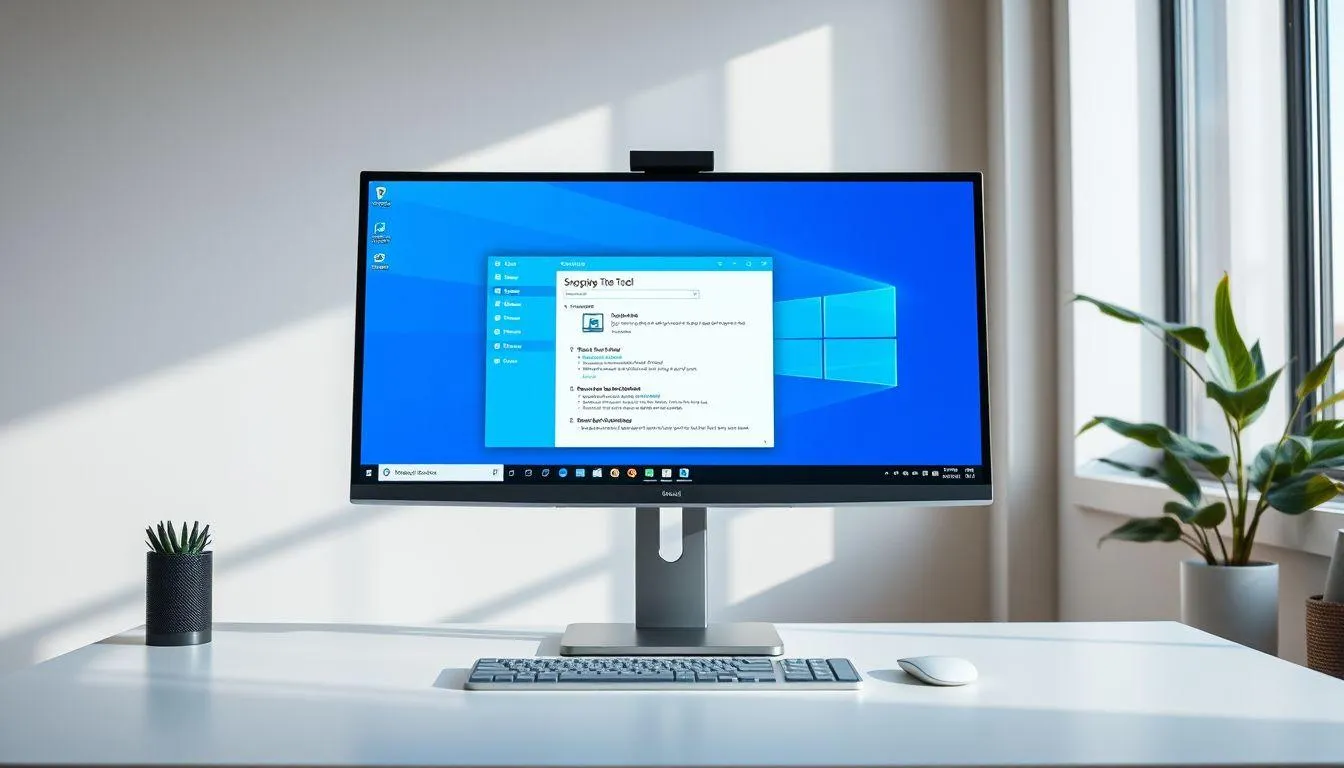
Snipping Tool adalah aplikasi bawaan Windows yang dirancang khusus untuk mengambil screenshot dengan berbagai opsi. Aplikasi ini telah diperbarui di Windows 11 dengan fitur-fitur yang lebih canggih dan antarmuka yang lebih modern.
- Membuka Snipping Tool - Ketik "Snipping Tool" di Start Menu atau tekan Windows + Shift + S untuk membuka overlay langsung.
- Mode Rectangular Snip - Memungkinkan pengguna menggambar persegi panjang di sekitar area yang ingin di-screenshot.
- Mode Freeform Snip - Pengguna dapat menggambar bentuk bebas di sekitar objek yang ingin ditangkap.
- Mode Window Snip - Mengambil screenshot dari jendela tertentu dengan sekali klik.
- Mode Fullscreen Snip - Menangkap seluruh layar seperti fungsi Print Screen.
- Fitur Delay - Memungkinkan penundaan 1-5 detik sebelum mengambil screenshot, berguna untuk menangkap menu dropdown atau tooltip.
Mengutip dari Literasi Digital, aplikasi bawaan Windows seperti Snipping Tool tidak perlu diinstall karena sudah terinstall bersamaan dengan sistem operasi. Selain penggunaan yang mudah dan sederhana, aplikasi ini menghasilkan hasil screenshot yang berkualitas baik.
4. Game Bar untuk Screenshot Gaming dan Multimedia
Windows 11 menyediakan fitur Game Bar yang tidak hanya berguna untuk gaming, tetapi juga untuk mengambil screenshot dari berbagai aplikasi multimedia. Fitur ini dapat diakses dengan menekan Windows + G pada keyboard.
Game Bar menawarkan beberapa keunggulan dalam mengambil screenshot, termasuk kemampuan untuk merekam video layar, mengambil screenshot dengan kualitas tinggi, dan berbagi hasil tangkapan langsung ke platform media sosial. Cara ss di laptop Windows 11 menggunakan Game Bar sangat cocok untuk konten gaming dan multimedia.
Untuk menggunakan Game Bar, pengguna perlu mengaktifkannya terlebih dahulu melalui Settings > Gaming > Game Bar. Setelah aktif, tekan Windows + Alt + Print Screen untuk mengambil screenshot langsung, atau buka Game Bar dengan Windows + G dan klik ikon kamera.
Hasil screenshot dari Game Bar akan tersimpan di folder Videos > Captures secara otomatis. Fitur ini juga memungkinkan pengguna untuk mengedit dan membagikan screenshot langsung dari aplikasi tanpa perlu membuka program editing terpisah.
5. Snip & Sketch: Fitur Screenshot Terbaru Windows 11
Snip & Sketch merupakan evolusi dari Snipping Tool yang menawarkan fitur editing yang lebih lengkap. Aplikasi ini dapat diakses melalui Windows + Shift + S atau dengan mencari "Snip & Sketch" di Start Menu.
- Mode Rectangular - Memilih area persegi panjang untuk di-screenshot dengan presisi tinggi.
- Mode Freeform - Menggambar bentuk bebas di sekitar objek yang ingin ditangkap layar.
- Mode Window - Mengambil screenshot jendela aplikasi tertentu dengan sekali klik.
- Mode Fullscreen - Menangkap seluruh layar dengan kualitas optimal.
- Fitur Editing - Menambahkan anotasi, highlight, dan gambar langsung pada screenshot.
- Sharing Options - Berbagi screenshot langsung ke email, OneNote, atau aplikasi lainnya.
Snip & Sketch menyimpan screenshot secara otomatis ke clipboard dan menampilkan notifikasi di sudut kanan bawah layar. Pengguna dapat mengklik notifikasi untuk membuka editor dan melakukan pengeditan lebih lanjut.
Cara ss di laptop Windows 11 menggunakan Snip & Sketch memberikan kontrol penuh kepada pengguna dalam memilih area screenshot dan mengeditnya sesuai kebutuhan. Fitur ini sangat berguna untuk keperluan profesional dan presentasi.
6. Tips dan Trik Screenshot Windows 11
Untuk memaksimalkan penggunaan fitur screenshot di Windows 11, terdapat beberapa tips dan trik yang dapat meningkatkan efisiensi dan kualitas hasil tangkapan layar.
- Mengatur Lokasi Penyimpanan - Ubah folder default penyimpanan screenshot melalui Settings > System > Storage > Pictures untuk organisasi file yang lebih baik.
- Menggunakan Clipboard History - Aktifkan Windows + V untuk mengakses riwayat clipboard dan mengelola multiple screenshot sekaligus.
- Shortcut Kustom - Atur shortcut keyboard khusus melalui Settings > Accessibility > Keyboard untuk akses yang lebih cepat.
- Format File Optimal - Pilih format PNG untuk screenshot dengan teks atau grafik detail, dan JPEG untuk foto atau gambar dengan banyak warna.
- Resolusi dan Kualitas - Pastikan display scaling diatur dengan benar untuk hasil screenshot yang optimal di berbagai perangkat.
- Screenshot Menu Dropdown - Gunakan fitur delay di Snipping Tool untuk menangkap menu yang hilang saat mengklik.
Melansir dari Keamanan Siber (Cyber Security), pengguna perlu memperhatikan aspek keamanan saat mengambil screenshot, terutama jika tangkapan layar berisi informasi sensitif. Pastikan untuk menyimpan screenshot di lokasi yang aman dan tidak mudah diakses oleh pihak yang tidak berwenang.
7. FAQ - Pertanyaan Umum tentang Screenshot Windows 11
Bagaimana cara screenshot di laptop Windows 11 tanpa tombol Print Screen?
Anda dapat menggunakan kombinasi Fn + Windows + Space atau membuka Snipping Tool melalui Start Menu. Alternatif lainnya adalah menggunakan Windows + Shift + S untuk membuka Snip & Sketch overlay.
Dimana hasil screenshot tersimpan di Windows 11?
Screenshot yang diambil dengan Windows + Print Screen tersimpan di folder Pictures > Screenshots. Sedangkan screenshot dari Snipping Tool atau Snip & Sketch dapat disimpan di lokasi yang Anda pilih sendiri.
Apakah bisa mengambil screenshot area tertentu saja?
Ya, gunakan Windows + Shift + S untuk membuka Snip & Sketch, kemudian pilih mode rectangular atau freeform untuk memilih area spesifik yang ingin di-screenshot.
Bagaimana cara screenshot jendela aplikasi tertentu?
Tekan Alt + Print Screen untuk mengambil screenshot jendela yang sedang aktif, atau gunakan Snipping Tool dengan mode Window Snip untuk memilih jendela tertentu.
Bisakah mengedit screenshot langsung di Windows 11?
Ya, gunakan Snip & Sketch yang menyediakan fitur editing seperti pen, highlighter, dan text. Anda juga bisa membuka screenshot di Paint untuk editing lebih lanjut.
Apakah ada batasan ukuran file screenshot di Windows 11?
Tidak ada batasan khusus untuk ukuran file screenshot. Ukuran file tergantung pada resolusi layar, format file yang dipilih, dan kompleksitas gambar yang di-screenshot.
Bagaimana cara mengambil screenshot dengan delay atau timer?
Buka Snipping Tool, klik menu Delay, dan pilih waktu tunda 1-5 detik sebelum mengambil screenshot. Fitur ini berguna untuk menangkap menu dropdown atau tooltip yang hilang saat diklik.
Yuk, baca artikel seputar panduan dan cara menarik lainnya di Kapanlagi.com. Kalau bukan sekarang, KapanLagi?
(kpl/vna)



Advertisement
D Academy 8
-
Dangdut Academy Soimah Bagikan Keseruan di Dangdut Academy 8: Asyikin Aja Lah Ya