Liputan6.com
 Kapanlagi.com
 Bola.net
 Bola.com
 Merdeka.com
 Fimela.com
 Brilio.net


Cara Logout Akun Google di HP: Panduan Lengkap dan Aman
cara logout akun google di hp
Kapanlagi.com - Mengetahui cara logout akun Google di HP merupakan langkah penting untuk menjaga keamanan data pribadi Anda. Proses logout ini sangat diperlukan terutama ketika Anda menggunakan perangkat bersama atau ingin mengganti akun yang digunakan.
Logout akun Google tidak hanya melindungi privasi, tetapi juga mencegah akses tidak sah ke layanan seperti Gmail, Drive, dan aplikasi Google lainnya. Dengan memahami cara logout akun Google di HP yang benar, Anda dapat mengelola akun dengan lebih aman dan efisien.
Artikel ini akan membahas berbagai metode untuk melakukan logout akun Google di HP, baik untuk perangkat Android maupun iOS. Setiap metode dijelaskan secara detail dengan langkah-langkah yang mudah diikuti untuk memastikan proses logout berjalan dengan lancar.
Advertisement
1. 1. Cara Logout Akun Google Melalui Aplikasi Gmail
Metode pertama untuk cara logout akun Google di HP adalah melalui aplikasi Gmail yang sudah terinstall di perangkat Anda. Cara ini merupakan yang paling umum digunakan karena mudah diakses dan praktis.
-
Buka Aplikasi Gmail: Temukan dan buka aplikasi Gmail di layar utama HP Anda.
-
Ketuk Foto Profil: Di pojok kanan atas aplikasi, ketuk ikon foto profil atau inisial nama Anda.
-
Pilih Kelola Akun: Dari menu yang muncul, pilih opsi "Kelola akun di perangkat ini" atau "Manage accounts on this device".
-
Pilih Akun Target: Pilih akun Google yang ingin Anda logout dari daftar akun yang tersedia.
-
Hapus dari Perangkat: Ketuk opsi "Hapus dari perangkat ini" atau "Remove from this device".
-
Konfirmasi Tindakan: Konfirmasi pilihan Anda ketika sistem meminta persetujuan untuk menghapus akun.
2. 2. Cara Logout Akun Google Melalui Menu Pengaturan HP
Cara logout akun Google di HP yang kedua adalah melalui menu pengaturan sistem. Metode ini akan menghapus akun Google dari seluruh aplikasi yang terhubung di perangkat Anda.
-
Buka Menu Pengaturan: Akses menu "Setelan" atau "Settings" di HP Anda.
-
Cari Menu Akun: Pilih opsi "Pengguna & Akun", "Akun", atau "Accounts" tergantung jenis HP.
-
Pilih Google: Dari daftar jenis akun, pilih "Google" untuk melihat akun Google yang terdaftar.
-
Tentukan Akun: Pilih akun Google spesifik yang ingin Anda logout dari perangkat.
-
Hapus Akun: Ketuk opsi "Hapus akun" atau "Remove account" di bagian bawah layar.
-
Konfirmasi Penghapusan: Konfirmasi tindakan Anda saat sistem meminta persetujuan final.
3. 3. Cara Logout Akun Google Melalui Browser Web

Untuk pengguna yang mengakses layanan Google melalui browser, cara logout akun Google di HP dapat dilakukan langsung dari browser web yang digunakan.
-
Buka Browser: Akses browser web seperti Chrome, Safari, atau Firefox di HP Anda.
-
Kunjungi Gmail: Buka situs Gmail di alamat mail.google.com atau layanan Google lainnya.
-
Ketuk Foto Profil: Klik ikon foto profil di pojok kanan atas halaman web.
-
Pilih Sign Out: Dari menu dropdown, pilih opsi "Sign out" atau "Keluar".
-
Konfirmasi Logout: Konfirmasi tindakan logout jika diminta oleh sistem.
-
Bersihkan Data Browser: Untuk keamanan ekstra, hapus cache dan cookie browser setelah logout.
4. 4. Cara Logout Akun Google dari Jarak Jauh
Metode ini berguna ketika Anda lupa melakukan cara logout akun Google di HP atau perangkat lain yang tidak lagi Anda akses. Google menyediakan fitur untuk logout dari jarak jauh.
-
Akses Google Account: Buka myaccount.google.com dari perangkat yang Anda miliki.
-
Login ke Akun: Masuk menggunakan kredensial akun Google yang ingin Anda kelola.
-
Pilih Menu Keamanan: Di panel navigasi kiri, klik opsi "Keamanan" atau "Security".
-
Kelola Perangkat: Gulir ke bagian "Perangkat Anda" dan klik "Kelola semua perangkat".
-
Pilih Perangkat Target: Dari daftar perangkat, pilih HP atau perangkat yang ingin Anda logout.
-
Logout Perangkat: Klik opsi "Sign out" atau "Keluar" untuk logout dari perangkat tersebut.
5. 5. Cara Logout Akun Google di iPhone dan iPad
Pengguna iOS memiliki cara khusus untuk melakukan cara logout akun Google di HP iPhone atau iPad. Prosesnya sedikit berbeda dengan perangkat Android.
-
Buka Aplikasi Gmail: Akses aplikasi Gmail yang sudah terinstall di perangkat iOS Anda.
-
Ketuk Foto Profil: Ketuk ikon profil di pojok kanan atas aplikasi Gmail.
-
Kelola Akun: Pilih "Manage accounts on this device" dari menu yang tersedia.
-
Pilih Akun: Tentukan akun Google yang ingin Anda logout dari perangkat iOS.
-
Remove Account: Ketuk "Remove from this device" untuk menghapus akun dari iPhone atau iPad.
-
Konfirmasi Tindakan: Konfirmasi penghapusan akun ketika sistem meminta persetujuan.
6. Pentingnya Keamanan Saat Logout Akun Google

Memahami cara logout akun Google di HP tidak hanya tentang teknis, tetapi juga tentang menjaga keamanan data pribadi. Logout yang tepat mencegah akses tidak sah ke informasi sensitif Anda.
Keamanan digital menjadi semakin penting di era modern ini. Dengan melakukan logout yang benar, Anda melindungi email, foto, dokumen, dan data pribadi lainnya dari potensi penyalahgunaan oleh pihak yang tidak bertanggung jawab.
Selalu pastikan untuk melakukan logout ketika menggunakan perangkat publik atau milik orang lain. Ini adalah praktik keamanan dasar yang harus diterapkan oleh setiap pengguna teknologi digital.
Para ahli keamanan digital menyarankan untuk selalu logout dari akun Google setelah selesai menggunakan perangkat bersama. Langkah sederhana ini dapat mencegah berbagai risiko keamanan yang tidak diinginkan.
7. Tips Mengelola Multiple Akun Google

Banyak pengguna memiliki lebih dari satu akun Google untuk keperluan yang berbeda. Mengetahui cara logout akun Google di HP menjadi penting untuk mengelola multiple akun dengan efisien.
Gunakan fitur "Add Account" di aplikasi Gmail untuk menambahkan beberapa akun sekaligus. Anda dapat beralih antar akun dengan mudah tanpa perlu logout dan login berulang kali.
Atur notifikasi yang berbeda untuk setiap akun agar tidak terjadi kebingungan. Misalnya, gunakan nada notifikasi khusus untuk akun kerja dan nada berbeda untuk akun pribadi.
Pertimbangkan untuk menggunakan warna atau tema berbeda untuk setiap akun Google yang Anda miliki. Ini membantu identifikasi visual dan mengurangi kemungkinan salah akun saat beraktivitas.
8. Mengatasi Masalah Saat Logout Akun Google
Terkadang proses cara logout akun Google di HP tidak berjalan mulus. Beberapa masalah umum dapat terjadi dan memerlukan solusi khusus untuk mengatasinya.
Jika akun tidak mau logout, coba restart perangkat Anda terlebih dahulu. Restart dapat mengatasi masalah sementara yang menghalangi proses logout dari sistem.
Periksa koneksi internet Anda karena koneksi yang tidak stabil dapat mengganggu proses sinkronisasi logout. Pastikan Anda memiliki koneksi yang baik sebelum melakukan logout.
Bersihkan cache dan data aplikasi Google jika masalah terus berlanjut. Langkah ini dapat mengatasi konflik data yang mungkin menghalangi proses logout yang normal.
9. Perbedaan Logout dan Penghapusan Akun Permanen
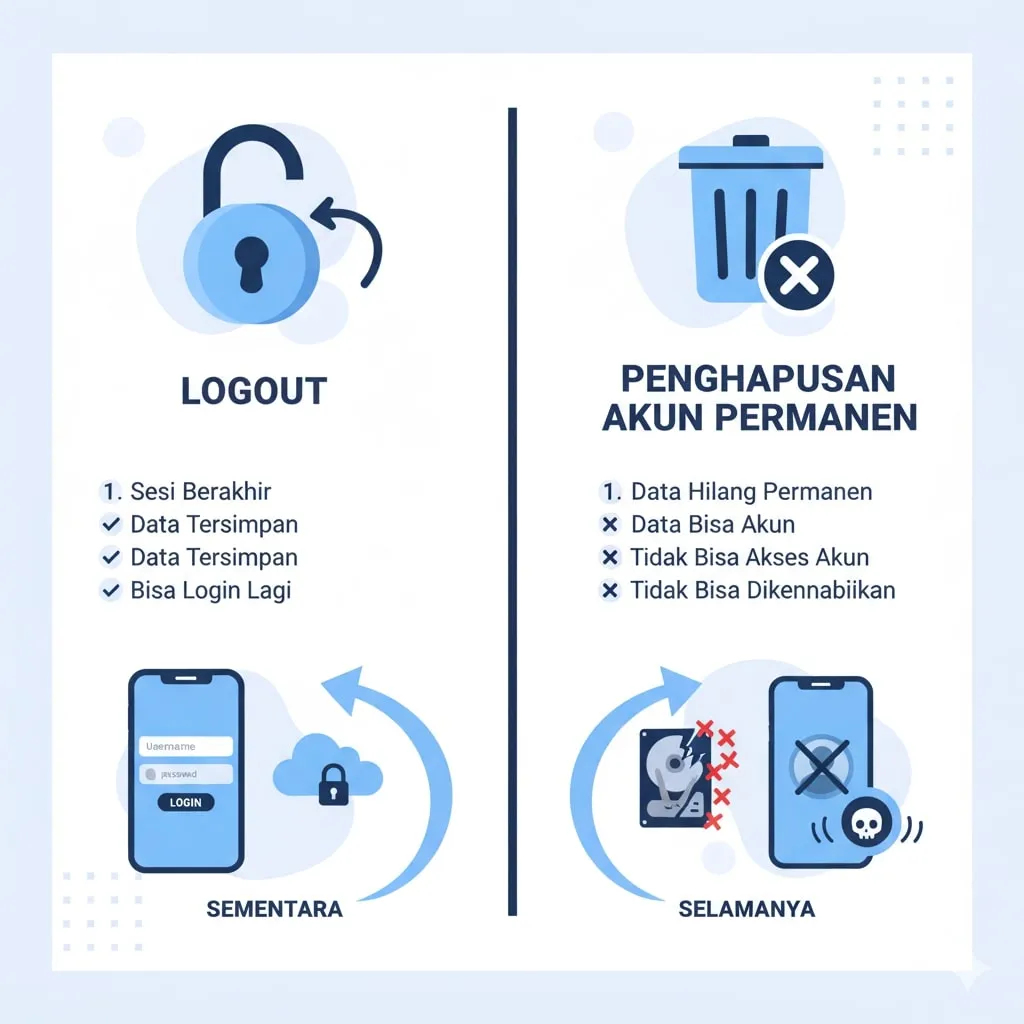
Penting untuk memahami perbedaan antara cara logout akun Google di HP dengan penghapusan akun secara permanen. Kedua tindakan ini memiliki konsekuensi yang sangat berbeda.
Logout hanya mengeluarkan akun dari perangkat tertentu, sementara akun tetap aktif dan dapat diakses dari perangkat lain. Data dan layanan Google Anda tetap aman dan tidak terhapus.
Penghapusan akun permanen akan menghilangkan seluruh data, email, foto, dan layanan yang terkait dengan akun Google tersebut. Tindakan ini tidak dapat dibatalkan dan bersifat final.
Pastikan Anda memilih tindakan yang tepat sesuai kebutuhan. Jika hanya ingin mengganti perangkat atau membersihkan akun dari HP tertentu, logout adalah pilihan yang tepat.
10. Keamanan Pasca-Logout

Setelah berhasil melakukan cara logout akun Google di HP, ada beberapa langkah tambahan yang dapat meningkatkan keamanan akun Anda secara keseluruhan.
Aktifkan autentikasi dua faktor untuk memberikan lapisan keamanan ekstra pada akun Google Anda. Fitur ini memerlukan verifikasi tambahan selain password saat login dari perangkat baru.
Periksa aktivitas akun secara berkala melalui halaman keamanan Google. Anda dapat melihat riwayat login dan memastikan tidak ada aktivitas mencurigakan pada akun Anda.
Ubah password secara berkala, terutama setelah menggunakan perangkat publik atau bersama. Password yang kuat dan unik adalah kunci utama keamanan akun digital.
11. Logout dari Aplikasi Google Lainnya
Cara logout akun Google di HP tidak hanya berlaku untuk Gmail, tetapi juga untuk aplikasi Google lainnya seperti Drive, Photos, Maps, dan YouTube yang terhubung dengan akun yang sama.
Logout dari satu aplikasi Google biasanya akan mempengaruhi aplikasi Google lainnya di perangkat yang sama. Ini karena semua aplikasi Google menggunakan sistem autentikasi yang terintegrasi.
Jika Anda ingin tetap login di beberapa aplikasi Google tertentu, pertimbangkan untuk menggunakan akun yang berbeda untuk aplikasi yang berbeda sesuai kebutuhan Anda.
Periksa pengaturan sinkronisasi di setiap aplikasi Google untuk memastikan data yang disinkronkan sesuai dengan preferensi dan kebutuhan keamanan Anda.
12. Backup Data Sebelum Logout
Sebelum melakukan cara logout akun Google di HP, pastikan Anda telah membackup data penting yang mungkin tersimpan secara lokal di perangkat.
Beberapa data seperti email offline, foto yang belum tersinkronisasi, atau dokumen draft mungkin hilang jika tidak dibackup dengan benar sebelum logout.
Gunakan layanan Google Takeout untuk mengunduh salinan data dari berbagai layanan Google sebelum melakukan logout atau penghapusan akun.
Pastikan semua data penting sudah tersinkronisasi ke cloud atau disimpan di tempat yang aman sebelum melanjutkan proses logout dari perangkat.
13. FAQ
Apakah logout akun Google akan menghapus data di HP?
Logout akun Google dari HP tidak akan menghapus data yang sudah tersimpan di cloud seperti Gmail, Drive, atau Photos. Namun, data yang tersimpan secara lokal di perangkat mungkin tidak dapat diakses lagi setelah logout.
Bisakah saya logout hanya dari satu aplikasi Google saja?
Tidak, logout akun Google biasanya berlaku untuk semua aplikasi Google di perangkat yang sama karena menggunakan sistem autentikasi terintegrasi. Jika Anda logout dari Gmail, Anda juga akan logout dari Drive, Photos, dan aplikasi Google lainnya.
Bagaimana cara logout akun Google tanpa menghapus data aplikasi lain?
Anda dapat menggunakan mode incognito di browser untuk mengakses layanan Google tanpa mempengaruhi akun yang sudah login di aplikasi. Atau gunakan fitur "Switch Account" untuk beralih antar akun tanpa logout.
Apakah logout akun Google aman dilakukan di HP orang lain?
Ya, logout akun Google di HP orang lain sangat direkomendasikan untuk keamanan. Pastikan juga untuk menghapus cache browser dan data aplikasi setelah logout untuk memastikan tidak ada jejak data pribadi yang tertinggal.
Berapa lama waktu yang dibutuhkan untuk logout akun Google?
Proses logout akun Google biasanya berlangsung dalam hitungan detik hingga beberapa menit, tergantung kecepatan internet dan jumlah data yang perlu disinkronisasi. Pastikan koneksi internet stabil selama proses logout.
Apakah perlu restart HP setelah logout akun Google?
Restart HP tidak selalu diperlukan setelah logout, tetapi direkomendasikan jika Anda mengalami masalah atau ingin memastikan semua proses logout berjalan sempurna. Restart dapat membersihkan cache sistem yang mungkin masih menyimpan data akun.
Bagaimana cara memastikan logout akun Google berhasil?
Anda dapat memastikan logout berhasil dengan mencoba membuka aplikasi Gmail atau layanan Google lainnya. Jika sistem meminta login ulang, berarti proses logout telah berhasil. Anda juga bisa mengecek daftar perangkat aktif di pengaturan keamanan akun Google.
(kpl/fed)



Advertisement
D Academy 8
-
Ulang Tahun Selebritis Ulang Tahun Soimah Dirayakan di Panggung Dangdut Academy 8