Liputan6.com
 Kapanlagi.com
 Bola.net
 Bola.com
 Merdeka.com
 Fimela.com
 Brilio.net


Cara Melacak HP Menggunakan Google Maps
FAQ
Kapanlagi.com - Kehilangan ponsel adalah situasi yang membuat panik, terutama karena HP menyimpan banyak data penting dan pribadi. Namun, teknologi modern menawarkan solusi praktis untuk menemukan perangkat yang hilang dengan memanfaatkan layanan berbasis lokasi.
Google Maps menjadi salah satu alat yang efektif untuk melacak keberadaan HP yang hilang atau memantau lokasi seseorang dengan izin mereka. Fitur berbagi lokasi dan integrasi dengan layanan Google lainnya memudahkan proses pelacakan secara real-time.
Artikel ini akan membahas secara lengkap cara melacak HP menggunakan Google Maps beserta metode alternatif lainnya. Dengan memahami berbagai teknik pelacakan, Anda dapat meningkatkan peluang menemukan ponsel yang hilang atau memantau keberadaan perangkat dengan lebih mudah.
Advertisement
1. Pengertian Pelacakan HP dengan Google Maps
Pelacakan HP menggunakan Google Maps adalah metode untuk mengetahui lokasi geografis suatu perangkat melalui teknologi GPS (Global Positioning System) yang terintegrasi dengan aplikasi peta digital. Sistem ini memanfaatkan satelit navigasi untuk menentukan posisi akurat perangkat di permukaan bumi, kemudian menampilkannya dalam bentuk visual pada peta interaktif.
Google Maps menyediakan fitur berbagi lokasi yang memungkinkan pengguna untuk membagikan posisi mereka secara real-time kepada kontak terpercaya. Fitur ini sangat berguna tidak hanya untuk menemukan HP yang hilang, tetapi juga untuk koordinasi pertemuan, memantau keberadaan anggota keluarga, atau keperluan keamanan lainnya. Tingkat akurasi pelacakan bergantung pada kualitas sinyal GPS, koneksi internet, dan pengaturan lokasi pada perangkat.
Proses pelacakan bekerja dengan cara perangkat yang dilacak mengirimkan sinyal lokasi ke server Google, yang kemudian dapat diakses oleh perangkat lain yang memiliki izin akses. Sistem ini memerlukan beberapa persyaratan dasar seperti perangkat harus dalam keadaan aktif, terhubung dengan internet, dan memiliki layanan lokasi yang diaktifkan. Tanpa koneksi internet, sistem hanya dapat menampilkan lokasi terakhir yang tercatat sebelum perangkat offline.
Teknologi GPS yang digunakan dalam pelacakan HP memiliki berbagai fungsi praktis dalam kehidupan sehari-hari. Selain untuk mencari perangkat yang hilang, GPS juga berfungsi sebagai navigasi perjalanan, memberikan informasi waktu tempuh, menunjukkan kondisi lalu lintas, dan membantu menemukan lokasi-lokasi penting di sekitar pengguna dengan tingkat presisi yang terus meningkat seiring perkembangan teknologi.
2. Cara Melacak HP Menggunakan Fitur Berbagi Lokasi Google Maps
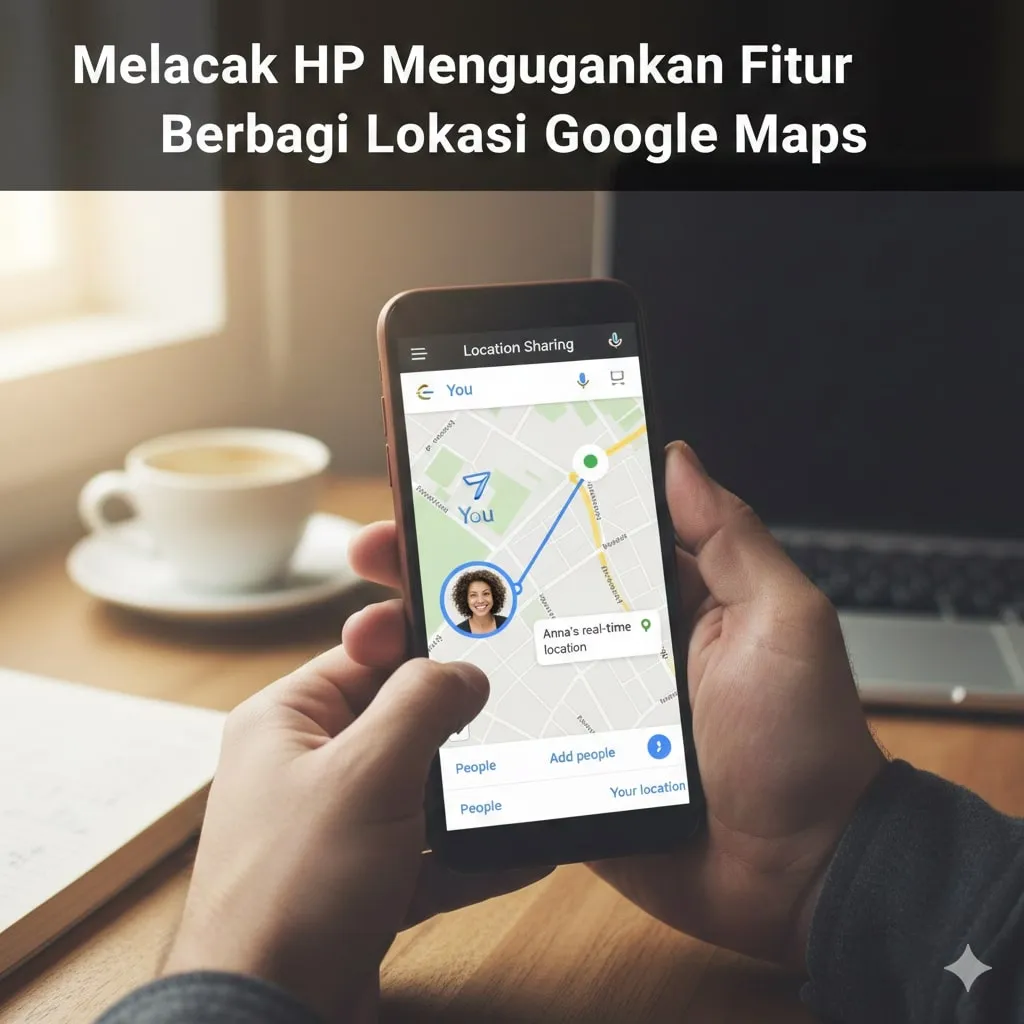
Fitur berbagi lokasi atau Location Sharing di Google Maps adalah metode paling langsung untuk melacak keberadaan HP secara real-time. Metode ini memerlukan persiapan sebelum perangkat hilang, sehingga sangat disarankan untuk mengaktifkannya sebagai langkah pencegahan.
- Buka Aplikasi Google Maps - Jalankan aplikasi Google Maps di perangkat yang ingin Anda lacak. Pastikan aplikasi sudah diperbarui ke versi terbaru untuk mendapatkan semua fitur keamanan.
- Akses Menu Profil - Ketuk foto profil atau inisial Anda yang terletak di pojok kanan atas layar. Dari menu yang muncul, pilih opsi "Berbagi Lokasi" atau "Location Sharing".
- Pilih Durasi Berbagi - Tentukan berapa lama Anda ingin membagikan lokasi. Tersedia pilihan "Selama 1 jam" untuk berbagi sementara atau "Hingga dinonaktifkan" untuk berbagi tanpa batas waktu hingga Anda menonaktifkannya secara manual.
- Pilih Kontak Penerima - Pilih kontak yang akan menerima akses lokasi Anda. Anda dapat memilih dari daftar kontak yang sering dihubungi atau memasukkan alamat email secara manual. Disarankan memilih akun Google pribadi Anda yang lain atau anggota keluarga terpercaya.
- Konfirmasi Berbagi - Setelah memilih kontak dan durasi, ketuk tombol "Bagikan" untuk mengaktifkan fitur. Kontak yang dipilih akan menerima notifikasi dan dapat melihat lokasi Anda secara real-time melalui aplikasi Google Maps mereka.
- Akses Lokasi dari Perangkat Lain - Untuk melihat lokasi HP yang dibagikan, buka Google Maps di perangkat lain, masuk ke menu profil, dan pilih "Berbagi Lokasi". Anda akan melihat daftar orang yang membagikan lokasi kepada Anda, termasuk HP yang ingin dilacak.
- Pantau Pergerakan Real-Time - Lokasi yang dibagikan akan diperbarui secara otomatis setiap beberapa detik, memungkinkan Anda memantau pergerakan perangkat secara langsung. Anda juga dapat mengklik lokasi tersebut untuk mendapatkan petunjuk arah menuju lokasi HP.
Metode ini memberikan akurasi tinggi karena menggunakan GPS aktif dan pembaruan lokasi secara kontinyu. Namun, fitur ini hanya berfungsi jika perangkat dalam keadaan hidup, terhubung internet, dan layanan lokasi aktif. Jika salah satu kondisi tidak terpenuhi, sistem akan menampilkan lokasi terakhir yang tercatat sebelum perangkat offline.
3. Melacak HP dengan Google Maps Melalui Riwayat Lokasi
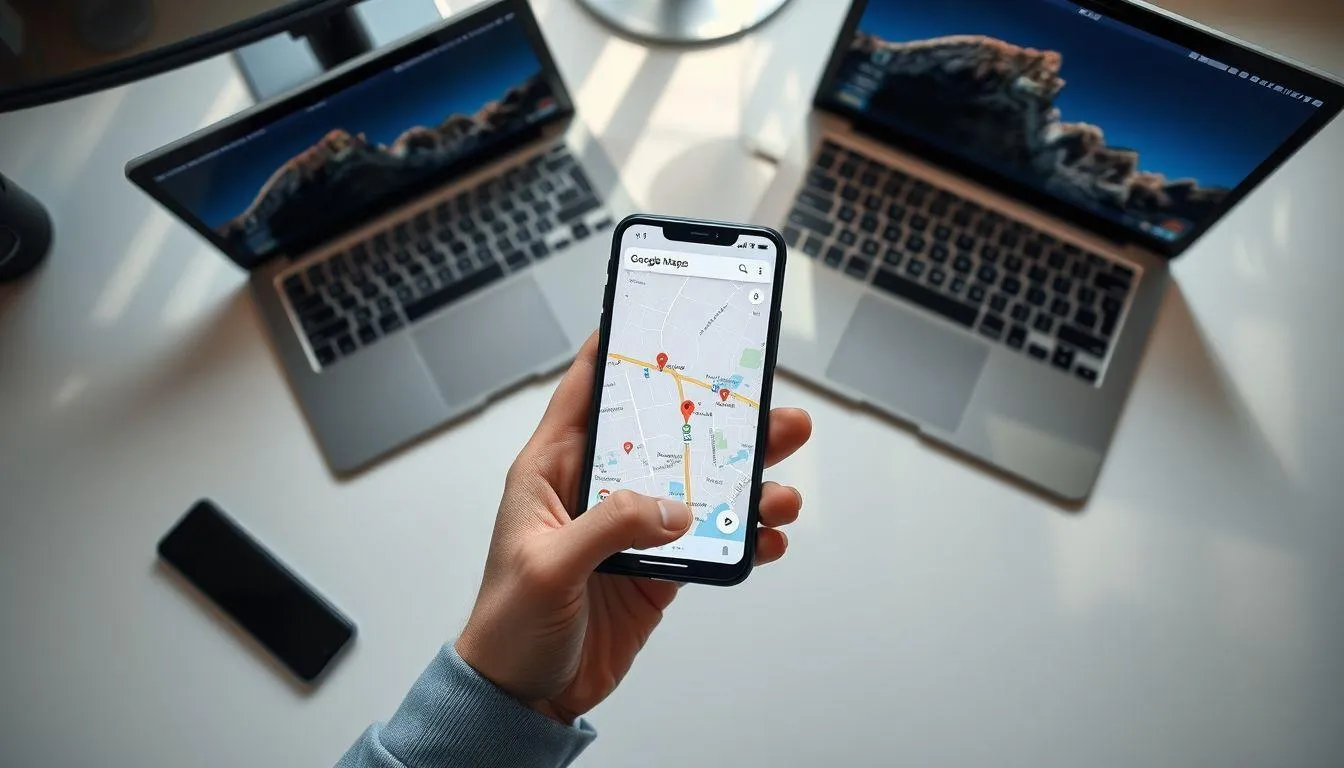
Selain fitur berbagi lokasi secara langsung, cara melacak HP menggunakan Google Maps juga dapat dilakukan melalui fitur Timeline atau Linimasa yang menyimpan riwayat pergerakan perangkat. Metode ini berguna ketika HP sudah dalam keadaan mati atau tidak terhubung internet, karena dapat menampilkan lokasi terakhir sebelum perangkat offline.
- Akses Google Maps dari Perangkat Lain - Buka aplikasi Google Maps di smartphone, tablet, atau komputer yang terhubung internet. Pastikan Anda menggunakan browser atau aplikasi yang sudah login dengan akun Google yang sama dengan HP yang hilang.
- Buka Menu Timeline - Ketuk ikon profil di pojok kanan atas, kemudian pilih "Linimasa Anda" atau "Your Timeline". Jika menggunakan browser desktop, Anda dapat mengakses langsung melalui menu hamburger (tiga garis horizontal) di pojok kiri atas.
- Pilih Tanggal dan Waktu - Timeline akan menampilkan riwayat lokasi berdasarkan tanggal. Pilih tanggal ketika HP terakhir kali aktif atau hari ketika Anda menyadari HP hilang. Sistem akan menampilkan semua lokasi yang dikunjungi pada hari tersebut beserta waktu kunjungan.
- Analisis Pola Pergerakan - Perhatikan pola pergerakan yang ditampilkan pada peta. Lokasi terakhir yang tercatat kemungkinan besar adalah tempat di mana HP hilang atau dimatikan. Anda dapat memperbesar peta untuk melihat detail lokasi dengan lebih jelas.
- Gunakan Fitur Pencarian - Jika riwayat lokasi sangat panjang, gunakan fitur pencarian untuk memfilter berdasarkan jenis tempat seperti restoran, toko, atau alamat spesifik yang Anda ingat pernah dikunjungi sebelum HP hilang.
- Ekspor Data Lokasi - Untuk keperluan dokumentasi atau pelaporan ke pihak berwenang, Anda dapat mengekspor data riwayat lokasi dalam format yang dapat dibagikan atau dicetak sebagai bukti pergerakan terakhir perangkat.
Fitur Timeline hanya berfungsi jika sebelumnya Anda telah mengaktifkan Riwayat Lokasi di pengaturan akun Google. Untuk memastikan fitur ini aktif, buka Pengaturan Google, pilih "Lokasi", kemudian aktifkan "Riwayat Lokasi". Data yang tersimpan bersifat pribadi dan hanya dapat diakses oleh pemilik akun, memberikan lapisan keamanan tambahan untuk privasi pengguna.
4. Menggunakan Find My Device untuk Melacak HP
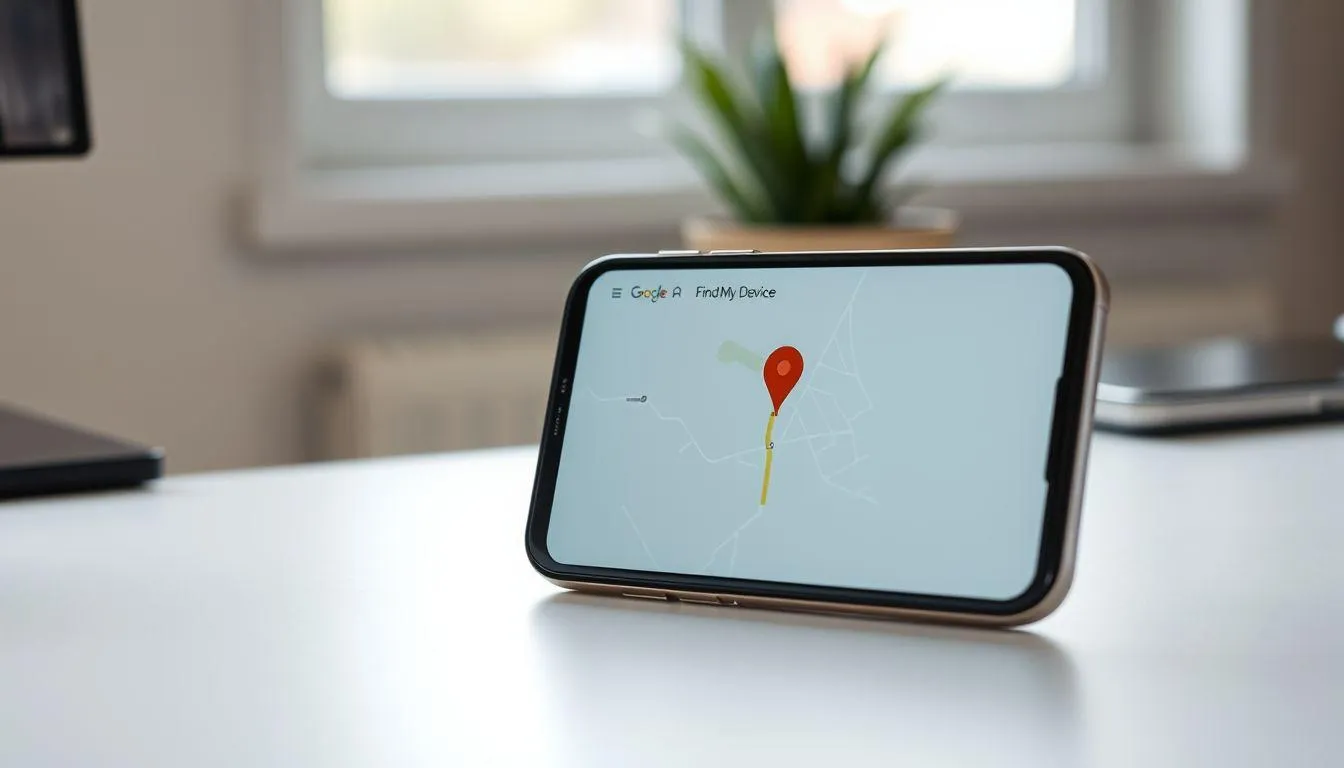
Find My Device adalah layanan resmi Google yang dirancang khusus untuk membantu pengguna menemukan perangkat Android yang hilang. Layanan ini terintegrasi dengan Google Maps untuk menampilkan lokasi perangkat secara visual dan menyediakan berbagai opsi keamanan tambahan.
Untuk menggunakan layanan ini, buka browser di perangkat lain dan kunjungi situs google.com/android/find atau unduh aplikasi Find My Device dari Google Play Store. Login menggunakan akun Google yang terhubung dengan HP yang hilang. Sistem akan secara otomatis mencari semua perangkat yang terdaftar pada akun tersebut dan menampilkan lokasi terakhir yang diketahui pada peta Google Maps.
Setelah lokasi perangkat ditampilkan, Find My Device menyediakan tiga opsi utama untuk membantu Anda. Pertama adalah fitur "Putar Suara" yang membuat HP berdering dengan volume maksimal selama lima menit, bahkan jika perangkat dalam mode senyap atau getar. Fitur ini sangat berguna jika HP hilang di sekitar rumah atau tempat yang tidak terlalu jauh dari Anda.
Opsi kedua adalah "Amankan Perangkat" yang memungkinkan Anda mengunci layar HP dari jarak jauh dan menampilkan pesan khusus di layar kunci. Anda dapat menuliskan nomor telepon alternatif yang dapat dihubungi oleh orang yang menemukan HP, serta pesan permintaan untuk mengembalikan perangkat. Fitur ini juga secara otomatis keluar dari akun Google di perangkat untuk mencegah akses tidak sah.
Opsi terakhir adalah "Hapus Perangkat" yang menghapus semua data di HP secara permanen dan mengembalikan perangkat ke pengaturan pabrik. Opsi ini sebaiknya digunakan sebagai langkah terakhir jika Anda yakin HP tidak akan ditemukan dan ingin melindungi data pribadi dari penyalahgunaan. Perlu diingat bahwa setelah menggunakan opsi ini, Anda tidak akan dapat melacak lokasi perangkat lagi karena semua koneksi dengan akun Google akan terputus.
Find My Device memerlukan beberapa kondisi agar dapat berfungsi optimal. Perangkat harus dalam keadaan hidup, terhubung dengan internet baik melalui data seluler maupun WiFi, layanan lokasi harus aktif, dan fitur Find My Device harus sudah diaktifkan sebelumnya di pengaturan keamanan Google. Jika kondisi ini tidak terpenuhi, sistem hanya akan menampilkan lokasi terakhir yang tercatat sebelum perangkat offline.
5. Melacak HP Menggunakan Email dan Akun Google
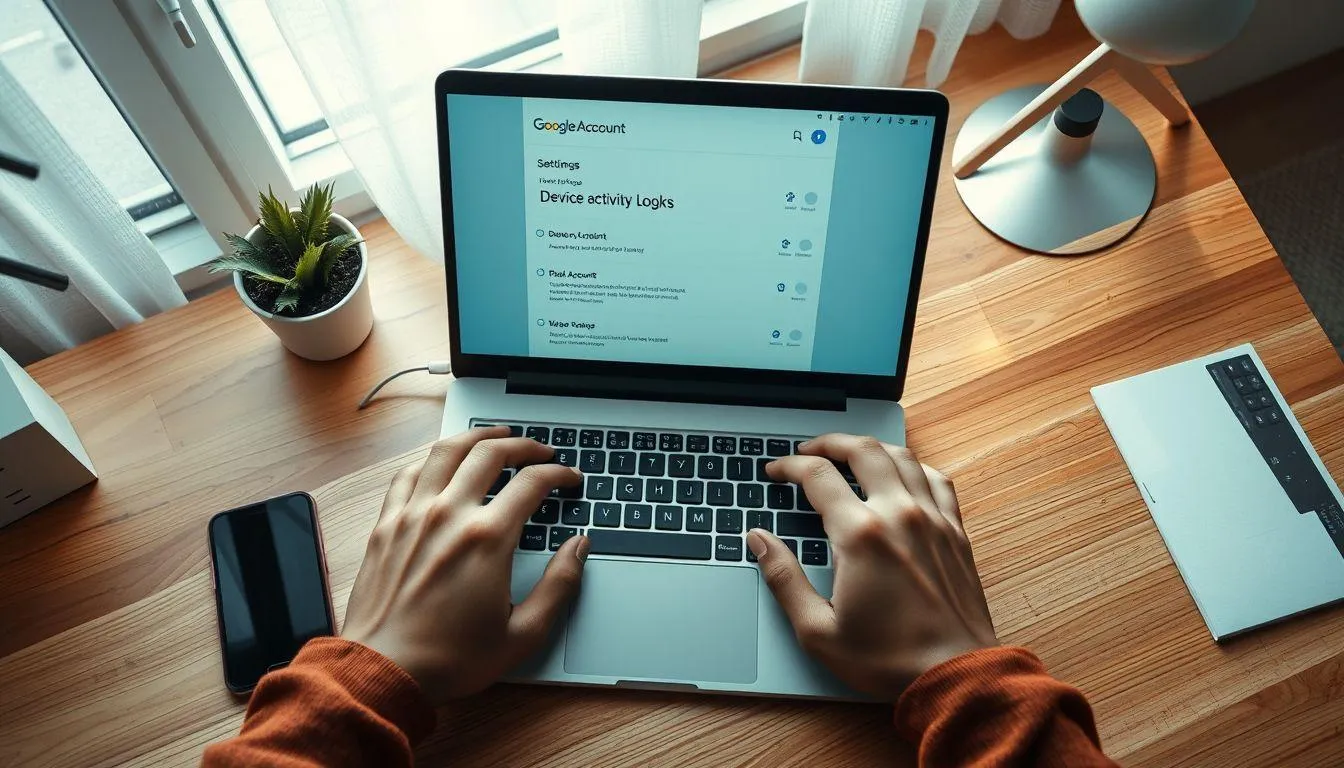
Akun Google yang terhubung dengan HP menyimpan berbagai informasi perangkat yang dapat dimanfaatkan untuk pelacakan. Metode ini memanfaatkan fitur keamanan akun Google yang mencatat aktivitas dan lokasi perangkat yang mengakses akun tersebut.
- Login ke Akun Gmail - Buka browser di komputer atau perangkat lain, kemudian akses Gmail.com. Login menggunakan alamat email dan password yang sama dengan yang digunakan di HP yang hilang.
- Akses Pengaturan Akun Google - Klik foto profil di pojok kanan atas, kemudian pilih "Kelola Akun Google Anda". Anda akan diarahkan ke halaman pengaturan akun yang menampilkan berbagai informasi keamanan.
- Buka Menu Keamanan - Pada menu navigasi di bagian atas atau samping, pilih tab "Keamanan". Scroll ke bawah hingga menemukan bagian "Perangkat Anda" yang menampilkan daftar semua perangkat yang pernah mengakses akun Google Anda.
- Pilih Perangkat yang Hilang - Klik pada perangkat HP yang hilang dari daftar yang ditampilkan. Sistem akan menampilkan informasi detail seperti jenis perangkat, sistem operasi, dan waktu terakhir perangkat mengakses akun.
- Klik Opsi Temukan Perangkat - Pada halaman detail perangkat, akan ada tombol "Temukan Perangkat" atau "Find Device". Klik tombol tersebut dan Anda akan diarahkan langsung ke layanan Find My Device yang menampilkan lokasi perangkat di Google Maps.
- Gunakan Fitur Keamanan Tambahan - Dari halaman ini, Anda dapat menggunakan berbagai opsi keamanan seperti mengubah password akun Google, keluar dari semua sesi aktif di perangkat yang hilang, atau mengaktifkan verifikasi dua langkah untuk mencegah akses tidak sah.
Metode ini sangat efektif karena memanfaatkan infrastruktur keamanan Google yang terintegrasi. Setiap kali perangkat terhubung ke internet dan mengakses layanan Google, informasi lokasi akan diperbarui secara otomatis. Hal ini memungkinkan pelacakan yang lebih akurat dibandingkan hanya mengandalkan lokasi terakhir yang tersimpan.
Untuk meningkatkan efektivitas pelacakan melalui akun Google, pastikan Anda telah mengaktifkan fitur "Temukan Perangkat Saya" di pengaturan keamanan sebelum perangkat hilang. Buka Pengaturan di HP, pilih Google, kemudian Keamanan, dan aktifkan opsi "Temukan Perangkat Saya". Dengan pengaturan ini, sistem akan secara otomatis mencatat lokasi perangkat secara berkala dan menyimpannya di server Google untuk keperluan pelacakan.
6. Metode Alternatif Melacak HP untuk Berbagai Merek
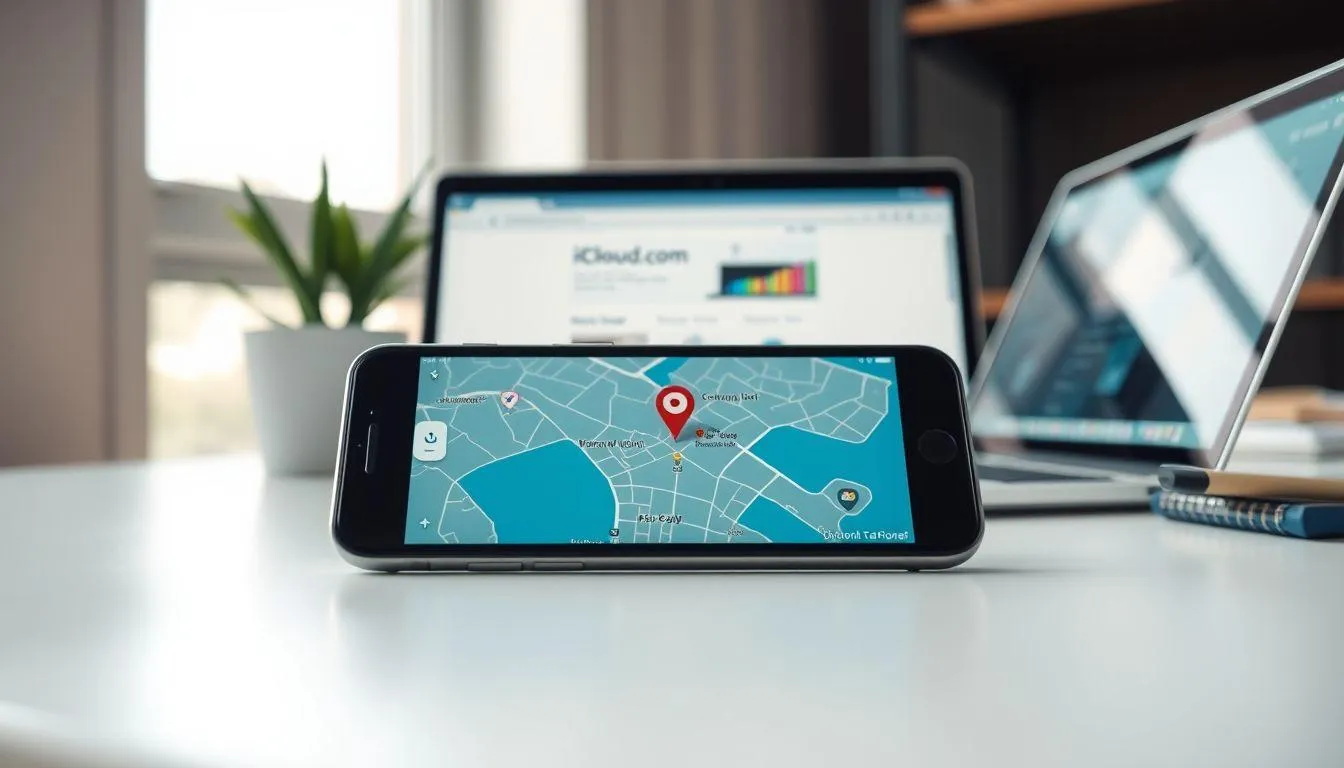
Selain menggunakan layanan Google, berbagai produsen smartphone menyediakan layanan pelacakan khusus yang terintegrasi dengan ekosistem mereka. Layanan ini sering kali menawarkan fitur tambahan yang disesuaikan dengan karakteristik perangkat masing-masing merek.
Untuk pengguna iPhone, Apple menyediakan layanan Find My iPhone yang dapat diakses melalui iCloud.com. Login menggunakan Apple ID yang terhubung dengan iPhone yang hilang, kemudian pilih opsi "Find iPhone". Sistem akan menampilkan lokasi perangkat di peta interaktif beserta opsi untuk membunyikan alarm, mengaktifkan Lost Mode yang mengunci perangkat dan menampilkan pesan di layar, atau menghapus semua data secara remote. Fitur ini memerlukan iPhone dalam keadaan aktif dan terhubung dengan internet, serta layanan Find My iPhone harus sudah diaktifkan sebelumnya di pengaturan iCloud.
Pengguna Samsung dapat memanfaatkan layanan SmartThings Find yang merupakan evolusi dari Find My Mobile. Akses layanan ini melalui situs SmartThings Find atau aplikasi SmartThings di perangkat lain. Login menggunakan akun Samsung yang terdaftar pada perangkat yang hilang. Layanan ini tidak hanya menampilkan lokasi di peta, tetapi juga menyediakan fitur unik seperti "Extend Battery Life" yang mengoptimalkan penggunaan baterai agar perangkat dapat dilacak lebih lama, serta kemampuan melacak perangkat bahkan dalam keadaan offline menggunakan jaringan perangkat Samsung lain di sekitarnya.
Untuk perangkat Xiaomi, layanan Find Device terintegrasi dengan Mi Cloud. Buka situs i.mi.com dan login dengan akun Mi yang terhubung dengan HP yang hilang. Pilih menu "Find Device" untuk melihat lokasi perangkat di peta. Xiaomi juga menyediakan fitur tambahan seperti mengambil foto menggunakan kamera depan untuk melihat siapa yang memegang perangkat, serta opsi untuk mengunci perangkat dan menampilkan informasi kontak di layar kunci.
Pengguna Oppo dan Vivo dapat menggunakan layanan Find My Device yang terintegrasi dengan akun HeyTap atau Vivo Account masing-masing. Akses layanan ini melalui situs resmi produsen atau aplikasi khusus yang tersedia di perangkat lain. Kedua layanan ini menawarkan fitur standar seperti pelacakan lokasi, membunyikan alarm, mengunci perangkat, dan menghapus data, dengan antarmuka yang disesuaikan dengan ekosistem masing-masing merek.
Semua layanan pelacakan dari produsen ini memerlukan persiapan sebelum perangkat hilang. Pastikan Anda telah membuat akun resmi produsen, mengaktifkan layanan pelacakan di pengaturan keamanan, dan perangkat terhubung dengan internet secara berkala. Dengan persiapan yang tepat, peluang menemukan HP yang hilang akan meningkat secara signifikan, terlepas dari merek perangkat yang Anda gunakan.
7. FAQ
Apakah bisa melacak HP yang sudah mati menggunakan Google Maps?
Google Maps dapat menampilkan lokasi terakhir HP sebelum mati melalui fitur Timeline atau Riwayat Lokasi. Namun, untuk pelacakan real-time, HP harus dalam keadaan hidup dan terhubung internet. Lokasi terakhir yang tersimpan dapat memberikan petunjuk di mana HP berada sebelum baterai habis atau dimatikan.
Bagaimana cara mengaktifkan fitur berbagi lokasi di Google Maps?
Buka aplikasi Google Maps, ketuk foto profil di pojok kanan atas, pilih "Berbagi Lokasi", tentukan durasi berbagi, dan pilih kontak yang akan menerima akses lokasi Anda. Fitur ini memungkinkan orang lain melihat lokasi Anda secara real-time selama periode yang ditentukan atau hingga Anda menonaktifkannya secara manual.
Apakah melacak HP orang lain tanpa izin legal?
Melacak HP orang lain tanpa izin atau persetujuan mereka dapat melanggar hukum privasi dan dianggap sebagai tindakan ilegal di banyak negara. Pelacakan hanya boleh dilakukan pada perangkat milik sendiri atau dengan izin eksplisit dari pemilik perangkat. Penggunaan fitur pelacakan harus mematuhi etika dan regulasi yang berlaku.
Berapa akurat lokasi yang ditampilkan Google Maps saat melacak HP?
Akurasi lokasi bergantung pada beberapa faktor seperti kualitas sinyal GPS, koneksi internet, dan pengaturan lokasi pada perangkat. Dalam kondisi ideal dengan sinyal GPS kuat, akurasi dapat mencapai 5-10 meter. Namun di dalam ruangan atau area dengan sinyal lemah, akurasi bisa berkurang hingga puluhan meter atau hanya menampilkan perkiraan lokasi.
Apa yang harus dilakukan jika Find My Device tidak menampilkan lokasi HP?
Jika Find My Device tidak menampilkan lokasi, kemungkinan HP dalam keadaan mati, tidak terhubung internet, atau layanan lokasi tidak aktif. Coba periksa riwayat lokasi di Google Maps Timeline untuk melihat lokasi terakhir. Anda juga dapat menggunakan fitur "Putar Suara" yang akan aktif begitu HP terhubung internet kembali, atau segera laporkan ke pihak berwenang dengan membawa bukti kepemilikan.
Apakah perlu mengaktifkan sesuatu sebelum bisa melacak HP dengan Google Maps?
Ya, beberapa pengaturan perlu diaktifkan sebelumnya agar pelacakan berfungsi optimal. Aktifkan layanan lokasi di pengaturan HP, pastikan fitur "Temukan Perangkat Saya" aktif di pengaturan Google, aktifkan Riwayat Lokasi untuk menyimpan jejak pergerakan, dan pastikan HP terhubung dengan akun Google. Tanpa pengaturan ini, kemampuan pelacakan akan sangat terbatas.
Bisakah melacak HP yang sudah di-reset atau factory reset?
Setelah HP di-reset ke pengaturan pabrik, semua data dan koneksi akun akan terhapus sehingga pelacakan melalui Google Maps atau Find My Device tidak lagi memungkinkan. Namun, jika HP memiliki fitur Factory Reset Protection (FRP) yang aktif, perangkat akan meminta verifikasi akun Google terakhir yang digunakan sebelum dapat diaktifkan kembali, memberikan lapisan keamanan tambahan terhadap pencurian.
(kpl/fed)



Advertisement
D Academy 8
-
Update Dangdut Foto-Foto Lesti Kejora Debut Manggung di Pestapora

-
Dangdut Academy Mila DA7 Bergaya Princess Saat Jadi Kakak Kelas DA8