Liputan6.com
 Kapanlagi.com
 Bola.net
 Bola.com
 Merdeka.com
 Fimela.com
 Brilio.net


Cara Membuat File PDF di HP: Panduan Lengkap dan Praktis

cara membuat file pdf di hp (c) Ilustrasi AI
Kapanlagi.com - Kemampuan untuk membuat file PDF langsung dari smartphone telah menjadi kebutuhan penting di era digital saat ini. Dengan berbagai aplikasi dan fitur yang tersedia, proses konversi dokumen menjadi format PDF kini dapat dilakukan dengan mudah dan cepat.
Format PDF atau Portable Document Format merupakan standar universal untuk berbagi dokumen digital yang mempertahankan format asli di berbagai perangkat. Menurut Ilmu Pendidikan "Konsep, Teori dan Aplikasinya", PDF pertama kali muncul pada tahun 1993 yang dipelopori oleh Adobe System dan digunakan khusus untuk pertukaran dokumen digital.
Artikel ini akan membahas berbagai metode praktis cara membuat file PDF di hp menggunakan aplikasi bawaan maupun aplikasi pihak ketiga. Setiap metode dilengkapi dengan langkah-langkah detail yang mudah diikuti untuk pengguna Android maupun iOS.
Advertisement
1. Cara Membuat PDF Menggunakan Google Docs
Google Docs menyediakan fitur bawaan yang memungkinkan pengguna untuk membuat dan mengkonversi dokumen menjadi PDF dengan mudah. Metode ini sangat praktis karena tidak memerlukan aplikasi tambahan dan dapat diakses langsung melalui browser atau aplikasi Google Docs.
-
Buka Google Docs: Akses Google Docs melalui browser atau aplikasi mobile, kemudian masuk menggunakan akun Google Anda.
-
Buat atau Buka Dokumen: Klik tombol (+) untuk membuat dokumen baru atau buka dokumen yang sudah ada dari penyimpanan Google Drive.
-
Edit Konten: Tulis atau edit konten dokumen sesuai kebutuhan, termasuk menambahkan gambar, tabel, atau format teks lainnya.
-
Akses Menu Share: Ketuk ikon titik tiga di pojok kanan atas layar untuk membuka menu opsi tambahan.
-
Pilih Export PDF: Pilih opsi "Share & export" kemudian pilih "Save as PDF" untuk memulai proses konversi.
-
Unduh File: Tunggu proses konversi selesai, kemudian unduh file PDF ke penyimpanan internal smartphone Anda.
2. Cara Membuat PDF dengan Microsoft Word Mobile
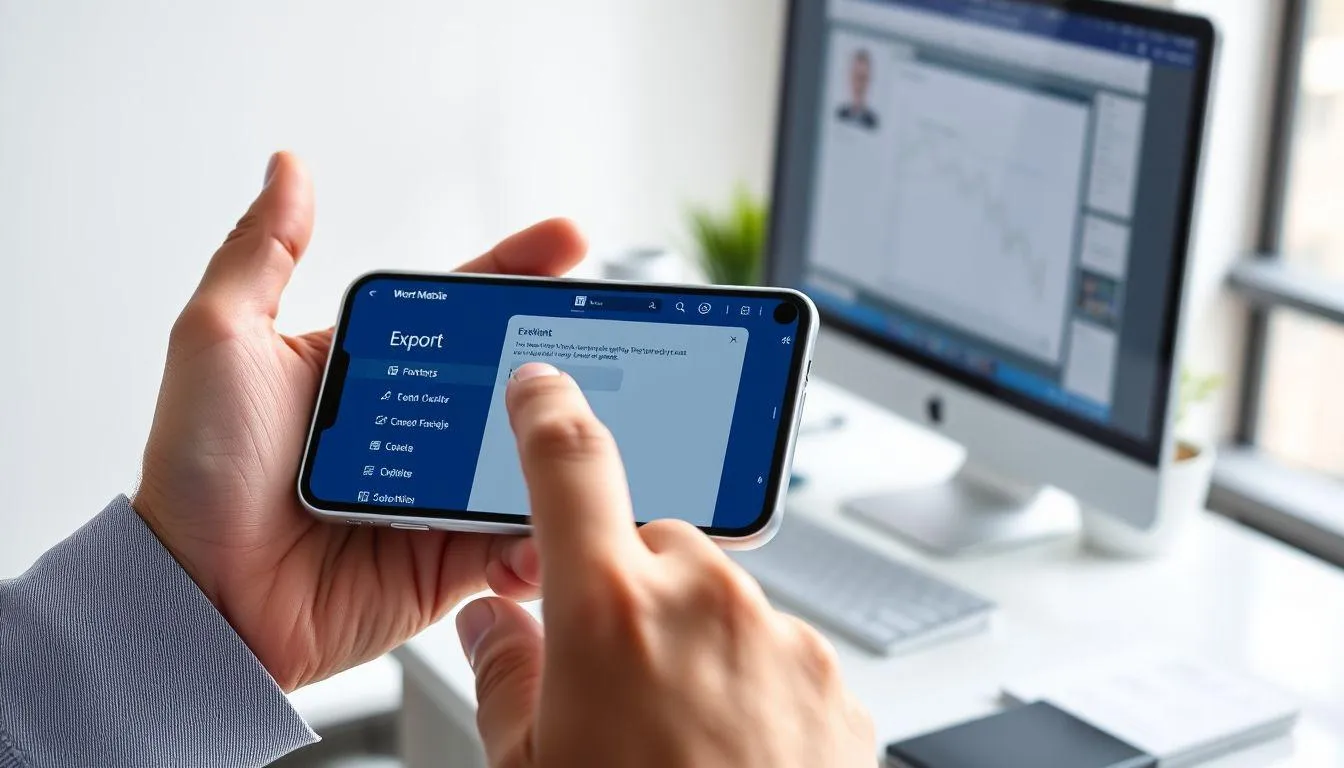
Microsoft Word Mobile menawarkan fitur konversi PDF yang terintegrasi langsung dalam aplikasi. Cara membuat file PDF di hp menggunakan Word Mobile sangat efisien untuk dokumen yang sudah dibuat dalam format Word.
-
Buka Microsoft Word: Jalankan aplikasi Microsoft Word di smartphone dan pastikan Anda sudah masuk dengan akun Microsoft.
-
Pilih Dokumen: Buka dokumen yang ingin dikonversi atau buat dokumen baru sesuai kebutuhan.
-
Akses Menu File: Ketuk ikon menu (tiga garis horizontal) di pojok kiri atas aplikasi.
-
Pilih Export: Pilih opsi "Export" dari menu yang tersedia untuk melihat pilihan format export.
-
Pilih Format PDF: Pilih "Export as PDF" untuk memulai proses konversi dokumen ke format PDF.
-
Tentukan Lokasi Penyimpanan: Pilih lokasi penyimpanan file PDF, bisa di OneDrive atau penyimpanan lokal smartphone.
-
Selesaikan Export: Tunggu proses export selesai dan file PDF siap digunakan atau dibagikan.
3. Cara Membuat PDF Menggunakan WPS Office
WPS Office merupakan suite aplikasi perkantoran yang populer dengan fitur lengkap untuk membuat dan mengedit dokumen. Aplikasi ini menyediakan cara membuat file PDF di hp yang mudah dan gratis untuk digunakan.
-
Install WPS Office: Unduh dan install aplikasi WPS Office dari Google Play Store atau App Store.
-
Buka Aplikasi: Jalankan WPS Office dan pilih jenis dokumen yang ingin dibuat (Writer, Presentation, atau Spreadsheet).
-
Buat atau Edit Dokumen: Buat dokumen baru atau buka file yang sudah ada dari penyimpanan smartphone.
-
Akses Menu Tools: Ketuk ikon "Tools" atau menu hamburger untuk mengakses opsi tambahan.
-
Pilih Export to PDF: Cari dan pilih opsi "Export to PDF" atau "Save as PDF" dari menu yang tersedia.
-
Atur Pengaturan PDF: Sesuaikan pengaturan PDF seperti kualitas, orientasi halaman, dan range halaman yang akan dikonversi.
-
Simpan File PDF: Tentukan nama file dan lokasi penyimpanan, kemudian ketuk "Save" untuk menyelesaikan proses.
4. Cara Membuat PDF dari Foto dengan CamScanner
CamScanner adalah aplikasi populer yang memungkinkan pengguna untuk memindai dokumen fisik dan mengkonversinya langsung menjadi PDF. Metode ini sangat berguna untuk digitalisasi dokumen kertas menjadi format digital.
-
Download CamScanner: Install aplikasi CamScanner dari toko aplikasi resmi di smartphone Anda.
-
Buka Aplikasi: Jalankan CamScanner dan berikan izin akses kamera yang diperlukan untuk memindai dokumen.
-
Pilih Mode Scan: Pilih mode pemindaian yang sesuai, seperti "Document", "ID Card", atau "Book" tergantung jenis dokumen.
-
Ambil Foto Dokumen: Arahkan kamera ke dokumen yang akan dipindai dan ketuk tombol capture untuk mengambil foto.
-
Edit dan Crop: Gunakan fitur editing untuk memotong, memutar, atau menyesuaikan kecerahan hasil scan.
-
Tambah Halaman: Jika dokumen memiliki beberapa halaman, ketuk tombol "+" untuk menambah halaman baru.
-
Save as PDF: Setelah semua halaman selesai dipindai, ketuk "Save" dan pilih format PDF untuk menyimpan dokumen.
5. Cara Membuat PDF dengan Adobe Acrobat Reader
Adobe Acrobat Reader tidak hanya berfungsi sebagai pembaca PDF, tetapi juga menyediakan fitur untuk membuat PDF dari berbagai sumber. Cara membuat file PDF di hp menggunakan Adobe Acrobat sangat mudah dan menghasilkan kualitas yang profesional.
-
Install Adobe Acrobat: Unduh aplikasi Adobe Acrobat Reader dari toko aplikasi resmi smartphone Anda.
-
Buka Aplikasi: Jalankan Adobe Acrobat dan buat akun Adobe jika belum memilikinya untuk mengakses fitur lengkap.
-
Pilih Create PDF: Ketuk tombol "+" atau "Create PDF" di halaman utama aplikasi.
-
Pilih Sumber: Pilih sumber dokumen yang akan dikonversi, seperti foto dari galeri, scan dokumen, atau file dari cloud storage.
-
Scan atau Import: Jika memilih scan, arahkan kamera ke dokumen. Jika import, pilih file dari penyimpanan smartphone.
-
Edit Dokumen: Gunakan tools editing yang tersedia untuk menyesuaikan tampilan, menambah teks, atau memberikan anotasi.
-
Save PDF: Ketuk "Save" dan berikan nama file, kemudian pilih lokasi penyimpanan untuk file PDF yang telah dibuat.
6. Cara Membuat PDF Menggunakan Browser Web
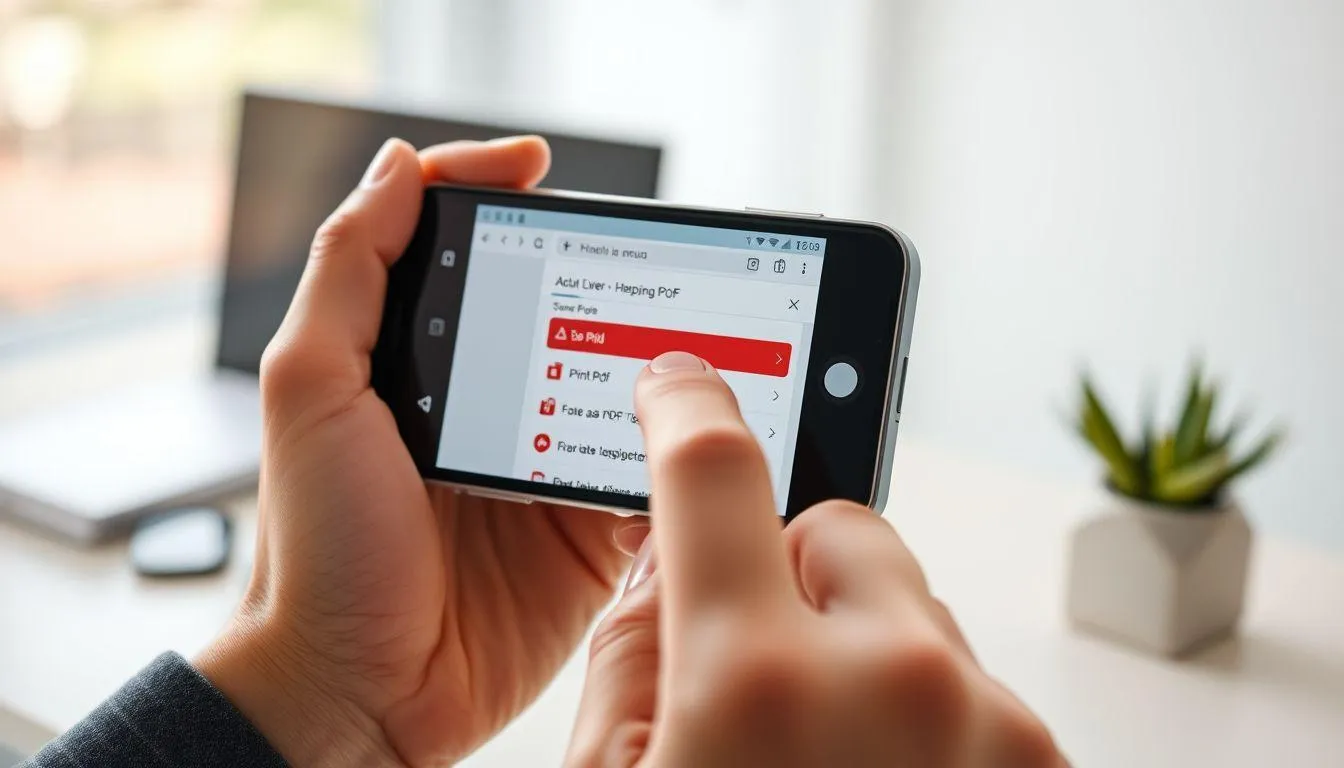
Metode ini memanfaatkan fitur print to PDF yang tersedia di sebagian besar browser modern. Cara membuat file PDF di hp melalui browser sangat praktis untuk mengkonversi halaman web atau dokumen online menjadi PDF.
-
Buka Browser: Jalankan browser favorit Anda seperti Chrome, Firefox, atau Safari di smartphone.
-
Akses Konten: Buka halaman web, dokumen online, atau konten digital yang ingin dikonversi menjadi PDF.
-
Buka Menu Print: Ketuk menu browser (titik tiga) dan pilih opsi "Print" atau "Cetak" dari menu yang tersedia.
-
Pilih Save as PDF: Pada halaman print preview, ubah destination printer menjadi "Save as PDF" atau "Print to PDF".
-
Atur Pengaturan: Sesuaikan pengaturan seperti orientasi halaman, ukuran kertas, dan range halaman yang akan disimpan.
-
Generate PDF: Ketuk tombol "Print" atau "Save" untuk memulai proses konversi dan penyimpanan file PDF.
-
Simpan File: Pilih lokasi penyimpanan dan berikan nama file yang sesuai untuk PDF yang telah dibuat.
7. Cara Membuat PDF dengan Aplikasi Office Lens
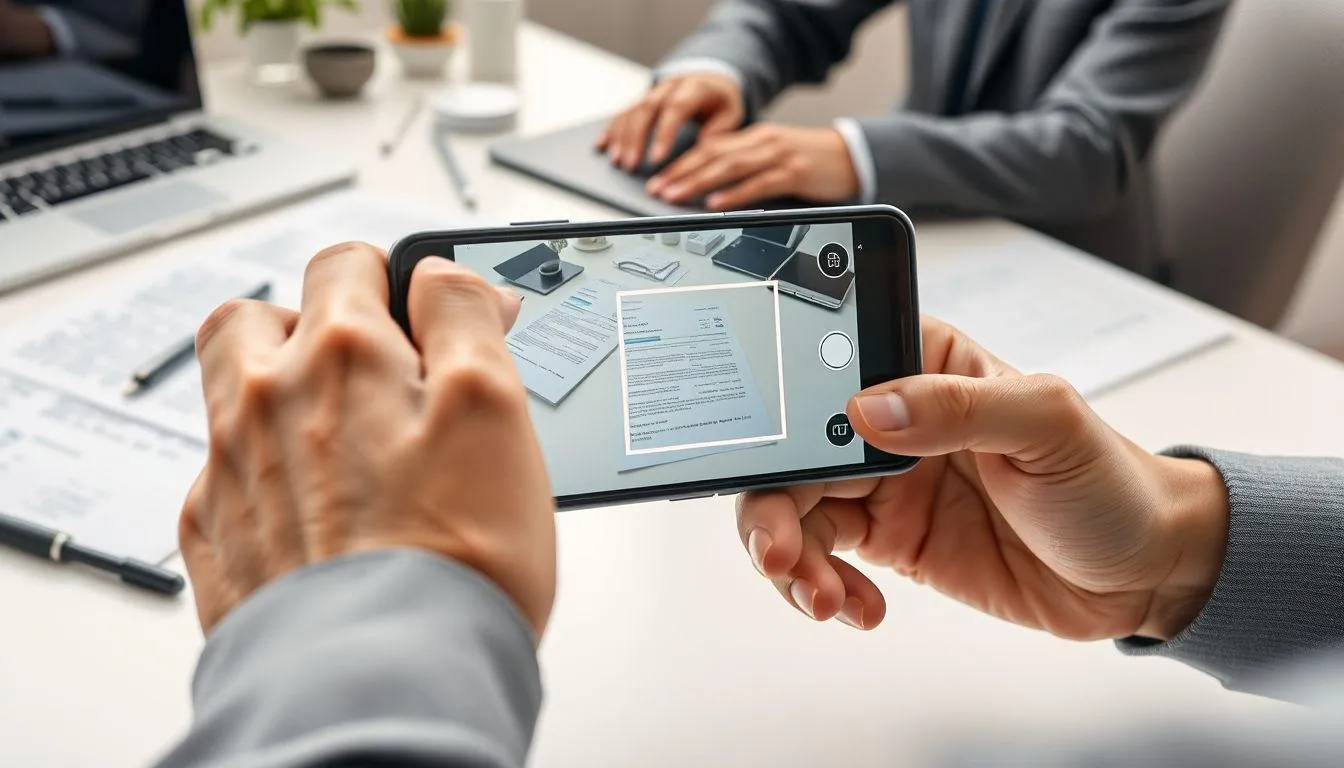
Microsoft Office Lens adalah aplikasi scanner yang terintegrasi dengan ekosistem Microsoft Office. Aplikasi ini menyediakan cara membuat file PDF di hp dengan kualitas scan yang tinggi dan fitur OCR untuk mengenali teks.
-
Install Office Lens: Download aplikasi Microsoft Office Lens dari toko aplikasi resmi smartphone Anda.
-
Buka Aplikasi: Jalankan Office Lens dan berikan izin akses kamera yang diperlukan untuk fungsi scanning.
-
Pilih Mode Capture: Pilih mode yang sesuai seperti "Document", "Whiteboard", "Photo", atau "Business Card".
-
Scan Dokumen: Arahkan kamera ke dokumen dan ketuk tombol capture ketika frame sudah sesuai dengan dokumen.
-
Review dan Edit: Periksa hasil scan dan gunakan tools editing untuk memotong, memutar, atau menyesuaikan kontras.
-
Pilih Output Format: Pilih "PDF" sebagai format output dari pilihan yang tersedia di aplikasi.
-
Save atau Share: Simpan file PDF ke OneDrive, OneNote, atau bagikan langsung melalui email dan aplikasi lainnya.
8. Cara Membuat PDF Menggunakan Layanan Online
Layanan online seperti SmallPDF dan iLovePDF menyediakan tools konversi PDF yang dapat diakses langsung melalui browser smartphone. Metode ini tidak memerlukan instalasi aplikasi tambahan dan mendukung berbagai format file input.
-
Akses Website: Buka browser dan kunjungi situs layanan PDF online seperti SmallPDF atau iLovePDF.
-
Pilih Tool Konversi: Pilih tool yang sesuai dengan kebutuhan, seperti "JPG to PDF", "Word to PDF", atau "Create PDF".
-
Upload File: Ketuk tombol "Choose Files" dan pilih file dari penyimpanan smartphone yang akan dikonversi.
-
Tunggu Proses Upload: Tunggu hingga file berhasil diupload ke server dan siap untuk diproses.
-
Mulai Konversi: Ketuk tombol "Convert" atau "Create PDF" untuk memulai proses konversi file.
-
Download Hasil: Setelah konversi selesai, ketuk tombol "Download" untuk menyimpan file PDF ke smartphone.
-
Hapus File Server: Untuk keamanan, pastikan menghapus file dari server setelah download selesai.
9. Tips Mengoptimalkan Kualitas PDF
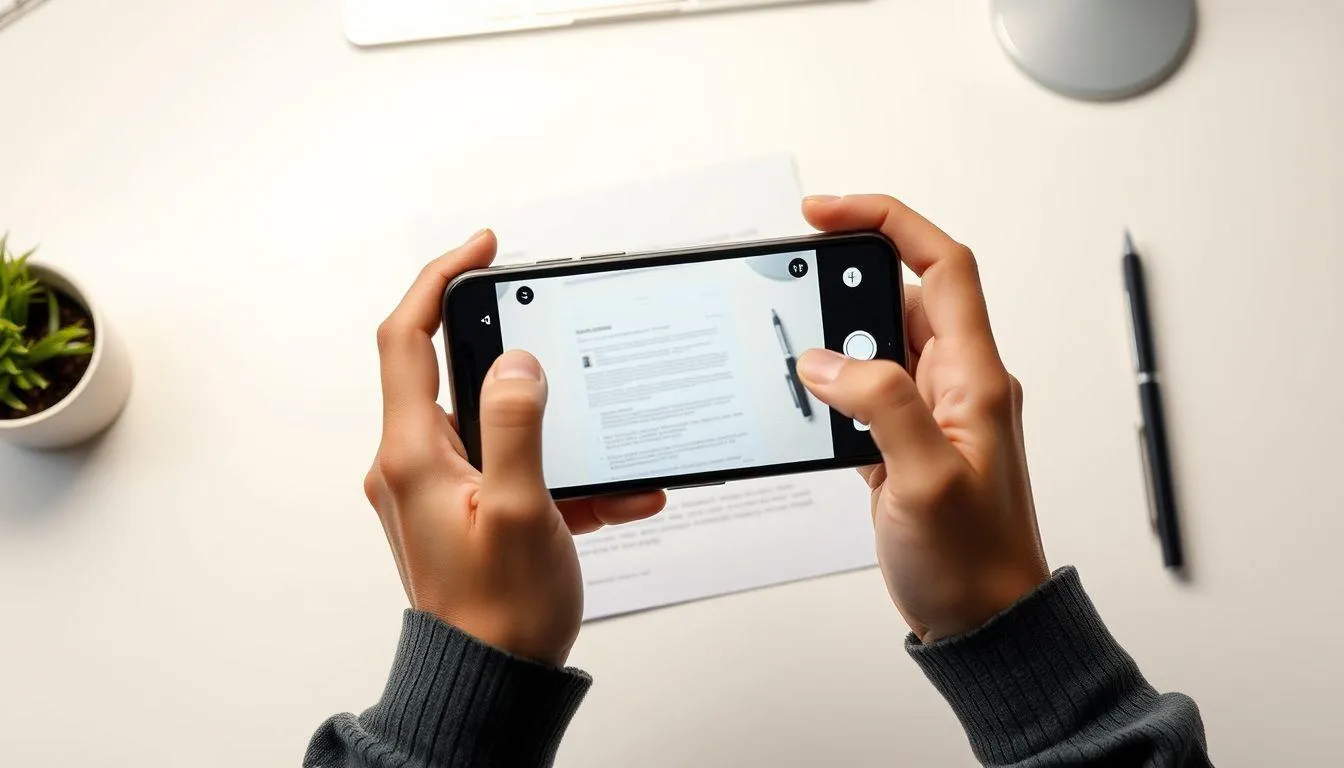
Untuk mendapatkan hasil PDF yang optimal saat menggunakan cara membuat file PDF di hp, perhatikan beberapa tips berikut yang dapat meningkatkan kualitas dan efisiensi dokumen digital Anda.
-
Pencahayaan yang Baik: Pastikan dokumen mendapat pencahayaan yang cukup saat melakukan scan untuk menghindari bayangan dan hasil yang gelap.
-
Stabilitas Kamera: Gunakan kedua tangan untuk memegang smartphone agar hasil scan tidak blur atau goyang.
-
Resolusi Optimal: Pilih pengaturan resolusi yang seimbang antara kualitas dan ukuran file untuk efisiensi penyimpanan.
-
Format Dokumen: Pastikan dokumen dalam kondisi rata dan tidak terlipat untuk hasil scan yang maksimal.
-
Background Kontras: Gunakan background yang kontras dengan dokumen untuk memudahkan deteksi tepi otomatis.
Menurut penelitian dalam bidang teknologi mobile, penggunaan smartphone untuk produktivitas dokumen telah meningkat signifikan dalam beberapa tahun terakhir. Kemudahan akses dan portabilitas perangkat mobile memungkinkan pengguna untuk mengelola dokumen digital kapan saja dan di mana saja.
10. Keamanan dan Privasi File PDF

Saat menggunakan berbagai metode cara membuat file PDF di hp, penting untuk memperhatikan aspek keamanan dan privasi dokumen. Beberapa aplikasi dan layanan menyediakan fitur keamanan tambahan untuk melindungi dokumen sensitif.
-
Password Protection: Gunakan fitur password untuk melindungi PDF yang berisi informasi sensitif atau rahasia.
-
Watermark: Tambahkan watermark pada dokumen penting untuk mencegah penggunaan tidak sah.
-
Enkripsi: Pilih aplikasi yang menyediakan enkripsi end-to-end untuk keamanan maksimal.
-
Local Storage: Prioritaskan penyimpanan lokal dibanding cloud untuk dokumen yang sangat sensitif.
-
Permission Control: Atur izin dokumen seperti print, copy, atau edit sesuai kebutuhan keamanan.
11. Troubleshooting Masalah Umum
Dalam proses pembuatan PDF di smartphone, pengguna mungkin menghadapi beberapa kendala teknis. Berikut adalah solusi untuk masalah umum yang sering terjadi saat menggunakan cara membuat file PDF di hp.
-
File Terlalu Besar: Gunakan fitur kompresi atau kurangi resolusi gambar untuk mengurangi ukuran file PDF.
-
Kualitas Buruk: Periksa pencahayaan dan stabilitas kamera, serta bersihkan lensa kamera dari debu atau sidik jari.
-
Aplikasi Crash: Restart aplikasi atau smartphone, dan pastikan aplikasi sudah diupdate ke versi terbaru.
-
Format Tidak Didukung: Konversi file ke format yang didukung terlebih dahulu sebelum membuat PDF.
-
Koneksi Internet Lambat: Gunakan aplikasi offline atau tunggu koneksi internet yang lebih stabil untuk layanan online.
12. Integrasi dengan Cloud Storage

Sebagian besar aplikasi pembuat PDF modern mendukung integrasi dengan layanan cloud storage seperti Google Drive, Dropbox, dan OneDrive. Fitur ini memungkinkan sinkronisasi otomatis dan akses file dari berbagai perangkat.
-
Auto Sync: Aktifkan sinkronisasi otomatis untuk backup file PDF secara real-time ke cloud storage.
-
Cross-Platform Access: Akses file PDF dari komputer, tablet, atau smartphone lain dengan akun yang sama.
-
Collaborative Editing: Gunakan fitur kolaborasi untuk mengedit dokumen bersama tim atau rekan kerja.
-
Version Control: Manfaatkan fitur version history untuk melacak perubahan dan mengembalikan versi sebelumnya.
-
Offline Access: Download file untuk akses offline saat tidak ada koneksi internet.
13. FAQ
Apakah semua smartphone bisa membuat file PDF?
Ya, hampir semua smartphone modern baik Android maupun iOS dapat membuat file PDF menggunakan aplikasi bawaan atau aplikasi pihak ketiga yang tersedia di toko aplikasi resmi.
Berapa ukuran maksimal file PDF yang bisa dibuat di HP?
Ukuran maksimal file PDF tergantung pada kapasitas penyimpanan smartphone dan batasan aplikasi yang digunakan. Umumnya aplikasi mobile dapat menangani file hingga beberapa ratus MB.
Apakah kualitas PDF dari HP sama dengan yang dibuat di komputer?
Kualitas PDF dari smartphone dapat menyamai komputer jika menggunakan aplikasi yang tepat dan pengaturan yang optimal. Kamera smartphone modern sudah mampu menghasilkan scan berkualitas tinggi.
Bisakah menggabungkan beberapa file menjadi satu PDF di HP?
Ya, banyak aplikasi mobile yang menyediakan fitur merge atau combine untuk menggabungkan beberapa file atau gambar menjadi satu dokumen PDF.
Apakah ada batasan jumlah halaman untuk PDF yang dibuat di HP?
Batasan jumlah halaman bervariasi tergantung aplikasi yang digunakan. Aplikasi gratis biasanya memiliki batasan, sedangkan versi premium umumnya tidak membatasi jumlah halaman.
Bagaimana cara mengedit PDF yang sudah dibuat di HP?
PDF yang sudah dibuat dapat diedit menggunakan aplikasi seperti Adobe Acrobat Reader, WPS Office, atau aplikasi PDF editor lainnya yang tersedia di smartphone.
Apakah file PDF yang dibuat di HP aman dari virus?
File PDF yang dibuat langsung di smartphone umumnya aman dari virus. Namun, tetap gunakan aplikasi dari sumber terpercaya dan hindari membuka PDF dari sumber yang tidak dikenal.
Ikuti kabar terbaru selebriti hanya di Kapanlagi.com. Kalau bukan sekarang, KapanLagi?



(kpl/nlw)



Advertisement
D Academy 8
-
Update Dangdut Foto-Foto Lesti Kejora Debut Manggung di Pestapora

-
Dangdut Academy Mila DA7 Bergaya Princess Saat Jadi Kakak Kelas DA8