Liputan6.com
 Kapanlagi.com
 Bola.net
 Bola.com
 Merdeka.com
 Fimela.com
 Brilio.net


Cara Membuat ZIP File: Panduan Lengkap untuk Semua Platform

Tips dan Best Practices
Kapanlagi.com - File ZIP telah menjadi solusi utama untuk mengompres dan menggabungkan beberapa file menjadi satu arsip yang lebih efisien. Dengan cara membuat zip file yang tepat, Anda dapat menghemat ruang penyimpanan hingga 50% dari ukuran file asli.
Teknologi kompresi ZIP pertama kali dikembangkan oleh Phil Katz pada tahun 1986 untuk aplikasi PKZIP, dengan tujuan menciptakan format file yang dapat dikompresi dan diekstraksi dengan cepat. Hingga kini, format ZIP masih menjadi standar industri untuk kompresi file.
Artikel ini akan membahas cara membuat zip file di berbagai platform dengan langkah-langkah yang mudah dipahami. Anda akan mempelajari teknik kompresi file yang efektif untuk kebutuhan sehari-hari maupun profesional.
Advertisement
1. Pengertian dan Manfaat File ZIP
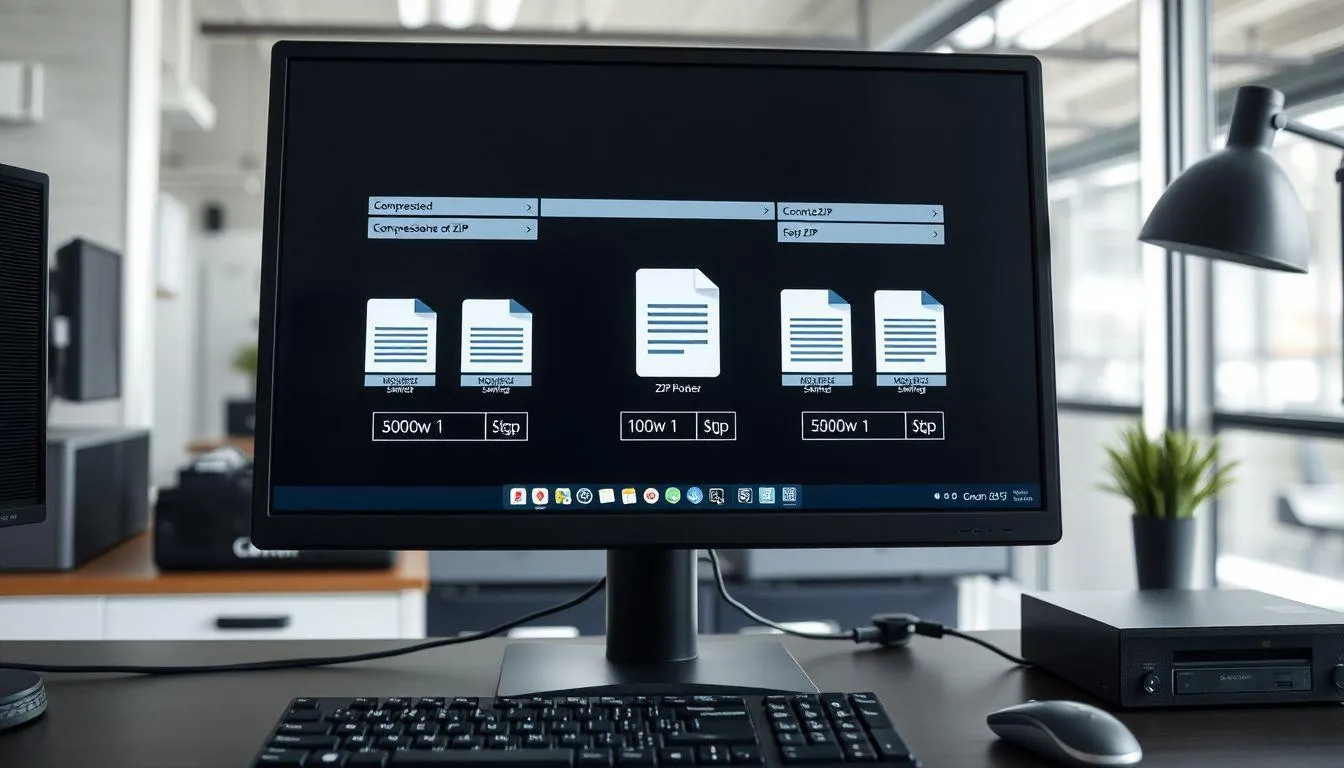
File ZIP merupakan format arsip yang menggunakan teknologi kompresi untuk mengurangi ukuran file tanpa menghilangkan data asli. Format ini memungkinkan pengguna menggabungkan multiple file dan folder ke dalam satu container yang lebih compact dan mudah dikelola.
Keunggulan utama dari cara membuat zip file terletak pada efisiensi penyimpanan dan kemudahan transfer data. File yang telah dikompresi dapat menghemat bandwidth internet hingga 70% saat dikirim melalui email atau platform sharing lainnya.
Menurut Microsoft Support Documentation, file ZIP memakan lebih sedikit ruang penyimpanan dan dapat ditransfer ke komputer lain dengan lebih cepat daripada file yang tidak dikompresi. Teknologi ini sangat berguna untuk backup data, distribusi software, dan pengarsipan dokumen.
Manfaat lain dari penggunaan file ZIP meliputi organisasi file yang lebih baik, perlindungan data melalui password encryption, dan kompatibilitas universal across different operating systems. Format ZIP juga mendukung berbagai jenis file mulai dari dokumen teks hingga multimedia files.
2. Cara Membuat ZIP File di Windows
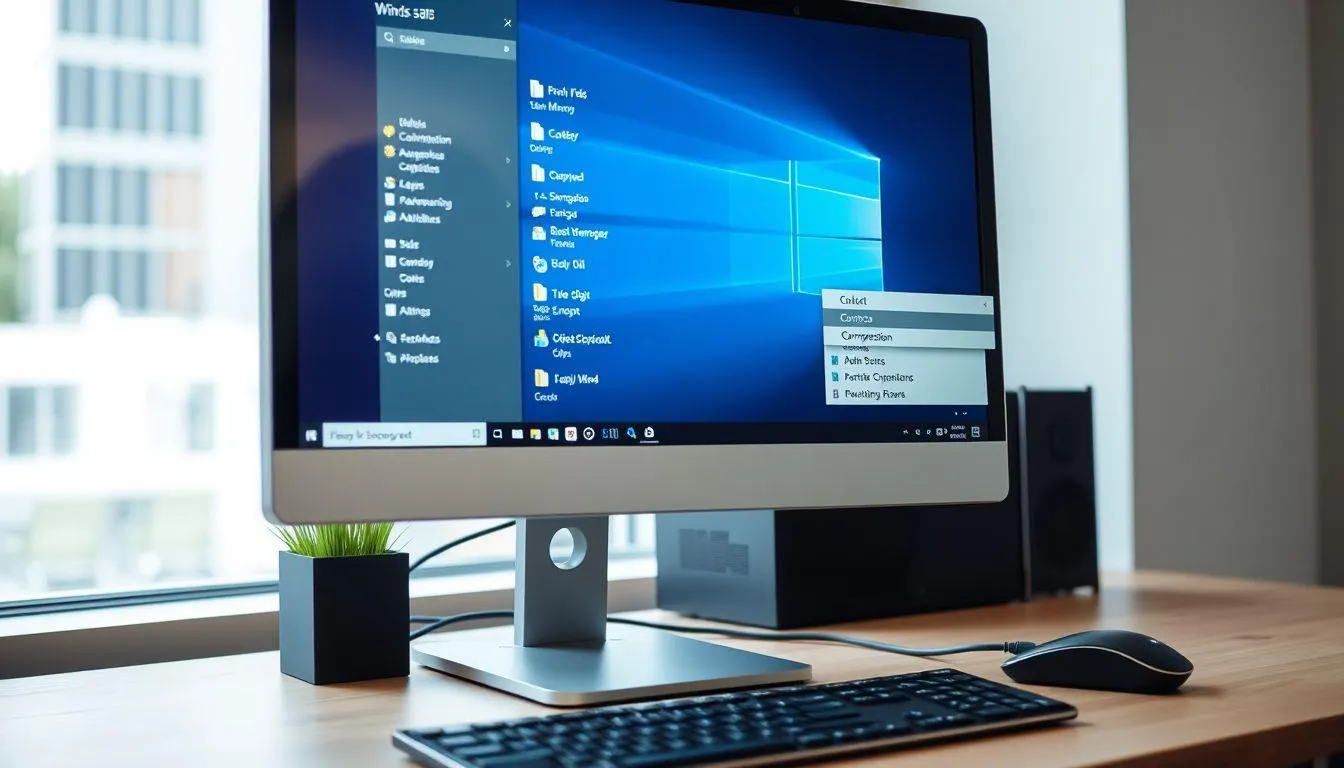
Sistem operasi Windows menyediakan fitur built-in untuk kompresi file tanpa memerlukan software tambahan. Cara membuat zip file di Windows dapat dilakukan melalui Windows Explorer dengan beberapa klik sederhana.
- Persiapan File dan Folder - Kumpulkan semua file yang ingin dikompres dalam satu lokasi. Anda dapat membuat folder baru untuk mempermudah proses seleksi file yang akan diarsipkan.
- Seleksi File Target - Pilih file atau folder yang ingin dikompres dengan menggunakan Ctrl+click untuk multiple selection atau drag selection untuk memilih beberapa item sekaligus.
- Akses Menu Kompresi - Klik kanan pada file atau folder yang telah dipilih, arahkan cursor ke opsi "Send to" dan pilih "Compressed (zipped) folder" dari submenu yang muncul.
- Kustomisasi Nama File - Windows akan otomatis membuat file ZIP dengan nama default. Anda dapat mengubah nama file sesuai kebutuhan dengan cara klik kanan dan pilih "Rename".
- Verifikasi Hasil Kompresi - Tunggu proses kompresi selesai dan periksa ukuran file ZIP yang dihasilkan. File ZIP akan muncul di lokasi yang sama dengan file asli.
Proses kompresi akan memakan waktu tergantung pada jumlah dan ukuran file yang dikompres. Untuk file multimedia seperti gambar JPEG yang sudah terkompresi, pengurangan ukuran mungkin tidak signifikan karena format tersebut sudah menggunakan kompresi internal.
3. Cara Membuat ZIP File di Mac

MacOS menyediakan sistem kompresi native yang terintegrasi dengan Finder, memungkinkan pengguna untuk membuat file ZIP tanpa aplikasi third-party. Interface yang user-friendly membuat cara membuat zip file di Mac menjadi sangat intuitif.
- Buka Finder Application - Akses Finder dari Dock atau gunakan shortcut Command+Space untuk membuka Spotlight search, kemudian ketik "Finder".
- Navigasi ke File Target - Browse ke lokasi file atau folder yang ingin dikompres menggunakan sidebar Finder atau search function untuk menemukan file dengan cepat.
- Seleksi Multiple Items - Gunakan Command+click untuk memilih multiple file atau Shift+click untuk memilih range file yang berurutan dalam satu folder.
- Akses Context Menu - Klik kanan pada file yang dipilih atau gunakan Control+click jika menggunakan mouse satu tombol untuk membuka context menu.
- Pilih Compress Option - Dari menu yang muncul, pilih opsi "Compress" dan tunggu sistem melakukan proses kompresi secara otomatis.
Menurut dokumentasi Apple Support, fitur kompresi bawaan Mac mendukung berbagai format file dan dapat menangani folder dengan struktur hierarki yang kompleks. File ZIP hasil kompresi akan mempertahankan metadata dan permission settings dari file asli.
4. Cara Membuat ZIP File di Android
Perangkat Android modern umumnya sudah dilengkapi dengan file manager yang mendukung kompresi ZIP, meskipun beberapa device mungkin memerlukan aplikasi tambahan. Cara membuat zip file di Android dapat dilakukan melalui aplikasi bawaan atau third-party apps.
Untuk menggunakan file manager bawaan Android, ikuti langkah-langkah berikut:
- Buka File Manager - Akses aplikasi "Files", "My Files", atau "File Manager" yang tersedia di device Android Anda.
- Navigate ke File Location - Browse ke folder yang berisi file-file yang ingin dikompres menggunakan navigation tree atau search function.
- Select Target Files - Tap dan hold pada file pertama, kemudian tap file lain untuk multiple selection atau gunakan "Select All" jika ingin memilih semua file dalam folder.
- Access Compression Menu - Tap icon menu (biasanya tiga titik vertikal) di pojok kanan atas layar untuk membuka options menu.
- Create ZIP Archive - Pilih opsi "Compress", "Zip", atau "Archive" dari menu yang tersedia, kemudian berikan nama untuk file ZIP yang akan dibuat.
Alternatif lain adalah menggunakan aplikasi khusus seperti RAR atau ZArchiver yang dapat diunduh dari Google Play Store. Aplikasi ini menawarkan fitur advanced seperti password protection dan berbagai format kompresi.
5. Cara Membuat ZIP File di Linux

Linux menyediakan powerful command-line tools untuk kompresi file, dengan zip command sebagai utility utama untuk membuat arsip ZIP. Cara membuat zip file di Linux melalui terminal memberikan kontrol penuh atas proses kompresi.
Proses pembuatan ZIP file melalui command line memerlukan pemahaman basic tentang Linux terminal commands. Berikut adalah langkah-langkah detail untuk membuat file ZIP di Linux:
- Open Terminal Application - Akses terminal melalui application menu atau gunakan keyboard shortcut Ctrl+Alt+T untuk membuka terminal window.
- Navigate to Target Directory - Gunakan command `cd` untuk berpindah ke direktori yang berisi file-file yang ingin dikompres, misalnya `cd /home/user/documents`.
- Create Directory Structure - Jika diperlukan, buat direktori baru menggunakan `mkdir` command untuk mengorganisir file sebelum kompresi.
- Execute ZIP Command - Gunakan syntax `zip -r filename.zip directory/` untuk mengompres seluruh direktori atau `zip filename.zip file1 file2` untuk file individual.
- Verify Archive Creation - Gunakan `ls -la` untuk melihat file ZIP yang telah dibuat dan `unzip -l filename.zip` untuk melihat isi arsip tanpa mengekstraknya.
Command line approach memberikan fleksibilitas maksimal dengan options seperti compression level adjustment, password protection, dan exclusion patterns untuk file tertentu. Advanced users dapat menggunakan script automation untuk batch processing multiple directories.
6. Tips dan Best Practices

Optimalisasi proses kompresi memerlukan pemahaman tentang karakteristik berbagai jenis file dan teknik kompresi yang tepat. Cara membuat zip file yang efektif tidak hanya tentang mengurangi ukuran, tetapi juga mempertahankan integritas data dan kemudahan akses.
Untuk file multimedia seperti gambar JPEG, video MP4, atau audio MP3 yang sudah menggunakan kompresi lossy, pengurangan ukuran melalui ZIP compression akan minimal. Sebaliknya, file teks, dokumen, dan data mentah dapat mengalami kompresi hingga 90% dari ukuran asli.
Menurut penelitian yang dipublikasikan dalam Journal of Computer Science and Technology, pemilihan compression level yang tepat dapat mengoptimalkan balance antara ukuran file dan kecepatan proses. Level kompresi maksimum tidak selalu memberikan hasil terbaik untuk semua jenis file.
Best practices untuk kompresi file meliputi: penggunaan struktur folder yang logis, pemberian nama file yang descriptive, implementasi password protection untuk data sensitif, dan regular testing untuk memastikan integritas arsip. Selalu buat backup file asli sebelum melakukan kompresi untuk menghindari data loss.
7. FAQ (Frequently Asked Questions)
Apa perbedaan antara file ZIP dan RAR?
File ZIP menggunakan algoritma kompresi yang lebih cepat dan kompatibel universal, sedangkan RAR menawarkan rasio kompresi yang lebih tinggi tetapi memerlukan software khusus untuk ekstraksi. ZIP lebih cocok untuk sharing file, sementara RAR ideal untuk archiving jangka panjang.
Bisakah file ZIP diberi password untuk keamanan?
Ya, sebagian besar aplikasi kompresi mendukung password protection untuk file ZIP. Fitur ini mengenkripsi konten arsip sehingga hanya orang yang mengetahui password yang dapat mengakses file di dalamnya. Gunakan password yang kuat dengan kombinasi huruf, angka, dan simbol.
Mengapa ukuran file ZIP kadang tidak jauh berbeda dari file asli?
File yang sudah terkompresi seperti JPEG, MP3, atau MP4 tidak akan mengalami pengurangan ukuran signifikan karena format tersebut sudah menggunakan kompresi internal. File teks, dokumen, dan data mentah biasanya mengalami kompresi yang lebih dramatis.
Apakah file ZIP dapat rusak dan bagaimana cara memperbaikinya?
File ZIP dapat mengalami corruption akibat transfer yang tidak sempurna, bad sectors pada storage, atau gangguan sistem. Beberapa aplikasi seperti WinRAR atau 7-Zip menyediakan fitur repair untuk memperbaiki arsip yang rusak, meskipun tidak selalu berhasil 100%.
Berapa maksimal ukuran file yang bisa dikompres menjadi ZIP?
Format ZIP tradisional mendukung file hingga 4GB dan arsip total hingga 65,535 file. ZIP64 extension menghilangkan batasan ini dan dapat menangani file berukuran terabyte. Sebagian besar aplikasi modern sudah mendukung ZIP64 secara otomatis.
Apakah kompresi ZIP mengurangi kualitas file multimedia?
Tidak, kompresi ZIP menggunakan algoritma lossless yang tidak mengurangi kualitas file. Semua data asli dapat dipulihkan 100% saat file diekstraksi. Ini berbeda dengan kompresi lossy yang mengorbankan sebagian data untuk mengurangi ukuran file.
Bagaimana cara mengekstrak file ZIP yang dibuat di platform berbeda?
Format ZIP bersifat cross-platform dan dapat dibuka di Windows, Mac, Linux, Android, dan iOS menggunakan aplikasi bawaan atau third-party. Pastikan nama file tidak mengandung karakter khusus yang tidak kompatibel dengan sistem operasi target untuk menghindari masalah ekstraksi.
(kpl/fed)



Advertisement
D Academy 8
-
Ulang Tahun Selebritis Eby DA5 Genap 18, Senang Bebas dari Komplain TikTok di Hari Ultah

-
Acara Televisi Sridevi Tampil Baddie di Karnaval SCTV Majalengka