Liputan6.com
 Kapanlagi.com
 Bola.net
 Bola.com
 Merdeka.com
 Fimela.com
 Brilio.net


Cara Men SS di Laptop: Panduan Lengkap untuk Semua Sistem Operasi
cara men ss di laptop
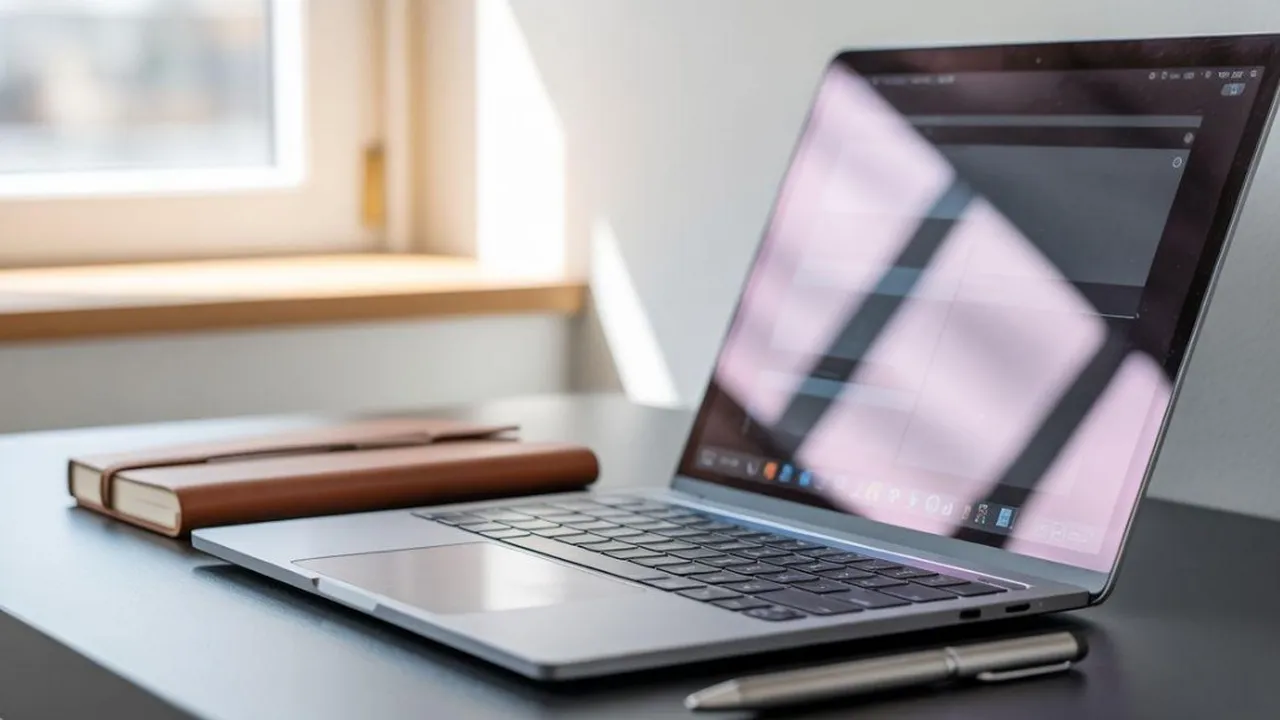
Kapanlagi.com - Screenshot atau tangkapan layar merupakan fitur penting yang sering digunakan dalam aktivitas sehari-hari di laptop. Cara men ss di laptop sebenarnya sangat mudah dan dapat dilakukan dengan berbagai metode tergantung sistem operasi yang digunakan.
Fitur screenshot membantu pengguna untuk menyimpan informasi penting, membuat dokumentasi, atau berbagi konten dengan cepat. Setiap sistem operasi menyediakan cara men ss di laptop yang berbeda-beda namun sama-sama efektif.
Melansir dari support.microsoft.com, Windows menyediakan berbagai metode screenshot mulai dari tombol Print Screen hingga aplikasi Snipping Tool yang memudahkan pengguna mengambil tangkapan layar sesuai kebutuhan. Pemahaman yang baik tentang berbagai cara screenshot akan meningkatkan produktivitas dalam bekerja dengan laptop.
Advertisement
1. Pengertian Screenshot dan Fungsinya di Laptop
Screenshot adalah proses mengambil gambar dari tampilan layar komputer atau laptop pada waktu tertentu. Fitur ini memungkinkan pengguna untuk menyimpan apa yang sedang ditampilkan di layar dalam bentuk file gambar yang dapat disimpan, diedit, atau dibagikan.
Fungsi utama screenshot meliputi dokumentasi pekerjaan, pembuatan tutorial, penyimpanan informasi penting, dan berbagi konten dengan orang lain. Screenshot juga berguna untuk melaporkan masalah teknis, menyimpan bukti transaksi online, atau mengabadikan momen penting dalam presentasi atau video call.
Dalam konteks keamanan digital, mengutip dari buku "Panduan Keamanan Digital Pembuat Konten" oleh Sasmito dkk, penting untuk berhati-hati saat mengambil screenshot yang mengandung informasi sensitif karena file gambar dapat dengan mudah dibagikan dan berpotensi disalahgunakan jika tidak dikelola dengan baik.
Setiap sistem operasi laptop menyediakan metode screenshot yang berbeda-beda. Windows memiliki beragam cara mulai dari tombol Print Screen hingga aplikasi khusus, sementara MacOS menggunakan kombinasi tombol Command yang spesifik untuk mengambil tangkapan layar.
2. Cara Screenshot di Laptop Windows Menggunakan Tombol Print Screen
- Print Screen (PrtSc) Saja - Tekan tombol PrtSc untuk mengambil screenshot seluruh layar. Hasil akan tersimpan di clipboard dan perlu di-paste ke aplikasi seperti Paint atau Word untuk melihat dan menyimpannya.
- Windows + Print Screen - Kombinasi ini akan mengambil screenshot seluruh layar dan langsung menyimpannya ke folder Pictures > Screenshots tanpa perlu aplikasi tambahan.
- Alt + Print Screen - Metode ini hanya mengambil screenshot jendela yang sedang aktif, berguna ketika ingin fokus pada aplikasi tertentu tanpa menampilkan desktop atau aplikasi lain.
- Alt + Fn + Print Screen - Beberapa laptop memerlukan tombol Fn tambahan untuk mengaktifkan fungsi Print Screen, terutama pada laptop dengan keyboard compact.
- Windows + Shift + S - Membuka tool Snip & Sketch yang memungkinkan pemilihan area spesifik untuk di-screenshot dengan kursor berbentuk plus.
Metode Print Screen merupakan cara paling dasar dan universal yang tersedia di hampir semua laptop Windows. Tombol ini biasanya terletak di bagian atas keyboard, seringkali di deretan function keys atau di sebelah kanan atas keyboard.
Menurut support.microsoft.com, fitur Print Screen telah menjadi standar di Windows sejak versi awal dan terus dikembangkan dengan penambahan kombinasi tombol untuk memberikan fleksibilitas lebih dalam mengambil tangkapan layar.
3. Menggunakan Aplikasi Snipping Tool dan Snip & Sketch
Snipping Tool adalah aplikasi bawaan Windows yang dirancang khusus untuk mengambil screenshot dengan berbagai opsi. Aplikasi ini pertama kali diperkenalkan di Windows Vista dan terus dikembangkan hingga Windows 11 dengan nama Snip & Sketch.
Untuk menggunakan Snipping Tool, buka aplikasi melalui Start Menu atau ketik "snipping tool" di search bar. Setelah terbuka, klik "New" untuk memulai proses screenshot. Aplikasi ini menawarkan empat mode: Free-form Snip untuk bentuk bebas, Rectangular Snip untuk area persegi, Window Snip untuk jendela aktif, dan Full-screen Snip untuk seluruh layar.
Snip & Sketch merupakan versi terbaru yang dapat diakses dengan shortcut Windows + Shift + S. Fitur ini mengubah layar menjadi abu-abu dengan kursor berbentuk plus, memungkinkan pengguna memilih area yang ingin di-screenshot dengan cara drag and drop.
Keunggulan aplikasi ini adalah kemampuan editing langsung setelah screenshot diambil. Pengguna dapat menambahkan anotasi, highlight, menggambar, atau memotong gambar sebelum menyimpannya. Hasil screenshot juga otomatis disalin ke clipboard untuk kemudahan penggunaan.
4. Screenshot di MacBook dan Laptop macOS
- Command + Shift + 3 - Mengambil screenshot seluruh layar MacBook dan menyimpannya langsung ke desktop dalam format PNG.
- Command + Shift + 4 - Mengubah kursor menjadi crosshair untuk memilih area spesifik yang ingin di-screenshot dengan cara drag.
- Command + Shift + 4 + Spacebar - Setelah menekan Command + Shift + 4, tekan spacebar untuk mengubah mode ke window capture yang memungkinkan screenshot jendela aplikasi tertentu.
- Command + Shift + 5 - Membuka Screenshot toolbar yang menyediakan berbagai opsi screenshot dan screen recording dalam satu interface.
- Command + Control + Shift + 3/4 - Sama seperti kombinasi di atas namun hasil screenshot disimpan ke clipboard alih-alih file.
Sistem macOS memiliki pendekatan yang berbeda dalam hal screenshot dibandingkan Windows. Semua kombinasi tombol menggunakan Command sebagai modifier utama, yang merupakan ciri khas sistem operasi Apple.
Melansir dari support.apple.com, macOS secara otomatis menyimpan screenshot ke desktop dengan nama file yang mencakup tanggal dan waktu pengambilan. Format default adalah PNG yang memberikan kualitas gambar tinggi tanpa kompresi yang signifikan.
5. Cara Screenshot Menggunakan Game Bar Windows
Game Bar adalah fitur Windows 10 dan 11 yang dirancang untuk gaming namun dapat digunakan untuk screenshot aplikasi apa pun. Fitur ini diakses dengan menekan Windows + G dan menyediakan interface overlay untuk berbagai fungsi multimedia.
Untuk mengambil screenshot menggunakan Game Bar, tekan Windows + G untuk membuka overlay, kemudian klik ikon kamera atau gunakan shortcut Windows + Alt + PrtSc. Screenshot akan langsung tersimpan ke folder Videos > Captures dengan format PNG.
Game Bar menawarkan keunggulan berupa kemampuan screenshot dengan timestamp dan metadata game yang berguna untuk dokumentasi. Fitur ini juga memungkinkan sharing langsung ke platform media sosial seperti Twitter atau penyimpanan ke Xbox Live.
Selain screenshot, Game Bar juga dapat merekam video layar, mengatur audio, dan menampilkan performance metrics. Ini menjadikannya tool yang komprehensif untuk content creation dan dokumentasi aktivitas di laptop.
6. Tips dan Trik Screenshot yang Efektif
Untuk mendapatkan hasil screenshot yang optimal, pastikan layar dalam kondisi bersih dan pencahayaan yang cukup. Tutup aplikasi atau tab yang tidak perlu untuk menghindari informasi yang tidak relevan dalam tangkapan layar.
Gunakan mode screenshot yang sesuai dengan kebutuhan: full screen untuk dokumentasi lengkap, window capture untuk fokus pada aplikasi tertentu, atau area selection untuk detail spesifik. Pertimbangkan juga format file yang akan digunakan - PNG untuk kualitas tinggi atau JPEG untuk ukuran file yang lebih kecil.
Dalam konteks keamanan, mengutip dari buku "Panduan Keamanan Digital Pembuat Konten" oleh Sasmito dkk, berhati-hatilah saat mengambil screenshot yang mengandung informasi pribadi atau sensitif. Pastikan untuk mengedit atau mengaburkan data penting sebelum membagikan screenshot tersebut.
Manfaatkan fitur editing bawaan seperti crop, annotate, atau highlight untuk membuat screenshot lebih informatif. Simpan screenshot dengan nama file yang deskriptif dan organisir dalam folder yang terstruktur untuk memudahkan pencarian di kemudian hari.
7. FAQ - Pertanyaan Umum tentang Screenshot Laptop
Bagaimana cara screenshot di laptop jika tombol Print Screen tidak berfungsi?
Jika tombol Print Screen tidak berfungsi, gunakan aplikasi Snipping Tool atau Snip & Sketch yang dapat diakses melalui Start Menu. Alternatif lain adalah menggunakan Game Bar dengan shortcut Windows + G atau menginstal aplikasi screenshot pihak ketiga seperti Lightshot atau Greenshot.
Dimana hasil screenshot tersimpan di laptop Windows?
Screenshot yang diambil dengan Windows + Print Screen tersimpan otomatis di folder Pictures > Screenshots. Jika menggunakan Print Screen saja, hasil tersimpan di clipboard dan perlu di-paste ke aplikasi lain. Game Bar menyimpan screenshot di folder Videos > Captures.
Apakah bisa screenshot hanya sebagian layar laptop?
Ya, gunakan Windows + Shift + S untuk Snip & Sketch atau buka Snipping Tool dan pilih mode Rectangular Snip. Pada MacBook, gunakan Command + Shift + 4 untuk memilih area spesifik yang ingin di-screenshot dengan cara drag kursor.
Bagaimana cara screenshot di laptop tanpa keyboard?
Gunakan On-Screen Keyboard yang dapat diakses melalui Settings > Ease of Access > Keyboard, atau gunakan aplikasi screenshot pihak ketiga yang memiliki interface click-based. Beberapa laptop touchscreen juga mendukung gesture screenshot.
Kenapa screenshot laptop saya berwarna hitam?
Screenshot hitam biasanya terjadi karena hardware acceleration pada video player atau aplikasi tertentu. Coba disable hardware acceleration di aplikasi tersebut, atau gunakan aplikasi screenshot khusus yang dapat mengatasi masalah ini seperti Snagit atau PicPick.
Bagaimana cara mengubah format file screenshot?
Buka screenshot di aplikasi Paint, kemudian pilih File > Save As dan pilih format yang diinginkan (JPEG, PNG, BMP, GIF). Pada MacBook, gunakan aplikasi Preview untuk mengkonversi format atau ubah setting default di Screenshot toolbar.
Apakah ada batasan ukuran file untuk screenshot laptop?
Ukuran file screenshot tergantung pada resolusi layar dan format yang dipilih. PNG menghasilkan file lebih besar namun kualitas tinggi, sedangkan JPEG lebih kecil dengan sedikit kompresi. Tidak ada batasan khusus dari sistem operasi, namun pertimbangkan kapasitas storage yang tersedia.
(kpl/fed)



Advertisement
D Academy 8
-
Fashion Selebriti Jirayut Kenakan Jersey Setengah Merah Biru di Final FIFA ASEAN Cup

-
Event Dangdut Potret Tasya Allesia Hibur Para Penonton di Kediri

-
Dangdut Academy Harsiwi Achmad Tegaskan Couple Muncul Alami di Dangdut Academy 8