Liputan6.com
 Kapanlagi.com
 Bola.net
 Bola.com
 Merdeka.com
 Fimela.com
 Brilio.net


Cara Screenshot Laptop di Windows 10 dan 11: Panduan Lengkap Shortcut Keyboard hingga Aplikasi Bawaan
cara screenshot laptop (h)
Kapanlagi.com - Cara screenshot laptop adalah keterampilan dasar yang sangat berguna, baik untuk menyimpan informasi penting maupun sekadar berbagi sesuatu dengan teman. Metode paling cepat di Windows adalah menekan tombol Windows + Shift + S atau tombol Print Screen (PrtSc) pada keyboard.
Setiap laptop Windows sudah dilengkapi fitur bawaan untuk menangkap tampilan layar tanpa perlu mengunduh aplikasi tambahan. Tersedia banyak pilihan built-in tools untuk menangkap layar di laptop Windows 10, mulai dari shortcut keyboard untuk layar penuh, jendela aktif, hingga area kustom.
Dilansir dari Microsoft Support, setelah mengambil screenshot, gambar secara otomatis tersimpan ke folder Screenshots di dalam Pictures. Fitur ini terus diperbarui seiring perkembangan sistem operasi Windows terbaru, sehingga cara screenshot laptop kini semakin mudah dan beragam pilihannya.
Advertisement
1. 1. Cara Screenshot Laptop dengan Tombol Print Screen (PrtSc)
Cara screenshot laptop yang paling klasik dan universal adalah menggunakan tombol Print Screen. Tombol ini umumnya terletak di pojok kanan atas keyboard dan bisa berlabel PrintScreen, PrntScrn, PrntScr, PrtScn, PrtScr, PrtSc, atau variasi serupa. Berikut beberapa metode yang bisa kamu gunakan.
Mengacu pada Dell Support, pada laptop, tombol ini umumnya berada di baris Function (F key) dan sering kali memerlukan kombinasi Fn + F10 atau tombol fungsi lainnya, terutama pada laptop dengan baris fungsi kapasitif.
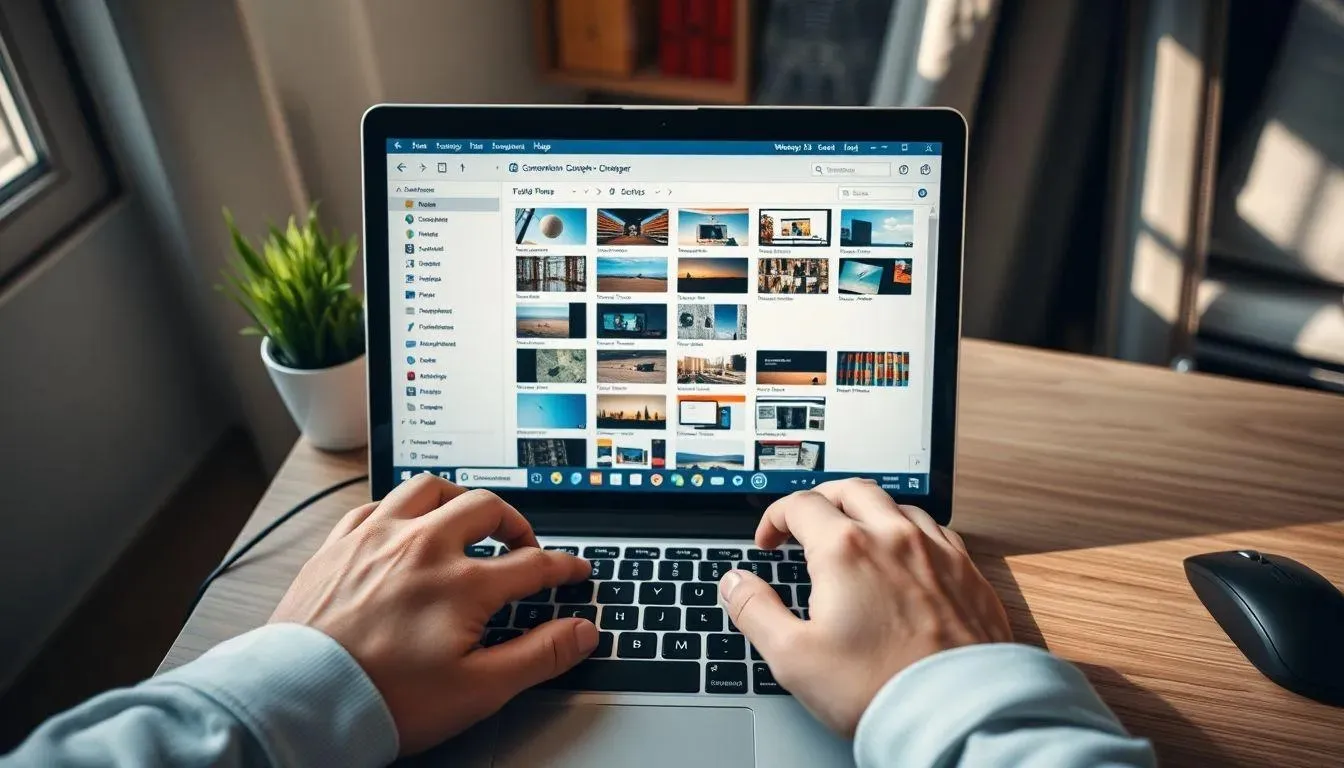
Screenshot Seluruh Layar ke Clipboard: Tekan tombol PrtSc (atau Fn + PrtSc pada beberapa laptop), lalu paste ke aplikasi seperti Paint, Word, atau chat menggunakan Ctrl + V. Metode ini tidak menyimpan file secara otomatis, sehingga kamu perlu menyimpannya secara manual melalui aplikasi editor.
Screenshot Seluruh Layar dan Simpan Otomatis: Tekan Windows + PrtScn, layar akan meredup sebentar, dan Windows langsung menyimpan file PNG di folder PicturesScreenshots. Pada beberapa laptop, kamu mungkin perlu menekan Fn + Windows + PrtScn.
Screenshot Jendela Aktif Saja: Klik jendela yang ingin ditangkap untuk memastikannya aktif, lalu tekan Alt + PrtSc untuk menangkap hanya jendela tersebut. Hasilnya tersimpan di clipboard dan perlu di-paste ke aplikasi seperti Paint untuk disimpan.
Simpan dan Edit File: Buka aplikasi pengolah gambar seperti Paint atau Microsoft Word, tekan Ctrl + V untuk menempelkan gambar, lalu pilih File kemudian Save As untuk menyimpan dalam format yang diinginkan seperti PNG, JPEG, atau GIF.
Baca juga: Cara Screenshot Seluruh Layar Laptop dengan Tombol Keyboard
2. 2. Cara Screenshot Laptop Menggunakan Snipping Tool dan Snip & Sketch
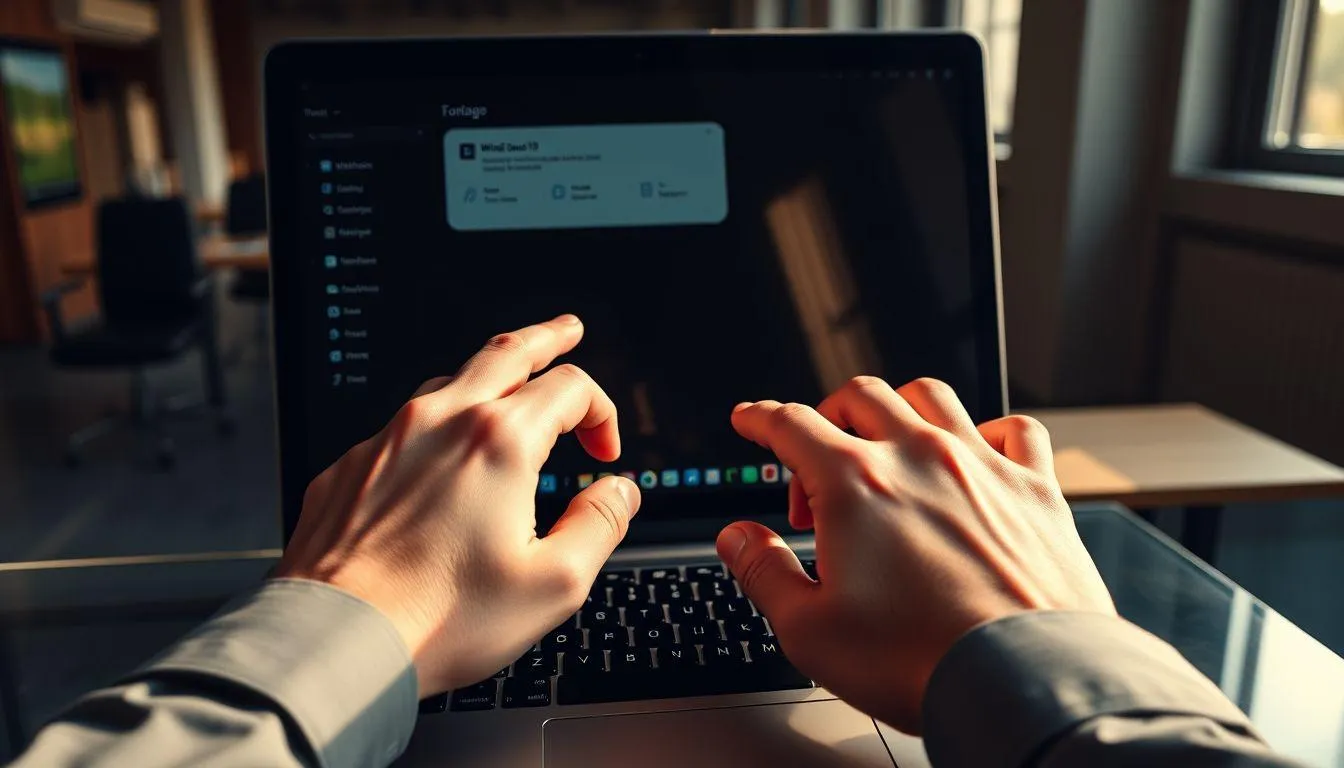
Jika kamu membutuhkan fleksibilitas lebih dalam memilih area tangkapan layar, Snipping Tool dan Snip & Sketch adalah solusinya. Cara screenshot laptop menggunakan dua aplikasi bawaan Windows ini memungkinkan kamu memilih area spesifik, menambahkan anotasi, hingga langsung membagikan hasilnya.
Sebagaimana dikutip dari HP, Snip & Sketch merupakan pengganti modern dari Snipping Tool tradisional yang menawarkan fitur lebih lengkap dan antarmuka yang lebih ramping.
Buka Snip & Sketch via Shortcut: Tekan Windows + Shift + S untuk mengaktifkan overlay Snipping Tool, layar akan menggelap dan toolbar kecil muncul di bagian atas tampilan dengan empat ikon mode tangkapan.
Pilih Mode Tangkapan: Pilih salah satu dari empat mode berikut sesuai kebutuhan:
- Rectangle — memilih area persegi panjang untuk ditangkap.
- Window — menangkap jendela yang dipilih.
- Full Screen — langsung menangkap seluruh layar.
- Freeform — menggambar bentuk bebas pada area yang ingin ditangkap.
Tangkap Area yang Diinginkan: Klik ikon mode rectangular (terpilih secara default), lalu klik dan seret dari satu sudut area yang diinginkan ke sudut berlawanan, kemudian lepaskan tombol mouse untuk menyelesaikan tangkapan.
Edit dan Simpan: Setelah menangkap gambar, pilih tombol Text Actions untuk mengaktifkan fitur Optical Character Recognition (OCR). Kamu juga bisa menambahkan anotasi, highlight, atau catatan sebelum menyimpan file.
Buka Snipping Tool secara Manual: Ketik "snipping tool" di kotak pencarian taskbar, kamu akan melihat aplikasi Snipping Tool beserta daftar aksi yang bisa dilakukan, lalu pilih Pin to Taskbar untuk akses lebih mudah.
Baca juga: Cara Menggunakan Snipping Tool untuk Screenshot di Komputer
Salah satu fitur terbaru yang cukup berguna di Snipping Tool versi Windows 11 adalah kemampuan mengekstrak teks langsung dari gambar tangkapan layar menggunakan teknologi OCR. Fitur ini memungkinkan pengguna menyalin kata-kata dari screenshot ke dokumen lain tanpa harus mengetik ulang.
3. 3. Cara Screenshot Laptop Melalui Xbox Game Bar
Xbox Game Bar bukan hanya untuk para gamer. Fitur bawaan Windows ini juga bisa dimanfaatkan sebagai cara screenshot laptop untuk aplikasi biasa. Game Bar menawarkan opsi tangkapan layar yang disertai kemampuan merekam video layar secara bersamaan.
Aktifkan Game Bar: Pastikan fitur Game Bar sudah aktif melalui Settings, pilih Gaming, lalu Game Bar. Pastikan toggle dalam posisi On agar fitur bisa digunakan.
Buka Game Bar: Tekan Windows + G pada keyboard untuk membuka Game Bar di layar, lalu klik tombol Capture.
Ambil Screenshot: Klik tombol Capture lagi pada dialog box yang muncul, atau gunakan shortcut Windows + Alt + PrtSc untuk langsung mengambil screenshot yang tersimpan otomatis di folder Videos kemudian Captures.
Lihat Hasil: Buka notifikasi yang muncul untuk melihat gambar layar yang sudah tertangkap. Dari sana, kamu bisa menyimpan atau membagikannya langsung.
Berdasarkan Technology.org, Xbox Game Bar (Windows + G) menyediakan kemampuan screenshot khusus untuk game dan aplikasi dengan penyimpanan instan. Metode ini sangat cocok untuk konten gaming dan multimedia di laptop Windows 11.
Cara screenshot laptop menggunakan Game Bar juga menjadi alternatif andalan ketika tombol Print Screen tidak berfungsi. Kamu bahkan bisa mengubah shortcut Game Bar sesuai preferensi melalui pengaturan Game Bar di bagian Shortcuts.
4. 4. Cara Screenshot Panjang (Scrolling) di Laptop melalui Browser
Terkadang kamu perlu menangkap halaman web yang panjang secara utuh. Meskipun Windows tidak menyediakan fitur scrolling screenshot secara bawaan, setiap browser populer memiliki trik tersendiri. Berikut cara screenshot laptop untuk halaman web panjang di berbagai browser.
Google Chrome: Buka halaman web yang ingin ditangkap, tekan Ctrl + Shift + I untuk membuka Developer Tools, lalu tekan Ctrl + Shift + P dan ketik "Screenshot". Pilih opsi "Capture full-size Screenshot" untuk menangkap seluruh halaman.
Microsoft Edge: Buka halaman web di Edge, tekan Ctrl + Shift + S, lalu pilih "Capture full page" untuk menangkap seluruh halaman secara otomatis. Fitur Web Capture di Edge ini sangat berguna untuk dokumentasi konten web.
Mozilla Firefox: Buka halaman web di Firefox, klik kanan pada halaman, lalu pilih "Take Screenshot" dan klik "Save Full Page" untuk menangkap seluruh konten halaman dari atas hingga bawah.
Aplikasi Pihak Ketiga: Untuk fitur lebih lanjut, beberapa aplikasi pihak ketiga menawarkan fungsionalitas tambahan seperti Snagit dengan fitur editing lanjutan dan perekaman layar, Greenshot yang bersifat open-source dengan alat anotasi, serta ShareX dengan kemampuan berbagi dan otomasi alur kerja.
Baca juga: Panduan Lengkap SS di Laptop untuk Semua Sistem Operasi
5. Tips Mengelola dan Mengoptimalkan Hasil Screenshot Laptop
Mengambil screenshot saja tidak cukup — kamu juga perlu mengelolanya dengan baik agar mudah ditemukan dan digunakan kembali. Mengorganisir screenshot menghemat waktu dan menjaga file tetap rapi, antara lain dengan membuat folder khusus berdasarkan tanggal atau proyek untuk menghindari kekacauan, serta segera mengganti nama file dengan deskripsi yang jelas setelah menangkap gambar.
Merujuk TechSmith, selain alat bawaan, tersedia aplikasi pihak ketiga seperti Snagit yang ideal bagi pengguna yang sering mengambil screenshot dan membutuhkan alat yang lebih kuat. Berikut beberapa tips agar cara screenshot laptop kamu lebih optimal.
Pilih Format yang Tepat: PNG umumnya merupakan format gambar terbaik karena mempertahankan kualitas tinggi tanpa kehilangan akibat kompresi. Gunakan JPEG jika membutuhkan ukuran file lebih kecil untuk keperluan berbagi cepat.
Bersihkan Layar Sebelum Screenshot: Tutup aplikasi atau tab yang tidak diperlukan agar hasil tangkapan layar lebih fokus dan tidak menampilkan informasi yang tidak relevan.
Periksa Pengaturan Display Scaling: Tampilan dengan DPI tinggi sering menggunakan scaling untuk membuat teks dan elemen antarmuka mudah dibaca, yang terkadang bisa memengaruhi kualitas screenshot. Untuk menyesuaikan display scaling, tekan Windows + I lalu navigasi ke System kemudian Display dan atur pengaturan Scale.
Manfaatkan Cloud Storage: Sinkronkan screenshot dengan layanan seperti OneDrive, iCloud, atau Google Drive untuk backup dan akses lintas perangkat. Ini memastikan file tangkapan layar tidak hilang meskipun laptop mengalami masalah.
Lindungi Informasi Sensitif: Gunakan alat blur sebelum membagikan screenshot yang berisi data pribadi, dan simpan screenshot rahasia di folder terenkripsi. Berhati-hatilah saat mengambil tangkapan layar yang mengandung informasi finansial atau kata sandi.
Kenali Variasi Tombol di Laptop Berbeda: Pada beberapa laptop dan keyboard kompak, kamu mungkin perlu menekan Fn + Print Screen untuk mengaktifkan fungsi Print Screen, karena tombol tersebut mungkin berbagi fungsi lain. Cek panduan screenshot berdasarkan merek laptop untuk mengetahui kombinasi yang tepat.
Ubah Lokasi Penyimpanan Default: Jika ingin mengubah atau memindahkan folder penyimpanan screenshot default, kamu bisa mengubah lokasi folder Screenshots melalui pengaturan Properties. Ini berguna agar semua tangkapan layar tersimpan di drive atau folder yang lebih mudah diakses.
Gunakan Fitur Delay untuk Menu Dropdown: Snipping Tool memiliki fitur penundaan (delay) yang memungkinkan kamu mengatur timer dalam hitungan detik sebelum screenshot diambil. Fitur ini sangat berguna untuk menangkap menu dropdown atau tooltip yang hanya muncul sementara.
Baca juga: Cara Screenshot Laptop: Panduan Lengkap untuk Semua Sistem Operasi
Selain tips di atas, pada beberapa sistem, tombol Print Screen mungkin sudah dikonfigurasi untuk membuka Snipping Tool alih-alih menangkap layar secara langsung. Periksa Settings kemudian Accessibility lalu Keyboard untuk melihat apakah opsi "Use the Print Screen button to open screen snipping" sudah aktif, lalu ubah pengaturan tersebut sesuai kebutuhan. Memahami konfigurasi ini akan membuat proses screenshot di laptop jauh lebih efisien.
6. Pertanyaan dan Jawaban Seputar Screenshot Laptop
Apa cara paling cepat untuk screenshot di laptop?
Cara paling cepat adalah menekan tombol Windows + PrtSc untuk langsung menyimpan screenshot seluruh layar ke folder Pictures kemudian Screenshots secara otomatis. Jika hanya ingin menangkap area tertentu, tekan Windows + Shift + S untuk membuka Snipping Tool overlay. Kedua metode ini tidak memerlukan aplikasi tambahan dan bisa dilakukan dalam hitungan detik.
Di mana hasil screenshot laptop tersimpan?
Secara default, screenshot tersimpan di folder Pictures kemudian Screenshots pada laptop. Jika menggunakan metode Print Screen saja (tanpa tombol Windows), gambar hanya tersalin ke clipboard dan perlu di-paste manual ke aplikasi editor. Sementara screenshot dari Xbox Game Bar tersimpan di folder Videos kemudian Captures.
Mengapa tombol Print Screen tidak berfungsi di laptop saya?
Jika tombol PrtScn tidak berfungsi, coba tekan Fn + PrtScn atau periksa apakah F-Lock sudah diaktifkan. Beberapa model laptop memerlukan kombinasi tombol Fn untuk mengaktifkan fungsi Print Screen. Kamu juga bisa menggunakan Snipping Tool atau Game Bar sebagai alternatif yang sama efektifnya.
Daftar Referensi
- Microsoft Support. Use Snipping Tool to capture screenshots. Diakses pada 2 Juni 2026, dari https://support.microsoft.com/en-us/windows/use-snipping-tool-to-capture-screenshots-00246869-1843-655f-f220-97299b865f6b
- HP. How to Screenshot on HP Laptop: Complete Guide. Diakses pada 2 Juni 2026, dari https://www.hp.com/us-en/shop/tech-takes/how-to-screenshot-on-hp-laptop-or-desktop-computers
- Dell Support. How to Print Screen in Windows Using the Print Screen Key. Diakses pada 2 Juni 2026, dari https://www.dell.com/support/kbdoc/en-us/000147539/how-to-use-the-print-screen-key-in-microsoft-windows-operating-systems
- Technology.org. How to Take Screenshot on Windows: Complete Guide. Diakses pada 2 Juni 2026, dari https://www.technology.org/how-and-why/how-to-take-screenshot-on-windows/
- TechSmith. The Best Way to Take a Screenshot on Any Device. Diakses pada 2 Juni 2026, dari https://www.techsmith.com/blog/how-to-capture-screen-images/
(kpl/fed)



Advertisement
D Academy 8
-
Ulang Tahun Selebritis Ulang Tahun Soimah Dirayakan di Panggung Dangdut Academy 8