Liputan6.com
 Kapanlagi.com
 Bola.net
 Bola.com
 Merdeka.com
 Fimela.com
 Brilio.net


Cara Menggunakan Snipping Tool untuk Screenshot di Komputer
cara menggunakan snipping tool
Kapanlagi.com - Mengambil tangkapan layar atau screenshot merupakan kebutuhan penting dalam aktivitas digital sehari-hari. Snipping Tool adalah aplikasi bawaan Windows yang memudahkan pengguna untuk mengambil screenshot dengan berbagai pilihan mode tangkapan.
Aplikasi ini tersedia secara gratis di sistem operasi Windows mulai dari Vista hingga Windows 11. Dengan Snipping Tool, pengguna dapat memilih area tertentu, menambahkan anotasi, dan menyimpan hasil tangkapan dalam berbagai format gambar.
Melansir dari support.microsoft.com, Snipping Tool menyediakan lima jenis mode pemotongan yang dapat disesuaikan dengan kebutuhan pengguna. Fitur-fitur ini menjadikan aplikasi ini lebih fleksibel dibandingkan metode screenshot menggunakan tombol Print Screen biasa.
Advertisement
1. Pengertian dan Fungsi Snipping Tool
Snipping Tool adalah aplikasi utilitas bawaan Windows yang dirancang khusus untuk mengambil tangkapan layar atau screenshot. Aplikasi ini pertama kali diperkenalkan pada Windows Vista dan terus dikembangkan hingga versi Windows terbaru dengan berbagai peningkatan fitur.
Fungsi utama Snipping Tool adalah memungkinkan pengguna untuk menangkap tampilan layar komputer dalam berbagai bentuk dan ukuran. Berbeda dengan tombol Print Screen yang hanya menangkap seluruh layar, aplikasi ini memberikan fleksibilitas untuk memilih area spesifik yang ingin diambil gambarnya.
Aplikasi ini sangat berguna untuk berbagai keperluan seperti membuat tutorial, dokumentasi pekerjaan, berbagi informasi visual, atau menyimpan informasi penting dari layar. Dengan antarmuka yang sederhana dan mudah dipahami, Snipping Tool menjadi pilihan praktis bagi pengguna Windows dari berbagai tingkat keahlian.
Keunggulan lain dari Snipping Tool adalah kemampuannya untuk melakukan editing sederhana seperti menambahkan anotasi, highlight, atau catatan pada hasil tangkapan layar. Hasil screenshot dapat langsung disimpan dalam berbagai format seperti PNG, JPEG, GIF, atau HTML sesuai kebutuhan pengguna.
2. Cara Membuka Snipping Tool di Windows
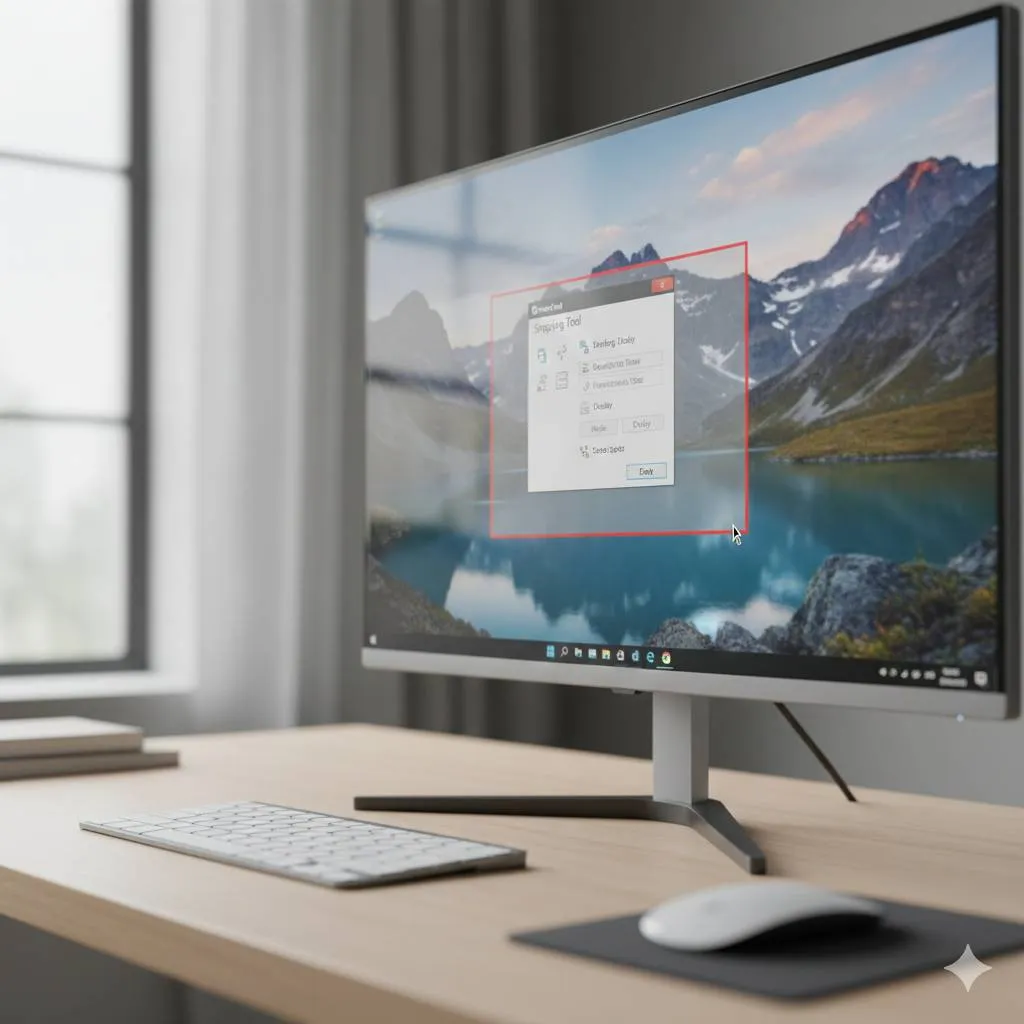
Terdapat beberapa metode untuk membuka aplikasi Snipping Tool di komputer Windows. Cara paling umum adalah melalui menu Start dengan mengetikkan "Snipping Tool" pada kolom pencarian, kemudian memilih aplikasi dari hasil pencarian yang muncul.
Untuk akses yang lebih cepat, pengguna dapat menggunakan kombinasi tombol keyboard. Pada Windows 10 dan 11, tekan tombol Windows + Shift + S untuk langsung membuka overlay Snipping Tool dan mulai mengambil screenshot. Kombinasi tombol ini sangat efisien untuk penggunaan sehari-hari.
Metode lain adalah dengan menekan tombol Print Screen (PrtSc) yang akan mengaktifkan Snipping Tool secara otomatis pada beberapa konfigurasi Windows. Pengguna juga dapat menyematkan aplikasi ini ke taskbar untuk akses yang lebih mudah dengan cara klik kanan pada ikon aplikasi dan pilih "Pin to taskbar".
Setelah aplikasi terbuka, jendela Snipping Tool akan menampilkan berbagai pilihan mode tangkapan layar dan tombol-tombol kontrol yang dapat digunakan. Antarmuka yang sederhana memudahkan pengguna untuk langsung memulai proses pengambilan screenshot tanpa perlu konfigurasi rumit.
3. Mode-Mode Tangkapan Layar di Snipping Tool
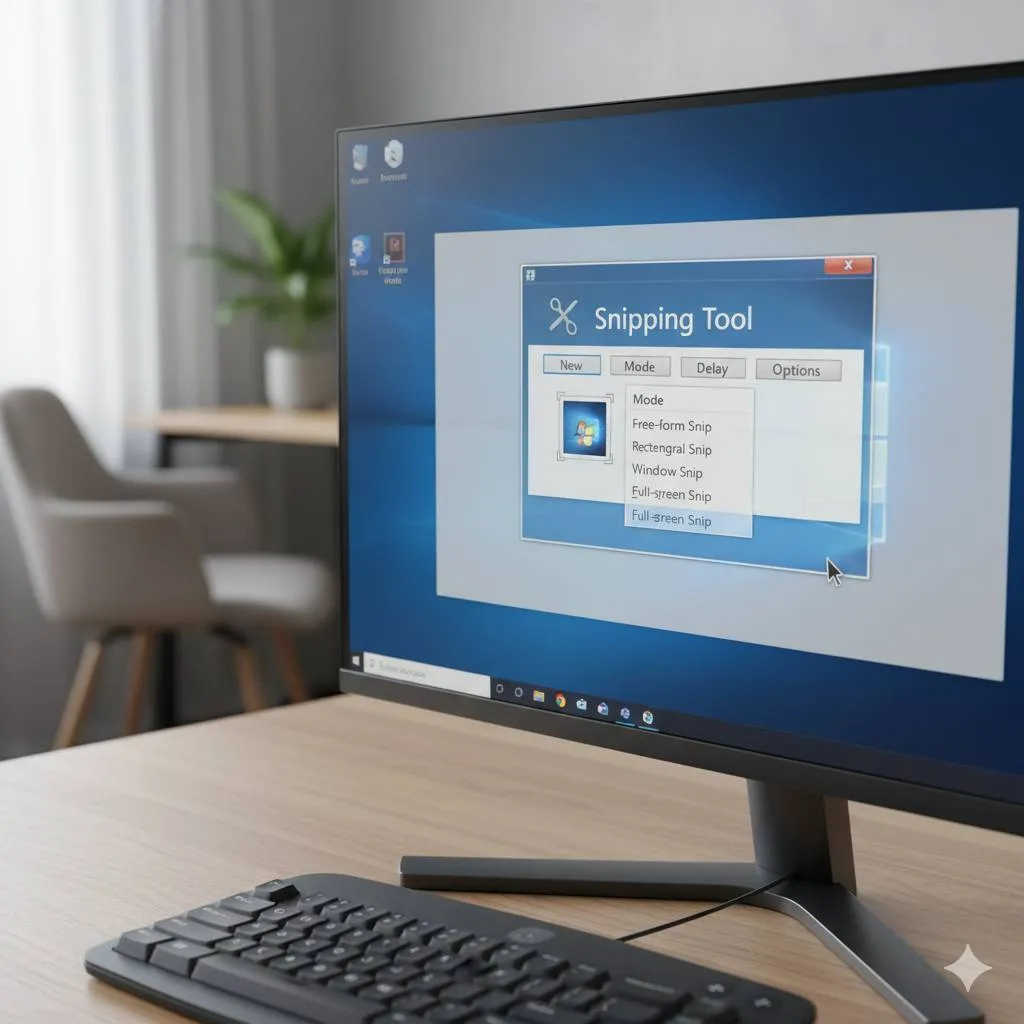
Snipping Tool menyediakan empat mode utama untuk mengambil tangkapan layar, masing-masing dirancang untuk kebutuhan yang berbeda. Pemahaman tentang setiap mode akan membantu pengguna memilih metode yang paling sesuai dengan situasi yang dihadapi.
1. Free-form Snip (Bentuk Bebas)
Mode ini memungkinkan pengguna menggambar bentuk bebas di sekitar objek yang ingin ditangkap. Dengan menggunakan mouse atau touchpad, pengguna dapat membuat seleksi dengan bentuk tidak beraturan seperti lingkaran, elips, atau bentuk kustom lainnya. Mode ini sangat berguna ketika ingin menangkap objek dengan bentuk yang tidak standar.
2. Rectangular Snip (Persegi Panjang)
Mode rectangular adalah yang paling sering digunakan karena memungkinkan pengguna menyeret kursor untuk membentuk area persegi atau persegi panjang. Hasil tangkapan dengan mode ini terlihat rapi dan profesional, cocok untuk dokumentasi atau presentasi. Pengguna cukup klik dan drag mouse untuk menentukan area yang diinginkan.
3. Window Snip (Jendela)
Mode ini dirancang khusus untuk menangkap satu jendela aplikasi tertentu secara utuh. Ketika mode ini dipilih, pengguna hanya perlu mengklik jendela aplikasi yang ingin ditangkap, seperti browser, kotak dialog, atau aplikasi lainnya. Snipping Tool akan otomatis menangkap seluruh jendela tersebut dengan batas yang rapi.
4. Full-screen Snip (Layar Penuh)
Mode layar penuh akan menangkap seluruh tampilan layar komputer dalam satu kali klik. Mode ini berguna ketika pengguna ingin mendokumentasikan keseluruhan tampilan desktop atau presentasi layar penuh. Setelah memilih mode ini dan mengklik tombol New, screenshot akan langsung diambil tanpa perlu seleksi area.
4. Langkah-Langkah Mengambil Screenshot dengan Snipping Tool
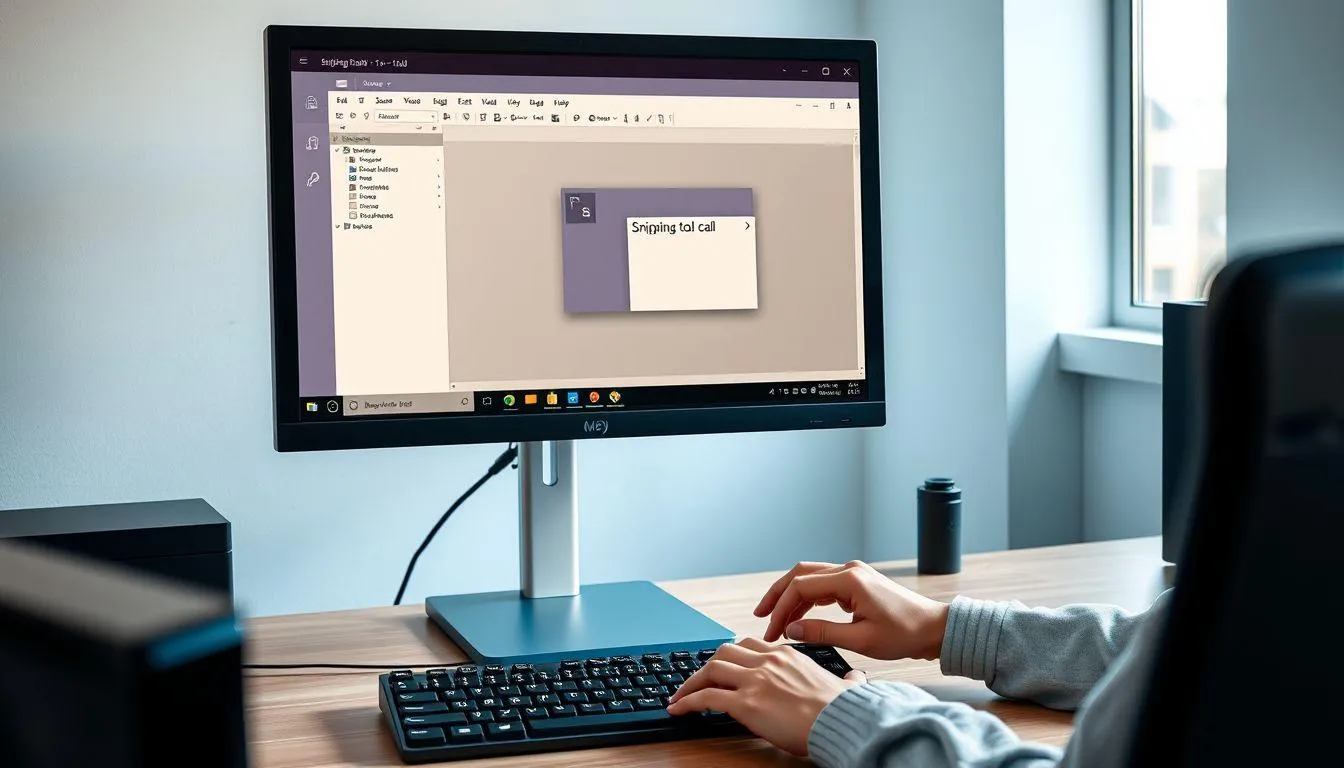
Proses pengambilan screenshot menggunakan Snipping Tool sangat mudah dan dapat dilakukan dalam beberapa langkah sederhana. Berikut adalah panduan lengkap cara menggunakan Snipping Tool untuk mengambil tangkapan layar di komputer Windows.
Langkah 1: Persiapan Layar
Sebelum mengambil screenshot, pastikan tampilan layar sudah menampilkan konten yang ingin ditangkap. Atur posisi jendela aplikasi, buka menu yang diperlukan, atau siapkan tampilan yang akan di-screenshot. Persiapan yang baik akan menghasilkan tangkapan layar yang lebih efektif.
Langkah 2: Buka Snipping Tool
Buka aplikasi Snipping Tool melalui menu Start atau gunakan shortcut keyboard Windows + Shift + S. Jendela aplikasi akan muncul dengan berbagai pilihan mode dan tombol kontrol yang tersedia.
Langkah 3: Pilih Mode Tangkapan
Klik tombol Mode atau Mode Pemotongan untuk memilih jenis tangkapan yang diinginkan. Pilih antara Free-form, Rectangular, Window, atau Full-screen sesuai dengan kebutuhan. Setiap mode memiliki kegunaan spesifik yang telah dijelaskan sebelumnya.
Langkah 4: Klik Tombol New
Setelah memilih mode, klik tombol New untuk memulai proses pengambilan screenshot. Layar akan sedikit berubah menjadi abu-abu atau redup, menandakan bahwa Snipping Tool siap untuk menangkap gambar. Pada tahap ini, kursor mouse akan berubah menjadi crosshair atau tanda plus.
Langkah 5: Seleksi Area
Tergantung mode yang dipilih, lakukan seleksi area yang ingin ditangkap. Untuk mode rectangular, klik dan drag mouse untuk membentuk kotak. Untuk mode window, klik pada jendela yang diinginkan. Untuk mode free-form, gambar bentuk bebas di sekitar objek. Mode full-screen akan langsung menangkap seluruh layar tanpa perlu seleksi.
Langkah 6: Hasil Screenshot Muncul
Setelah seleksi selesai, hasil screenshot akan langsung muncul di jendela Snipping Tool. Pada tahap ini, pengguna dapat melakukan editing, menambahkan anotasi, atau langsung menyimpan hasil tangkapan layar.
5. Mengedit dan Menyimpan Hasil Screenshot
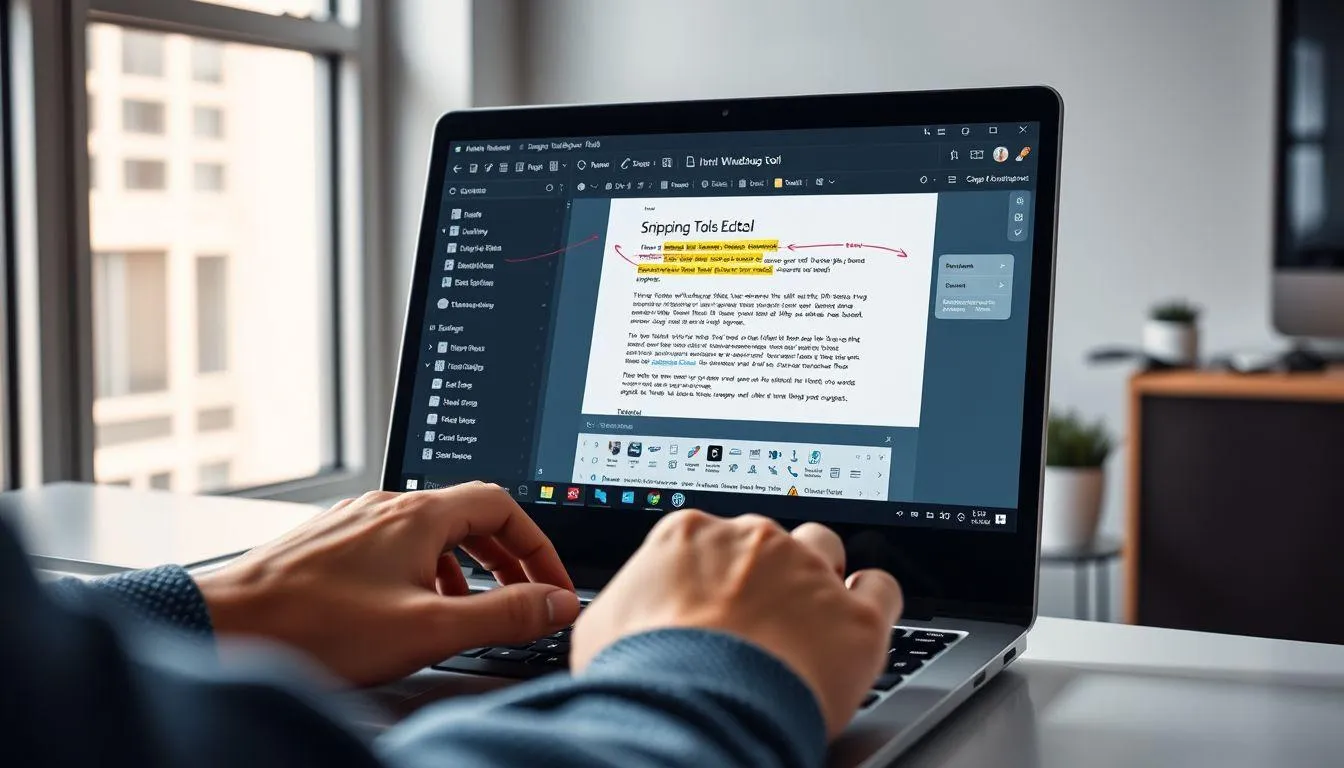
Setelah berhasil mengambil screenshot, Snipping Tool menyediakan beberapa fitur editing sederhana yang dapat digunakan sebelum menyimpan hasil tangkapan. Fitur-fitur ini membantu pengguna untuk memberikan penekanan atau catatan pada gambar yang telah diambil.
- Menambahkan Anotasi dengan Pen
Klik tombol Pen untuk menggambar atau menulis di atas screenshot. Pengguna dapat memilih warna dan ketebalan garis sesuai kebutuhan. Fitur ini berguna untuk menandai bagian penting atau memberikan penjelasan visual pada gambar. - Menggunakan Highlighter
Tombol Highlighter memungkinkan pengguna untuk memberi highlight atau sorotan pada area tertentu dalam screenshot. Warna highlight yang semi-transparan membuat teks atau objek di bawahnya tetap terlihat jelas sambil memberikan penekanan visual. - Menghapus Anotasi
Jika terdapat kesalahan dalam menambahkan anotasi, gunakan tombol Eraser untuk menghapus garis atau highlight yang tidak diinginkan. Pengguna juga dapat menggunakan tombol Undo untuk membatalkan tindakan terakhir. - Memotong Gambar
Fitur Crop atau potong gambar memungkinkan pengguna untuk memangkas bagian tepi screenshot yang tidak diperlukan. Ini berguna untuk merapikan hasil tangkapan dan fokus pada konten yang penting. - Menyimpan Screenshot
Untuk menyimpan hasil screenshot, klik menu File kemudian pilih Save As. Tentukan lokasi penyimpanan, beri nama file, dan pilih format gambar yang diinginkan seperti PNG, JPEG, GIF, atau HTML. Format PNG direkomendasikan untuk kualitas gambar terbaik. - Menyalin ke Clipboard
Pengguna juga dapat menyalin screenshot langsung ke clipboard dengan menekan Ctrl + C atau klik tombol copy. Hasil tangkapan dapat langsung ditempelkan ke aplikasi lain seperti Word, PowerPoint, atau email tanpa perlu menyimpan file terlebih dahulu. - Membagikan Screenshot
Pada Windows 10 dan 11, terdapat opsi Share yang memungkinkan pengguna untuk langsung membagikan screenshot melalui email, aplikasi messaging, atau platform lainnya yang terhubung dengan sistem.
6. Tips dan Trik Mengoptimalkan Penggunaan Snipping Tool
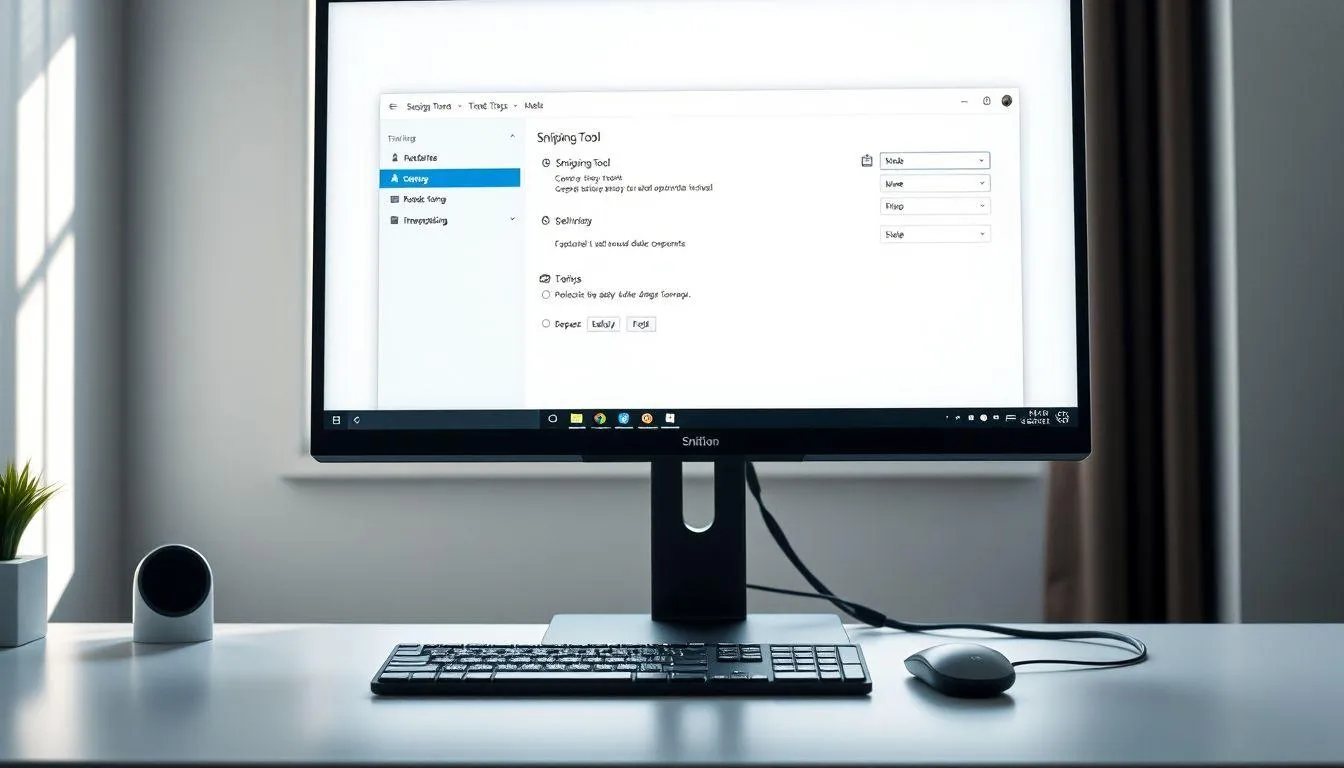
Untuk memaksimalkan penggunaan Snipping Tool dalam aktivitas sehari-hari, terdapat beberapa tips dan trik yang dapat diterapkan. Pemahaman tentang fitur-fitur tambahan akan membuat proses pengambilan screenshot menjadi lebih efisien dan produktif.
Menggunakan Fitur Delay
Snipping Tool menyediakan fitur Delay yang memungkinkan pengguna untuk menunda pengambilan screenshot selama 1-5 detik. Fitur ini sangat berguna ketika ingin menangkap menu dropdown, tooltip, atau elemen yang hilang saat aplikasi Snipping Tool dibuka. Untuk mengaktifkan delay, klik menu Delay dan pilih durasi penundaan yang diinginkan sebelum mengklik tombol New.
Melansir dari support.microsoft.com, fitur delay sangat membantu dalam menangkap komponen antarmuka yang bersifat sementara atau muncul saat interaksi tertentu. Dengan delay, pengguna memiliki waktu untuk mengatur posisi kursor atau membuka menu yang ingin ditangkap.
Memanfaatkan Keyboard Shortcuts
Penggunaan shortcut keyboard dapat mempercepat workflow pengambilan screenshot. Kombinasi Windows + Shift + S membuka overlay Snipping Tool dengan cepat, sementara Alt + M digunakan untuk memilih mode pemotongan. Shortcut Ctrl + S untuk menyimpan dan Ctrl + C untuk menyalin ke clipboard juga sangat berguna.
Menyematkan ke Taskbar
Untuk akses yang lebih cepat, sematkan Snipping Tool ke taskbar dengan cara mencari aplikasi di menu Start, klik kanan, dan pilih "Pin to taskbar". Dengan cara ini, aplikasi dapat dibuka hanya dengan satu klik dari taskbar tanpa perlu mencari melalui menu Start.
Menggunakan Fitur Text Actions
Pada versi Windows terbaru, Snipping Tool dilengkapi dengan fitur OCR (Optical Character Recognition) yang dapat mengekstrak teks dari screenshot. Setelah mengambil tangkapan layar, klik tombol Text Actions untuk menyalin teks yang ada dalam gambar. Fitur ini sangat berguna untuk mendokumentasikan informasi tekstual tanpa perlu mengetik ulang.
Mengedit di Aplikasi Lain
Untuk editing yang lebih kompleks, hasil screenshot dari Snipping Tool dapat dibuka di aplikasi lain seperti Paint, Paint 3D, atau software editing gambar profesional. Pilih menu Edit dan pilih aplikasi yang diinginkan untuk melakukan penyesuaian lebih lanjut seperti resize, filter, atau efek khusus.
7. FAQ (Pertanyaan yang Sering Diajukan)
1. Apakah Snipping Tool tersedia di semua versi Windows?
Snipping Tool tersedia mulai dari Windows Vista hingga Windows 11. Namun, pada Windows 11, Microsoft telah mengintegrasikan fitur Snipping Tool dengan aplikasi Snip & Sketch menjadi satu aplikasi yang lebih modern dengan fitur tambahan seperti perekaman video layar dan editing yang lebih lengkap.
2. Bagaimana cara mengambil screenshot menu dropdown dengan Snipping Tool?
Untuk mengambil screenshot menu dropdown, gunakan fitur Delay pada Snipping Tool. Pilih delay 3-5 detik, klik tombol New, kemudian buka menu dropdown yang ingin ditangkap. Setelah waktu delay habis, layar akan berubah abu-abu dan Anda dapat menyeleksi area menu yang terbuka tersebut.
3. Apakah hasil screenshot Snipping Tool otomatis tersimpan?
Pada Windows 10 dan versi sebelumnya, hasil screenshot tidak otomatis tersimpan dan harus disimpan manual melalui menu File > Save As. Namun, pada Windows 11, terdapat opsi untuk mengaktifkan auto-save yang akan menyimpan screenshot secara otomatis ke folder Screenshots di dalam folder Pictures.
4. Apa perbedaan Snipping Tool dengan Snip & Sketch?
Snip & Sketch adalah versi yang lebih modern dari Snipping Tool dengan antarmuka yang lebih baik dan fitur tambahan seperti ruler, protractor, dan integrasi yang lebih baik dengan Windows Ink. Pada Windows 11, kedua aplikasi ini telah digabungkan menjadi satu dengan nama Snipping Tool yang memiliki fitur lengkap dari keduanya.
5. Bagaimana cara mengubah format penyimpanan screenshot di Snipping Tool?
Saat menyimpan screenshot melalui menu File > Save As, Anda dapat memilih format file dari dropdown "Save as type". Pilihan format yang tersedia meliputi PNG (direkomendasikan untuk kualitas terbaik), JPEG (ukuran file lebih kecil), GIF (untuk gambar sederhana), dan HTML (untuk menyimpan sebagai halaman web).
6. Apakah Snipping Tool bisa merekam video layar?
Pada versi Snipping Tool di Windows 11, telah ditambahkan fitur perekaman video layar. Pengguna dapat mengklik tombol Record atau menggunakan shortcut Windows + Shift + R untuk memulai perekaman video dari area layar yang dipilih. Fitur ini sangat berguna untuk membuat tutorial atau demonstrasi aplikasi.
7. Bagaimana cara mengatasi Snipping Tool yang tidak berfungsi?
Jika Snipping Tool tidak berfungsi, coba beberapa solusi berikut: restart komputer, jalankan Windows Update untuk memastikan sistem operasi terbaru, reset aplikasi melalui Settings > Apps > Snipping Tool > Advanced options > Reset, atau gunakan System File Checker dengan menjalankan perintah "sfc /scannow" di Command Prompt sebagai administrator untuk memperbaiki file sistem yang rusak.
(kpl/fed)



Advertisement