Liputan6.com
 Kapanlagi.com
 Bola.net
 Bola.com
 Merdeka.com
 Fimela.com
 Brilio.net


Cara Menggunakan Screenshot di Semua Perangkat, Panduan Lengkap dan Praktis
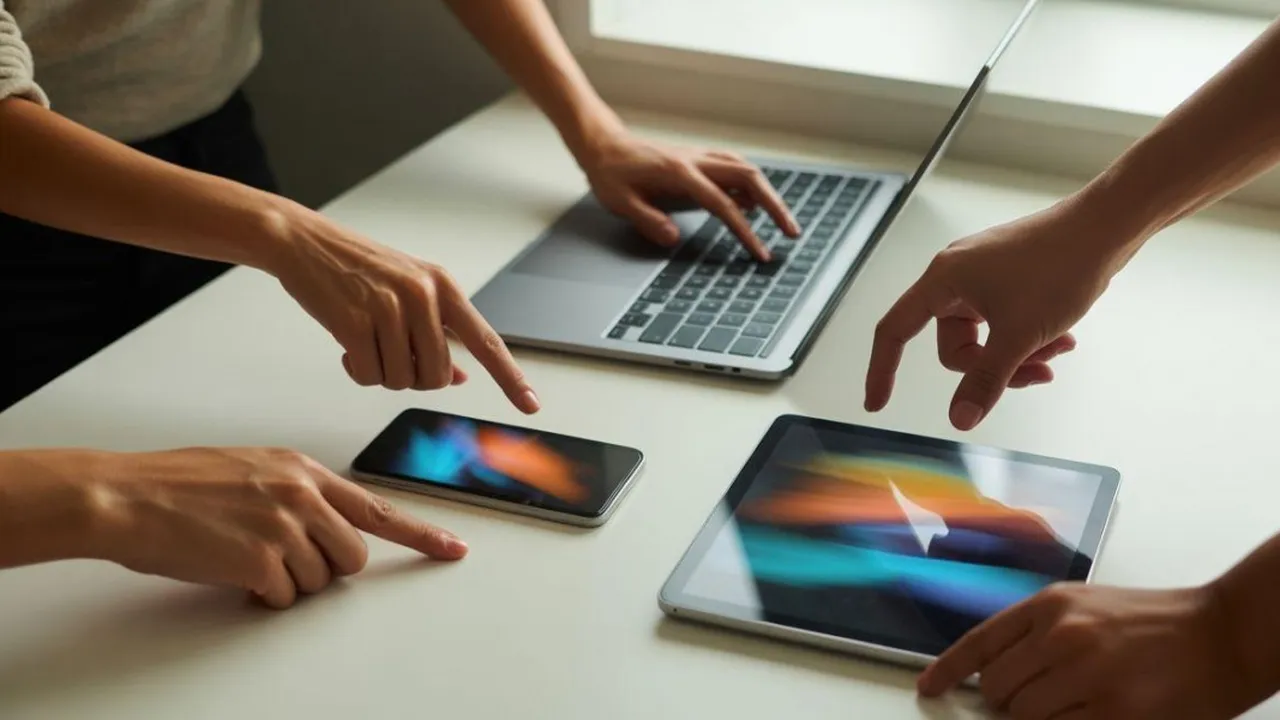
cara menggunakan screenshot (h)
Kapanlagi.com - Screenshot telah menjadi fitur esensial yang tersedia di setiap perangkat digital. Menangkap gambar layar merupakan aktivitas yang sederhana namun sangat efektif dan praktis. Memahami cara menggunakan screenshot dengan benar akan membantu kamu dalam menyimpan informasi penting, membuat tutorial, atau mendokumentasikan pesan tertentu.
Screenshot sangat berguna dalam berbagai situasi, seperti menyimpan percakapan, mendokumentasikan bug, atau membagikan informasi yang tampil di layar. Setiap platform memiliki metode uniknya sendiri untuk mengambil screenshot, baik di iPhone, Android, Windows, maupun Mac. Oleh karena itu, panduan cara menggunakan screenshot ini hadir untuk membantu kamu menguasai semua metode di berbagai perangkat.
Mengambil tangkapan layar merupakan keterampilan penting di semua perangkat, baik untuk menangkap pesan error, menyimpan bukti pembayaran, maupun membuat panduan visual. Panduan ini menjelaskan cara tercepat dan paling andal untuk mengambil screenshot di Windows, Mac, iPhone, iPad, serta perangkat Android.
Advertisement
Screenshot telah menjadi alat yang sangat diperlukan di era digital, memungkinkan pengguna menangkap dan menyimpan momen penting, berbagi informasi secara efektif, serta berkomunikasi secara visual. Baca juga: Cara screenshot laptop berbagai merek.
1. 1. Cara Menggunakan Screenshot di Windows dengan Tombol Print Screen
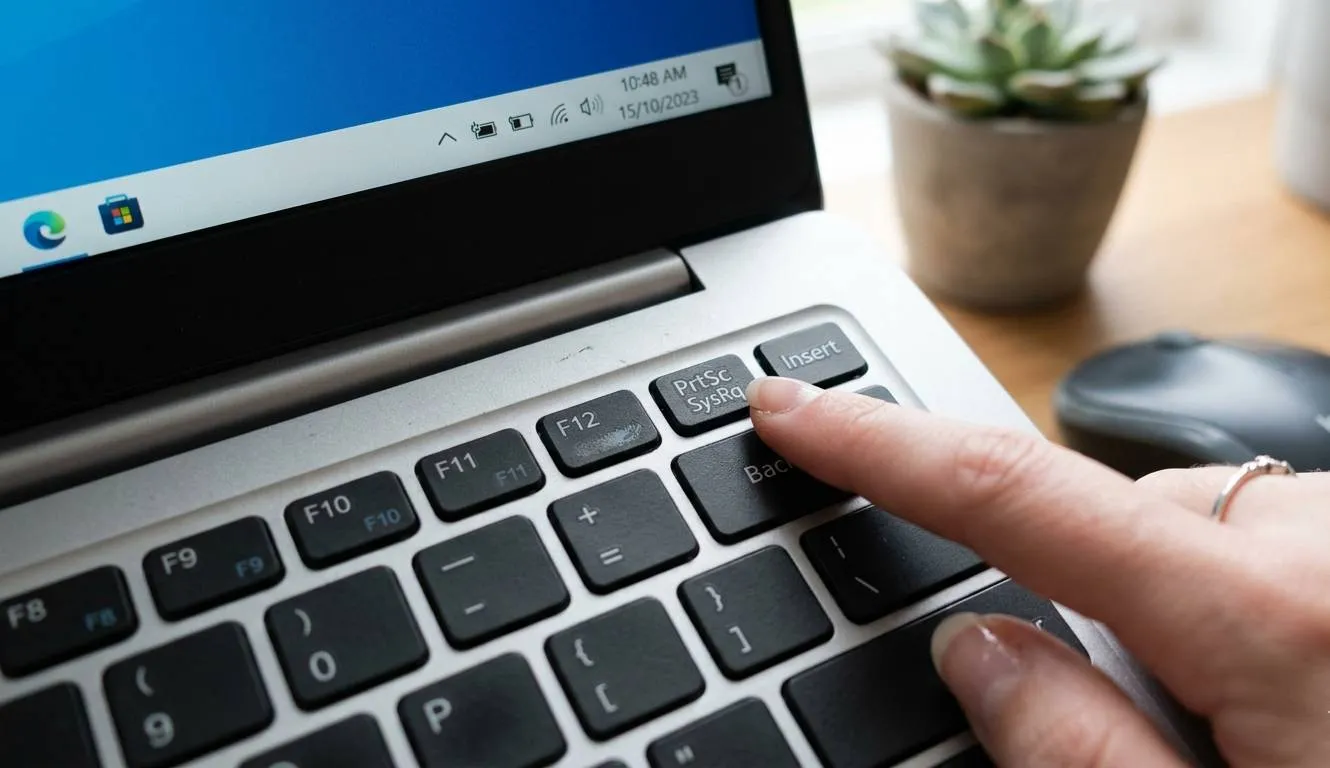
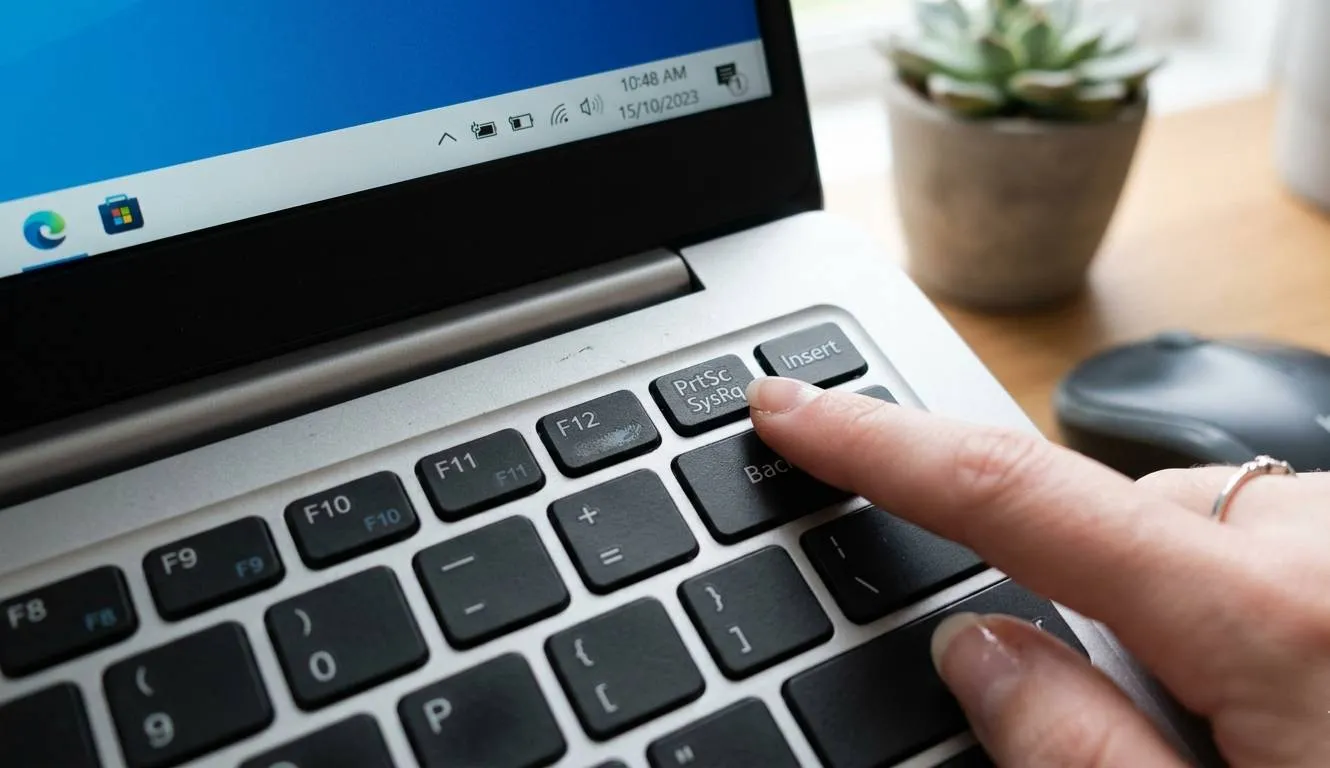
Metode paling dasar untuk memahami cara menggunakan screenshot di laptop Windows adalah melalui tombol Print Screen. Tombol Print Screen bisa berlabel PrtScn, PrntScrn, Print Scr, atau variasi serupa. Pada kebanyakan keyboard, tombol ini terletak di pojok kanan atas, antara F12 dan Scroll Lock.[4]
Buka tampilan yang diinginkan: Siapkan layar atau halaman yang ingin kamu tangkap dan pastikan semua konten sudah tampil dengan sempurna.
Tekan tombol PrtScn: Tekan tombol Print Screen di keyboard. Seluruh gambar layar akan disalin ke clipboard, yang kemudian bisa ditempelkan ke program pengedit gambar seperti Paint atau Microsoft Word.[4]
Buka aplikasi editor: Buka program apa pun yang memungkinkan penyisipan gambar, seperti Paint, Microsoft Word, atau PowerPoint, lalu tempelkan screenshot dengan menekan Ctrl+V.[7]
Simpan file screenshot: Pilih menu File kemudian Save As, tentukan format file seperti PNG atau JPG, lalu simpan di lokasi yang kamu inginkan.
Pada keyboard laptop, kamu mungkin perlu menekan tombol Fn atau Function untuk mengakses fungsi Print Screen.[4] Baca juga: Panduan screenshot di komputer menggunakan keyboard
2. 2. Cara Menggunakan Screenshot Otomatis dengan Windows + PrtSc
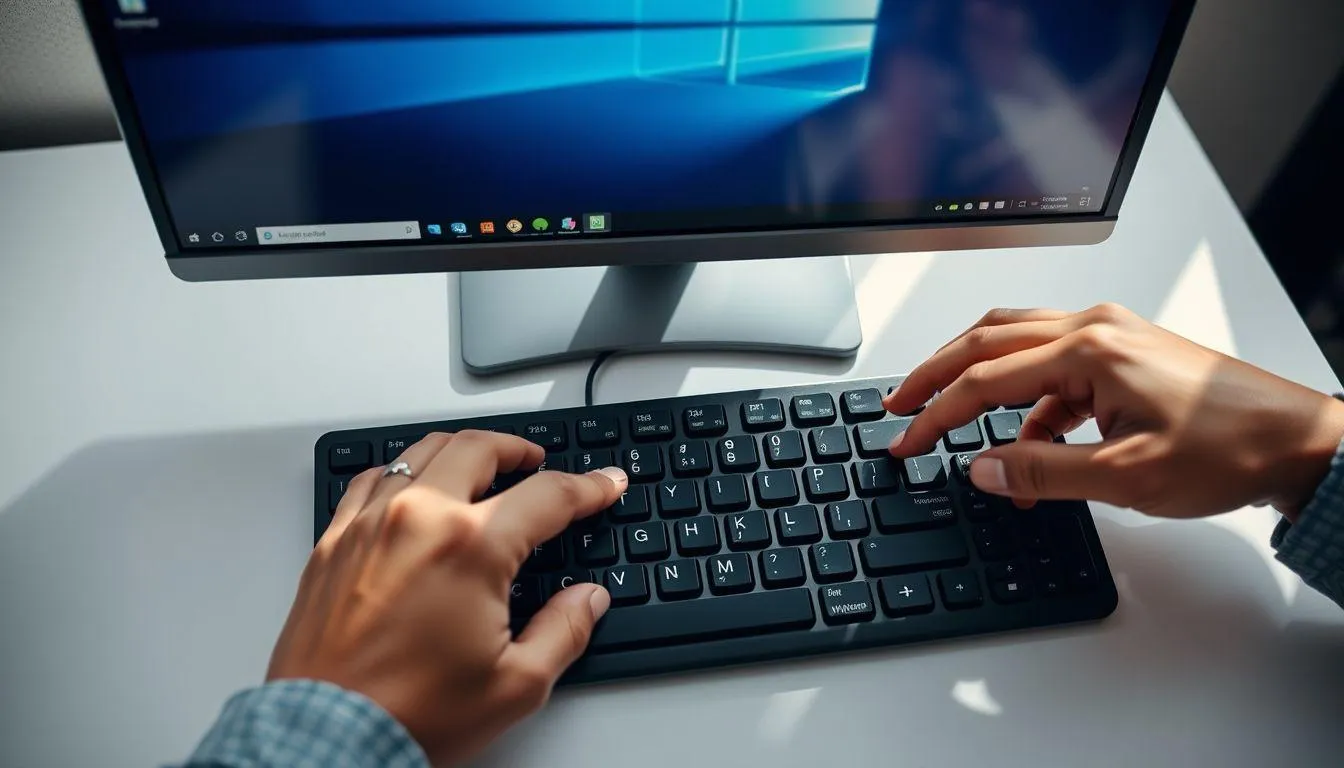
Jika kamu ingin cara menggunakan screenshot yang lebih praktis tanpa harus menempelkan secara manual, kombinasi Windows + PrtSc adalah solusi terbaik. Metode ini menghemat waktu karena tidak memerlukan proses paste secara manual.[5]
Siapkan tampilan layar: Pastikan konten yang ingin ditangkap sudah tampil penuh di layar komputer.
Tekan Windows + PrtScn bersamaan: Tahan tombol Windows lalu tekan PrtScn secara bersamaan. Layar akan meredup sebentar sebagai konfirmasi.[5]
Temukan hasil screenshot: Secara default, screenshot yang diambil dengan Windows + Print Screen tersimpan di folder Pictures kemudian Screenshots.[5]
Gunakan langsung: File tersimpan dalam format PNG dan bisa langsung dibagikan atau diedit tanpa langkah tambahan.
Baca juga: Panduan lengkap screenshot untuk semua sistem operasi
3. 3. Cara Menggunakan Screenshot Jendela Aktif dengan Alt + PrtSc
Terkadang kamu hanya perlu menangkap satu jendela aplikasi tanpa menyertakan seluruh desktop. Cara menggunakan screenshot jendela aktif sangat berguna untuk fokus pada aplikasi tertentu tanpa gangguan elemen lain di layar.[5]
Aktifkan jendela target: Klik pada jendela aplikasi yang ingin ditangkap agar menjadi jendela aktif di layar.
Tekan Alt + PrtScn: Tahan tombol Alt, lalu tekan Print Screen. Dengan cara ini, kamu hanya akan mengambil screenshot dari jendela yang sedang aktif.[4]
Paste ke aplikasi editor: Buka Paint atau Word, kemudian tekan Ctrl + V untuk menempelkan hasil screenshot jendela aktif tersebut.
Edit dan simpan: Lakukan penyesuaian jika diperlukan, lalu simpan file dalam format pilihan kamu.
Kamu juga bisa menggunakan Windows + Print Screen untuk menyimpan gambar seluruh layar, atau Alt + Print Screen untuk menangkap jendela aktif saja.[5] Baca juga: Cara screenshot seluruh layar laptop paling lengkap
4. 4. Cara Menggunakan Screenshot dengan Snipping Tool di Windows
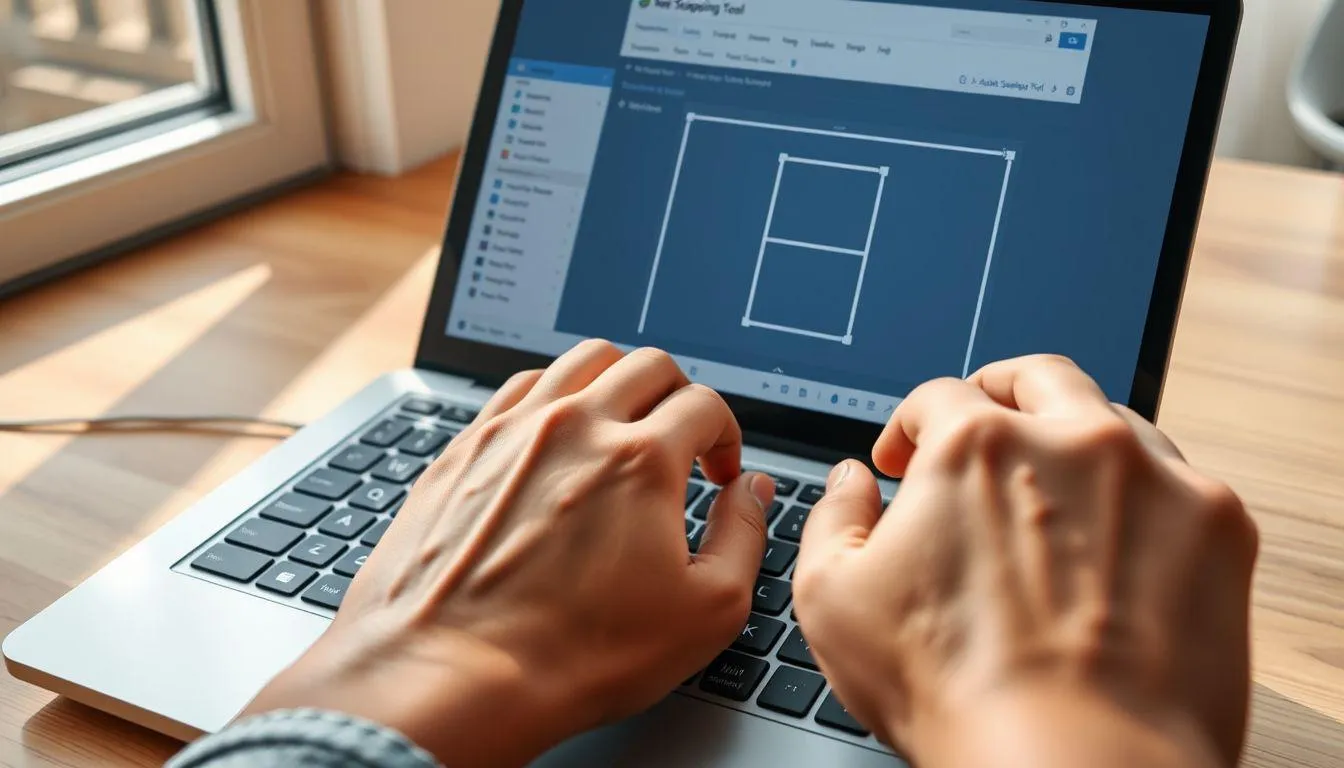
Snipping Tool memberikan fleksibilitas lebih dalam mengambil tangkapan layar. Snipping Tool sudah terpasang di Windows 11 dan tersedia tanpa biaya tambahan. Berikut cara menggunakan screenshot melalui Snipping Tool yang mudah dipraktikkan.[6]
Buka Snipping Tool: Tekan Windows + Shift + S untuk membuka Snipping Tool secara langsung.[5]
Pilih mode tangkapan: Pilih dari beberapa opsi screenshot: seleksi persegi panjang, seleksi bebas, jendela, atau tangkapan layar penuh.[5]
Tangkap area yang diinginkan: Setelah memilih area tangkapan, snip akan otomatis disalin ke clipboard dan siap ditempelkan ke email atau pesan.[6]
Edit hasil tangkapan: Snipping Tool membuka editor yang cukup mumpuni untuk aplikasi bawaan. Kamu bisa menambahkan anotasi, menggambar, atau memotong gambar.[6]
Simpan atau bagikan: Setelah selesai, simpan file dalam format PNG atau JPG, atau cukup tekan Ctrl + C untuk menyalin dan menempelkannya di mana pun diperlukan.[6]
Snipping Tool adalah aplikasi bawaan Windows yang dirancang untuk menangkap layar. Aplikasi ini memungkinkan pengambilan screenshot dari seluruh layar, jendela tertentu, atau area kustom.[6]
Setelah menangkap snip, pilih tombol Text Actions untuk mengaktifkan fitur Optical Character Recognition (OCR). Fitur ini memungkinkan kamu mengekstrak teks dari screenshot tanpa perlu mengetik ulang secara manual.[4] Baca juga: Panduan screenshot di laptop Windows 11
5. 5. Cara Menggunakan Screenshot di MacBook
Pengguna MacBook memiliki beberapa kombinasi tombol yang mudah diingat untuk mengambil tangkapan layar. Kamu bisa menangkap seluruh layar, satu jendela, atau hanya sebagian layar tertentu. Memahami cara menggunakan screenshot di Mac akan sangat mempermudah aktivitas harian.[1]
Screenshot seluruh layar: Untuk mengambil screenshot, tekan lalu lepaskan tiga tombol secara bersamaan: Shift, Command, dan 3.[1]
Screenshot area tertentu: Tekan dan lepaskan Shift, Command, dan 4. Kursor akan berubah menjadi crosshair. Untuk memilih area layar yang ingin ditangkap, klik dan tahan tombol mouse sambil menyeret crosshair.[1]
Screenshot jendela tertentu: Setelah menekan Shift + Command + 4, tekan tombol Spacebar. Klik jendela atau menu untuk menangkapnya.[1]
Edit atau simpan: Jika muncul thumbnail di sudut layar, klik untuk mengedit screenshot. Atau tunggu hingga screenshot tersimpan ke desktop.[1]
Di macOS Mojave 10.14 atau versi lebih baru, kamu juga bisa menggunakan aplikasi Screenshot. Untuk membukanya, tekan Shift+Command+5.[1] Baca juga: Cara screenshot MacBook dan laptop berbagai merek
6. 6. Cara Menggunakan Screenshot di HP Android
Smartphone modern membuat pengambilan screenshot sangat mudah. Di kebanyakan HP Android, menekan tombol Power dan Volume Down secara bersamaan akan langsung menangkap layar. Berikut langkah detail cara menggunakan screenshot di perangkat Android.[3]
Buka layar yang diinginkan: Siapkan tampilan aplikasi atau halaman yang ingin kamu tangkap di layar HP.
Tekan tombol Power + Volume Down: Di kebanyakan HP Android, tekan tombol Power dan Volume Down secara bersamaan. Kamu akan melihat notifikasi bahwa screenshot telah diambil.[3]
Temukan hasil screenshot: Akses screenshot dari aplikasi Foto atau Galeri di HP. Jika tidak menemukannya sebagai foto terakhir, cari folder terpisah berlabel "Screenshots".[3]
Edit atau bagikan: Kamu bisa langsung mengedit, memotong, atau membagikan hasil screenshot dari pratinjau yang muncul.
Pengguna Pixel dapat mengaktifkan Quick Tap di pengaturan untuk mengambil screenshot dengan mengetuk dua kali bagian belakang ponsel.[3] Baca juga: Cara screenshot HP Oppo menggunakan 3 jari
7. 7. Cara Menggunakan Screenshot di iPhone
Apple menyediakan beberapa metode praktis untuk menangkap layar iPhone. Cara menggunakan screenshot di iPhone berbeda tergantung model yang digunakan, apakah memiliki Face ID atau tombol Home.[2]
iPhone dengan Face ID: Tekan cepat dan lepaskan tombol samping serta tombol volume atas secara bersamaan.[2]
iPhone dengan tombol Home: Tekan cepat dan lepaskan tombol samping serta tombol Home secara bersamaan.[2]
Lihat pratinjau: Thumbnail kecil akan muncul di pojok kiri bawah layar. Edit, kirim, simpan, atau batalkan screenshot sesuai kebutuhan.[2]
Simpan ke Foto: Screenshot akan tersimpan secara otomatis di album Screenshots dalam aplikasi Photos untuk akses mudah di kemudian hari.[2]
Ada beberapa cara alternatif untuk mengambil screenshot di iPhone: AssistiveTouch untuk pengguna yang lebih suka mengetuk layar sentuh, Back Tap untuk mengetuk bagian belakang iPhone dua atau tiga kali, serta perintah suara melalui Siri.[2] Baca juga: Cara screenshot panjang di iPhone
8. 8. Cara Menggunakan Screenshot dengan Gestur di Samsung
Samsung menawarkan fitur unik bernama Palm Swipe yang membuat pengambilan tangkapan layar lebih intuitif. Beberapa perangkat Samsung memungkinkan screenshot berbasis gestur dengan mengusapkan telapak tangan di layar dari kiri ke kanan. Inilah cara menggunakan screenshot dengan gestur tersebut.[10]
Aktifkan fitur Palm Swipe: Buka Pengaturan di perangkat Samsung, cari menu Gerakan dan Gestur, lalu pastikan opsi Palm Swipe to Capture sudah diaktifkan.[10]
Siapkan tampilan layar: Buka aplikasi atau halaman yang ingin kamu tangkap di layar Samsung.
Usapkan telapak tangan: Letakkan sisi telapak tangan di layar, lalu usapkan dari kiri ke kanan atau sebaliknya secara perlahan.
Konfirmasi screenshot berhasil: Layar akan berkedip dan kamu akan mendengar suara penangkapan layar. Hasil tersimpan otomatis di folder Galeri.
Setiap merek dan model HP Android memiliki opsi screenshot tersendiri. Opsi umum di perangkat Samsung adalah Palm Swipe yang dapat dicek melalui Settings, Motions and Gestures.[8] Baca juga: Screenshot di HP Samsung tanpa aplikasi tambahan
9. 9. Cara Menggunakan Screenshot dengan Perintah Suara
Salah satu inovasi menarik dalam dunia tangkapan layar adalah penggunaan perintah suara. Cara menggunakan screenshot melalui asisten virtual sangat berguna saat tangan tidak bisa menjangkau tombol perangkat.[2]
Melalui Siri di iPhone: Kamu bisa mengambil screenshot menggunakan Siri. Buka Settings, Siri & Search, lalu aktifkan Listen for "Hey Siri". Kemudian ucapkan "Hey Siri, take a screenshot" dan Siri akan menangkap layar secara otomatis.[2]
Melalui Google Assistant di Android: Android dapat mengambil screenshot dengan perintah suara dari Google Assistant atau Bixby. Cukup aktifkan Google Assistant dan ucapkan "Take a screenshot".[3]
Melalui Bixby di Samsung: Aktifkan Bixby dengan mengucapkan "Hai, Bixby" atau menekan tombol Bixby, lalu perintahkan "Take a screenshot".[10]
Metode perintah suara sangat berguna ketika tangan sedang sibuk atau ketika metode tombol fisik dan gestur tidak ideal.[2]
10. 10. Cara Menggunakan Screenshot Panjang (Scrolling Screenshot)
Scrolling screenshot memungkinkan kamu menangkap konten yang melebihi panjang layar, seperti halaman web atau dokumen panjang. Ini adalah cara menggunakan screenshot yang sangat berguna untuk dokumentasi konten yang memerlukan pengguliran.[3]
Scrolling screenshot di Android: Tekan tombol Side dan Volume Up secara bersamaan pada model terbaru. Setelah screenshot biasa diambil, ketuk opsi "Ambil lebih banyak" untuk memperluas area tangkapan.[3]
Scrolling screenshot di iPhone: Kamu bisa mengambil screenshot dari konten yang melebihi panjang layar iPhone, seperti seluruh halaman web di Safari. Ambil screenshot biasa, ketuk pratinjau, lalu pilih opsi "Full Page".[2]
Scrolling screenshot di Windows: Untuk tangkapan halaman panjang yang memerlukan pengguliran, diperlukan alat pihak ketiga. Gunakan ekstensi browser seperti GoFullPage atau aplikasi seperti ShareX.[6]
Baca juga: Cara screenshot panjang di laptop untuk Windows dan Mac
11. 11. Cara Menggunakan Screenshot di Chromebook
Pengguna Chromebook memiliki shortcut berbeda dari Windows dan Mac. Cara menggunakan screenshot di Chromebook cukup sederhana meskipun keyboard-nya memiliki tata letak yang berbeda.[7]
Screenshot seluruh layar: Tanpa tombol screenshot khusus, tekan Shift + Ctrl + Show (tombol yang terlihat seperti persegi panjang di samping dua garis vertikal) atau Shift + Ctrl + F5 jika tidak memiliki tombol Show.[7]
Screenshot area tertentu: Untuk menangkap sebagian layar, tekan Shift+Ctrl+Show windows, lalu klik dan seret untuk memilih area yang ingin ditangkap.[7]
Temukan hasil screenshot: Hasil tangkapan tersimpan di folder Downloads.[7]
12. 12. Cara Menggunakan Screenshot dengan Xbox Game Bar
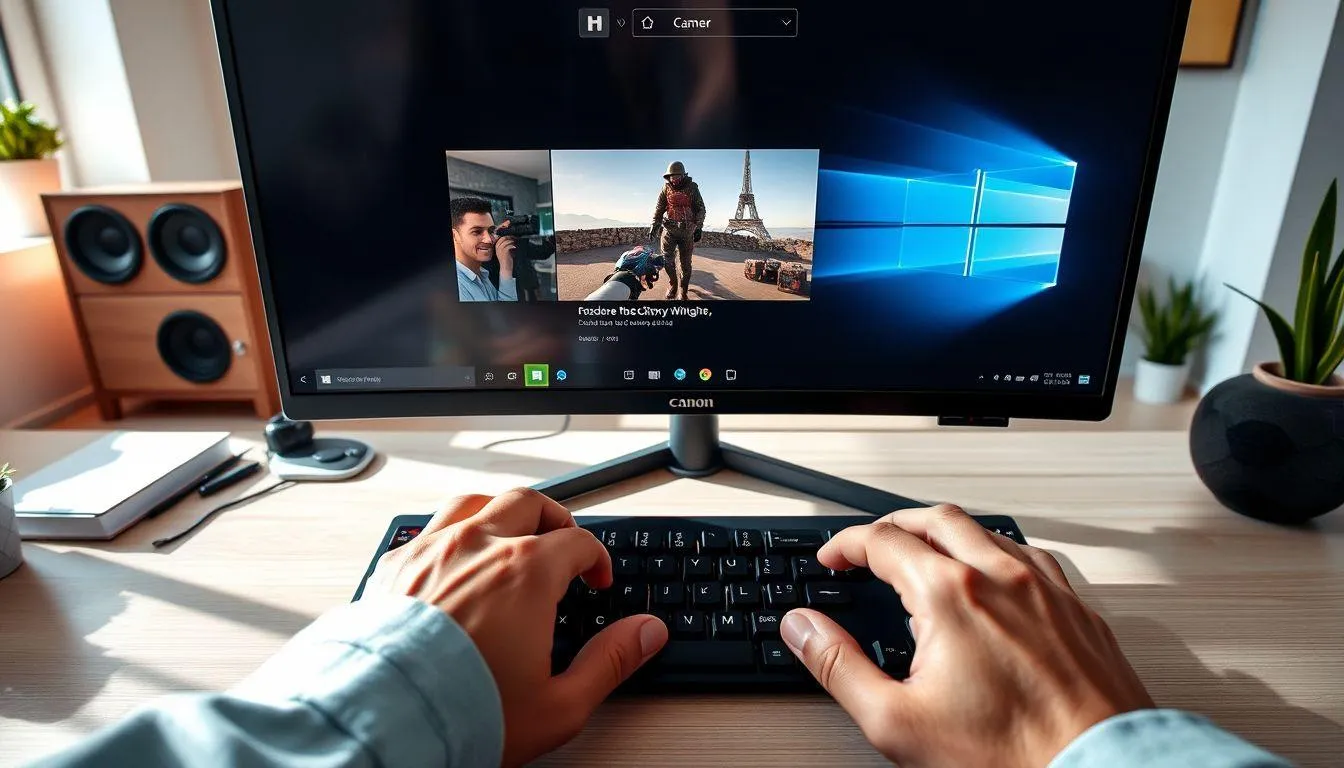
Windows menyediakan fitur Game Bar yang bisa digunakan untuk tangkapan layar di luar konteks gaming. Ini menjadi alternatif cara menggunakan screenshot jika tombol Print Screen bermasalah.[5]
Buka Xbox Game Bar: Tekan tombol Windows + G untuk membuka antarmuka Game Bar di layar.
Klik ikon kamera: Temukan dan klik ikon berbentuk kamera di panel Capture untuk mengambil screenshot.
Konfirmasi penyimpanan: Notifikasi "Screenshot saved" akan muncul sebagai konfirmasi bahwa tangkapan layar berhasil.
Akses file: Hasil screenshot tersimpan di direktori Videos kemudian Captures secara otomatis.
13. 13. Cara Menggunakan Screenshot dengan Back Tap di iPhone
Apple memperkenalkan fitur Back Tap yang memungkinkan pengambilan tangkapan layar dengan mengetuk bagian belakang iPhone. Fitur ini ideal bagi pengguna yang memahami cara menggunakan screenshot tanpa tombol fisik.[2]
Buka Pengaturan: Masuk ke Settings, Accessibility, Touch, Back Tap, lalu pilih Double Tap atau Triple Tap, kemudian pilih Screenshot.[2]
Aktifkan fitur: Pastikan opsi Screenshot sudah terpilih sebagai aksi untuk Double Tap atau Triple Tap.
Gunakan gestur: Kini ketuk cepat bagian belakang iPhone untuk langsung mengambil screenshot.[2]
Lihat hasil: Screenshot akan muncul sebagai pratinjau di pojok kiri bawah layar seperti biasa.
Metode-metode alternatif ini membuat screenshot dapat diakses oleh pengguna dengan preferensi berbeda atau ketika tombol fisik kurang nyaman digunakan.[2]
14. Tips Mengambil Screenshot yang Berkualitas Tinggi
Mengambil screenshot bukan sekadar menekan tombol, kualitas tangkapan layar juga perlu diperhatikan agar hasilnya bermanfaat. Lebih banyak orang seharusnya menggunakan screenshot ketika meminta bantuan komputer. Daripada mencoba mendeskripsikan apa yang terjadi, gambar dari masalah atau pesan error biasanya sangat membantu.[8]
Siapkan layar sebelum menangkap: Anotasi dan pengeditan screenshot itu penting, bukan hanya untuk menyorot bagian gambar tetapi juga untuk menyembunyikan bagian seperti nama, email, kata sandi, atau data pribadi lainnya.[8]
Pilih mode yang sesuai: Gunakan tangkapan layar penuh untuk dokumentasi lengkap, tangkapan jendela untuk fokus pada satu aplikasi, atau seleksi area untuk detail spesifik.
Tambahkan anotasi: Sorot, potong, warnai, dan tulis pada screenshot menggunakan berbagai bentuk dan font yang tersedia.[5]
Hindari tangkapan yang terlalu luas: Mengambil gambar seluruh layar komputer mungkin tidak selalu membantu. Fokuslah pada bagian yang relevan agar pesan lebih jelas.[8]
Zoom terlebih dahulu: Jika konten yang ingin ditangkap berukuran kecil, perbesar tampilan sebelum mengambil screenshot agar hasilnya tetap tajam dan mudah dibaca.
Gunakan delay jika perlu: Untuk mengambil screenshot dengan penundaan, buka aplikasi Snipping Tool dan tekan tombol panah di samping Delay. Kamu bisa memilih penundaan hingga 5 detik.[4]
15. Memilih Format File Screenshot yang Tepat
Pemilihan format file memengaruhi kualitas gambar, ukuran file, dan kemudahan dalam berbagi atau mengedit screenshot. Memahami perbedaan format akan membantu kamu memaksimalkan cara menggunakan screenshot untuk kebutuhan spesifik.[5]
PNG: Format terbaik untuk teks tajam dan gambar antarmuka. Menghasilkan kualitas tinggi tanpa kompresi yang merusak detail.[5]
JPG: Cocok untuk foto dengan gradien warna. Ukuran file lebih kecil dari PNG namun dengan sedikit penurunan kualitas.[5]
GIF: Sesuai untuk grafis sederhana atau file berukuran kecil.[5]
PDF: Kamu bisa menyimpan screenshot sebagai PDF ke aplikasi Files dengan mengetuk opsi Save PDF to Files. Format ini cocok untuk dokumen formal.[2]
Format yang dipilih memengaruhi kualitas, ukuran file, dan kemudahan berbagi atau mengedit screenshot.[5] Secara default, di Windows (10 dan 11), screenshot otomatis tersimpan di folder "Screenshots" dalam library "Pictures".[5] Di macOS, screenshot tersimpan di desktop secara default.[1]
Baca juga: Panduan screenshot di laptop HP lengkap dan mudah
16. Mengedit dan Membagikan Hasil Screenshot
Setelah berhasil mengambil tangkapan layar, langkah selanjutnya adalah mengedit dan membagikannya sesuai kebutuhan. Mengambil screenshot hanyalah langkah pertama. Untuk membuatnya benar-benar berguna, kamu sering kali perlu mengedit, menyimpan, dan membagikannya dengan cara yang tepat.[5]
Di Windows, gunakan Snipping Tool atau Snip & Sketch untuk memotong, menyorot, atau menambahkan catatan. Untuk pengeditan lanjutan, impor screenshot ke Paint, Photoshop, atau GIMP.[5]
Di Mac, setelah menangkap layar, thumbnail mengambang akan muncul. Klik untuk memotong, memberi anotasi, atau menggambar. Untuk opsi lebih banyak, buka gambar di Preview atau alat pihak ketiga seperti Skitch.[1]
Untuk membagikan, lampirkan screenshot langsung ke email atau aplikasi pesan dengan format PNG yang biasanya lebih disukai karena kejernihannya. Layanan cloud seperti OneDrive, Google Drive, atau Dropbox juga memudahkan berbagi set screenshot yang lebih besar.[5] Baca juga: Cara scan dokumen di HP untuk Android dan iPhone
17. Sinkronisasi Screenshot ke Cloud
Perkembangan teknologi memungkinkan screenshot tersinkronisasi secara otomatis ke layanan cloud untuk kemudahan akses lintas perangkat. Fitur ini sangat berguna bagi pengguna yang menguasai cara menggunakan screenshot dalam alur kerja profesional.[5]
OneDrive sync bermanfaat bagi pengguna Windows, sementara iCloud dan aplikasi Files memberikan akses yang lancar lintas perangkat bagi pengguna Apple.[8]
Android kini juga mengembangkan AI dengan Pixel Screenshots, yang mengelola tangkapan layar secara cerdas untuk pencarian yang lebih mudah.[8]
Jika sudah diatur, screenshot akan disalin ke penyimpanan cloud seperti iCloud atau OneDrive secara otomatis. Dengan fitur ini, kamu bisa mengakses hasil tangkapan layar dari perangkat mana pun tanpa perlu mentransfer file secara manual.[8] Baca juga: Cara merekam layar HP Samsung
18. Keamanan dan Privasi saat Menggunakan Screenshot
Aspek keamanan merupakan hal yang sering diabaikan saat mengambil tangkapan layar. Penting untuk memperhatikan informasi sensitif yang mungkin ikut tertangkap dalam screenshot agar privasi tetap terjaga.[8]
Sembunyikan data sensitif: Perlu menyembunyikan bagian seperti nama, email, kata sandi, atau data pribadi lainnya. Gunakan metode blur, garis penutup, atau blok warna di atas informasi sensitif.[8]
Gunakan akun dummy: Saat membuat tangkapan layar untuk keperluan publik atau tutorial, gunakan akun contoh agar data asli tidak terekspos.
Perhatikan notifikasi: Sebelum mengambil screenshot, tutup notifikasi atau pesan yang mungkin mengandung informasi pribadi yang tidak ingin ditampilkan.
Simpan di lokasi aman: Pastikan file screenshot disimpan di folder yang terlindungi, terutama jika berisi informasi keuangan atau data pribadi.
Hati-hati saat membagikan: Screenshot menyimpan berbagai tujuan penting, termasuk mendokumentasikan informasi untuk referensi, menangkap pesan error untuk dukungan teknis, dan menyimpan bukti pembayaran online. Pastikan informasi sensitif sudah disembunyikan sebelum dibagikan.[8]
Waspadai keamanan perangkat: Baru-baru ini, screenshot sebuah perusahaan stalkerware tidak sengaja bocor secara online. Lindungi diri dari spyware, keylogger, atau serangan screen scraper dengan tetap waspada dan memindai komputer secara berkala dengan software anti-malware.[4]
Baca juga: Panduan lengkap SS di laptop untuk semua sistem operasi
19. Fitur Text Actions dan OCR pada Screenshot
Salah satu perkembangan terbaru yang mengubah cara menggunakan screenshot adalah kemampuan mengekstrak teks langsung dari gambar tangkapan layar. Fitur ini memanfaatkan teknologi OCR (Optical Character Recognition) yang kini tersedia di berbagai platform.[6]
Snipping Tool kini dapat mendeteksi teks dalam screenshot, memungkinkan kamu memilih dan menyalin kata-kata ke dokumen lain atau jendela pesan.[6]
Text Extractor adalah salah satu fitur paling underrated di Snipping Tool. Alih-alih mengambil screenshot, fitur ini membaca dan mengangkat teks yang terlihat langsung dari layar lalu menyalinnya ke clipboard. Tidak ada gambar yang disimpan dan tidak diperlukan pengetikan manual. Fitur ini bisa menangani teks di dalam gambar, pesan error yang tidak bisa dipilih, frame video, PDF yang memblokir penyalinan, subtitle, dan aplikasi yang tidak mengizinkan pemilihan teks biasa.[6]
Alat Markup bawaan Apple memungkinkan penambahan teks, sorotan, atau gambar ke screenshot langsung setelah pengambilan.[2] Baca juga: Screenshot di laptop ThinkPad
20. Mengatasi Masalah Umum saat Screenshot
Terkadang proses screenshot tidak berjalan mulus. Berikut beberapa solusi untuk masalah umum yang sering dihadapi saat menerapkan cara menggunakan screenshot di berbagai perangkat.[5]
Tombol PrtScn tidak berfungsi: Coba kombinasi Fn + PrtSc pada laptop dengan keyboard kompak. Jika tetap gagal, gunakan Windows + Shift + S sebagai alternatif.[5]
Screenshot hitam: Masalah ini biasanya terjadi karena hardware acceleration pada video player atau aplikasi tertentu. Nonaktifkan fitur tersebut di pengaturan aplikasi yang bersangkutan.
Shortcut Snipping Tool tidak merespons: Pastikan Snipping Tool diaktifkan di Settings, Accessibility, Keyboard, dan tidak ada aplikasi lain yang menimpa shortcut tersebut.[6]
Screenshot tidak tersimpan: Periksa kapasitas penyimpanan perangkat. Pastikan folder Pictures/Screenshots atau Desktop (untuk Mac) memiliki ruang yang cukup.
Kualitas gambar buruk: Pastikan resolusi layar perangkat sudah diatur ke pengaturan tertinggi sebelum mengambil screenshot.
Beberapa aplikasi memblokir screenshot: Beberapa aplikasi, seperti Apple TV, mungkin tidak mengizinkan pengambilan screenshot dari jendela mereka.[1]
Baca juga: 5 cara screenshot di komputer dengan mudah
21. Ringkasan Shortcut Screenshot untuk Semua Perangkat
Menguasai semua shortcut yang tersedia akan membuat kamu lebih efisien dalam menangkap layar. Baik di iPhone, Android, Windows, atau Mac, setiap platform kini memperlakukan tangkapan layar sebagai alat produktivitas penting yang terus meningkat seiring setiap pembaruan software.[8]
Perangkat Shortcut Fungsi Windows PrtScn Screenshot seluruh layar ke clipboard Windows Windows + PrtScn Screenshot layar penuh, simpan otomatis Windows Alt + PrtScn Screenshot jendela aktif Windows Windows + Shift + S Buka Snipping Tool Mac Shift + Command + 3 Screenshot seluruh layar Mac Shift + Command + 4 Screenshot area tertentu Mac Shift + Command + 5 Buka toolbar screenshot iPhone (Face ID) Side + Volume Up Screenshot layar iPhone (Home) Side + Home Screenshot layar Android Power + Volume Down Screenshot layar Chromebook Shift + Ctrl + Show Screenshot seluruh layar
Baca juga: Cara screenshot laptop untuk semua sistem operasi
22. FAQ
Bagaimana cara menggunakan screenshot di laptop Windows?
Cara paling mudah adalah menekan tombol PrtScn untuk menangkap seluruh layar ke clipboard, atau tekan Windows + PrtScn untuk langsung menyimpan screenshot sebagai file gambar di folder Pictures/Screenshots. Kamu juga bisa menekan Windows + Shift + S untuk membuka Snipping Tool yang memungkinkan pemilihan area tertentu.[5]
Apa perbedaan Snipping Tool dan Print Screen?
Kamu bisa menggunakan Snipping Tool untuk tangkapan kustom atau shortcut Print Screen untuk tangkapan layar penuh yang cepat. Snipping Tool menawarkan lebih banyak opsi seperti mode persegi panjang, jendela, bentuk bebas, dan layar penuh, serta fitur editing bawaan.[5]
Bagaimana cara mengambil screenshot di iPhone tanpa tombol fisik?
Kamu bisa menggunakan fitur AssistiveTouch atau Back Tap melalui Settings, Accessibility, Touch. Selain itu, perintah suara melalui Siri juga bisa digunakan dengan mengucapkan "Hey Siri, take a screenshot". Ketiga metode ini sangat praktis saat tombol fisik sulit dijangkau.[2]
Di mana hasil screenshot tersimpan?
Di Windows, screenshot yang diambil dengan Windows + PrtScn tersimpan di folder Pictures/Screenshots. Di Mac, screenshot tersimpan di desktop secara default. Di HP Android dan iPhone, hasil tangkapan layar biasanya berada di album Screenshots dalam aplikasi Foto atau Galeri.[1][5]
Apakah bisa mengambil screenshot panjang atau scrolling screenshot?
Ya, fitur scrolling screenshot tersedia di Android 12 ke atas melalui opsi "Ambil lebih banyak" setelah mengambil screenshot biasa. Di iPhone, kamu bisa mengetuk pratinjau lalu memilih "Full Page" di Safari. Di Windows, diperlukan ekstensi browser atau aplikasi pihak ketiga seperti ShareX.[3]
Bagaimana cara mengedit screenshot setelah diambil?
Di Windows, Snipping Tool menyediakan alat markup seperti pena, highlighter, bentuk, dan pemotong gambar. Di Mac, klik thumbnail yang muncul setelah screenshot untuk mengakses tool editing bawaan. Di iPhone dan Android, pratinjau screenshot langsung menawarkan opsi editing termasuk anotasi dan pemangkasan.[5][1]
Mengapa tombol Print Screen tidak berfungsi di laptop saya?
Beberapa laptop dengan keyboard kompak memerlukan kombinasi Fn + PrtScn agar fitur screenshot aktif. Pastikan juga tidak ada aplikasi lain yang menimpa shortcut tersebut. Jika masih bermasalah, gunakan alternatif seperti Windows + Shift + S untuk membuka Snipping Tool, atau coba restart laptop dan perbarui driver keyboard.[5]
Daftar Referensi
- Apple Support. Take a screenshot on Mac. Diakses pada 4 Mei 2026, dari https://support.apple.com/en-us/102646
- Apple Support. Take a screenshot on your iPhone. Diakses pada 4 Mei 2026, dari https://support.apple.com/en-us/102616
- Google Support. Mengambil screenshot atau merekam layar di perangkat Android. Diakses pada 4 Mei 2026, dari https://support.google.com/android/answer/9075928
- Microsoft Support. Use Snipping Tool to capture screenshots. Diakses pada 4 Mei 2026, dari https://support.microsoft.com/en-us/windows/use-snipping-tool-to-capture-screenshots-00246869-1843-655f-f220-97299b865f6b
- Microsoft Windows. How to Take Screenshots on Windows 11. Diakses pada 4 Mei 2026, dari https://www.microsoft.com/en-us/windows/learning-center/how-to-screenshot-windows-11
- Microsoft Windows. How to use Windows Snipping Tool. Diakses pada 4 Mei 2026, dari https://www.microsoft.com/en-us/windows/learning-center/how-to-use-snipping-tool-on-windows-screenshots-shortcuts-and-screen-recordings
- TechSmith. The Best Way to Take a Screenshot on Any Device. Diakses pada 4 Mei 2026, dari https://www.techsmith.com/blog/how-to-capture-screen-images/
- Office Watch. How to Take Screenshots on Windows, Mac, iPhone, iPad, and Android. Diakses pada 4 Mei 2026, dari https://office-watch.com/2026/how-to-take-screenshots-windows-mac-iphone-android/
- Kapanlagi.com. Cara Screenshot Laptop Berbagai Merek, Termasuk Fitur-fitur Tersembunyi. Diakses pada 4 Mei 2026, dari https://plus.kapanlagi.com/cara-screenshot-laptop-berbagai-merek-termasuk-fitur-fitur-tersembunyi-3584a274.html
- Kapanlagi.com. Cara Screenshot di HP Samsung dengan Mudah dan Praktis. Diakses pada 4 Mei 2026, dari https://plus.kapanlagi.com/cara-screenshot-di-hp-samsung-dengan-mudah-dan-praktis-tidak-perlu-pakai-aplikasi-tambahan-fd9e97.html
(kpl/fed)



Advertisement
D Academy 8
-
Anak Selebritis Indonesia Potret Soimah Gendong Arjuna, Anak Putri Isnari Bikin Gemas di Dangdut Academy 8

-
Dangdut Academy Dangdut Academy 8 Top 21 Dimulai, Simak Beberapa Aturan Baru

-
Dangdut Academy Hasil Top 26 Dangdut Academy 8: Kadhafy Bangkalan Tersenggol