Liputan6.com
 Kapanlagi.com
 Bola.net
 Bola.com
 Merdeka.com
 Fimela.com
 Brilio.net


Cara Scan Dokumen di HP: Panduan Lengkap untuk Android dan iPhone
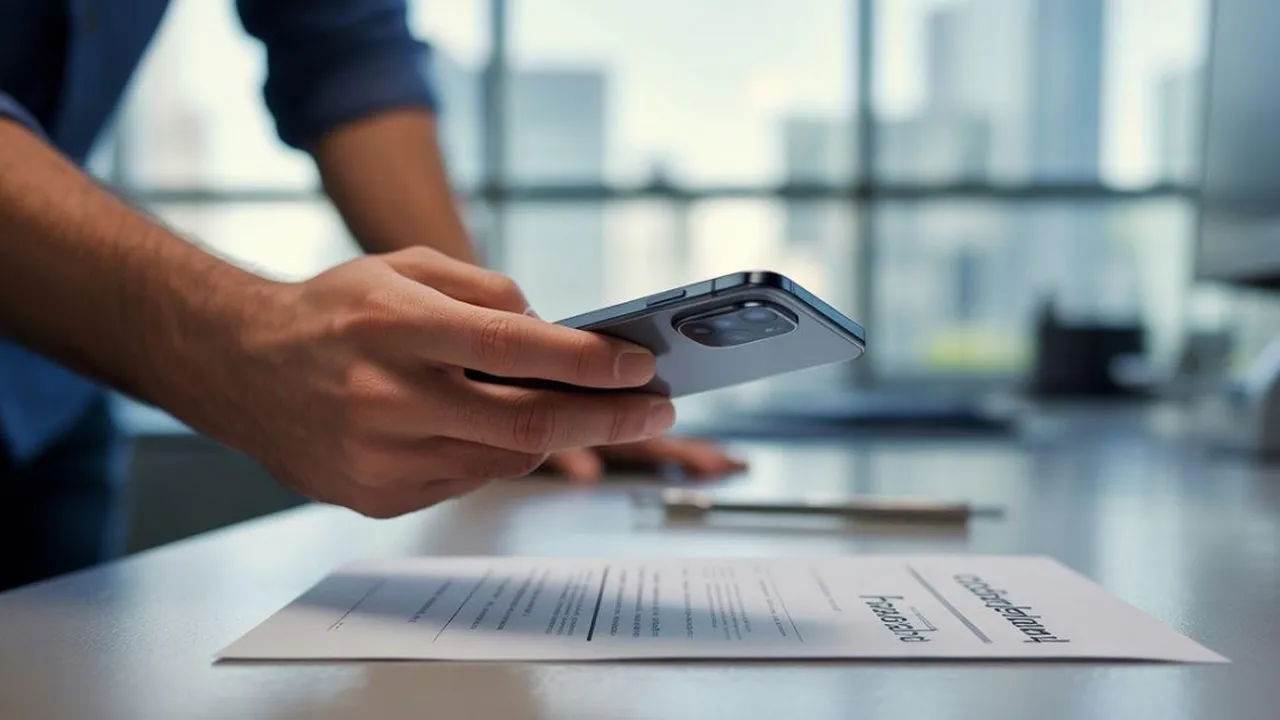
cara scan dokumen di hp
Kapanlagi.com - Kemajuan teknologi smartphone telah memungkinkan kita untuk melakukan berbagai aktivitas yang sebelumnya memerlukan perangkat khusus. Salah satunya adalah cara scan dokumen di hp yang kini menjadi solusi praktis untuk mengubah dokumen fisik menjadi digital. Dengan menggunakan kamera smartphone dan aplikasi yang tepat, Anda dapat memindai dokumen kapan saja dan di mana saja.
Proses digitalisasi dokumen melalui smartphone tidak hanya menghemat waktu, tetapi juga memberikan fleksibilitas tinggi dalam pengelolaan berkas penting. Berbagai aplikasi tersedia untuk membantu cara scan dokumen di hp dengan hasil yang berkualitas profesional.
Menurut penelitian, penggunaan teknologi mobile untuk pemindaian dokumen telah meningkat signifikan dalam beberapa tahun terakhir. Hal ini didorong oleh kebutuhan akan efisiensi kerja dan kemudahan akses dokumen digital di era modern.
Advertisement
1. Cara Scan Dokumen di HP Menggunakan Google Drive
Google Drive merupakan salah satu aplikasi bawaan yang paling mudah digunakan untuk cara scan dokumen di hp pada perangkat Android. Aplikasi ini sudah terintegrasi dengan layanan Google lainnya sehingga memudahkan penyimpanan dan berbagi dokumen.
-
Buka Aplikasi Google Drive: Temukan dan buka aplikasi Google Drive yang biasanya sudah terinstal di perangkat Android Anda.
-
Pilih Opsi Scan: Ketuk ikon "+" di pojok kanan bawah, kemudian pilih opsi "Scan" atau "Pindai" dari menu yang muncul.
-
Posisikan Dokumen: Arahkan kamera smartphone ke dokumen yang ingin dipindai. Pastikan dokumen berada di permukaan yang rata dengan pencahayaan yang cukup.
-
Ambil Gambar: Sesuaikan bingkai agar dokumen terlihat jelas dan pas di dalam area scan, lalu ketuk tombol "Capture" untuk mengambil gambar.
-
Edit dan Simpan: Google Drive akan secara otomatis memotong dan meluruskan gambar. Anda dapat menambahkan halaman lain jika diperlukan, kemudian beri nama file dan pilih lokasi penyimpanan.
2. Cara Scan Dokumen di HP iPhone Menggunakan Notes

Pengguna iPhone memiliki keuntungan dengan aplikasi Notes yang sudah dilengkapi fitur pemindaian dokumen. Cara scan dokumen di hp iPhone ini sangat praktis karena tidak memerlukan instalasi aplikasi tambahan.
-
Buka Aplikasi Notes: Temukan aplikasi "Notes" di iPhone Anda dan buat catatan baru atau buka catatan yang sudah ada.
-
Akses Fitur Scan: Ketuk ikon kamera dalam catatan, kemudian pilih opsi "Scan Documents" dari menu yang muncul.
-
Deteksi Otomatis: Arahkan kamera ke dokumen yang ingin dipindai. Aplikasi akan secara otomatis mendeteksi dokumen dan mengambil gambar.
-
Penyesuaian: Jika diperlukan, sesuaikan bingkai atau ambil ulang gambar untuk mendapatkan hasil yang optimal.
-
Simpan dan Bagikan: Setelah selesai, ketuk tombol "Simpan" atau "Selesai". Dokumen akan tersimpan dalam catatan dan dapat dibagikan dalam format PDF.
3. Cara Scan Dokumen di HP dengan Adobe Scan
Adobe Scan dikenal sebagai aplikasi premium yang menawarkan kualitas pemindaian tinggi. Cara scan dokumen di hp menggunakan Adobe Scan memberikan hasil yang sangat memuaskan dengan berbagai fitur canggih.
-
Download dan Install: Unduh aplikasi Adobe Scan dari App Store atau Google Play Store, kemudian lakukan instalasi di perangkat Anda.
-
Mulai Scan: Buka aplikasi dan ketuk tombol "+" di bagian bawah layar untuk memulai proses pemindaian.
-
Pilih Mode Scan: Pilih "Pindai dokumen" dari opsi yang tersedia untuk mengoptimalkan hasil pemindaian.
-
Posisikan HP: Tempatkan smartphone di atas dokumen yang ingin dipindai dengan jarak yang sesuai untuk mendapatkan hasil terbaik.
-
Proses Otomatis: Ketuk tombol kamera untuk mengambil gambar. Adobe Scan akan secara otomatis memotong dan meluruskan gambar dengan teknologi AI.
-
Simpan Hasil: Klik "Simpan" untuk menyimpan hasil pemindaian ke perangkat Anda dalam format PDF berkualitas tinggi.
Menurut studi teknologi, aplikasi Adobe Scan menggunakan teknologi Optical Character Recognition (OCR) yang memungkinkan pengenalan teks dalam dokumen yang dipindai.
4. Cara Scan Dokumen di HP Menggunakan CamScanner
CamScanner merupakan salah satu aplikasi paling populer untuk pemindaian dokumen. Cara scan dokumen di hp dengan CamScanner menawarkan berbagai fitur editing dan mode pemrosesan yang beragam.
-
Install Aplikasi: Download dan install aplikasi CamScanner dari Google Play Store atau App Store sesuai dengan perangkat yang Anda gunakan.
-
Buka dan Login: Buka aplikasi CamScanner, Anda dapat login menggunakan akun email atau langsung menggunakan tanpa login untuk fitur dasar.
-
Mulai Pemindaian: Ketuk ikon kamera di bagian bawah layar untuk memulai proses pemindaian dokumen.
-
Arahkan Kamera: Arahkan kamera smartphone ke dokumen yang ingin dipindai. Aplikasi akan secara otomatis mendeteksi tepi dokumen.
-
Ambil Gambar: Ketuk tombol shutter untuk mengambil gambar. CamScanner akan menampilkan area pindaian yang dapat disesuaikan.
-
Edit dan Proses: Sesuaikan bingkai, lakukan cropping, atau terapkan filter sesuai kebutuhan. Pilih mode pemrosesan seperti Original, Magic Color, atau Black & White.
-
Simpan dan Bagikan: Setelah puas dengan hasil, ketuk tombol "Selesai" dan pilih format file yang diinginkan untuk disimpan atau dibagikan.
5. Cara Scan Dokumen di HP dengan Office Lens

Microsoft Office Lens adalah aplikasi yang sangat baik untuk integrasi dengan produk Microsoft. Cara scan dokumen di hp menggunakan Office Lens memungkinkan penyimpanan langsung ke OneDrive dan berbagai layanan Microsoft lainnya.
-
Download Aplikasi: Unduh dan pasang aplikasi Office Lens di smartphone Android atau iOS Anda dari toko aplikasi resmi.
-
Buka dan Siapkan: Buka aplikasi Office Lens dan siapkan dokumen yang akan dipindai di permukaan yang rata.
-
Arahkan Kamera: Arahkan kamera pada dokumen yang ingin dipindai dengan memastikan seluruh bagian dokumen terlihat jelas.
-
Ambil Foto: Tekan tombol kamera setelah memastikan posisi dokumen sudah rapi dan pencahayaan memadai.
-
Koreksi Otomatis: Office Lens akan secara otomatis mengoreksi bentuk, posisi dokumen, dan pencahayaan untuk hasil optimal.
-
Edit dan Simpan: Atur gambar bila diperlukan dengan memutar, memotong, atau melakukan penyesuaian lain, kemudian tulis nama file dan pilih lokasi penyimpanan.
6. Tips Mendapatkan Hasil Scan Terbaik
Untuk mendapatkan hasil optimal dalam cara scan dokumen di hp, ada beberapa tips penting yang perlu diperhatikan. Kualitas hasil pemindaian sangat bergantung pada teknik dan kondisi saat melakukan scan.
-
Pencahayaan yang Memadai: Pastikan area pemindaian memiliki pencahayaan yang cukup dan merata. Hindari bayangan yang dapat mengganggu kualitas hasil scan.
-
Permukaan yang Rata: Letakkan dokumen di permukaan yang rata dan stabil untuk menghindari distorsi atau ketidakrataan pada hasil pemindaian.
-
Jarak yang Tepat: Posisikan smartphone pada jarak yang optimal, tidak terlalu dekat atau terlalu jauh dari dokumen yang akan dipindai.
-
Stabilitas Tangan: Pastikan tangan stabil saat mengambil gambar untuk menghindari hasil yang blur atau tidak fokus.
-
Resolusi Kamera: Gunakan pengaturan kamera dengan resolusi tinggi untuk mendapatkan detail yang lebih baik pada dokumen yang dipindai.
Para ahli teknologi menyarankan untuk selalu memeriksa hasil pemindaian sebelum menyimpan untuk memastikan kualitas yang diinginkan tercapai.
7. Format File dan Kualitas Hasil Scan
Pemahaman tentang format file sangat penting dalam cara scan dokumen di hp. Setiap format memiliki karakteristik dan kegunaan yang berbeda sesuai dengan kebutuhan pengguna.
Berdasarkan Ilmu Pendidikan "Konsep, Teori dan Aplikasinya", format PDF (Portable Document Format) pertama kali muncul pada tahun 1993 yang dipelopori oleh Adobe System. PDF memiliki kepanjangan Portable Document Format dan pada awalnya digunakan untuk pertukaran data digital.
-
Format PDF: Ideal untuk dokumen resmi dan berbagi karena mempertahankan format asli dan dapat dibuka di berbagai perangkat tanpa perubahan tampilan.
-
Format JPG/JPEG: Cocok untuk gambar dengan ukuran file yang lebih kecil, namun kualitas dapat menurun jika dikompresi berlebihan.
-
Format PNG: Memberikan kualitas gambar yang tinggi dengan dukungan transparansi, namun ukuran file cenderung lebih besar.
-
Format TIFF: Format profesional dengan kualitas tertinggi, biasanya digunakan untuk keperluan arsip atau pencetakan berkualitas tinggi.
Menurut penelitian, pemilihan format yang tepat dapat mempengaruhi kualitas dan ukuran file hasil pemindaian secara signifikan.
8. Keamanan dan Privasi Dokumen Digital

Aspek keamanan menjadi pertimbangan penting dalam cara scan dokumen di hp, terutama untuk dokumen yang bersifat sensitif atau rahasia. Perlindungan data digital memerlukan perhatian khusus.
-
Enkripsi File: Gunakan aplikasi yang menyediakan fitur enkripsi untuk melindungi dokumen sensitif dari akses yang tidak sah.
-
Penyimpanan Aman: Pilih layanan cloud yang terpercaya dengan standar keamanan tinggi untuk menyimpan dokumen penting.
-
Password Protection: Berikan password pada file PDF yang berisi informasi sensitif untuk menambah lapisan keamanan.
-
Backup Reguler: Lakukan backup dokumen secara berkala ke beberapa lokasi penyimpanan untuk menghindari kehilangan data.
-
Hapus File Sementara: Pastikan untuk menghapus file sementara atau cache yang mungkin tersimpan di perangkat setelah proses pemindaian.
9. Aplikasi Scan Dokumen Terbaik untuk Berbagai Kebutuhan

Pemilihan aplikasi yang tepat sangat mempengaruhi efektivitas cara scan dokumen di hp. Setiap aplikasi memiliki keunggulan dan fitur khusus yang sesuai dengan kebutuhan pengguna yang berbeda.
-
Untuk Pengguna Casual: Google Drive dan Notes iPhone cocok untuk kebutuhan pemindaian sederhana dengan fitur yang mudah digunakan.
-
Untuk Profesional: Adobe Scan dan Office Lens menawarkan fitur advanced seperti OCR dan integrasi dengan layanan bisnis.
-
Untuk Volume Tinggi: CamScanner dan aplikasi sejenis cocok untuk pengguna yang sering melakukan pemindaian dalam jumlah besar.
-
Untuk Kebutuhan Khusus: Beberapa aplikasi menyediakan fitur spesifik seperti pemindaian kartu nama, whiteboard, atau dokumen dengan format khusus.
Studi menunjukkan bahwa pemilihan aplikasi yang sesuai dengan kebutuhan dapat meningkatkan produktivitas hingga 40% dalam pengelolaan dokumen digital.
10. Troubleshooting Masalah Umum Saat Scan Dokumen

Dalam praktik cara scan dokumen di hp, pengguna sering menghadapi berbagai kendala teknis. Pemahaman tentang solusi masalah umum dapat membantu mendapatkan hasil yang optimal.
-
Hasil Blur atau Tidak Fokus: Pastikan lensa kamera bersih, gunakan pencahayaan yang cukup, dan stabilkan tangan saat mengambil gambar.
-
Warna Tidak Akurat: Sesuaikan white balance kamera atau gunakan mode pemrosesan yang tepat dalam aplikasi scan.
-
Ukuran File Terlalu Besar: Gunakan pengaturan kompresi yang sesuai atau pilih format file yang lebih efisien untuk kebutuhan Anda.
-
Teks Tidak Terbaca: Tingkatkan resolusi pemindaian dan pastikan kontras yang cukup antara teks dan latar belakang dokumen.
-
Distorsi Geometri: Gunakan fitur koreksi perspektif otomatis atau manual yang tersedia dalam aplikasi pemindaian.
11. Integrasi dengan Layanan Cloud dan Produktivitas
Kemampuan integrasi menjadi faktor penting dalam cara scan dokumen di hp modern. Konektivitas dengan berbagai layanan cloud dan aplikasi produktivitas memungkinkan workflow yang lebih efisien.
Berdasarkan LITERASI DIGITAL DAN MOBILE LEARNING, teknologi mobile learning dapat diterapkan dengan menggunakan hardware adobe supported dengan konfigurasi PHP dan MySQL, serta software menggunakan flash lite untuk menyajikan multimedia dengan teks, gambar, dan audio.
-
Google Workspace: Integrasi dengan Google Drive, Docs, dan Gmail memungkinkan alur kerja yang seamless untuk pengguna ekosistem Google.
-
Microsoft 365: Konektivitas dengan OneDrive, Word, dan Outlook memberikan kemudahan bagi pengguna lingkungan Microsoft.
-
Dropbox dan Box: Layanan cloud storage yang menyediakan sinkronisasi otomatis dan berbagi file yang mudah.
-
Aplikasi Note-Taking: Integrasi dengan Evernote, OneNote, atau Notion untuk organisasi dokumen yang lebih baik.
12. Tren Masa Depan Teknologi Scan Dokumen Mobile
Perkembangan teknologi terus menghadirkan inovasi dalam cara scan dokumen di hp. Berbagai tren teknologi emerging akan mengubah cara kita berinteraksi dengan dokumen digital di masa depan.
-
Artificial Intelligence: Penggunaan AI untuk deteksi otomatis jenis dokumen, ekstraksi data, dan kategorisasi otomatis.
-
Augmented Reality: Teknologi AR untuk preview real-time dan panduan pemindaian yang lebih intuitif.
-
Blockchain Integration: Implementasi blockchain untuk verifikasi keaslian dokumen dan jejak audit yang tidak dapat diubah.
-
5G Connectivity: Kecepatan internet yang lebih tinggi memungkinkan pemrosesan cloud real-time dan kolaborasi instant.
-
Edge Computing: Pemrosesan data di perangkat untuk mengurangi latensi dan meningkatkan privasi.
Para ahli teknologi memperkirakan bahwa dalam 5 tahun ke depan, teknologi pemindaian dokumen mobile akan menjadi semakin canggih dengan akurasi yang mendekati sempurna.
13. FAQ

Apakah hasil scan dokumen di HP sama bagusnya dengan scanner fisik?
Kualitas hasil scan dokumen di HP modern sudah sangat baik dan dapat menyamai scanner fisik untuk kebanyakan kebutuhan. Dengan pencahayaan yang tepat dan aplikasi yang berkualitas, hasil pemindaian dapat mencapai resolusi tinggi yang sesuai untuk keperluan profesional.
Aplikasi mana yang terbaik untuk cara scan dokumen di HP?
Pilihan aplikasi terbaik tergantung kebutuhan Anda. Google Drive cocok untuk pengguna Android yang menginginkan kesederhanaan, Adobe Scan ideal untuk kualitas premium, sedangkan CamScanner baik untuk fitur lengkap. Notes di iPhone sangat praktis untuk pengguna iOS.
Bisakah scan dokumen di HP menghasilkan file yang dapat diedit?
Ya, beberapa aplikasi seperti Adobe Scan dan Office Lens memiliki fitur OCR (Optical Character Recognition) yang dapat mengubah teks dalam gambar menjadi teks yang dapat diedit. Fitur ini sangat berguna untuk mengkonversi dokumen fisik menjadi format digital yang dapat diedit.
Bagaimana cara mengatasi hasil scan yang buram atau tidak jelas?
Untuk mengatasi hasil scan yang buram, pastikan pencahayaan cukup, bersihkan lensa kamera, stabilkan tangan saat mengambil gambar, dan gunakan jarak yang optimal antara HP dan dokumen. Beberapa aplikasi juga menyediakan fitur enhancement otomatis untuk memperbaiki kualitas gambar.
Apakah aman menyimpan dokumen penting hasil scan di cloud?
Penyimpanan dokumen di cloud umumnya aman jika menggunakan layanan terpercaya seperti Google Drive, OneDrive, atau Dropbox yang memiliki enkripsi tingkat enterprise. Untuk dokumen sangat sensitif, disarankan menggunakan enkripsi tambahan atau penyimpanan lokal yang aman.
Berapa ukuran file yang dihasilkan dari scan dokumen di HP?
Ukuran file hasil scan bervariasi tergantung resolusi, format file, dan tingkat kompresi. File PDF biasanya berukuran 100KB-2MB per halaman, sedangkan format gambar seperti JPG bisa lebih kecil dengan kompresi yang tepat. Sebagian besar aplikasi menyediakan opsi untuk mengatur kualitas dan ukuran file.
Bisakah scan beberapa halaman sekaligus menjadi satu file PDF?
Ya, hampir semua aplikasi scan dokumen modern mendukung fitur multi-page scanning yang memungkinkan Anda memindai beberapa halaman dan menggabungkannya menjadi satu file PDF. Fitur ini sangat berguna untuk dokumen yang terdiri dari banyak halaman seperti kontrak atau laporan.
(kpl/fed)



Advertisement
D Academy 8
-
Anak Selebritis Indonesia Potret Soimah Gendong Arjuna, Anak Putri Isnari Bikin Gemas di Dangdut Academy 8