Liputan6.com
 Kapanlagi.com
 Bola.net
 Bola.com
 Merdeka.com
 Fimela.com
 Brilio.net


Cara Screenshot Laptop: Panduan Lengkap untuk Semua Sistem Operasi
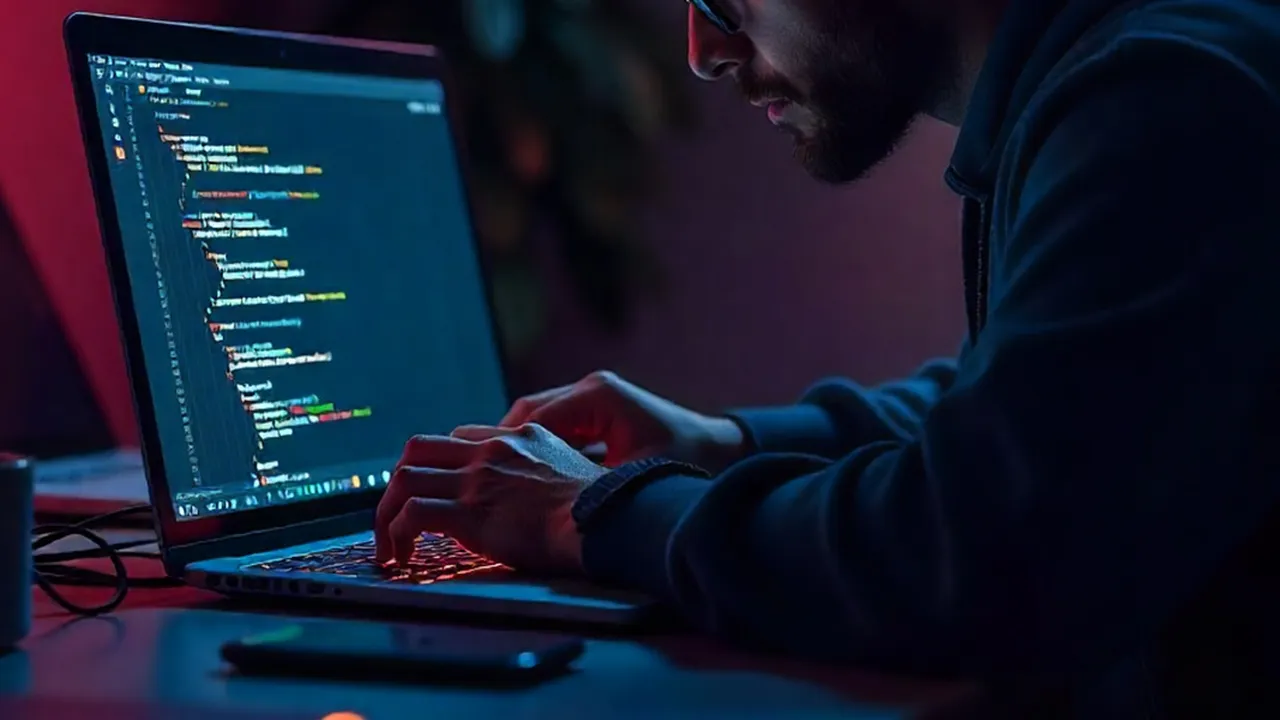
Cara Screenshot Laptop (c) Ilustrasi AI
Kapanlagi.com - Screenshot atau tangkapan layar merupakan fitur penting yang membantu pengguna laptop dalam mendokumentasikan informasi atau mengabadikan tampilan layar. Cara screenshoot laptop sebenarnya sangat mudah dan tidak memerlukan aplikasi tambahan karena semua sistem operasi sudah menyediakan fitur bawaan untuk melakukan hal ini.
Mengetahui berbagai metode cara screenshoot laptop akan sangat berguna dalam aktivitas sehari-hari, baik untuk keperluan pekerjaan, pendidikan, maupun dokumentasi pribadi. Setiap sistem operasi memiliki kombinasi tombol dan cara yang berbeda untuk mengambil tangkapan layar.
Fitur screenshot memungkinkan pengguna untuk menyimpan tampilan layar dalam format gambar yang dapat diedit, dibagikan, atau disimpan sebagai referensi. Dengan memahami cara yang tepat, proses pengambilan tangkapan layar akan menjadi lebih efisien dan praktis.
Advertisement
1. 1. Cara Screenshot Laptop Menggunakan Tombol Print Screen (PrtSc)

Metode paling umum untuk cara screenshoot laptop adalah menggunakan tombol Print Screen atau PrtSc yang tersedia di hampir semua keyboard laptop. Tombol ini biasanya terletak di bagian atas keyboard, dekat dengan tombol fungsi.
-
Tekan Tombol PrtSc: Tekan tombol Print Screen sekali untuk mengambil tangkapan layar seluruh desktop. Gambar akan tersimpan di clipboard secara otomatis.
-
Buka Aplikasi Editor: Buka aplikasi seperti Paint, Microsoft Word, atau aplikasi editor gambar lainnya untuk melihat hasil screenshot.
-
Tempel Gambar: Tekan kombinasi Ctrl + V untuk menempelkan tangkapan layar yang telah disimpan di clipboard.
-
Simpan File: Simpan gambar dalam format yang diinginkan seperti JPEG, PNG, atau format lainnya sesuai kebutuhan.
Pada beberapa laptop tertentu, mungkin diperlukan kombinasi tombol Fn + PrtSc untuk mengaktifkan fungsi screenshot, terutama pada laptop yang memiliki tombol fungsi ganda.
2. 2. Cara Screenshot Laptop dengan Kombinasi Windows + PrtSc
Cara screenshoot laptop yang lebih praktis adalah menggunakan kombinasi tombol Windows + PrtSc yang akan langsung menyimpan hasil tangkapan layar sebagai file gambar tanpa perlu aplikasi tambahan.
-
Tekan Windows + PrtSc: Tekan kedua tombol secara bersamaan untuk mengambil screenshot seluruh layar. Layar akan berkedip sebentar sebagai tanda bahwa tangkapan layar berhasil diambil.
-
Cek Folder Screenshots: Buka File Explorer dan navigasikan ke folder Pictures > Screenshots untuk menemukan hasil tangkapan layar.
-
Akses File Gambar: File akan tersimpan otomatis dengan nama yang berisi tanggal dan waktu pengambilan screenshot.
-
Edit atau Bagikan: Gambar dapat langsung diedit atau dibagikan tanpa perlu proses tambahan.
3. 3. Cara Screenshot Laptop Menggunakan Alt + PrtSc

Metode cara screenshoot laptop ini berguna ketika ingin mengambil tangkapan layar hanya dari jendela aplikasi yang sedang aktif, tanpa menyertakan seluruh desktop atau aplikasi lain yang terbuka.
-
Aktifkan Jendela Target: Klik pada jendela aplikasi yang ingin diambil screenshot-nya untuk memastikan jendela tersebut dalam keadaan aktif.
-
Tekan Alt + PrtSc: Tekan kombinasi tombol Alt dan Print Screen secara bersamaan untuk mengambil tangkapan layar jendela aktif saja.
-
Paste ke Aplikasi: Buka aplikasi editor seperti Paint atau Word, kemudian tekan Ctrl + V untuk menempelkan hasil screenshot.
-
Simpan Hasil: Simpan gambar dalam format yang diinginkan setelah melakukan editing jika diperlukan.
4. 4. Cara Screenshot Laptop dengan Windows + Shift + S
Fitur Snip & Sketch merupakan cara screenshoot laptop yang memungkinkan pengguna untuk memilih area spesifik yang ingin diambil tangkapan layarnya, memberikan kontrol yang lebih presisi.
-
Aktifkan Snip & Sketch: Tekan kombinasi Windows + Shift + S untuk mengaktifkan mode seleksi area. Layar akan menjadi sedikit gelap dengan kursor berubah menjadi tanda plus.
-
Pilih Area Screenshot: Klik dan drag untuk memilih area yang ingin diambil tangkapan layarnya. Area yang dipilih akan terlihat lebih terang.
-
Lihat Notifikasi: Setelah area dipilih, akan muncul notifikasi di sudut kanan bawah layar yang menunjukkan bahwa screenshot berhasil diambil.
-
Edit atau Simpan: Klik notifikasi untuk membuka editor Snip & Sketch dan melakukan editing atau langsung menyimpan gambar.
Metode ini sangat berguna untuk mengambil tangkapan layar dari bagian tertentu tanpa perlu melakukan cropping manual setelahnya.
5. 5. Cara Screenshot Laptop Menggunakan Snipping Tool
Snipping Tool adalah aplikasi bawaan Windows yang dirancang khusus untuk cara screenshoot laptop dengan berbagai opsi dan fitur editing dasar yang memudahkan pengguna.
-
Buka Snipping Tool: Cari "Snipping Tool" di menu Start Windows atau ketik di search bar untuk membuka aplikasi.
-
Pilih Mode Screenshot: Pilih mode tangkapan layar yang diinginkan: Free-form Snip, Rectangular Snip, Window Snip, atau Full-screen Snip.
-
Ambil Screenshot: Klik tombol "New" dan pilih area yang ingin diambil sesuai dengan mode yang telah dipilih sebelumnya.
-
Edit dan Simpan: Gunakan tools yang tersedia untuk menambahkan anotasi, highlight, atau editing lainnya sebelum menyimpan file.
6. 6. Cara Screenshot Laptop Mac dengan Command + Shift + 3
Untuk pengguna MacBook atau laptop dengan sistem operasi macOS, cara screenshoot laptop menggunakan kombinasi tombol yang berbeda dari Windows namun tetap mudah untuk dipraktikkan.
-
Tekan Command + Shift + 3: Tekan ketiga tombol secara bersamaan untuk mengambil screenshot seluruh layar Mac.
-
Lihat Thumbnail: Thumbnail kecil akan muncul di sudut layar selama beberapa detik setelah screenshot diambil.
-
Edit atau Simpan: Klik thumbnail untuk mengedit screenshot, atau biarkan otomatis tersimpan ke desktop.
-
Akses File: File screenshot akan tersimpan di desktop dengan nama yang mencantumkan tanggal dan waktu pengambilan.
7. 7. Cara Screenshot Laptop Mac dengan Command + Shift + 4

Metode cara screenshoot laptop Mac ini memungkinkan pengguna untuk memilih area spesifik yang ingin diambil tangkapan layarnya, mirip dengan fitur Snip & Sketch di Windows.
-
Tekan Command + Shift + 4: Kombinasi tombol ini akan mengubah kursor menjadi crosshair untuk seleksi area.
-
Pilih Area: Klik dan drag untuk memilih area yang ingin diambil screenshot-nya. Area yang dipilih akan ditandai dengan kotak seleksi.
-
Selesaikan Seleksi: Lepaskan mouse atau trackpad untuk menyelesaikan proses pengambilan screenshot area yang dipilih.
-
Akses Hasil: Screenshot akan otomatis tersimpan ke desktop atau klik thumbnail untuk editing lebih lanjut.
8. 8. Cara Screenshot Laptop dengan Game Bar Windows
Game Bar adalah fitur Windows yang tidak hanya berguna untuk gaming tetapi juga dapat digunakan sebagai cara screenshoot laptop dengan fitur tambahan yang menarik.
-
Aktifkan Game Bar: Tekan Windows + G untuk membuka overlay Game Bar di layar laptop.
-
Klik Ikon Kamera: Cari dan klik ikon kamera di toolbar Game Bar untuk mengambil screenshot.
-
Konfirmasi Aplikasi: Jika diminta, konfirmasi bahwa aplikasi yang sedang berjalan adalah "game" dengan mengklik "Yes, this is a game".
-
Akses Folder Captures: Screenshot akan tersimpan di folder Videos > Captures di direktori pengguna.
9. 9. Cara Screenshot Laptop Surface dengan Tombol Fisik
Microsoft Surface memiliki cara screenshoot laptop yang unik menggunakan kombinasi tombol fisik, mirip dengan cara mengambil screenshot di tablet atau smartphone.
-
Posisikan Jari: Tempatkan jari pada tombol Windows logo di bagian bawah layar Surface dan tombol volume down di sisi perangkat.
-
Tekan Bersamaan: Tekan kedua tombol secara bersamaan dan tahan sebentar hingga layar berkedip.
-
Konfirmasi Screenshot: Layar akan meredup sebentar sebagai indikasi bahwa screenshot berhasil diambil.
-
Cek Folder Screenshots: File akan otomatis tersimpan di folder Pictures > Screenshots.
10. 10. Cara Screenshot Laptop ASUS dengan Kombinasi Khusus
Laptop ASUS umumnya menggunakan cara screenshoot laptop standar Windows, namun beberapa model memiliki kombinasi tombol khusus yang perlu diperhatikan pengguna.
-
Gunakan Fn + PrtSc: Pada beberapa model ASUS, diperlukan kombinasi tombol Fn + Print Screen untuk mengaktifkan fungsi screenshot.
-
Coba Windows + PrtSc: Alternatif lain adalah menggunakan Windows + Print Screen untuk menyimpan langsung ke folder Screenshots.
-
Periksa Manual: Konsultasikan manual pengguna laptop ASUS untuk mengetahui kombinasi tombol yang tepat sesuai model.
-
Test Berbagai Kombinasi: Jika tidak berhasil, coba kombinasi Alt + PrtSc atau Ctrl + PrtSc sesuai konfigurasi keyboard.
11. Tips Mengoptimalkan Hasil Screenshot Laptop

Untuk mendapatkan hasil cara screenshoot laptop yang optimal, ada beberapa tips dan trik yang dapat diterapkan agar tangkapan layar lebih berkualitas dan sesuai kebutuhan.
-
Bersihkan Layar: Pastikan layar laptop bersih dari debu dan noda sebelum mengambil screenshot untuk hasil yang lebih jernih.
-
Atur Brightness: Sesuaikan tingkat kecerahan layar agar tidak terlalu terang atau gelap saat mengambil tangkapan layar.
-
Tutup Aplikasi Tidak Perlu: Tutup aplikasi atau jendela yang tidak diperlukan untuk menghindari gangguan visual dalam screenshot.
-
Pilih Format yang Tepat: Gunakan format PNG untuk gambar dengan kualitas tinggi atau JPEG untuk file yang lebih kecil.
-
Gunakan Editing Tools: Manfaatkan fitur editing bawaan untuk menambahkan anotasi atau highlight pada area penting.
12. Mengatasi Masalah Umum Screenshot Laptop
Terkadang pengguna mengalami kendala saat melakukan cara screenshoot laptop. Berikut adalah solusi untuk masalah yang sering terjadi dan cara mengatasinya dengan efektif.
-
Tombol PrtSc Tidak Berfungsi: Coba kombinasi Fn + PrtSc atau periksa apakah driver keyboard sudah terinstall dengan benar.
-
Screenshot Tidak Tersimpan: Pastikan folder Screenshots memiliki permission yang cukup atau coba simpan ke lokasi lain.
-
Kualitas Gambar Buruk: Periksa resolusi layar dan pastikan tidak ada aplikasi yang mempengaruhi tampilan saat screenshot.
-
File Terlalu Besar: Gunakan format JPEG atau kompres gambar menggunakan aplikasi editing untuk mengurangi ukuran file.
-
Shortcut Tidak Responsif: Restart laptop atau periksa pengaturan keyboard di Control Panel untuk memastikan semua fungsi berjalan normal.
13. Keamanan dan Privasi dalam Screenshot Laptop

Aspek keamanan perlu diperhatikan saat melakukan cara screenshoot laptop, terutama ketika tangkapan layar berisi informasi sensitif atau pribadi yang tidak boleh tersebar.
Menurut panduan keamanan digital, penting untuk memperhatikan informasi apa saja yang tertangkap dalam screenshot sebelum menyimpan atau membagikannya. Pastikan tidak ada data pribadi, password, atau informasi rahasia yang terlihat dalam tangkapan layar.
Selalu periksa hasil screenshot sebelum membagikan ke media sosial atau platform lain. Hapus atau blur informasi sensitif menggunakan aplikasi editing jika diperlukan. Simpan file screenshot di lokasi yang aman dan pertimbangkan untuk menggunakan enkripsi jika berisi data penting.
Para ahli keamanan digital menyarankan untuk tidak menyimpan screenshot yang berisi informasi login, data keuangan, atau dokumen rahasia dalam jangka waktu lama. Hapus file tersebut setelah tidak diperlukan lagi untuk menjaga keamanan data pribadi.
14. FAQ
Bagaimana cara screenshot laptop tanpa aplikasi tambahan?
Anda dapat menggunakan tombol Print Screen (PrtSc) yang tersedia di keyboard laptop, atau kombinasi Windows + PrtSc untuk menyimpan langsung ke folder Screenshots. Semua sistem operasi sudah menyediakan fitur screenshot bawaan.
Mengapa tombol Print Screen tidak berfungsi di laptop saya?
Beberapa laptop memerlukan kombinasi tombol Fn + PrtSc untuk mengaktifkan fungsi screenshot. Periksa juga apakah driver keyboard sudah terinstall dengan benar atau coba restart laptop.
Di mana hasil screenshot laptop tersimpan secara otomatis?
Screenshot yang diambil dengan Windows + PrtSc akan tersimpan di folder Pictures > Screenshots. Sedangkan screenshot dengan PrtSc saja akan tersimpan di clipboard dan perlu ditempel ke aplikasi editor.
Bisakah mengambil screenshot hanya sebagian layar laptop?
Ya, gunakan kombinasi Windows + Shift + S untuk mengaktifkan Snip & Sketch yang memungkinkan Anda memilih area spesifik yang ingin diambil screenshot-nya.
Bagaimana cara screenshot di laptop Mac atau MacBook?
Gunakan Command + Shift + 3 untuk screenshot seluruh layar, atau Command + Shift + 4 untuk memilih area tertentu. Hasil akan tersimpan otomatis di desktop.
Apakah ada perbedaan cara screenshot untuk berbagai merek laptop?
Secara umum cara screenshot sama untuk semua merek laptop dengan sistem operasi yang sama. Perbedaan hanya pada beberapa model yang mungkin memerlukan kombinasi tombol Fn tambahan.
Bagaimana cara mengedit hasil screenshot laptop?
Anda dapat menggunakan aplikasi bawaan seperti Paint, Snipping Tool, atau Snip & Sketch untuk editing dasar. Untuk editing lebih advanced, gunakan aplikasi seperti Photoshop atau GIMP.
Ikuti kabar terbaru selebriti hanya di Kapanlagi.com. Kalau bukan sekarang, KapanLagi?




(kpl/nlw)



Advertisement