Liputan6.com
 Kapanlagi.com
 Bola.net
 Bola.com
 Merdeka.com
 Fimela.com
 Brilio.net


Cara Menggunakan Google Earth: Panduan Lengkap untuk Pemula
cara menggunakan google earth
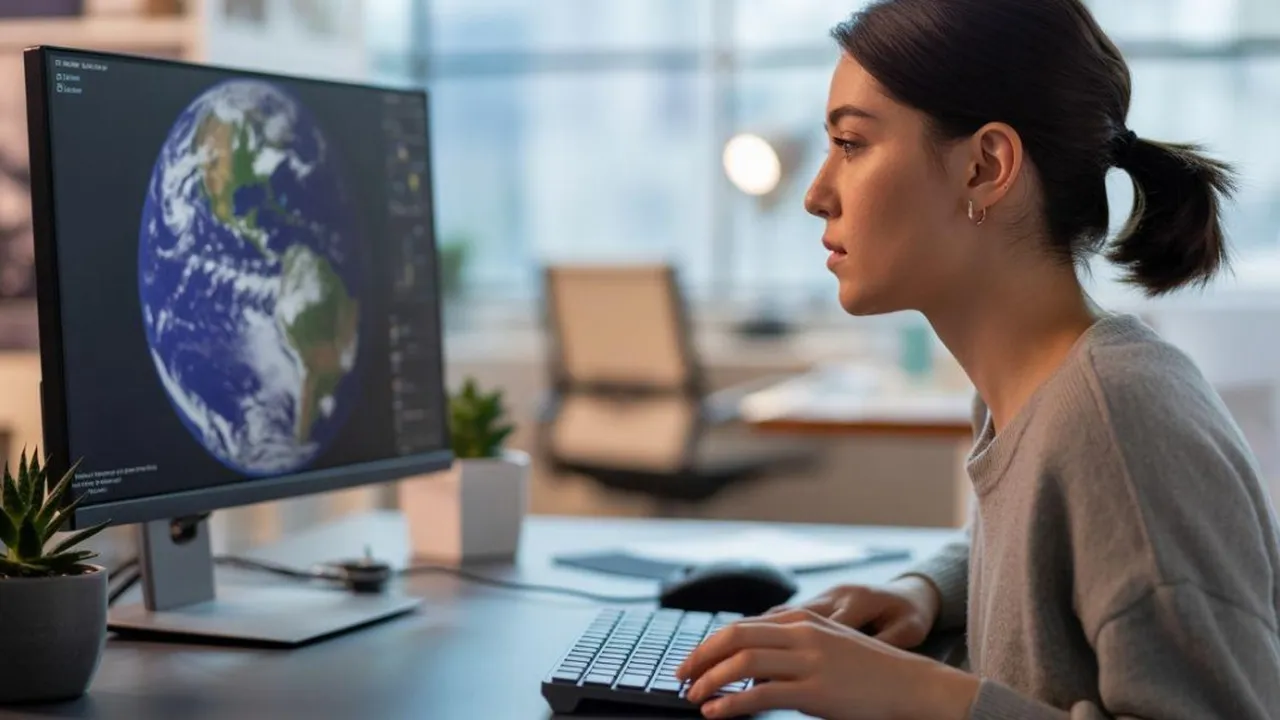
Kapanlagi.com - Google Earth merupakan aplikasi pemetaan digital yang memungkinkan pengguna menjelajahi berbagai lokasi di seluruh dunia secara virtual dengan tampilan tiga dimensi. Aplikasi besutan Google ini telah menjadi alat yang sangat berguna untuk berbagai keperluan, mulai dari pendidikan, penelitian, hingga sekadar eksplorasi tempat-tempat menarik di berbagai belahan dunia.
Dengan fitur-fitur canggih yang ditawarkan, cara menggunakan Google Earth sebenarnya cukup mudah dipelajari bahkan untuk pemula. Pengguna dapat mengakses informasi geografis yang detail, melihat bangunan dalam bentuk 3D, menelusuri jalan dengan Street View, hingga mengukur jarak dan luas area tertentu dengan akurat.
Melansir dari earth.google.com, Google Earth menyediakan citra satelit, peta, medan, dan bangunan 3D untuk seluruh dunia, bahkan galaksi di luar angkasa. Aplikasi ini tersedia dalam berbagai platform, baik melalui browser web, aplikasi mobile, maupun versi desktop yang lebih lengkap bernama Google Earth Pro.
Advertisement
1. Pengertian dan Fungsi Google Earth
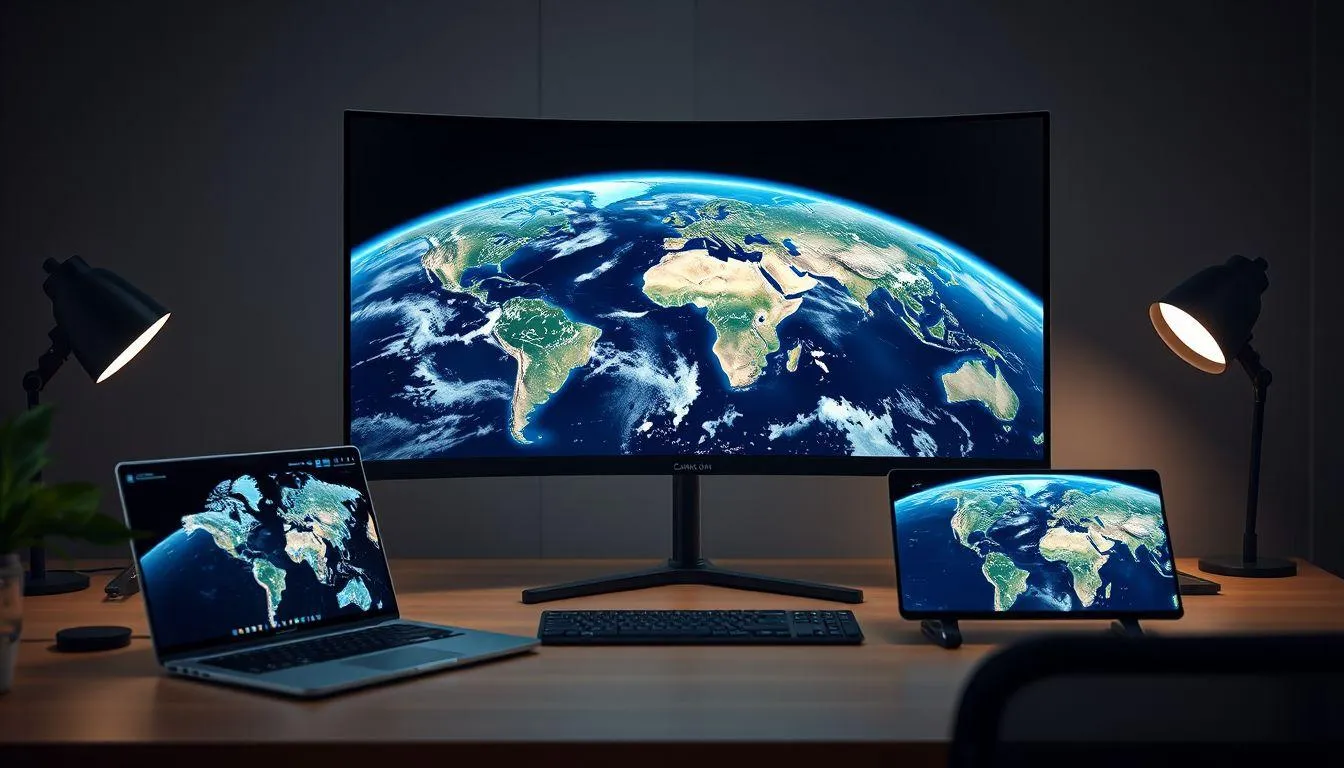
Google Earth adalah platform pemetaan berbasis satelit yang dikembangkan oleh Google untuk menampilkan representasi virtual dari permukaan bumi. Aplikasi ini menggunakan citra satelit, fotografi udara, dan data GIS (Geographic Information System) untuk menciptakan model tiga dimensi dari planet bumi yang dapat dijelajahi secara interaktif.
Fungsi utama Google Earth mencakup visualisasi geografis, eksplorasi lokasi, analisis spasial, dan pendidikan. Pengguna dapat melihat perubahan lingkungan dari waktu ke waktu, merencanakan perjalanan, melakukan riset lokasi bisnis, hingga mempelajari geografi dan topografi berbagai wilayah di dunia. Aplikasi ini juga dilengkapi dengan fitur Voyager yang menyediakan tur virtual ke tempat-tempat bersejarah dan lokasi menarik lainnya.
Berbeda dengan Google Maps yang lebih fokus pada navigasi dan petunjuk arah, Google Earth menawarkan pengalaman eksplorasi yang lebih mendalam dengan tampilan 3D yang lebih detail. Pengguna dapat melihat bangunan, gunung, lembah, dan berbagai fitur geografis lainnya dengan perspektif yang lebih realistis, seolah-olah sedang terbang di atas lokasi tersebut.
Menurut Google Earth Help, aplikasi ini telah digunakan oleh berbagai kalangan mulai dari pelajar, peneliti, arsitek, hingga organisasi kemanusiaan untuk berbagai tujuan seperti pemantauan lingkungan, perencanaan kota, dan respons bencana. Kemampuannya untuk menampilkan data geografis secara visual membuat informasi kompleks menjadi lebih mudah dipahami.
2. Cara Mengakses dan Membuka Google Earth
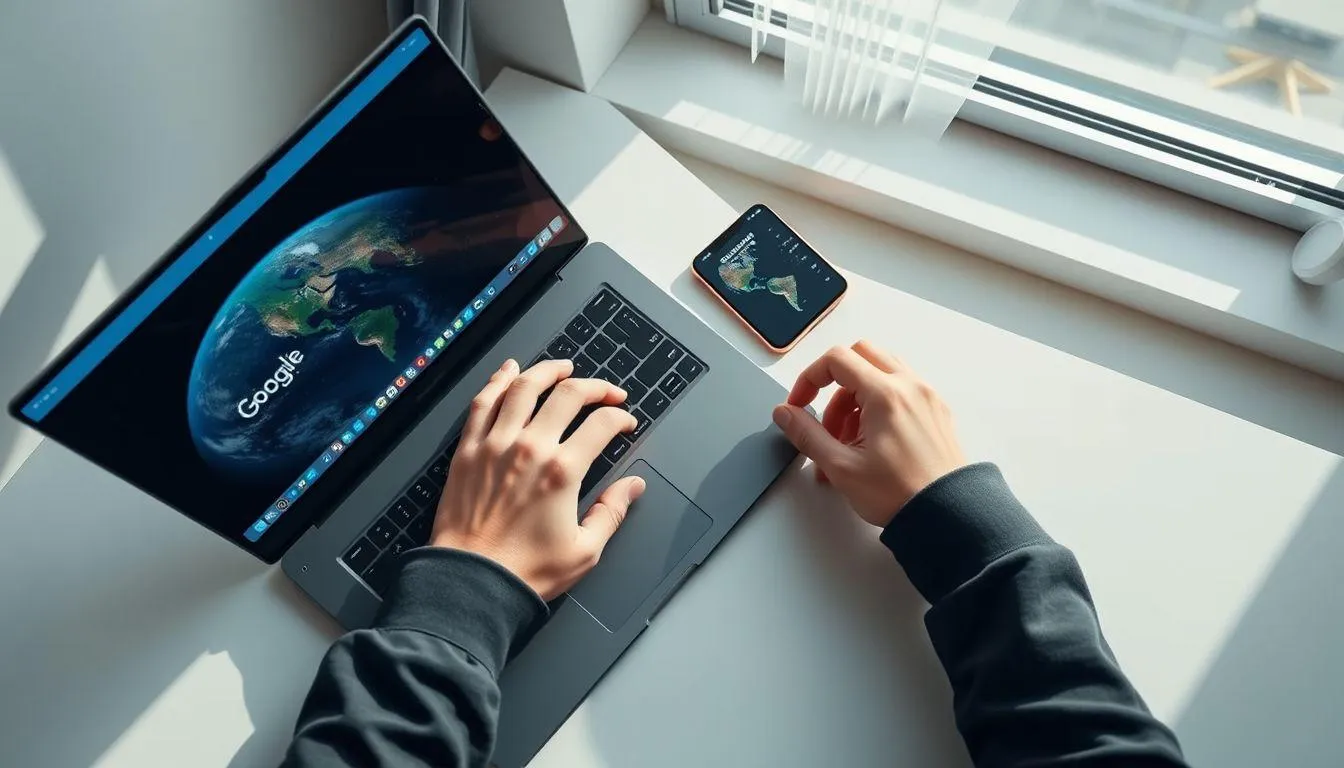
Langkah pertama dalam cara menggunakan Google Earth adalah mengakses aplikasi tersebut. Terdapat beberapa metode yang dapat dipilih sesuai dengan perangkat yang digunakan.
Melalui Browser Web: Cara paling mudah adalah mengakses Google Earth langsung melalui browser tanpa perlu mengunduh aplikasi. Kunjungi situs earth.google.com atau google.com/earth, kemudian klik tombol "Luncurkan Earth" atau "Open Earth". Metode ini cocok untuk pengguna yang ingin akses cepat tanpa instalasi.
Melalui Aplikasi Mobile: Untuk pengguna smartphone, Google Earth tersedia di Google Play Store untuk Android dan App Store untuk iOS. Unduh aplikasi dengan mencari kata kunci "Google Earth", lalu install dan buka aplikasi tersebut. Setelah terbuka, login menggunakan akun Google atau Apple ID untuk pengalaman yang lebih personal.
Melalui Desktop (Google Earth Pro): Pengguna komputer dapat mengunduh versi desktop yang lebih lengkap bernama Google Earth Pro dari situs resmi Google. Versi ini menawarkan fitur tambahan seperti kemampuan untuk mencetak gambar beresolusi tinggi, merekam video tur, dan menggunakan alat pengukuran yang lebih canggih. Setelah unduhan selesai, jalankan file installer dan ikuti petunjuk instalasi.
Melansir dari support.google.com, Google Earth Pro yang sebelumnya berbayar kini tersedia gratis untuk semua pengguna dengan fitur-fitur profesional yang lengkap. Aplikasi ini memerlukan spesifikasi hardware yang tidak terlalu tinggi, sehingga dapat dijalankan pada komputer dengan spesifikasi standar.
3. Mengenal Antarmuka dan Fitur Dasar Google Earth
Setelah berhasil membuka Google Earth, pengguna akan melihat antarmuka utama yang terdiri dari beberapa elemen penting. Pemahaman tentang antarmuka ini sangat membantu dalam cara menggunakan Google Earth secara efektif.
- Kolom Pencarian: Terletak di bagian kiri atas layar, digunakan untuk mencari lokasi tertentu dengan memasukkan nama tempat, alamat lengkap, atau koordinat geografis. Cukup ketik lokasi yang diinginkan dan tekan Enter, maka Google Earth akan otomatis mengarahkan tampilan ke lokasi tersebut.
- Panel Navigasi: Berada di sisi kanan bawah layar, berisi ikon-ikon untuk mengontrol tampilan peta. Pengguna dapat memperbesar (zoom in), memperkecil (zoom out), memutar sudut pandang, dan mengubah kemiringan tampilan menggunakan kontrol ini.
- Menu Layers (Lapisan): Fitur ini memungkinkan pengguna mengaktifkan atau menonaktifkan berbagai lapisan informasi tambahan seperti batas wilayah, nama jalan, foto lokasi, dan bangunan 3D. Akses menu ini melalui ikon di sisi kiri layar untuk menambah detail informasi pada peta.
- Voyager: Fitur khusus yang menyediakan tur virtual ke berbagai lokasi menarik di dunia. Voyager menawarkan konten kurasi dari National Geographic, BBC Earth, dan sumber terpercaya lainnya, lengkap dengan narasi dan informasi edukatif.
- Toolbar Atas: Berisi berbagai alat tambahan seperti tombol untuk menyimpan gambar, berbagi lokasi, mengukur jarak, dan mengakses pengaturan aplikasi. Toolbar ini memberikan akses cepat ke fungsi-fungsi penting.
- Panel Samping: Menampilkan hasil pencarian, informasi detail lokasi, dan daftar tempat yang telah disimpan. Panel ini juga menampilkan proyek atau placemark yang telah dibuat pengguna.
Mengutip dari Google Earth User Guide, antarmuka dirancang dengan prinsip user-friendly sehingga pengguna baru dapat dengan cepat memahami fungsi dasar tanpa memerlukan pelatihan khusus. Setiap elemen antarmuka memiliki tooltip yang muncul saat kursor diarahkan ke atasnya, memberikan penjelasan singkat tentang fungsinya.
4. Langkah-Langkah Mencari dan Menjelajahi Lokasi
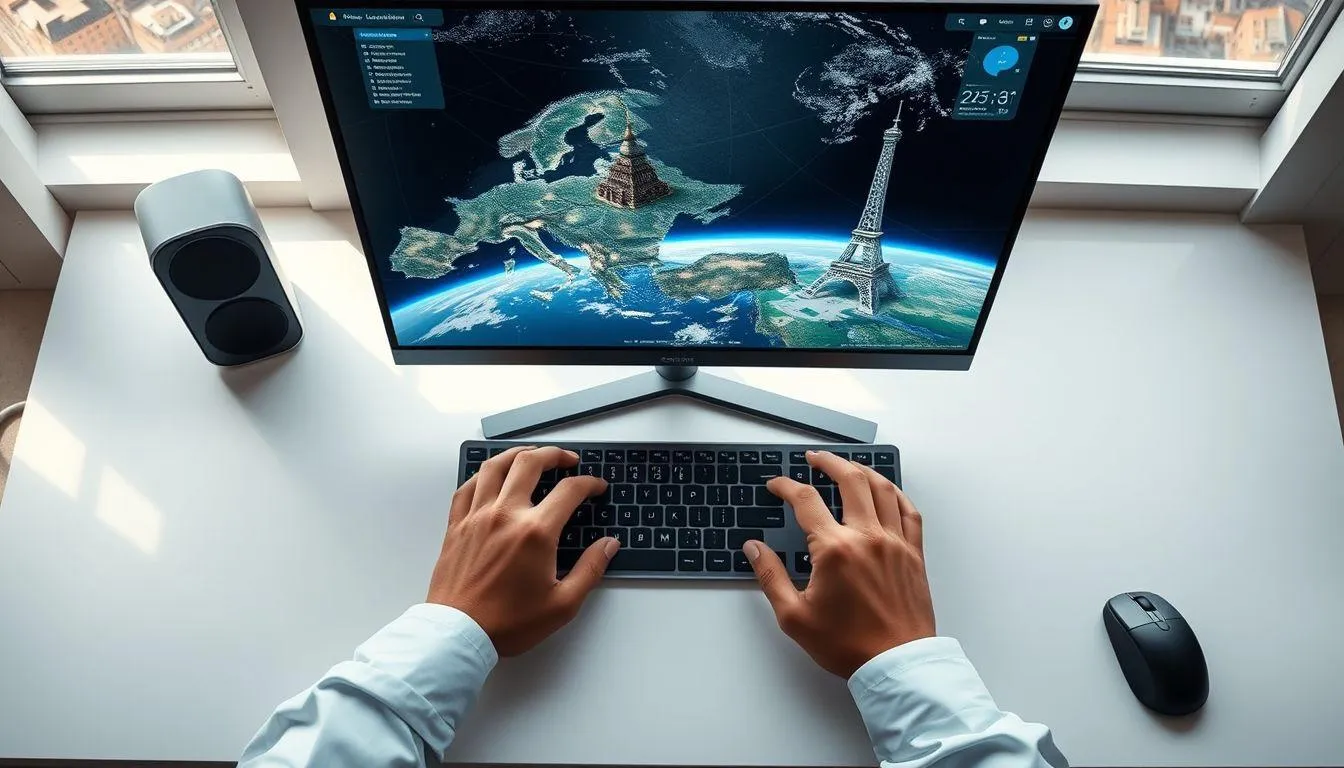
Salah satu fungsi utama dalam cara menggunakan Google Earth adalah kemampuan untuk mencari dan menjelajahi berbagai lokasi di seluruh dunia. Berikut adalah panduan lengkapnya:
- Pencarian Lokasi Dasar: Klik kolom pencarian di bagian kiri atas, ketik nama tempat yang ingin dicari seperti "Candi Borobudur" atau "Menara Eiffel", lalu tekan Enter. Google Earth akan secara otomatis mengarahkan tampilan ke lokasi tersebut dengan animasi zoom yang smooth.
- Pencarian dengan Koordinat: Untuk pencarian yang lebih presisi, masukkan koordinat geografis dalam format latitude dan longitude. Misalnya: -7.6079, 110.2038 untuk Candi Borobudur. Metode ini sangat berguna untuk penelitian atau pekerjaan yang memerlukan akurasi tinggi.
- Navigasi Manual: Gunakan mouse untuk menggeser tampilan peta dengan cara klik dan drag. Scroll mouse untuk zoom in atau zoom out. Untuk memutar tampilan, tahan tombol Shift sambil menggeser mouse. Klik kanan dan drag untuk mengubah sudut kemiringan tampilan.
- Mengaktifkan Garis Kisi: Untuk mengetahui posisi koordinat geografis, aktifkan gridlines melalui menu Layers. Garis latitude dan longitude akan muncul pada peta, memudahkan identifikasi posisi geografis suatu lokasi.
- Menyimpan Lokasi Favorit: Setelah menemukan lokasi menarik, klik ikon pin atau placemark untuk menandai lokasi tersebut. Beri nama dan deskripsi, lalu simpan ke dalam proyek atau folder tertentu untuk memudahkan akses di kemudian hari.
- Berbagi Lokasi: Google Earth memungkinkan pengguna berbagi lokasi yang ditemukan melalui link atau kode embed. Klik tombol share, pilih metode berbagi yang diinginkan, dan salin link yang dihasilkan.
Melansir dari earth.google.com/web, fitur pencarian Google Earth menggunakan database yang terus diperbarui, mencakup jutaan lokasi di seluruh dunia termasuk landmark terkenal, alamat bisnis, dan fitur geografis alami. Akurasi pencarian terus ditingkatkan melalui kontribusi pengguna dan pembaruan data satelit.
5. Menggunakan Fitur Street View dan Tampilan 3D
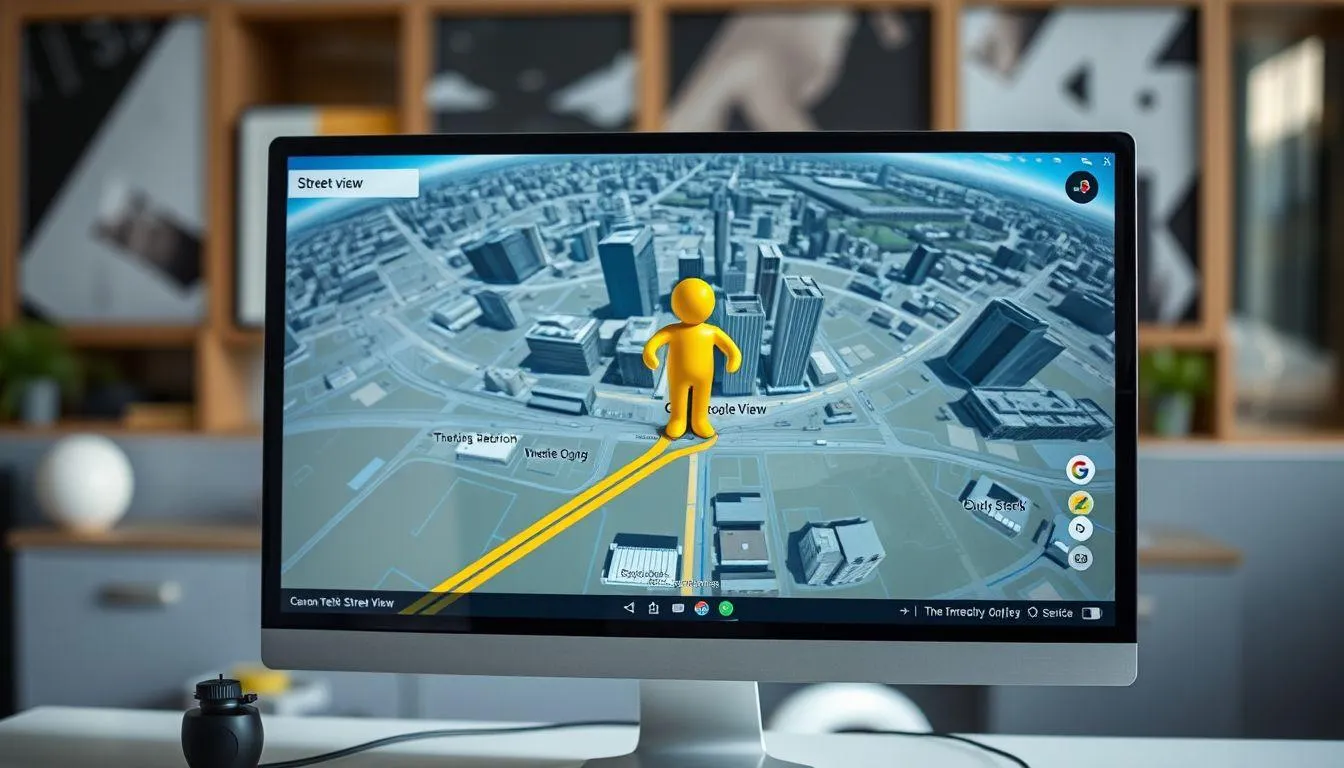
Fitur Street View dan tampilan 3D merupakan keunggulan utama yang membedakan Google Earth dari aplikasi pemetaan lainnya. Kedua fitur ini memberikan pengalaman eksplorasi yang lebih immersive dan realistis.
Mengaktifkan Street View: Untuk menggunakan Street View, cari ikon Pegman (figur orang kecil berwarna kuning) di pojok kanan bawah layar. Klik dan drag ikon tersebut ke lokasi yang ingin dilihat pada peta. Area yang disorot dengan warna biru menandakan tersedianya Street View di lokasi tersebut. Lepaskan ikon di area biru, dan tampilan akan berubah menjadi pemandangan 360 derajat di tingkat jalan.
Dalam mode Street View, pengguna dapat berkeliling dengan mengklik panah arah yang muncul di jalan, atau dengan menggeser tampilan menggunakan mouse untuk melihat ke segala arah. Fitur ini sangat berguna untuk melihat kondisi aktual suatu lokasi sebelum berkunjung, merencanakan rute perjalanan, atau sekadar menjelajahi tempat-tempat menarik secara virtual.
Mengaktifkan Tampilan 3D: Untuk melihat bangunan dan fitur geografis dalam bentuk tiga dimensi, buka menu di sisi kiri layar, pilih "Map Style" atau "Gaya Peta", kemudian klik "Enable 3D Buildings" atau "Aktifkan Bangunan 3D". Tidak semua lokasi memiliki model 3D, namun kota-kota besar dan landmark terkenal umumnya sudah tersedia dalam format 3D yang detail.
Setelah tampilan 3D aktif, pengguna dapat mengubah sudut pandang dengan menekan tombol Shift sambil menggeser mouse, atau menggunakan kontrol navigasi di pojok kanan bawah. Tampilan 3D sangat membantu dalam memahami topografi suatu wilayah, melihat arsitektur bangunan, atau melakukan analisis visual untuk berbagai keperluan profesional.
Mengutip dari Google Maps Platform Documentation, teknologi Street View menggunakan kamera khusus yang dipasang pada kendaraan, sepeda, atau bahkan ransel untuk merekam gambar 360 derajat di berbagai lokasi. Data ini kemudian diproses dan digabungkan untuk menciptakan pengalaman navigasi yang seamless.
6. Fitur Lanjutan: Pengukuran, Layers, dan Pembuatan Proyek

Cara menggunakan Google Earth tidak hanya sebatas melihat peta, tetapi juga memanfaatkan berbagai fitur lanjutan untuk keperluan yang lebih spesifik.
Mengukur Jarak dan Luas Area: Klik ikon penggaris atau ruler di toolbar sebelah kiri. Pilih "Measure Distance" untuk mengukur jarak antara dua titik atau lebih, atau pilih "Measure Area" untuk menghitung luas suatu wilayah. Klik pada peta untuk menentukan titik-titik pengukuran, dan hasil akan ditampilkan secara otomatis dalam berbagai satuan seperti meter, kilometer, atau mil.
Menggunakan Layers Tambahan: Menu Layers menyediakan berbagai lapisan informasi yang dapat diaktifkan sesuai kebutuhan. Beberapa layer yang tersedia antara lain: batas administratif wilayah, foto dari pengguna lain, jalur transportasi, informasi cuaca, dan data historis. Aktifkan layer "Borders and Labels" untuk melihat batas negara dan nama tempat, atau "Photos" untuk melihat foto-foto yang diunggah pengguna di lokasi tertentu.
Membuat Proyek dan Placemark: Fitur Project memungkinkan pengguna membuat koleksi lokasi, menambahkan garis atau bentuk geometris, dan menyimpan informasi penting. Klik ikon "New Project", beri nama proyek, lalu mulai menambahkan placemark dengan mengklik ikon pin pada lokasi yang diinginkan. Setiap placemark dapat diberi nama, deskripsi, dan bahkan foto atau video.
Menggambar Garis dan Bentuk: Untuk menandai rute atau area tertentu, gunakan tool "Add Path" untuk membuat garis atau "Add Polygon" untuk membuat bentuk tertutup. Fitur ini berguna untuk perencanaan rute, menandai area penelitian, atau membuat peta tematik sederhana. Warna, ketebalan garis, dan transparansi dapat disesuaikan sesuai kebutuhan.
Menyimpan dan Berbagi Proyek: Proyek yang telah dibuat dapat disimpan ke Google Drive atau diekspor dalam format KML/KMZ yang kompatibel dengan aplikasi GIS lainnya. Untuk berbagi proyek dengan orang lain, klik tombol share dan atur permission sesuai kebutuhan. Proyek dapat dibuat bersifat publik atau hanya dapat diakses oleh orang-orang tertentu.
Melansir dari Google Earth Engine User Guide, fitur-fitur lanjutan ini telah digunakan oleh berbagai organisasi untuk keperluan profesional seperti pemantauan deforestasi, perencanaan infrastruktur, analisis perubahan iklim, dan respons bencana. Kemampuan untuk mengintegrasikan data spasial dengan visualisasi yang intuitif membuat Google Earth menjadi alat yang powerful untuk analisis geografis.
7. FAQ (Pertanyaan yang Sering Diajukan)
Apakah Google Earth gratis untuk digunakan?
Ya, Google Earth sepenuhnya gratis untuk digunakan baik melalui browser web, aplikasi mobile, maupun versi desktop Google Earth Pro. Tidak ada biaya berlangganan atau pembelian yang diperlukan untuk mengakses semua fitur dasar dan sebagian besar fitur lanjutan.
Apakah Google Earth bisa digunakan tanpa koneksi internet?
Google Earth memerlukan koneksi internet untuk mengakses citra satelit dan data terbaru. Namun, versi desktop Google Earth Pro memiliki fitur cache yang menyimpan area yang telah dilihat sehingga dapat diakses kembali secara terbatas saat offline. Untuk penggunaan offline yang lebih ekstensif, pengguna perlu menyimpan area tertentu terlebih dahulu saat masih terhubung internet.
Bagaimana cara melihat lokasi dalam tampilan 3D?
Untuk melihat tampilan 3D, buka menu "Map Style" atau "Gaya Peta" di sisi kiri layar, lalu aktifkan opsi "Enable 3D Buildings" atau "Aktifkan Bangunan 3D". Setelah itu, gunakan kontrol navigasi atau tekan Shift sambil menggeser mouse untuk mengubah sudut pandang dan melihat bangunan serta topografi dalam bentuk tiga dimensi.
Apakah citra satelit di Google Earth selalu terbaru?
Citra satelit di Google Earth diperbarui secara berkala, namun frekuensi pembaruan berbeda-beda untuk setiap lokasi. Area perkotaan besar cenderung diperbarui lebih sering, sementara daerah terpencil mungkin memiliki citra yang lebih lama. Pengguna dapat melihat tanggal pengambilan citra di bagian bawah layar saat menjelajahi suatu lokasi.
Bagaimana cara mengukur jarak antara dua lokasi?
Klik ikon penggaris atau ruler di toolbar, pilih "Measure Distance", lalu klik pada titik awal di peta. Klik lagi pada titik akhir atau titik-titik lanjutan untuk membuat jalur pengukuran. Hasil pengukuran akan ditampilkan secara otomatis dalam berbagai satuan seperti meter, kilometer, atau mil sesuai pengaturan yang dipilih.
Apakah Google Earth dapat digunakan untuk keperluan profesional?
Ya, Google Earth Pro dirancang khusus untuk keperluan profesional dengan fitur tambahan seperti kemampuan mencetak gambar beresolusi tinggi, merekam video tur, mengimpor data GIS, dan melakukan pengukuran yang lebih akurat. Banyak profesional di bidang arsitektur, perencanaan kota, penelitian lingkungan, dan pendidikan menggunakan Google Earth untuk pekerjaan mereka.
Bagaimana cara menyimpan lokasi favorit di Google Earth?
Untuk menyimpan lokasi favorit, navigasikan ke lokasi yang diinginkan, lalu klik ikon pin atau placemark. Beri nama dan deskripsi pada placemark tersebut, kemudian simpan ke dalam proyek atau folder tertentu. Placemark yang telah disimpan dapat diakses kembali melalui panel "My Places" atau "Tempat Saya" di sisi kiri layar.
(kpl/fed)



Advertisement
D Academy 8
-
Event Dangdut Potret Tasya Allesia Hibur Para Penonton di Kediri

-
Dangdut Academy Harsiwi Achmad Tegaskan Couple Muncul Alami di Dangdut Academy 8

-
Ulang Tahun Selebritis Ulang Tahun Soimah Dirayakan di Panggung Dangdut Academy 8