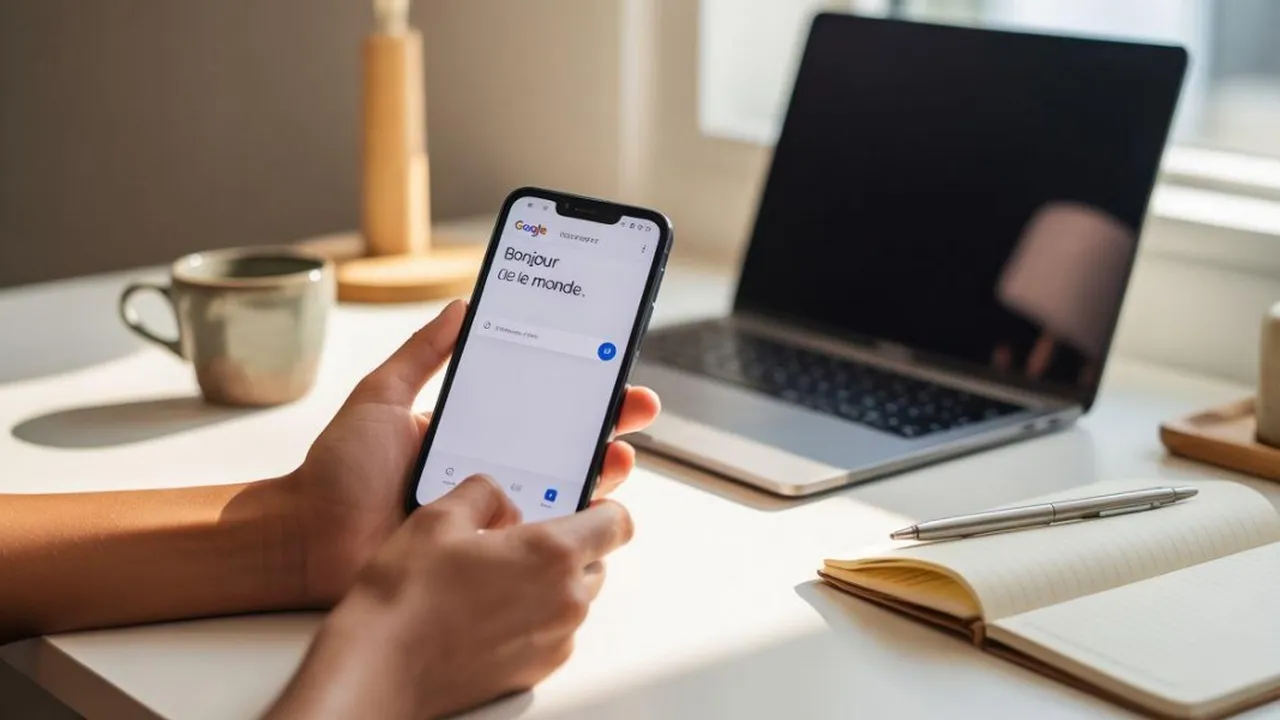
cara menggunakan google translate (credit: unsplash)
Kapanlagi.com - Google Translate adalah layanan terjemahan gratis dari Google yang mampu menerjemahkan teks, suara, gambar, hingga dokumen ke berbagai bahasa secara instan. Memahami cara menggunakan Google Translate dengan benar akan membantu kamu mengatasi hambatan bahasa dalam berbagai situasi, mulai dari belajar, bekerja, hingga bepergian ke luar negeri.
Setiap bulannya, pengguna menerjemahkan sekitar 1 triliun kata melalui Google Translate, Search, serta terjemahan visual di Lens dan Circle to Search. Angka ini menunjukkan betapa pentingnya alat penerjemah ini dalam kehidupan sehari-hari masyarakat global.
Layanan ini dapat diakses melalui browser maupun aplikasi di ponsel Android dan iOS. Cara menggunakan Google Translate pun sangat mudah karena antarmukanya dirancang intuitif bahkan untuk pemula sekalipun. Artikel ini akan memandu kamu menggunakan setiap fitur Google Translate secara lengkap dan optimal.
Advertisement
Menurut blog resmi Google, Google Translate kini semakin canggih berkat integrasi model AI Gemini yang mampu menangani idiom, ungkapan lokal, dan bahasa gaul dengan lebih natural. Perkembangan teknologi ini membuat hasil terjemahan terasa lebih manusiawi dan kontekstual dibanding sebelumnya.
1. Cara Menggunakan Google Translate untuk Menerjemahkan Teks
Fitur terjemahan teks adalah fungsi utama yang paling banyak digunakan. Berikut cara menggunakan Google Translate untuk menerjemahkan teks secara cepat dan akurat.
Buka Google Translate: Kunjungi situs translate.google.com melalui browser, atau buka aplikasi Google Translate di ponsel kamu. Aplikasi tersedia di Google Play Store untuk Android dan App Store untuk iOS.
Pilih bahasa sumber dan bahasa tujuan: Tentukan bahasa asal teks di kolom kiri dan bahasa terjemahan di kolom kanan. Jika tidak yakin dengan bahasa sumber, pilih opsi "Deteksi Bahasa" agar Google mengenali bahasa secara otomatis.
Masukkan teks yang ingin diterjemahkan: Ketik langsung atau tempel (paste) teks ke dalam kolom input. Hasil terjemahan akan muncul secara otomatis dan real-time di kolom sebelah kanan.
Dengarkan pengucapan terjemahan: Klik ikon speaker untuk mendengar pengucapan teks dalam bahasa asli maupun bahasa terjemahan. Fitur ini sangat berguna untuk melatih pelafalan kata asing.
Salin hasil terjemahan: Klik ikon salin untuk menyalin hasil terjemahan ke clipboard, sehingga bisa langsung ditempel ke aplikasi lain seperti pesan atau dokumen.
Bagi kamu yang sedang belajar bahasa Inggris, fitur terjemahan teks ini bisa menjadi alat bantu yang sangat efektif untuk memperkaya kosakata sehari-hari.
2. Cara Menggunakan Google Translate untuk Menerjemahkan Dokumen
Selain teks biasa, Google Translate juga mendukung penerjemahan dokumen utuh dalam berbagai format. Berikut langkah-langkah cara menggunakan Google Translate untuk menerjemahkan dokumen.
Akses situs Google Translate: Buka translate.google.com di browser kamu. Fitur terjemahan dokumen saat ini tersedia melalui versi web.
Pilih tab "Dokumen": Di atas kotak teks, klik opsi "Dokumen" untuk beralih ke mode penerjemahan file.
Unggah file dokumen: Klik "Telusuri File" lalu pilih dokumen yang ingin diterjemahkan. Format yang didukung meliputi .docx, .pdf, .pptx, dan .xlsx.
Atur bahasa sumber dan tujuan: Tentukan bahasa asal dokumen dan bahasa yang diinginkan untuk hasil terjemahan.
Klik "Terjemahkan": Tunggu beberapa saat hingga proses penerjemahan selesai. Hasil terjemahan dokumen akan ditampilkan langsung di browser kamu.
Fitur ini sangat bermanfaat bagi mahasiswa dan profesional yang sering berhadapan dengan dokumen berbahasa asing. Seperti halnya cara menggunakan Google Docs, fitur dokumen di Google Translate juga sangat mudah diakses melalui browser.
3. Cara Menggunakan Google Translate Melalui Fitur Suara
Fitur terjemahan suara memungkinkan kamu berbicara langsung untuk mendapatkan terjemahan tanpa harus mengetik. Ini adalah cara menggunakan Google Translate yang sangat praktis ketika kamu sedang sibuk atau dalam perjalanan.
Buka aplikasi Google Translate: Pastikan aplikasi sudah terinstal dan terbaru di ponsel kamu.
Ketuk ikon mikrofon: Ikon mikrofon terletak di bagian bawah kolom input teks. Ketuk ikon tersebut untuk mengaktifkan mode suara.
Ucapkan kata atau kalimat: Bicaralah dengan jelas dan pastikan tidak ada gangguan suara di sekitar agar pengenalan suara berjalan optimal.
Lihat dan dengarkan hasil terjemahan: Kata yang kamu ucapkan akan ditampilkan di layar secara instan beserta terjemahannya. Ketuk ikon speaker untuk mendengar pengucapan hasil terjemahan.
Fitur suara ini mirip cara kerja Google Assistant yang juga bisa menerjemahkan kalimat secara lisan, namun Google Translate menawarkan kontrol lebih detail terhadap bahasa sumber dan tujuan.
4. Cara Menggunakan Google Translate dengan Fitur Kamera
Fitur kamera adalah salah satu fitur paling mengesankan dari Google Translate. Kamu bisa langsung mengarahkan kamera ponsel ke teks asing dan melihat terjemahan muncul di layar secara real-time. Berikut cara menggunakan Google Translate melalui kamera.
Buka aplikasi Google Translate: Pastikan aplikasi Google Translate sudah terinstal di ponsel kamu.
Ketuk ikon kamera: Ikon kamera terletak di bagian bawah layar utama aplikasi. Ketuk untuk mengaktifkan mode kamera.
Arahkan kamera ke teks: Tujukan kamera ponsel ke teks yang ingin diterjemahkan, seperti papan petunjuk, menu restoran, atau label produk. Terjemahan akan muncul sebagai overlay langsung di layar secara real-time.
Gunakan mode pindai (scan): Ketuk "Scan" di bagian bawah layar untuk memindai teks dalam gambar. Setelah itu, ketuk kata tertentu yang ingin diterjemahkan.
Impor foto dari galeri: Kamu juga bisa mengunggah foto yang sudah ada di galeri ponsel dengan mengetuk opsi "Impor" untuk menerjemahkan teks dalam gambar tersebut.
5. Cara Menggunakan Google Translate dalam Mode Percakapan
Mode percakapan (conversation mode) memungkinkan dua orang yang berbicara dalam bahasa berbeda untuk berkomunikasi secara real-time. Fitur ini menjadi salah satu keunggulan utama dari cara menggunakan Google Translate di situasi nyata.
Buka aplikasi Google Translate: Pastikan kedua bahasa yang dibutuhkan sudah diatur di bagian atas layar.
Ketuk ikon percakapan: Ikon percakapan biasanya terletak di dekat ikon mikrofon di bagian bawah layar utama.
Pilih mode manual atau otomatis: Pada mode manual, ketuk bahasa yang sedang diucapkan pembicara saat itu. Pada mode otomatis, Google akan mendeteksi bahasa yang digunakan secara otomatis.
Mulai percakapan: Berbicaralah secara bergantian. Aplikasi akan menerjemahkan ucapan masing-masing pihak dan menampilkannya di layar sekaligus mengucapkannya dalam bahasa lawan bicara.
Menurut blog resmi Google, fitur percakapan real-time kini didukung model AI terbaru dan tersedia dalam lebih dari 70 bahasa dengan audio dan terjemahan di layar. Bahkan, Kimberly Ryder pernah menggunakan Google Translate untuk berkomunikasi dengan lawan mainnya dari Jepang saat syuting serial Secret Sky.
6. Cara Menggunakan Google Translate Secara Offline
Tidak selalu ada koneksi internet saat kamu membutuhkan terjemahan, terutama ketika bepergian ke daerah terpencil. Berikut cara menggunakan Google Translate dalam mode offline agar tetap bisa menerjemahkan tanpa internet.
Buka aplikasi Google Translate: Fitur offline hanya tersedia di aplikasi mobile, bukan versi web.
Unduh paket bahasa: Masuk ke menu pengaturan aplikasi, lalu pilih "Bahasa Offline" atau "Offline Translation". Pilih bahasa yang ingin diunduh dari daftar yang tersedia.
Pastikan terhubung ke Wi-Fi saat mengunduh: Untuk menghindari penggunaan data berlebih, sebaiknya unduh paket bahasa saat terhubung ke jaringan Wi-Fi.
Gunakan seperti biasa tanpa internet: Setelah paket bahasa terunduh, kamu bisa menggunakan fitur terjemahan teks secara offline seperti biasa.
Perbarui paket bahasa secara berkala: Periksa secara rutin apakah ada pembaruan untuk paket bahasa yang sudah diunduh agar kualitas terjemahan tetap optimal.
Ukuran unduhan paket bahasa offline bervariasi, mulai dari sekitar 45 MB hingga 1 GB per bahasa. Pastikan ponsel memiliki ruang penyimpanan yang cukup sebelum mengunduh.
7. Cara Menggunakan Google Translate untuk Menerjemahkan Halaman Web
Salah satu fitur yang kurang diketahui banyak orang adalah kemampuan Google Translate untuk menerjemahkan seluruh halaman web. Cara menggunakan Google Translate untuk keperluan ini cukup sederhana.
Buka situs Google Translate: Akses translate.google.com di browser kamu.
Tempel URL halaman web: Salin alamat URL halaman yang ingin diterjemahkan, lalu tempel ke kolom input teks di Google Translate.
Pilih bahasa tujuan: Atur bahasa terjemahan yang diinginkan di kolom sebelah kanan.
Klik tautan yang muncul: Setelah URL dimasukkan, akan muncul tautan di kolom hasil terjemahan. Klik tautan tersebut untuk membuka versi terjemahan dari halaman web.
Fitur ini sangat berguna untuk mengakses konten dari website berbahasa asing secara utuh, termasuk artikel berita, jurnal ilmiah, atau panduan teknis yang belum tersedia dalam bahasa Indonesia.
8. Cara Menggunakan Google Translate dengan Fitur Tap to Translate
Fitur Tap to Translate memungkinkan kamu menerjemahkan teks yang disalin dari aplikasi lain tanpa harus membuka Google Translate secara terpisah. Ini merupakan cara menggunakan Google Translate yang paling efisien untuk aktivitas multitasking.
Aktifkan fitur Tap to Translate: Buka aplikasi Google Translate, masuk ke pengaturan, lalu aktifkan opsi "Tap to Translate".
Atur bahasa default: Tentukan bahasa sumber dan bahasa tujuan default untuk terjemahan cepat.
Salin teks dari aplikasi apa pun: Saat kamu menyalin teks dari WhatsApp, email, atau aplikasi lainnya, gelembung terjemahan akan muncul di layar.
Ketuk gelembung terjemahan: Ketuk gelembung tersebut untuk langsung melihat hasil terjemahan tanpa berpindah aplikasi. Kamu juga bisa mengetik terjemahan baru langsung dari jendela pop-up tersebut.
Fitur ini sangat membantu saat kamu menerima pesan dalam bahasa asing melalui WhatsApp atau platform media sosial lainnya dan perlu terjemahan instan.
9. Cara Menggunakan Google Translate sebagai Kamus dan Alat Belajar Bahasa
Google Translate tidak hanya berfungsi sebagai penerjemah, tetapi juga bisa dimanfaatkan sebagai kamus dan alat bantu belajar bahasa. Berikut cara menggunakan Google Translate untuk memperkaya kemampuan berbahasa kamu.
Lihat definisi kata: Atur bahasa sumber ke "Deteksi Bahasa" dan bahasa tujuan ke bahasa yang sama (misalnya English ke English). Ketik sebuah kata, dan Google Translate akan menampilkan definisi serta makna kata tersebut di bawah kotak terjemahan.
Dengarkan pengucapan: Ketuk ikon speaker untuk mendengar bagaimana kata atau frasa diucapkan dalam bahasa asing. Fitur ini membantu melatih pelafalan yang benar.
Simpan kata ke frasa favorit: Ketuk ikon bintang pada hasil terjemahan untuk menyimpannya ke daftar frasa favorit (phrasebook) sebagai referensi cepat di kemudian hari.
Ekspor daftar kata ke Google Sheets: Pada versi web, daftar kata yang disimpan bisa diekspor ke Google Sheets untuk dipelajari lebih lanjut atau dicetak sebagai kartu belajar.
Gunakan fitur latihan bahasa: Google Translate kini menyediakan fitur latihan bahasa (language practice) yang membuat sesi latihan mendengarkan dan berbicara sesuai dengan level kemampuan kamu.
10. Cara Menggunakan Google Translate dengan Ekstensi Chrome
Bagi pengguna browser Google Chrome, ada ekstensi resmi Google Translate yang memudahkan penerjemahan langsung dari halaman web. Ini adalah cara menggunakan Google Translate tanpa harus membuka tab baru.
Instal ekstensi Google Translate: Buka Chrome Web Store, cari "Google Translate", lalu klik "Add to Chrome" untuk memasang ekstensi tersebut.
Sorot teks di halaman web: Saat menemukan teks asing di halaman web mana pun, cukup sorot (highlight) teks tersebut.
Klik ikon ekstensi atau klik kanan: Klik ikon Google Translate di toolbar browser atau klik kanan pada teks yang disorot, lalu pilih "Terjemahkan". Hasil terjemahan akan muncul di jendela pop-up kecil.h
Terjemahkan seluruh halaman: Klik ikon ekstensi tanpa menyorot teks untuk menerjemahkan seluruh halaman web ke bahasa pilihan kamu.
Ekstensi ini sangat berguna saat kamu perlu membaca konten berbahasa asing secara cepat, baik untuk keperluan riset, pekerjaan, maupun belajar bahasa asing secara mandiri.
11. Cara Menggunakan Google Translate dengan Fitur Tulisan Tangan
Google Translate juga mendukung input tulisan tangan, yang sangat membantu untuk bahasa dengan aksara non-Latin. Berikut cara menggunakan Google Translate dengan fitur ini.
Buka Google Translate: Akses melalui aplikasi di ponsel atau versi web di browser.
Ketuk ikon pensil atau tulisan tangan: Cari ikon yang menyerupai pensil atau tulisan tangan di area input teks.
Tulis karakter dengan jari atau stylus: Gambar karakter atau huruf di area yang disediakan. Fitur ini sangat berguna untuk bahasa Mandarin, Jepang, Korea, atau Arab yang menggunakan aksara unik.
Pilih saran karakter yang muncul: Google Translate akan menampilkan saran karakter di bagian bawah layar. Pilih karakter yang sesuai, dan terjemahan akan otomatis muncul.
Fitur ini sangat cocok bagi kamu yang sedang belajar bahasa Mandarin atau bahasa Korea dan menemukan aksara yang tidak bisa diketik dengan keyboard standar.
12. Fitur Terbaru Google Translate Berbasis AI Gemini
Google Translate terus mengalami pembaruan signifikan berkat integrasi teknologi AI terbaru. Pada Desember 2025, Google mengumumkan pembaruan besar yang didukung oleh model Gemini terbaru, mencakup peningkatan kualitas terjemahan AI, pengalaman terjemahan suara langsung, serta perluasan bahasa untuk fitur latihan.
Terjemahan Idiom dan Bahasa Gaul yang Lebih Akurat: Google menyatakan, "Google Translate kini menggunakan kemampuan Gemini canggih untuk meningkatkan terjemahan pada frasa dengan makna yang lebih bernuansa seperti idiom, ungkapan lokal, atau bahasa gaul." Misalnya, idiom bahasa Inggris seperti "stealing my thunder" kini akan diterjemahkan secara kontekstual, bukan literal kata per kata.
Live Translation dengan Headphone: Fitur beta terbaru memungkinkan pengguna mendengar terjemahan real-time langsung melalui headphone. Sistem ini mendukung lebih dari 70 bahasa dan 2.000 pasangan bahasa, serta menghasilkan suara yang terdengar lebih natural.
Pilihan Model "Advanced" dan "Fast": Google Translate kini menambahkan pemilih model terjemahan. Model "Advanced" memberikan akurasi tinggi untuk terjemahan kompleks, sedangkan model "Fast" cocok untuk terjemahan cepat.
Fitur Latihan Bahasa (Language Practice): Fitur baru ini menciptakan sesi latihan mendengarkan dan berbicara yang disesuaikan dengan level dan tujuan belajar pengguna.
Deteksi Bahasa Otomatis yang Lebih Cerdas: Teknologi terbaru mendukung deteksi bahasa otomatis dan kemampuan mengisolasi suara, sehingga tetap akurat bahkan di lingkungan yang bising seperti bandara atau kafe.
Terjemahan Kontekstual: Google Translate kini memberikan opsi terjemahan kontekstual dengan contoh penggunaan dalam bahasa terjemahan, sehingga pengguna bisa memilih makna yang paling tepat.
Perkembangan ini menunjukkan komitmen Google untuk menjadikan teknologi AI Gemini sebagai fondasi utama dalam layanan terjemahannya.
13. Tips Memaksimalkan Hasil Terjemahan Google Translate
Meskipun Google Translate semakin canggih, ada beberapa tips penting agar hasil terjemahan lebih akurat dan bermanfaat. Berikut panduan untuk memaksimalkan cara menggunakan Google Translate dalam berbagai situasi.
Gunakan kalimat sederhana dan jelas: Google Translate lebih akurat untuk kalimat dengan struktur sederhana. Hindari kalimat yang terlalu panjang, berbelit, atau mengandung banyak anak kalimat.
Hindari bahasa slang atau singkatan informal: Meskipun model Gemini terbaru sudah lebih baik menangani bahasa gaul, teks formal dan standar tetap menghasilkan terjemahan yang lebih akurat.
Periksa kembali hasil terjemahan: Selalu review hasil terjemahan, terutama untuk dokumen resmi atau teks akademik. Gunakan terjemahan sebagai referensi awal, bukan sebagai hasil final.
Gabungkan dengan sumber referensi lain: Untuk pemahaman yang lebih mendalam, kombinasikan Google Translate dengan kamus atau sumber referensi lain.
Unduh paket bahasa sebelum bepergian: Persiapkan bahasa yang dibutuhkan dalam mode offline sebelum perjalanan, terutama jika akan mengunjungi daerah dengan koneksi internet terbatas.
Manfaatkan fitur riwayat terjemahan: Google Translate menyimpan riwayat terjemahan terbaru. Kamu bisa mengaksesnya dengan mengetuk ikon akun untuk melihat kata atau frasa yang pernah diterjemahkan sebelumnya.
Perhatikan pasangan bahasa: Beberapa pasangan bahasa seperti Spanyol-Inggris atau Prancis-Inggris memiliki akurasi lebih tinggi karena memiliki lebih banyak data pelatihan.
Sebelum mengandalkan Google Translate sepenuhnya, penting untuk memahami kelebihan sekaligus keterbatasannya. Dengan memahami hal ini, kamu bisa menggunakan alat penerjemah ini secara lebih bijak dan efektif.
Google Translate menyediakan akses publik online yang gratis, cepat, dan relatif akurat, yang merepresentasikan kemajuan signifikan dalam teknologi terjemahan. Layanan ini mendukung lebih dari 133 bahasa dan menawarkan berbagai mode input termasuk teks, suara, gambar, dan dokumen.
Namun di sisi lain, terjemahan mesin tidak selalu bisa menangkap nuansa bahasa dengan sempurna. Pernyataan umum memang bisa diandalkan, namun pernyataan dengan signifikansi budaya tidak selalu diterjemahkan dengan baik ke bahasa lain. Selain itu, kualitas terjemahan offline mungkin sedikit menurun dibandingkan mode online, dan beberapa fitur seperti mode percakapan membutuhkan koneksi internet.
Untuk kebutuhan terjemahan dokumen resmi, bisnis, atau publikasi ilmiah, sebaiknya tetap menggunakan jasa penerjemah profesional atau setidaknya melakukan pengecekan manual setelah menggunakan Google Translate. Alat ini paling ideal sebagai referensi awal untuk memahami konteks umum dari teks berbahasa asing.
15. Kegunaan Google Translate dalam Berbagai Situasi
Google Translate memiliki cakupan penggunaan yang sangat luas, mulai dari kegiatan akademik hingga aktivitas sehari-hari. Berikut beberapa situasi di mana Google Translate menjadi alat yang sangat berguna.
Saat Bepergian ke Luar Negeri: Mulai dari membaca menu restoran, memahami petunjuk jalan, hingga berkomunikasi dengan penduduk lokal. Sutradara Thailand Pat Boonnitipat bahkan mengakui bahwa ia menggunakan Google Translate untuk membaca komentar penonton Indonesia di media sosial karena perbedaan bahasa.
Kegiatan Akademik: Mahasiswa dan peneliti sering menggunakan Google Translate untuk memahami jurnal atau literatur berbahasa asing sebagai langkah awal riset.
Komunikasi Bisnis: Pelaku bisnis memanfaatkan Google Translate untuk komunikasi dasar dengan klien internasional dan memahami email atau dokumen berbahasa asing.
Belajar Bahasa Baru: Dengan fitur pengucapan, definisi kata, dan latihan bahasa, Google Translate menjadi pendamping efektif dalam proses pembelajaran bahasa asing.
Membuat Konten Multibahasa: Kreator konten dan penulis bisa menggunakan Google Translate sebagai referensi awal untuk membuat konten dalam berbagai bahasa.
Memahami Produk Impor: Membaca label, petunjuk penggunaan, atau informasi produk yang tertulis dalam bahasa asing menjadi mudah berkat fitur kamera.
Apakah Google Translate bisa digunakan tanpa internet?
Ya, Google Translate memiliki fitur offline yang memungkinkan penerjemahan teks tanpa koneksi internet. Namun, kamu perlu mengunduh paket bahasa terlebih dahulu saat terhubung ke internet. Fitur offline tersedia di aplikasi mobile untuk Android dan iOS.
Berapa banyak bahasa yang didukung Google Translate?
Google Translate mendukung lebih dari 133 bahasa untuk terjemahan teks. Jumlah bahasa yang didukung terus bertambah seiring pembaruan dari Google. Namun, tidak semua fitur tersedia untuk semua bahasa, terutama fitur suara dan kamera yang mendukung lebih sedikit bahasa.
Bagaimana cara menggunakan Google Translate untuk menerjemahkan gambar?
Buka aplikasi Google Translate, lalu ketuk ikon kamera. Arahkan kamera ke teks yang ingin diterjemahkan, dan hasil terjemahan akan muncul di layar secara real-time. Kamu juga bisa mengimpor foto dari galeri untuk diterjemahkan.
Apakah Google Translate akurat untuk dokumen resmi?
Google Translate cukup akurat untuk memahami isi umum dokumen, tetapi tidak disarankan sebagai satu-satunya sumber terjemahan untuk dokumen resmi. Untuk keperluan legal atau bisnis, sebaiknya hasil terjemahan diperiksa ulang oleh penerjemah profesional guna memastikan akurasi dan kesesuaian konteks.
Bagaimana cara menggunakan Google Translate di WhatsApp?
Aktifkan fitur Tap to Translate di pengaturan aplikasi Google Translate. Setelah fitur aktif, cukup salin teks dari chat WhatsApp, dan gelembung terjemahan akan muncul di layar. Ketuk gelembung tersebut untuk melihat hasil terjemahan tanpa meninggalkan WhatsApp.
Apakah Google Translate bisa menerjemahkan percakapan secara langsung?
Ya, Google Translate memiliki mode percakapan (conversation mode) yang memungkinkan terjemahan dua arah secara real-time. Fitur ini mendukung percakapan dalam lebih dari 70 bahasa dengan audio dan terjemahan di layar. Fitur terbaru bahkan mendukung terjemahan langsung melalui headphone.
Apa perbedaan model "Advanced" dan "Fast" di Google Translate?
Model "Advanced" menggunakan AI Gemini untuk memberikan akurasi tinggi pada terjemahan kompleks, sementara model "Fast" dirancang untuk terjemahan cepat yang lebih ringan. Pengguna bisa memilih model sesuai kebutuhan melalui pemilih model di bagian atas aplikasi.
Ikuti kabar terbaru tentang tips dan trik hanya di Kapanlagi.com. Kalau bukan sekarang, KapanLagi?


 Liputan6.com
 Kapanlagi.com
 Bola.net
 Bola.com
 Merdeka.com
 Fimela.com
 Brilio.net