Liputan6.com
 Kapanlagi.com
 Bola.net
 Bola.com
 Merdeka.com
 Fimela.com
 Brilio.net


Cara Menggunakan Google Docs: Panduan Lengkap untuk Pemula
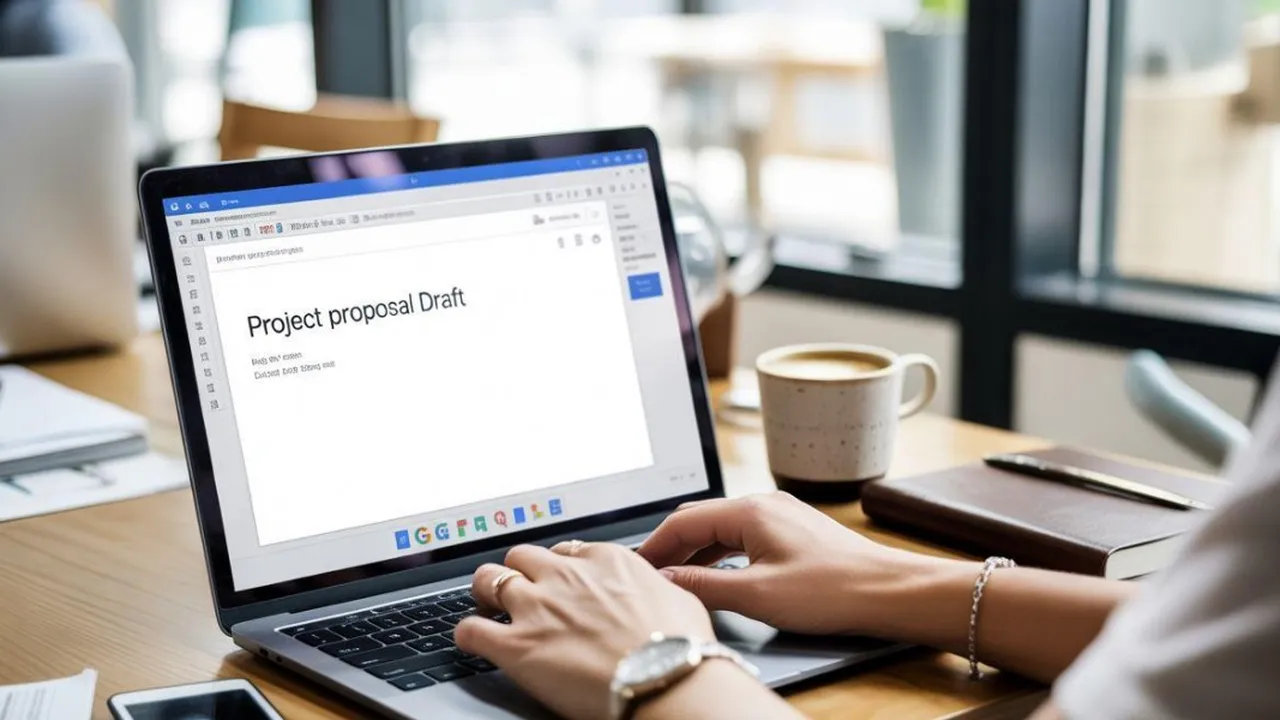
cara menggunakan google docs
Kapanlagi.com - Google Docs telah menjadi solusi praktis bagi banyak orang yang membutuhkan alat pengolah kata berbasis online. Aplikasi ini memungkinkan pengguna membuat, mengedit, dan berbagi dokumen tanpa perlu menginstal perangkat lunak tambahan di komputer. Dengan fitur penyimpanan otomatis dan aksesibilitas dari berbagai perangkat, Google Docs menawarkan kemudahan yang tidak dimiliki aplikasi pengolah kata konvensional.
Berbeda dengan Microsoft Word yang memerlukan instalasi dan lisensi berbayar, cara menggunakan Google Docs jauh lebih sederhana karena dapat diakses langsung melalui browser internet. Semua dokumen tersimpan secara otomatis di cloud, sehingga risiko kehilangan file akibat komputer rusak atau lupa menyimpan dapat diminimalkan. Keunggulan ini menjadikan Google Docs pilihan utama untuk pekerjaan individu maupun kolaborasi tim.
Melansir dari Introduction to Google Docs, platform ini menawarkan berbagai manfaat seperti akses kapan saja dari perangkat apa pun, dukungan kolaborasi real-time, penyimpanan otomatis berkelanjutan, serta riwayat revisi lengkap yang memudahkan pengguna untuk meninjau atau kembali ke versi sebelumnya. Fitur-fitur ini menjadikan Google Docs sebagai alat produktivitas yang sangat efisien untuk berbagai kebutuhan.
Advertisement
1. Pengertian Google Docs dan Fungsinya
Google Docs adalah aplikasi pengolah kata berbasis web yang dikembangkan oleh Google, memungkinkan pengguna untuk membuat, mengedit, dan menyimpan dokumen secara online. Aplikasi ini dapat diakses melalui browser tanpa memerlukan instalasi perangkat lunak khusus, sehingga sangat praktis untuk digunakan di berbagai perangkat seperti komputer, laptop, tablet, maupun smartphone.
Fungsi utama Google Docs adalah untuk membuat berbagai jenis dokumen teks seperti laporan, artikel, surat, makalah, proposal, dan dokumen formal lainnya. Selain itu, platform ini juga mendukung pembuatan tabel, penyisipan gambar, grafik, serta berbagai elemen visual lainnya yang membuat dokumen terlihat lebih profesional dan menarik.
Salah satu keunggulan terbesar dari cara menggunakan Google Docs adalah kemampuan kolaborasi secara real-time. Beberapa pengguna dapat mengedit dokumen yang sama secara bersamaan, melihat perubahan yang dilakukan orang lain secara langsung, dan memberikan komentar atau saran tanpa perlu mengirim file bolak-balik melalui email. Fitur ini sangat berguna untuk tim yang bekerja secara jarak jauh atau proyek yang membutuhkan koordinasi intensif.
Google Docs juga terintegrasi dengan layanan Google lainnya seperti Google Drive untuk penyimpanan, Google Sheets untuk pengolahan data, dan Google Slides untuk presentasi. Integrasi ini menciptakan ekosistem produktivitas yang lengkap dan saling terhubung, memudahkan pengguna dalam mengelola berbagai jenis pekerjaan dalam satu platform.
2. Cara Membuat Google Docs di Komputer

Membuat dokumen baru di Google Docs melalui komputer merupakan proses yang sangat sederhana dan cepat. Berikut adalah langkah-langkah lengkap yang dapat Anda ikuti untuk memulai menggunakan Google Docs di perangkat komputer atau laptop.
- Buka browser dan login ke akun Google - Langkah pertama adalah membuka browser seperti Chrome, Firefox, atau browser lainnya. Pastikan Anda sudah memiliki akun Google dan dalam keadaan login. Jika belum memiliki akun, Anda dapat membuatnya terlebih dahulu secara gratis di halaman pendaftaran Google.
- Akses Google Docs - Ketikkan alamat docs.google.com di address bar browser Anda, kemudian tekan Enter. Anda akan diarahkan ke halaman utama Google Docs yang menampilkan dokumen-dokumen yang pernah Anda buat sebelumnya atau halaman kosong jika ini adalah kali pertama Anda mengakses layanan ini.
- Buat dokumen baru - Pada halaman utama Google Docs, klik ikon tanda plus (+) berwarna-warni yang biasanya terletak di pojok kanan bawah layar, atau pilih opsi "Blank" untuk membuat dokumen kosong. Anda juga dapat memilih template yang tersedia jika ingin menggunakan format dokumen yang sudah jadi seperti resume, surat, atau laporan.
- Mulai menulis dan mengedit - Setelah dokumen baru terbuka, Anda dapat langsung mulai mengetik konten yang diinginkan. Interface Google Docs sangat mirip dengan aplikasi pengolah kata lainnya, dengan toolbar yang menyediakan berbagai opsi pemformatan seperti jenis font, ukuran huruf, warna teks, perataan paragraf, dan lain sebagainya.
- Beri nama dokumen - Klik pada teks "Untitled Document" atau "Dokumen Tanpa Judul" yang terletak di pojok kiri atas layar, kemudian ketikkan nama yang sesuai untuk dokumen Anda. Pemberian nama yang jelas akan memudahkan Anda dalam mencari dan mengorganisir file di kemudian hari.
- Dokumen tersimpan otomatis - Salah satu keunggulan cara menggunakan Google Docs adalah fitur penyimpanan otomatis. Setiap perubahan yang Anda buat akan langsung tersimpan ke Google Drive tanpa perlu menekan tombol save secara manual. Anda dapat melihat status penyimpanan di bagian atas dokumen yang menampilkan keterangan "All changes saved in Drive".
Mengutip dari idwebhost.com, Google Docs menyediakan aksesibilitas mudah karena dapat diakses dari mana saja dan kapan saja asalkan memiliki koneksi internet, serta menawarkan fitur kolaborasi real-time yang memungkinkan beberapa orang mengedit dokumen secara bersamaan. Kemudahan ini menjadikan Google Docs sebagai pilihan ideal untuk berbagai kebutuhan pekerjaan dan pendidikan.
3. Cara Membuat Google Docs di HP
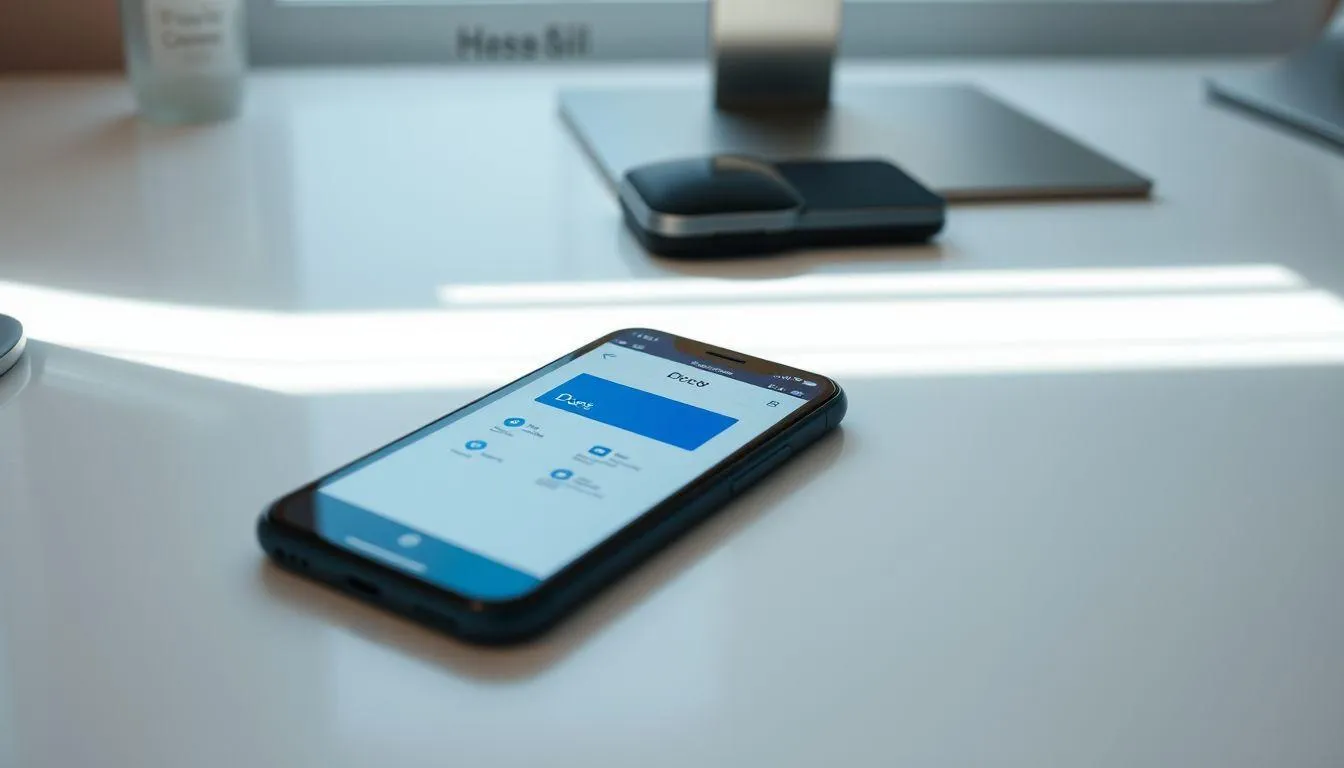
Bagi pengguna yang lebih sering bekerja menggunakan perangkat mobile, Google Docs juga menyediakan aplikasi khusus untuk smartphone yang sangat praktis dan mudah digunakan. Berikut adalah panduan lengkap cara menggunakan Google Docs melalui HP atau tablet.
- Download aplikasi Google Docs - Buka Google Play Store untuk pengguna Android atau App Store untuk pengguna iOS. Cari aplikasi "Google Docs" menggunakan fitur pencarian, kemudian klik tombol Install atau Get untuk mengunduh dan menginstal aplikasi ke perangkat Anda. Aplikasi ini tersedia secara gratis dan memiliki ukuran file yang relatif kecil.
- Buka aplikasi dan login - Setelah proses instalasi selesai, buka aplikasi Google Docs dari menu aplikasi di HP Anda. Masukkan alamat email dan password akun Google Anda untuk login. Jika Anda sudah login ke akun Google di perangkat tersebut, aplikasi biasanya akan otomatis mengenali akun Anda.
- Buat dokumen baru - Pada tampilan utama aplikasi, ketuk ikon tanda plus (+) yang berwarna-warni dan terletak di pojok kanan bawah layar. Setelah itu, pilih opsi "New document" atau "Dokumen Baru" untuk membuat dokumen kosong. Anda juga dapat memilih "Choose template" jika ingin menggunakan template yang sudah tersedia.
- Mulai mengetik - Interface aplikasi Google Docs di HP dirancang agar mudah digunakan dengan layar sentuh. Ketuk area dokumen untuk memunculkan keyboard virtual, kemudian mulailah mengetik konten yang Anda inginkan. Toolbar pemformatan dapat diakses dengan menggeser menu di bagian atas layar.
- Ubah nama dokumen - Untuk mengganti nama dokumen, ketuk bagian judul yang terletak di atas dokumen (biasanya bertuliskan "Untitled document"), kemudian masukkan nama baru yang sesuai dengan isi dokumen Anda. Nama ini akan memudahkan Anda dalam mencari file di Google Drive nantinya.
- Manfaatkan fitur offline mode - Salah satu keunggulan aplikasi Google Docs di HP adalah kemampuan untuk bekerja secara offline. Anda dapat mengaktifkan mode offline melalui pengaturan aplikasi, sehingga tetap bisa mengedit dokumen meskipun tidak memiliki koneksi internet. Perubahan akan otomatis tersinkronisasi saat koneksi internet tersedia kembali.
Cara menggunakan Google Docs di perangkat mobile memberikan fleksibilitas tinggi bagi pengguna yang sering bepergian atau tidak selalu memiliki akses ke komputer. Dengan aplikasi mobile, Anda dapat tetap produktif dan menyelesaikan pekerjaan dari mana saja.
4. Fitur-Fitur Penting dalam Google Docs
Google Docs dilengkapi dengan berbagai fitur canggih yang dirancang untuk meningkatkan produktivitas dan memudahkan proses pembuatan dokumen. Memahami fitur-fitur ini akan membantu Anda memaksimalkan penggunaan platform ini untuk berbagai keperluan.
Fitur Kolaborasi Real-Time merupakan salah satu keunggulan utama Google Docs. Anda dapat mengundang orang lain untuk melihat, mengomentari, atau mengedit dokumen secara bersamaan. Setiap pengguna yang sedang aktif akan ditandai dengan warna berbeda, sehingga Anda dapat melihat siapa yang sedang mengedit bagian mana dari dokumen. Fitur ini sangat berguna untuk proyek tim, diskusi kelompok, atau pekerjaan yang membutuhkan masukan dari berbagai pihak.
Riwayat Revisi (Version History) memungkinkan Anda melihat semua perubahan yang pernah dilakukan pada dokumen, termasuk informasi tentang siapa yang melakukan perubahan dan kapan perubahan tersebut dibuat. Anda dapat mengakses fitur ini melalui menu File > Version History. Jika diperlukan, Anda bahkan dapat mengembalikan dokumen ke versi sebelumnya, sehingga tidak perlu khawatir jika ada perubahan yang tidak diinginkan.
Fitur Komentar dan Saran memfasilitasi komunikasi antar pengguna tanpa mengubah isi dokumen secara langsung. Anda dapat menyorot teks tertentu dan menambahkan komentar untuk memberikan masukan, mengajukan pertanyaan, atau memulai diskusi. Komentar ini dapat dibalas oleh pengguna lain, menciptakan thread diskusi yang terorganisir dengan baik.
Voice Typing adalah fitur yang memungkinkan Anda mengetik menggunakan suara. Fitur ini dapat diakses melalui menu Tools > Voice Typing atau dengan shortcut Ctrl+Shift+S. Voice typing sangat berguna ketika Anda ingin mengetik dengan cepat atau memiliki keterbatasan dalam mengetik manual. Fitur ini mendukung berbagai bahasa termasuk bahasa Indonesia.
Research Tools memungkinkan Anda melakukan pencarian informasi langsung dari dalam dokumen tanpa perlu membuka tab browser baru. Anda dapat mencari informasi di web, mencari gambar, atau bahkan mengakses dokumen lain yang tersimpan di Google Drive. Fitur ini dapat diakses melalui menu Tools > Research atau dengan shortcut Ctrl+Alt+Shift+I.
Add-ons dan Ekstensi memperluas fungsionalitas Google Docs dengan berbagai tools tambahan. Anda dapat menginstal add-ons untuk grammar check, membuat diagram, mengelola bibliografi, atau berbagai keperluan lainnya. Add-ons dapat diakses dan diinstal melalui menu Extensions > Add-ons > Get add-ons.
Melansir dari pointstar.co.id, fitur-fitur Google Docs dirancang untuk mengoptimalkan cara kerja pengguna, mulai dari pengaturan dokumen di Google Drive, kemampuan edit offline, hingga berbagai shortcut keyboard yang dapat menghemat waktu dan meningkatkan efisiensi kerja.
5. Tips Menggunakan Google Docs Secara Efektif
Untuk memaksimalkan produktivitas saat menggunakan Google Docs, ada beberapa tips dan trik yang dapat Anda terapkan. Strategi-strategi ini akan membantu Anda bekerja lebih cepat, lebih terorganisir, dan menghasilkan dokumen yang lebih profesional.
Manfaatkan Template yang tersedia di Google Docs untuk menghemat waktu dalam membuat dokumen. Google menyediakan berbagai template siap pakai untuk resume, surat, laporan, proposal, dan banyak lagi. Anda dapat mengakses template gallery melalui halaman utama Google Docs atau melalui menu File > New > From Template. Template ini dapat disesuaikan sesuai kebutuhan Anda.
Gunakan Keyboard Shortcuts untuk mempercepat pekerjaan. Beberapa shortcut yang berguna antara lain: Ctrl+B untuk membuat teks tebal (bold), Ctrl+I untuk teks miring (italic), Ctrl+U untuk garis bawah (underline), Ctrl+K untuk menambahkan link, Ctrl+Alt+M untuk menambahkan komentar, dan Ctrl+Shift+C untuk menghitung jumlah kata. Anda dapat melihat daftar lengkap shortcut melalui menu Help > Keyboard Shortcuts.
Atur Margin dan Format Halaman dengan tepat untuk dokumen yang lebih profesional. Anda dapat mengatur margin, orientasi halaman (portrait atau landscape), dan ukuran kertas melalui menu File > Page Setup. Pengaturan ini penting terutama untuk dokumen formal seperti skripsi, makalah, atau laporan resmi yang memiliki standar format tertentu.
Gunakan Fitur Explore untuk mendapatkan saran layout, mencari informasi terkait, atau menemukan gambar yang relevan dengan konten dokumen Anda. Fitur ini dapat diakses dengan mengklik ikon bintang di pojok kanan bawah atau melalui menu Tools > Explore. Explore menggunakan AI untuk memberikan rekomendasi yang kontekstual berdasarkan isi dokumen Anda.
Aktifkan Mode Offline agar Anda tetap dapat bekerja meskipun tidak memiliki koneksi internet. Untuk mengaktifkan mode offline, buka Google Drive, klik ikon gear (Settings), pilih Settings, kemudian aktifkan opsi "Offline". Setelah diaktifkan, dokumen yang baru-baru ini Anda buka akan tersedia untuk diedit secara offline.
Organisir Dokumen dengan Folder di Google Drive untuk memudahkan pencarian dan pengelolaan file. Anda dapat membuat folder berdasarkan proyek, kategori, atau periode waktu tertentu. Dokumen dapat dipindahkan ke folder yang sesuai dengan mengklik ikon folder di bagian atas dokumen atau melalui Google Drive.
Manfaatkan Fitur Page Break untuk memisahkan konten ke halaman baru secara manual. Ini berguna ketika Anda ingin memulai bab baru, membuat cover page terpisah, atau mengatur layout dokumen dengan lebih presisi. Page break dapat disisipkan melalui menu Insert > Break > Page Break atau dengan shortcut Ctrl+Enter.
Mengutip dari qwords.com, cara menggunakan Google Docs secara efektif juga melibatkan pemahaman tentang fitur kolaborasi real-time, penggunaan add-ons untuk memperluas fungsionalitas, serta pemanfaatan shortcut keyboard yang dapat menghemat waktu dan meningkatkan produktivitas kerja secara signifikan.
6. Berbagi dan Berkolaborasi di Google Docs

Salah satu kekuatan terbesar Google Docs adalah kemampuannya untuk memfasilitasi kolaborasi antar pengguna. Fitur berbagi dan kolaborasi ini menjadikan Google Docs sebagai platform ideal untuk pekerjaan tim, proyek kelompok, atau situasi yang membutuhkan masukan dari berbagai pihak.
Cara Berbagi Dokumen sangat mudah dilakukan. Klik tombol "Share" berwarna biru yang terletak di pojok kanan atas dokumen. Sebuah dialog box akan muncul di mana Anda dapat memasukkan alamat email orang yang ingin Anda ajak berkolaborasi. Anda juga dapat mengatur tingkat akses yang diberikan kepada setiap pengguna.
Tingkat Akses Pengguna dapat dikonfigurasi sesuai kebutuhan. Ada tiga level akses yang tersedia: Viewer (hanya dapat melihat), Commenter (dapat melihat dan memberikan komentar), dan Editor (dapat melihat, memberikan komentar, dan mengedit dokumen). Pemilihan level akses yang tepat penting untuk menjaga keamanan dan integritas dokumen.
Berbagi Melalui Link adalah cara alternatif yang lebih cepat. Anda dapat mengklik "Get link" di dialog box sharing, kemudian menyalin link tersebut untuk dibagikan melalui email, chat, atau platform komunikasi lainnya. Anda juga dapat mengatur apakah link tersebut dapat diakses oleh siapa saja yang memilikinya, hanya orang-orang tertentu, atau terbatas pada organisasi Anda.
Kolaborasi Real-Time memungkinkan beberapa pengguna mengedit dokumen secara bersamaan. Setiap pengguna yang sedang aktif akan ditampilkan dengan ikon dan warna yang berbeda di bagian atas dokumen. Anda dapat melihat kursor mereka bergerak dan perubahan yang mereka buat secara langsung, menciptakan pengalaman kolaborasi yang seamless.
Memberikan dan Mengelola Komentar adalah cara efektif untuk berkomunikasi tanpa mengubah konten dokumen. Sorot teks yang ingin Anda komentari, klik ikon komentar atau tekan Ctrl+Alt+M, kemudian ketik komentar Anda. Komentar dapat ditujukan kepada pengguna tertentu dengan mengetik @@ diikuti nama atau email mereka. Penerima akan mendapat notifikasi dan dapat membalas komentar tersebut.
Melacak Perubahan dengan Suggesting Mode sangat berguna ketika Anda ingin mengusulkan perubahan tanpa langsung mengubah dokumen. Aktifkan Suggesting Mode dengan mengklik ikon pensil di pojok kanan atas dan pilih "Suggesting". Dalam mode ini, setiap perubahan yang Anda buat akan ditampilkan sebagai saran yang dapat diterima atau ditolak oleh pemilik dokumen.
Mengelola Izin dan Keamanan dokumen dapat dilakukan melalui pengaturan sharing. Anda dapat mencabut akses pengguna tertentu kapan saja, mengubah level akses mereka, atau bahkan menonaktifkan kemampuan untuk mengunduh, mencetak, atau menyalin dokumen. Fitur-fitur keamanan ini penting untuk melindungi informasi sensitif atau confidential.
7. FAQ (Frequently Asked Questions)

Apakah Google Docs benar-benar gratis?
Ya, Google Docs sepenuhnya gratis untuk digunakan. Anda hanya memerlukan akun Google untuk mengakses semua fitur dasar Google Docs. Setiap akun Google mendapatkan penyimpanan gratis sebesar 15 GB yang dibagi dengan layanan Google lainnya seperti Gmail dan Google Photos. Jika membutuhkan penyimpanan lebih besar, Anda dapat berlangganan Google One dengan biaya bulanan.
Bagaimana cara menggunakan Google Docs tanpa koneksi internet?
Anda dapat mengaktifkan mode offline di Google Docs melalui pengaturan Google Drive. Buka Google Drive, klik ikon gear untuk Settings, kemudian aktifkan opsi "Offline". Setelah diaktifkan, dokumen yang baru-baru ini Anda akses akan tersedia untuk diedit tanpa koneksi internet. Perubahan akan otomatis tersinkronisasi ketika koneksi internet tersedia kembali.
Apakah dokumen Google Docs aman dan privat?
Google Docs menggunakan enkripsi untuk melindungi data Anda baik saat transit maupun saat tersimpan di server. Dokumen Anda bersifat privat secara default dan hanya dapat diakses oleh Anda kecuali Anda secara eksplisit membagikannya kepada orang lain. Google juga memiliki berbagai fitur keamanan seperti verifikasi dua langkah dan kontrol akses yang ketat untuk melindungi akun dan data Anda.
Bagaimana cara mengonversi dokumen Word ke Google Docs?
Anda dapat mengupload file Word (.doc atau .docx) ke Google Drive, kemudian klik kanan pada file tersebut dan pilih "Open with > Google Docs". File akan otomatis dikonversi ke format Google Docs. Alternatif lainnya, Anda dapat membuka Google Docs, klik File > Open, kemudian upload file Word yang ingin dikonversi. Format dan pemformatan dokumen umumnya akan tetap terjaga setelah konversi.
Bisakah saya menggunakan Google Docs untuk membuat dokumen yang kompleks seperti skripsi?
Ya, Google Docs sangat capable untuk membuat dokumen kompleks seperti skripsi, tesis, atau laporan penelitian. Platform ini mendukung fitur-fitur penting seperti heading styles, table of contents, footnotes, citations, page numbers, dan berbagai elemen formatting lainnya. Anda juga dapat menginstal add-ons khusus untuk manajemen referensi seperti Paperpile atau EasyBib untuk mempermudah pengelolaan sitasi dan bibliografi.
Bagaimana cara mencetak dokumen dari Google Docs?
Untuk mencetak dokumen, klik menu File > Print atau gunakan shortcut Ctrl+P. Sebuah preview window akan muncul menampilkan bagaimana dokumen akan terlihat saat dicetak. Anda dapat memilih printer yang akan digunakan, mengatur jumlah halaman, orientasi, ukuran kertas, dan berbagai pengaturan cetak lainnya. Anda juga dapat memilih opsi "Save as PDF" jika ingin menyimpan dokumen dalam format PDF tanpa mencetaknya.
Apakah perubahan di Google Docs tersimpan secara otomatis?
Ya, salah satu keunggulan utama cara menggunakan Google Docs adalah fitur autosave yang menyimpan setiap perubahan secara otomatis setiap beberapa detik. Anda tidak perlu khawatir kehilangan pekerjaan karena lupa menyimpan atau komputer tiba-tiba mati. Status penyimpanan dapat dilihat di bagian atas dokumen yang menampilkan keterangan "All changes saved in Drive" atau "Saving..." jika sedang dalam proses penyimpanan.
(kpl/fed)



Advertisement
D Academy 8
-
Prestasi Selebritis Valen DA7 dan Mila DA7 Raih Dua Nominasi AMI Awards 2026

-
Dangdut Academy Selfi Yamma Ungkap Pernah Dibully Usai Pingsan di Panggung