Liputan6.com
 Kapanlagi.com
 Bola.net
 Bola.com
 Merdeka.com
 Fimela.com
 Brilio.net


Cara Menggunakan HDMI Dongle Anycast ke TV: Panduan Lengkap untuk Pemula
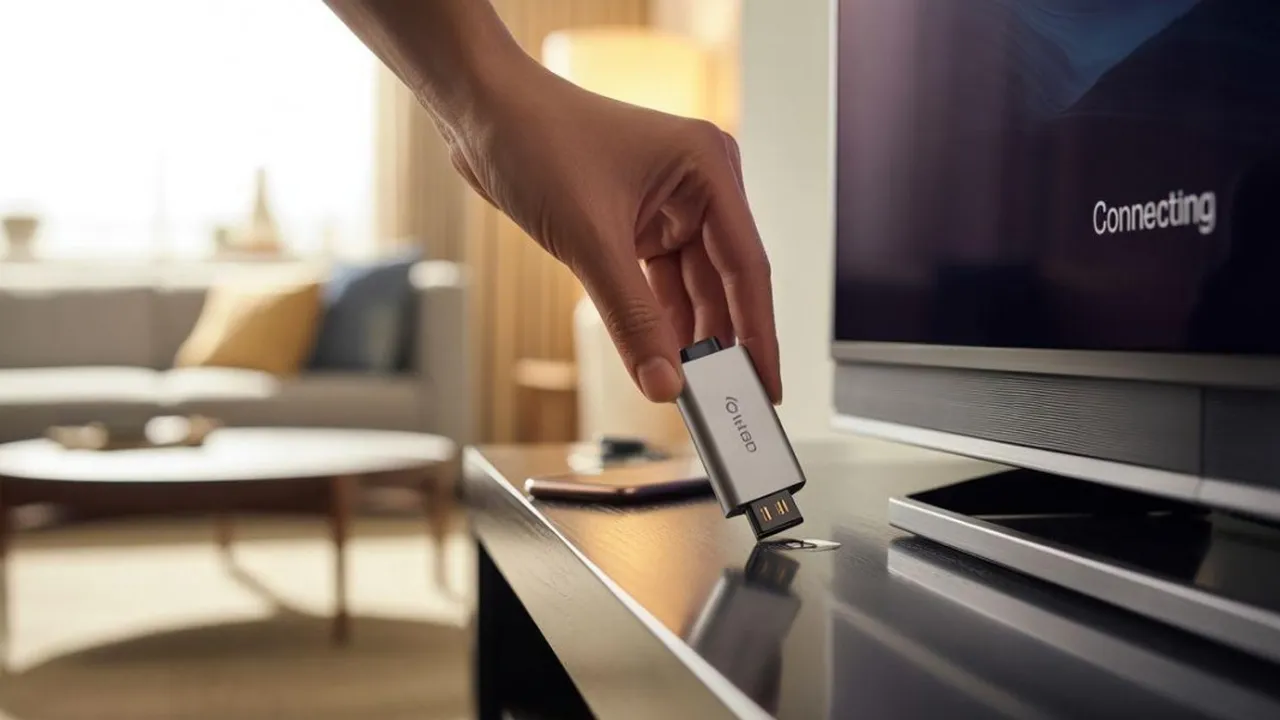
cara menggunakan hdmi dongle anycast ke tv
Kapanlagi.com - HDMI dongle Anycast menjadi solusi praktis untuk menampilkan layar smartphone ke televisi tanpa menggunakan kabel. Perangkat kecil ini memungkinkan Anda menonton video, bermain game, atau melakukan presentasi di layar yang lebih besar dengan mudah.
Teknologi screen mirroring melalui Anycast sangat membantu dalam berbagai aktivitas, mulai dari hiburan keluarga hingga keperluan profesional. Dengan harga yang terjangkau mulai dari Rp100 ribuan, perangkat ini menawarkan kemudahan konektivitas nirkabel untuk berbagai jenis TV yang memiliki port HDMI.
Melansir dari Cloudflare, Anycast adalah teknologi jaringan yang memungkinkan transmisi data dari satu sumber ke beberapa tujuan secara efisien. Dalam konteks HDMI dongle, teknologi ini diadaptasi untuk memfasilitasi streaming konten dari perangkat mobile ke layar yang lebih besar secara wireless, memberikan pengalaman menonton yang lebih nyaman tanpa keterbatasan kabel.
Advertisement
1. Pengertian HDMI Dongle Anycast dan Fungsinya

HDMI dongle Anycast adalah perangkat streaming kecil yang dapat mengubah TV biasa menjadi smart device dengan kemampuan menerima konten secara nirkabel. Perangkat ini bekerja dengan cara menghubungkan smartphone, tablet, laptop, atau komputer ke televisi atau monitor melalui koneksi WiFi, memungkinkan proses mirroring atau memproyeksikan layar perangkat mobile ke layar yang lebih besar.
Fungsi utama dari cara menggunakan HDMI dongle Anycast ke TV adalah untuk melakukan screen mirroring, yaitu menampilkan seluruh konten layar smartphone ke televisi secara real-time. Teknologi ini tidak hanya berguna untuk menonton video dari platform streaming seperti Netflix atau YouTube, tetapi juga sangat efektif untuk presentasi bisnis, bermain game mobile di layar besar, atau berbagi foto dan video dengan keluarga.
Perangkat Anycast mendukung berbagai protokol konektivitas seperti Miracast untuk perangkat Android, AirPlay untuk iOS, dan DLNA untuk Windows. Dengan dukungan resolusi hingga Full HD 1080p, dongle ini mampu menampilkan gambar dengan kualitas yang jernih dan tajam. Keunggulan lainnya adalah portabilitasnya yang tinggi, sehingga mudah dibawa dan digunakan di berbagai lokasi.
Berbagai jenis TV dapat dihubungkan dengan smartphone menggunakan Anycast, asalkan TV tersebut memiliki port HDMI. Jika TV Anda tidak memiliki port HDMI, dapat menggunakan adapter konverter RCA ke HDMI agar tetap bisa memanfaatkan teknologi ini. Kemudahan instalasi dan pengoperasian menjadikan Anycast pilihan populer bagi pengguna yang menginginkan solusi wireless display yang praktis dan ekonomis.
2. Persiapan Sebelum Menggunakan Anycast
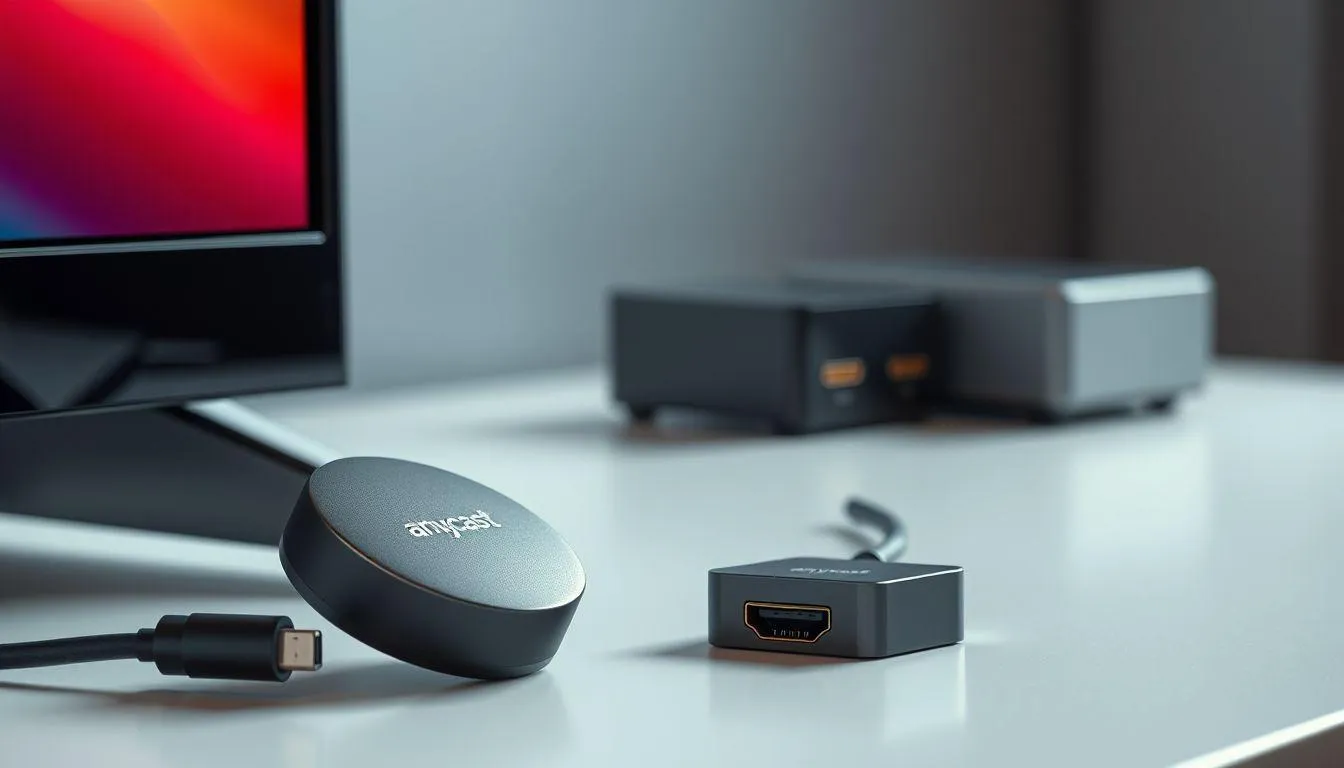
Sebelum memulai proses koneksi, ada beberapa persiapan penting yang perlu dilakukan untuk memastikan cara menggunakan HDMI dongle Anycast ke TV berjalan lancar. Persiapan yang matang akan menghindarkan Anda dari kendala teknis yang mungkin muncul saat proses instalasi.
Perangkat dan Komponen yang Dibutuhkan
- Perangkat Anycast Lengkap - Pastikan Anda memiliki paket lengkap yang berisi dongle Anycast, kabel USB bercabang dua, dan manual pengguna. Periksa kondisi fisik dongle untuk memastikan tidak ada kerusakan pada konektor HDMI atau port micro USB.
- TV dengan Port HDMI - Televisi Anda harus memiliki minimal satu port HDMI yang tersedia. Periksa lokasi port HDMI di bagian belakang atau samping TV, dan pastikan port tersebut dalam kondisi baik dan tidak rusak.
- Sumber Daya Listrik - Siapkan adaptor charger DC 5V/1A atau pastikan TV Anda memiliki port USB yang dapat digunakan untuk memberikan daya pada dongle Anycast. Koneksi daya yang stabil sangat penting untuk performa optimal.
- Koneksi Internet WiFi - Pastikan Anda memiliki akses ke jaringan WiFi yang stabil dengan kecepatan memadai. Jika tidak memiliki router WiFi, Anda dapat menggunakan fitur hotspot dari smartphone untuk membuat koneksi nirkabel.
- Smartphone atau Perangkat Mobile - Perangkat Android Anda harus mendukung fitur Miracast atau Wireless Display, sementara perangkat iOS harus memiliki fitur AirPlay. Untuk memastikan kompatibilitas, Anda dapat mengunduh aplikasi Wireless Display dari Google Play Store.
Pengecekan Kompatibilitas Perangkat
Untuk pengguna Android, kompatibilitas dengan Miracast dapat diperiksa melalui menu Pengaturan - Layar - Layar Nirkabel atau Setting - Display - Screen Mirroring. Menu ini kadang tersembunyi pada beberapa model smartphone, sehingga instalasi aplikasi Wireless Display sangat direkomendasikan untuk memudahkan proses pengecekan dan koneksi.
Pengguna iOS dan iPad tidak perlu khawatir karena semua perangkat Apple sudah dilengkapi dengan fitur AirPlay yang kompatibel dengan Anycast. Fitur ini dapat diakses dengan mudah melalui Control Center dengan menggeser layar dari bawah ke atas (atau dari pojok kanan atas untuk iPhone X dan model yang lebih baru).
3. Langkah-Langkah Cara Menggunakan HDMI Dongle Anycast ke TV

Proses instalasi dan koneksi Anycast ke TV sebenarnya cukup sederhana jika mengikuti langkah-langkah yang tepat. Berikut adalah panduan lengkap yang dapat Anda ikuti untuk menghubungkan perangkat mobile ke televisi menggunakan HDMI dongle Anycast.
Instalasi Fisik Perangkat
- Pasang Kabel ke Dongle - Ambil kabel USB bercabang dua yang disediakan dalam paket, lalu hubungkan ujung micro USB ke port yang tersedia pada dongle Anycast. Pastikan koneksi terpasang dengan kencang dan tidak longgar.
- Colokkan Anycast ke Port HDMI TV - Masukkan konektor HDMI dongle ke port HDMI yang tersedia di televisi Anda. Lakukan pemasangan dengan hati-hati dan pastikan konektor masuk dengan sempurna tanpa dipaksakan untuk menghindari kerusakan.
- Hubungkan Sumber Daya - Tancapkan ujung kabel USB male ke port USB yang tersedia di TV atau ke adaptor DC 5V/1A yang terhubung ke stopkontak. LED indikator pada dongle akan menyala menandakan perangkat mendapat daya listrik.
- Nyalakan TV dan Atur Input - Hidupkan televisi Anda, lalu gunakan remote control untuk mengatur input ke HDMI sesuai dengan port tempat Anycast dipasang. Layar TV akan menampilkan antarmuka Anycast dengan informasi koneksi dan QR code.
Koneksi untuk Perangkat Android
- Pilih Mode Miracast - Tekan tombol kecil yang terdapat di bagian belakang dongle Anycast untuk memilih mode Miracast. Mode ini khusus digunakan untuk perangkat Android yang menggunakan protokol Miracast untuk screen mirroring.
- Aktifkan WiFi di Smartphone - Buka menu pengaturan WiFi pada smartphone Android Anda, lalu cari dan hubungkan ke jaringan WiFi dengan nama "AnyCast_xxxx" atau nama serupa yang muncul dari dongle.
- Unduh Aplikasi Miracast - Untuk memudahkan proses koneksi, unduh dan instal aplikasi Miracast atau Wireless Display dari Google Play Store. Aplikasi ini akan membantu mendeteksi dan menghubungkan perangkat Anda ke Anycast dengan lebih mudah.
- Aktifkan Screen Mirroring - Buka aplikasi Miracast yang telah diinstal, lalu ketuk tombol "CONNECT". Pilih "Cast TV" atau nama Anycast yang muncul dalam daftar perangkat yang tersedia untuk memulai proses mirroring.
- Verifikasi Koneksi - Setelah terhubung, layar smartphone Anda akan mulai ditampilkan di televisi. Anda dapat membuka berbagai aplikasi, video, atau konten lainnya yang akan langsung muncul di layar TV secara real-time.
Koneksi untuk Perangkat iOS
- Ubah ke Mode AirPlay - Tekan tombol kecil pada dongle Anycast untuk beralih dari mode Miracast ke mode AirPlay & DLNA yang kompatibel dengan perangkat iOS dan MacOS.
- Hubungkan ke WiFi Anycast - Buka pengaturan WiFi di iPhone atau iPad Anda, lalu sambungkan ke jaringan WiFi yang dipancarkan oleh dongle Anycast. Tunggu hingga koneksi berhasil terbentuk.
- Buka Control Center - Geser layar dari bawah ke atas (untuk iPhone 8 dan model sebelumnya) atau dari pojok kanan atas ke bawah (untuk iPhone X dan model yang lebih baru) untuk membuka Control Center.
- Aktifkan Screen Mirroring - Cari dan ketuk ikon "Screen Mirroring" atau "AirPlay Mirroring" yang muncul di Control Center. Menu ini biasanya berada di sebelah ikon AirDrop.
- Pilih Anycast - Dari daftar perangkat yang muncul, pilih nama Anycast Anda (biasanya "Anycast-xxx"). Aktifkan toggle mirroring, dan layar iPhone atau iPad Anda akan langsung ditampilkan di televisi.
4. Mode Koneksi Alternatif: Router Mode

Selain mode koneksi langsung, cara menggunakan HDMI dongle Anycast ke TV juga menyediakan opsi Router Mode yang memungkinkan dongle terhubung ke jaringan WiFi rumah Anda. Mode ini memberikan stabilitas koneksi yang lebih baik dan memungkinkan perangkat mobile tetap terhubung ke internet rumah sambil melakukan screen mirroring.
Langkah Mengaktifkan Router Mode
- Pasang Dongle dan Tekan Tombol - Setelah dongle terpasang di TV dan mendapat daya, tekan tombol kecil pada dongle untuk masuk ke menu pengaturan. Layar TV akan menampilkan antarmuka konfigurasi dengan QR code.
- Hubungkan Smartphone ke Dongle - Buka pengaturan WiFi di smartphone Anda dan hubungkan ke jaringan WiFi yang dipancarkan oleh dongle Anycast. Koneksi ini bersifat sementara untuk proses konfigurasi.
- Scan QR Code atau Akses Browser - Gunakan kamera smartphone untuk memindai QR code yang ditampilkan di layar TV, atau buka browser dan ketik alamat IP yang tertera (biasanya 192.168.49.1) untuk mengakses halaman pengaturan.
- Konfigurasi Koneksi WiFi - Pada halaman pengaturan, pilih menu untuk menghubungkan Anycast ke jaringan WiFi rumah Anda. Masukkan nama jaringan (SSID) dan password WiFi dengan benar, lalu simpan pengaturan.
- Restart dan Hubungkan Ulang - Tekan tombol pada dongle sekali lagi untuk merestart perangkat. Setelah restart, hubungkan smartphone Anda ke WiFi rumah yang sama, lalu aktifkan fitur Wireless Display atau Screen Mirroring untuk terhubung ke Anycast.
Router Mode sangat berguna ketika Anda ingin tetap terhubung ke internet sambil melakukan screen mirroring. Dengan mode ini, Anda dapat menerima notifikasi, pesan, atau panggilan tanpa terputus dari jaringan internet rumah, sambil tetap menampilkan konten di layar TV.
5. Troubleshooting dan Tips Penggunaan
Meskipun proses cara menggunakan HDMI dongle Anycast ke TV relatif mudah, terkadang pengguna mengalami beberapa kendala teknis. Berikut adalah solusi untuk masalah umum yang sering terjadi beserta tips untuk mengoptimalkan pengalaman penggunaan Anycast.
Masalah Umum dan Solusinya
- Dongle Tidak Terdeteksi di TV - Pastikan dongle terpasang dengan benar pada port HDMI dan mendapat suplai daya yang cukup. Coba ganti port HDMI atau gunakan adaptor eksternal jika port USB TV tidak memberikan daya yang memadai. Periksa juga apakah input HDMI di TV sudah diatur dengan benar.
- Koneksi WiFi Tidak Stabil - Jika mengalami lag atau buffering, periksa kekuatan sinyal WiFi dan pastikan tidak ada terlalu banyak perangkat yang terhubung ke jaringan yang sama. Posisikan router lebih dekat dengan TV atau gunakan WiFi extender untuk memperkuat sinyal.
- Layar Tidak Muncul di TV - Restart dongle dengan mencabut dan memasang kembali sumber daya. Pastikan smartphone sudah terhubung ke jaringan WiFi Anycast dan fitur screen mirroring sudah diaktifkan dengan benar. Untuk Android, coba instal ulang aplikasi Wireless Display.
- Kualitas Gambar Buruk atau Buram - Periksa resolusi output pada pengaturan Anycast dan pastikan TV mendukung resolusi yang dipilih. Bersihkan cache aplikasi streaming yang digunakan dan pastikan koneksi internet memiliki bandwidth yang cukup untuk streaming berkualitas tinggi.
- Audio Tidak Keluar dari TV - Periksa pengaturan audio di TV dan pastikan output audio diatur ke HDMI. Beberapa TV memerlukan pengaturan manual untuk mengalihkan audio dari speaker internal ke input HDMI. Cek juga volume pada smartphone dan TV.
- Perangkat iOS Tidak Dapat Terhubung - Pastikan dongle sudah dalam mode AirPlay (bukan Miracast). Restart iPhone atau iPad Anda, lalu coba hubungkan kembali. Pastikan juga iOS Anda sudah diperbarui ke versi terbaru untuk kompatibilitas optimal.
- Latensi atau Delay Saat Gaming - Latensi adalah masalah umum pada koneksi wireless. Untuk mengurangi delay, tutup aplikasi lain yang berjalan di background, gunakan koneksi WiFi 5GHz jika tersedia, dan pastikan tidak ada gangguan sinyal dari perangkat elektronik lain.
Tips Optimalisasi Penggunaan
Untuk mendapatkan pengalaman terbaik saat menggunakan Anycast, pastikan firmware dongle selalu diperbarui ke versi terbaru. Update firmware biasanya membawa perbaikan bug dan peningkatan performa yang signifikan. Anda dapat memeriksa pembaruan melalui halaman pengaturan Anycast yang diakses via browser.
Kualitas gambar yang ditampilkan sangat bergantung pada resolusi TV dan kekuatan sinyal WiFi. Untuk hasil optimal, gunakan TV dengan resolusi minimal Full HD 1080p dan pastikan jarak antara router WiFi dengan TV tidak terlalu jauh. Hindari penghalang fisik seperti dinding tebal yang dapat melemahkan sinyal wireless.
Saat melakukan presentasi atau menonton video penting, sebaiknya gunakan Router Mode agar koneksi lebih stabil dan tidak bergantung pada hotspot smartphone. Mode ini juga memungkinkan Anda tetap terhubung ke internet untuk keperluan lain sambil melakukan screen mirroring.
6. Kelebihan dan Kekurangan HDMI Dongle Anycast

Memahami kelebihan dan kekurangan perangkat sebelum menggunakannya akan membantu Anda memaksimalkan fungsi dan menghindari kekecewaan. Berikut adalah analisis lengkap mengenai keunggulan dan keterbatasan dari cara menggunakan HDMI dongle Anycast ke TV.
Kelebihan Anycast
- Portabilitas Tinggi - Ukuran dongle yang sangat kecil dan ringan memudahkan Anda membawanya ke mana saja. Anda dapat dengan mudah menggunakannya di berbagai lokasi seperti kantor, rumah teman, atau saat presentasi di luar.
- Harga Terjangkau - Dengan harga mulai dari Rp100 ribuan, Anycast menjadi solusi wireless display yang paling ekonomis dibandingkan alternatif lain seperti Apple TV atau Google Chromecast generasi terbaru yang bisa mencapai jutaan rupiah.
- Kemudahan Instalasi - Proses pemasangan dan konfigurasi sangat sederhana, tidak memerlukan keahlian teknis khusus. Bahkan pengguna awam dapat mengikuti langkah-langkah instalasi dengan mudah tanpa bantuan teknisi.
- Kompatibilitas Luas - Mendukung berbagai sistem operasi termasuk Android, iOS, Windows, dan MacOS. Fleksibilitas ini memungkinkan Anda menghubungkan hampir semua jenis perangkat mobile atau komputer ke TV.
- Multifungsi - Tidak hanya untuk menonton video, Anycast juga berguna untuk presentasi bisnis, bermain game, berbagi foto, atau bahkan browsing internet di layar besar. Satu perangkat untuk berbagai kebutuhan.
- Tanpa Kabel yang Berantakan - Koneksi nirkabel memberikan kebebasan bergerak dan ruangan yang lebih rapi tanpa kabel yang berserakan. Anda dapat mengontrol konten dari jarak jauh tanpa harus duduk dekat TV.
Kekurangan Anycast
- Ketergantungan pada WiFi - Kualitas koneksi sangat bergantung pada stabilitas jaringan WiFi. Jika sinyal lemah atau internet lambat, akan terjadi buffering, lag, atau bahkan koneksi terputus yang mengganggu pengalaman menonton.
- Latensi pada Gaming - Delay atau lag yang terjadi pada koneksi wireless membuat Anycast kurang ideal untuk bermain game yang membutuhkan respons cepat. Pemain game kompetitif mungkin akan merasa terganggu dengan keterlambatan input.
- Keterbatasan Resolusi - Meskipun mendukung Full HD 1080p, beberapa model Anycast tidak mendukung resolusi 4K atau HDR. Jika Anda memiliki TV 4K dan menginginkan kualitas gambar maksimal, mungkin perlu mempertimbangkan alternatif lain.
- Kompatibilitas Aplikasi Terbatas - Beberapa aplikasi streaming dengan proteksi DRM seperti Netflix atau Disney+ mungkin tidak dapat di-mirror dengan sempurna atau bahkan diblokir karena kebijakan hak cipta. Layar bisa menjadi hitam saat memutar konten tertentu.
- Keamanan Jaringan - Karena menggunakan koneksi WiFi, ada potensi risiko keamanan jika jaringan tidak dilindungi dengan password yang kuat. Pastikan selalu menggunakan enkripsi WPA2 atau WPA3 pada router Anda.
- Kualitas Build Bervariasi - Produk Anycast di pasaran memiliki kualitas yang beragam. Beberapa produk murah mungkin memiliki build quality yang kurang baik dan mudah rusak, sehingga penting memilih dari penjual terpercaya.
Melansir dari Ventionstore.id, HDMI dongle seperti Anycast menawarkan solusi praktis untuk kebutuhan wireless display dengan harga terjangkau, namun pengguna perlu mempertimbangkan keterbatasannya terutama terkait ketergantungan pada koneksi WiFi yang stabil dan adanya latensi pada aplikasi tertentu.
7. FAQ (Frequently Asked Questions)
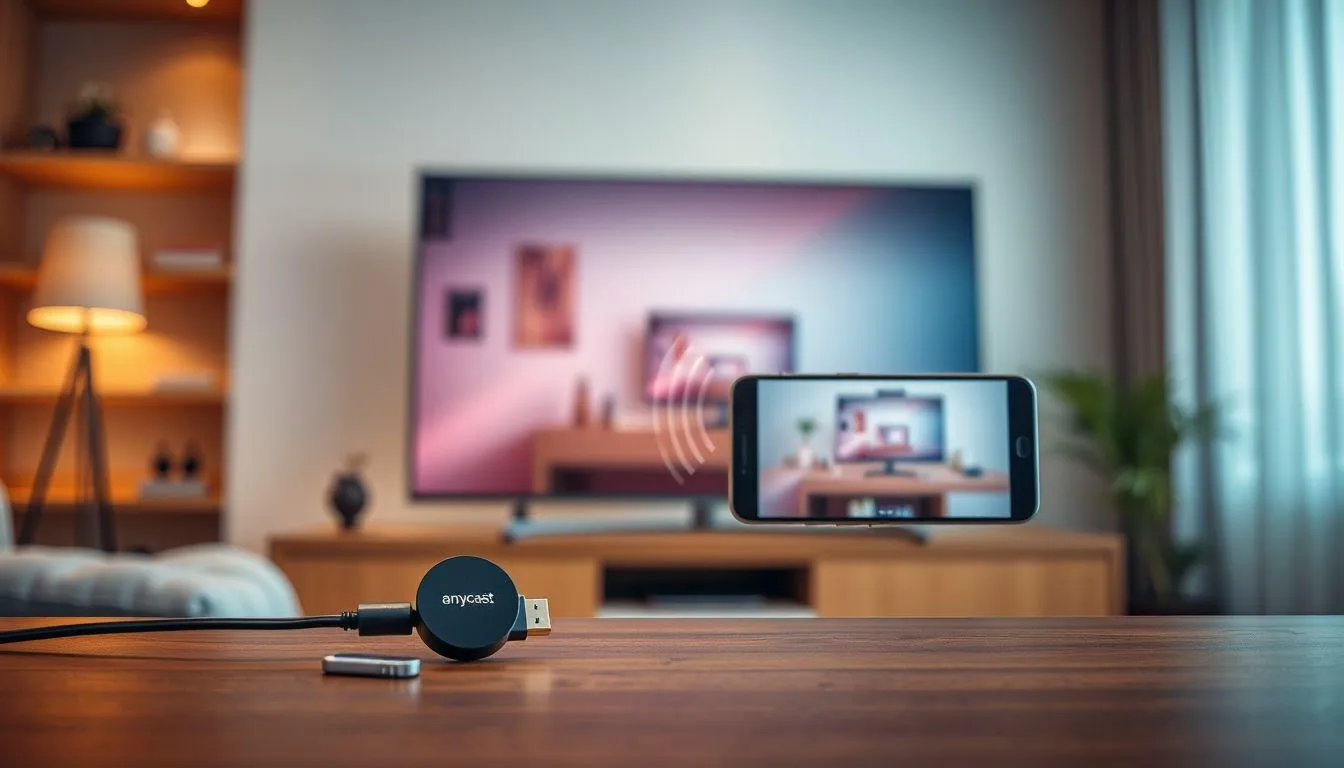
1. Apakah semua TV bisa menggunakan Anycast?
Semua TV yang memiliki port HDMI dapat menggunakan Anycast. Jika TV Anda tidak memiliki port HDMI, Anda dapat menggunakan adapter konverter RCA ke HDMI untuk tetap dapat memanfaatkan teknologi ini. Pastikan juga TV memiliki port USB atau Anda memiliki adaptor eksternal untuk memberikan daya pada dongle.
2. Apakah Anycast memerlukan koneksi internet?
Anycast tidak selalu memerlukan koneksi internet untuk melakukan screen mirroring. Dongle akan membuat jaringan WiFi sendiri yang dapat digunakan untuk menghubungkan smartphone ke TV. Namun, jika Anda ingin streaming konten online atau menggunakan Router Mode, maka koneksi internet diperlukan untuk mengakses konten dari platform streaming.
3. Berapa jarak maksimal antara smartphone dan Anycast?
Jarak efektif koneksi WiFi antara smartphone dan Anycast umumnya sekitar 10-15 meter tanpa penghalang. Namun, jarak ini dapat berkurang jika ada dinding, furniture, atau gangguan sinyal dari perangkat elektronik lain. Untuk hasil optimal, usahakan jarak tidak lebih dari 5-7 meter dengan minimal penghalang.
4. Apakah bisa menghubungkan beberapa perangkat sekaligus ke Anycast?
Anycast umumnya hanya dapat terhubung dengan satu perangkat dalam satu waktu untuk screen mirroring. Jika ingin berganti perangkat, Anda perlu memutuskan koneksi perangkat pertama terlebih dahulu, kemudian menghubungkan perangkat kedua. Beberapa model Anycast yang lebih canggih mungkin mendukung multi-device, namun tetap hanya satu yang dapat melakukan mirroring aktif.
5. Mengapa layar Netflix menjadi hitam saat di-mirror?
Layar hitam saat streaming Netflix atau aplikasi serupa terjadi karena proteksi DRM (Digital Rights Management) yang mencegah screen mirroring untuk melindungi hak cipta konten. Solusinya adalah menggunakan fitur Cast bawaan aplikasi Netflix yang langsung mengirim konten ke TV, atau menggunakan perangkat streaming resmi seperti Chromecast yang mendukung Netflix secara native.
6. Bagaimana cara update firmware Anycast?
Untuk mengupdate firmware Anycast, hubungkan smartphone ke WiFi dongle, lalu akses halaman pengaturan melalui browser dengan mengetik alamat IP yang tertera di layar TV (biasanya 192.168.49.1). Pada menu pengaturan, cari opsi "Firmware Update" atau "System Update", lalu ikuti instruksi yang diberikan. Pastikan dongle tetap terhubung ke daya selama proses update berlangsung.
7. Apakah Anycast bisa digunakan untuk presentasi PowerPoint?
Ya, Anycast sangat cocok untuk presentasi PowerPoint atau dokumen lainnya. Anda dapat membuka file presentasi di smartphone atau laptop, lalu melakukan screen mirroring ke TV atau proyektor. Untuk hasil terbaik, gunakan mode landscape pada perangkat mobile dan pastikan koneksi WiFi stabil agar tidak ada gangguan saat presentasi berlangsung.
(kpl/fed)



Advertisement