Liputan6.com
 Kapanlagi.com
 Bola.net
 Bola.com
 Merdeka.com
 Fimela.com
 Brilio.net


Cara Menggunakan Anycast ke Laptop dengan Mudah dan Praktis
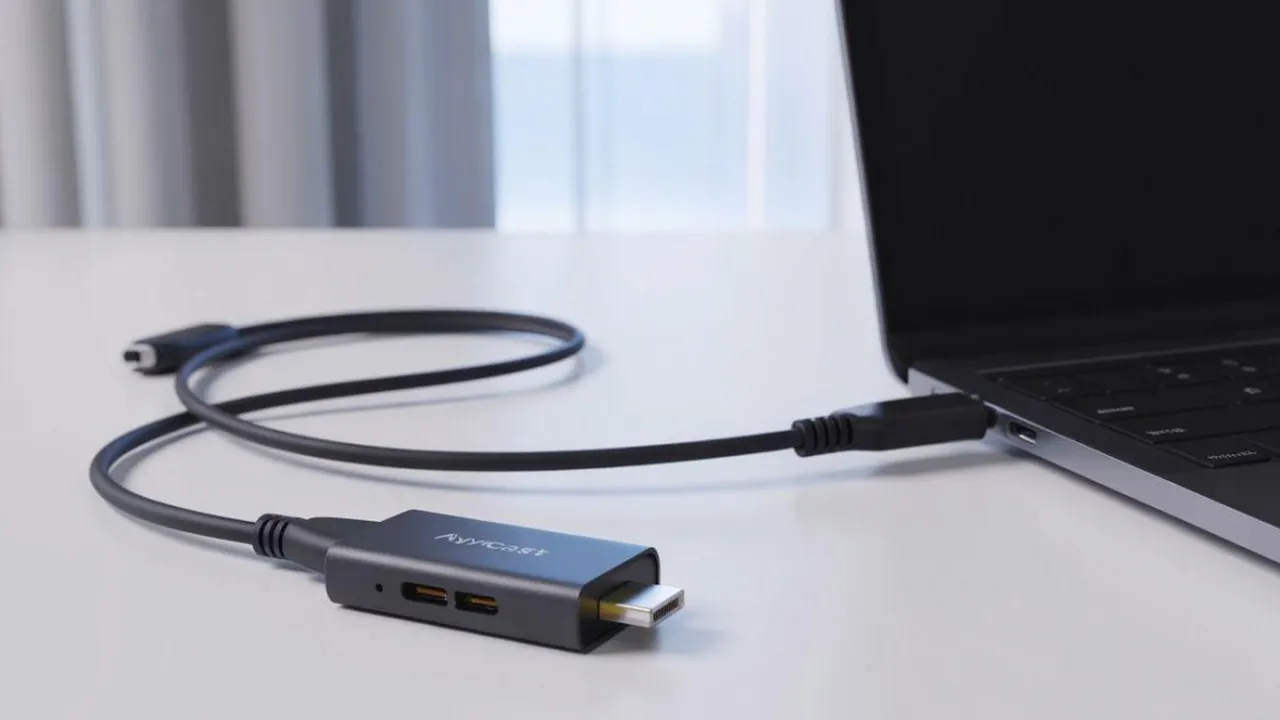
cara menggunakan anycast ke laptop
Kapanlagi.com - Anycast merupakan perangkat kecil berbentuk dongle yang memungkinkan pengguna menampilkan layar smartphone atau laptop ke layar yang lebih besar secara nirkabel. Perangkat ini sangat berguna untuk presentasi, menonton film, atau bermain game dengan tampilan yang lebih luas.
Teknologi Anycast bekerja dengan memanfaatkan koneksi WiFi dan mendukung standar Miracast serta AirPlay untuk berbagai perangkat. Dengan harga yang terjangkau, Anycast menjadi alternatif praktis dibandingkan menggunakan kabel HDMI konvensional.
Melansir dari support.microsoft.com, fitur pencerminan layar nirkabel telah menjadi standar pada sistem operasi modern yang mendukung teknologi Miracast. Memahami cara menggunakan anycast ke laptop akan memudahkan Anda dalam berbagai aktivitas digital sehari-hari.
Advertisement
1. Pengertian dan Fungsi Anycast
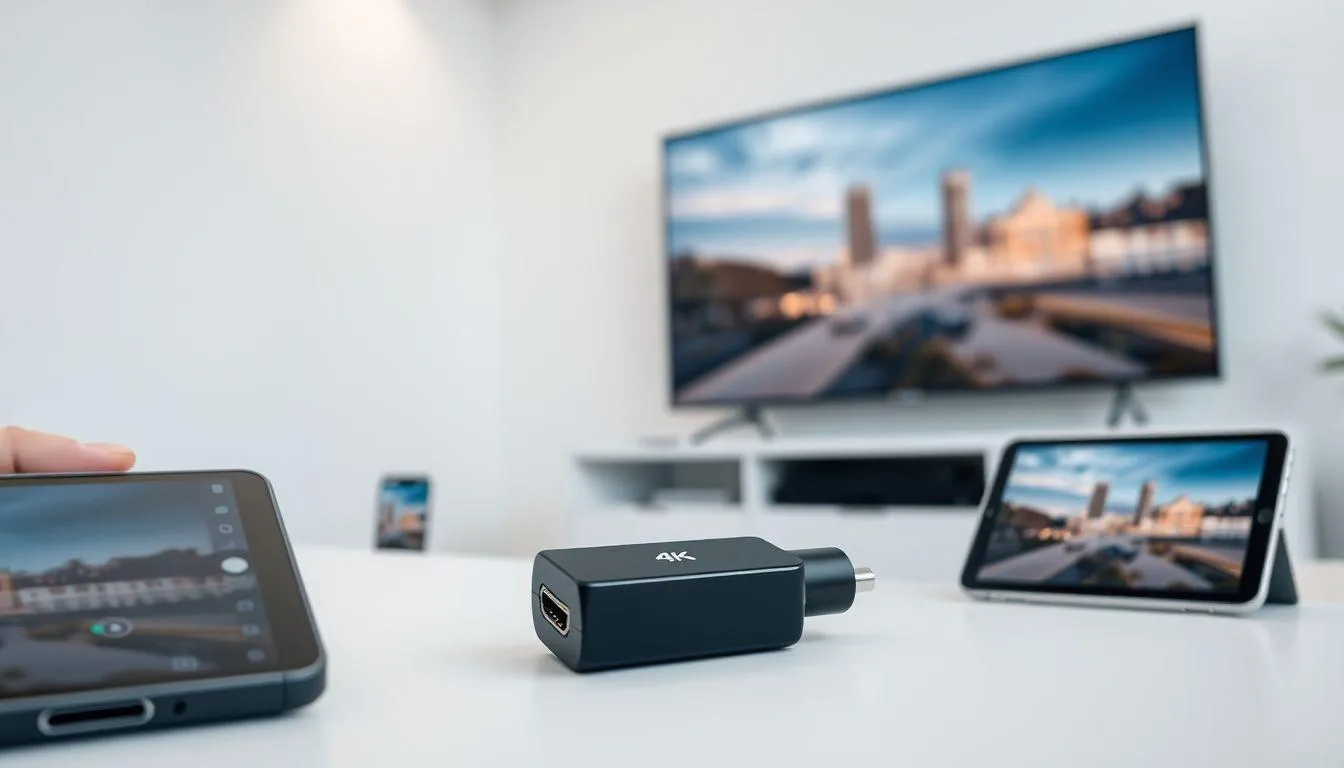
Anycast adalah perangkat streaming berbentuk dongle HDMI yang berfungsi mengubah perangkat tampilan biasa menjadi smart device dengan kemampuan menerima konten secara nirkabel. Perangkat ini berperan sebagai receiver WiFi yang mendukung standar Miracast untuk Android dan Windows, serta AirPlay untuk perangkat iOS.
Fungsi utama Anycast adalah memungkinkan pengguna melakukan screen mirroring atau pencerminan layar dari laptop, smartphone, atau tablet ke layar yang lebih besar seperti TV atau proyektor. Dengan Anycast, Anda dapat menampilkan presentasi, video streaming, atau aplikasi multimedia tanpa memerlukan kabel penghubung.
Perangkat ini bekerja dengan membagikan alamat IP yang sama ke beberapa perangkat melalui jaringan WiFi lokal. Anycast juga mendukung protokol DLNA untuk aplikasi multimedia, memberikan fleksibilitas dalam berbagi konten digital di lingkungan rumah atau kantor.
Kelebihan menggunakan Anycast adalah kemudahan instalasi dan penggunaan tanpa memerlukan koneksi internet aktif, cukup dengan jaringan WiFi lokal. Namun, perlu diperhatikan bahwa penggunaan Anycast dapat membuat baterai laptop lebih cepat habis karena layar harus tetap aktif selama proses mirroring berlangsung.
2. Persiapan Sebelum Menghubungkan Anycast ke Laptop

Sebelum memulai proses koneksi, pastikan Anda telah menyiapkan beberapa hal penting. Pertama, pastikan laptop Anda memiliki port HDMI yang berfungsi dengan baik, karena Anycast akan ditancapkan pada port tersebut. Periksa juga apakah laptop Anda mendukung fitur Miracast atau wireless display, terutama untuk Windows 8.1 dan versi yang lebih baru.
Kedua, siapkan perangkat Anycast yang telah Anda beli beserta kabel USB untuk sumber daya. Pastikan Anycast dalam kondisi baik dan tidak rusak. Anda juga perlu memastikan bahwa adapter WiFi pada laptop dalam kondisi aktif dan berfungsi normal.
Ketiga, untuk Windows 7 atau sistem operasi yang tidak mendukung Miracast secara native, Anda perlu mengunduh aplikasi EZMira terlebih dahulu dari website resmi Anycast. Aplikasi ini akan membantu proses koneksi berjalan lebih lancar pada sistem operasi yang lebih lama.
Terakhir, pastikan Anda memiliki akses ke layar eksternal seperti TV atau proyektor yang dilengkapi dengan port HDMI. Siapkan juga remote control atau akses ke pengaturan input pada layar tersebut untuk memilih sumber HDMI yang tepat saat Anycast terhubung.
3. Cara Menggunakan Anycast ke Laptop Windows 10 dan 11
Proses menghubungkan Anycast ke laptop dengan sistem operasi Windows 10 atau Windows 11 tergolong mudah karena kedua sistem ini sudah mendukung fitur Miracast secara native. Berikut adalah langkah-langkah lengkapnya.
1. Persiapan Perangkat
Colokkan dongle Anycast ke port HDMI pada layar eksternal (TV atau proyektor). Sambungkan kabel USB Anycast ke sumber daya, bisa menggunakan port USB pada TV atau adapter listrik. Nyalakan layar eksternal dan ubah input ke HDMI yang sesuai dengan port tempat Anycast terpasang.
2. Mengaktifkan Wireless Display
Pada laptop Windows 10 atau 11, tekan kombinasi tombol Windows + K pada keyboard. Jendela "Connect" akan muncul di sisi kanan layar, menampilkan daftar perangkat wireless display yang tersedia di sekitar Anda.
3. Menghubungkan ke Anycast
Tunggu beberapa saat hingga nama SSID Anycast muncul dalam daftar perangkat yang tersedia. Klik pada nama Anycast yang ditampilkan di layar eksternal Anda. Proses koneksi akan dimulai dan biasanya memerlukan waktu beberapa detik hingga berhasil terhubung.
4. Memilih Mode Tampilan
Setelah terhubung, tekan kombinasi tombol Windows + P untuk memilih mode tampilan yang diinginkan. Anda dapat memilih "Duplicate" untuk menampilkan layar yang sama, "Extend" untuk memperluas desktop, atau "Second screen only" untuk hanya menampilkan di layar eksternal.
5. Menyesuaikan Pengaturan
Jika diperlukan, Anda dapat menyesuaikan resolusi dan orientasi layar melalui Settings > System > Display. Pastikan resolusi yang dipilih sesuai dengan kemampuan layar eksternal untuk mendapatkan kualitas tampilan terbaik.
Menurut Microsoft Support, fitur wireless display pada Windows 10 dan 11 telah dioptimalkan untuk memberikan pengalaman mirroring yang stabil dengan latensi minimal. Pastikan driver display adapter laptop Anda selalu diperbarui untuk performa optimal.
4. Cara Menggunakan Anycast ke Laptop Windows 8.1
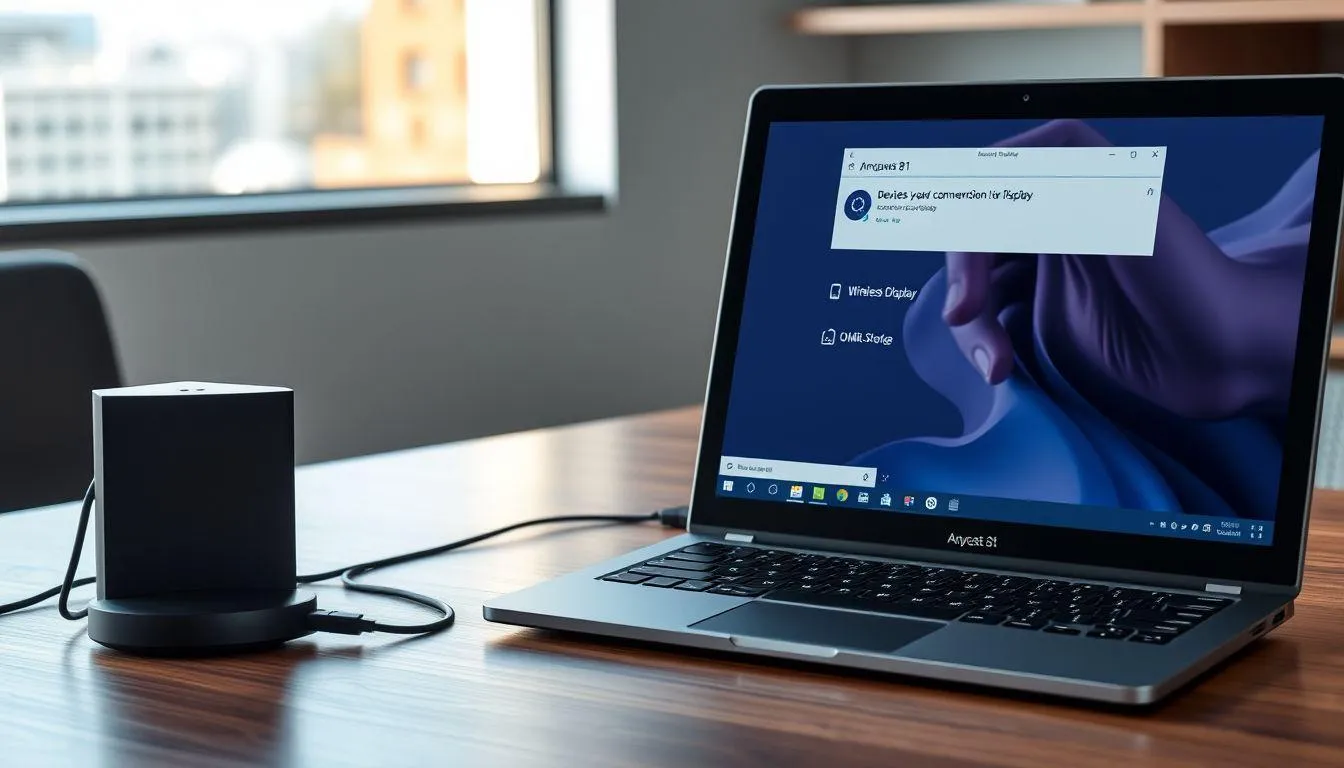
Laptop dengan sistem operasi Windows 8.1 juga mendukung koneksi Anycast secara langsung melalui fitur Miracast bawaan. Prosesnya hampir serupa dengan Windows 10 dan 11, namun dengan sedikit perbedaan pada antarmuka pengguna.
Pertama, pastikan Anycast sudah terpasang dengan benar pada port HDMI layar eksternal dan mendapat suplai daya yang cukup. Pada laptop Windows 8.1, buka Charms Bar dengan menggeser kursor ke pojok kanan atas atau bawah layar, atau tekan kombinasi tombol Windows + C.
Pilih menu "Devices" dari Charms Bar, kemudian klik opsi "Project". Anda akan melihat pilihan untuk "Add a wireless display" di bagian bawah. Klik opsi tersebut dan Windows akan mulai mencari perangkat wireless display yang tersedia, termasuk Anycast Anda.
Setelah nama SSID Anycast muncul dalam daftar, klik untuk memulai proses koneksi. Tunggu hingga proses pairing selesai dan layar laptop Anda akan mulai ditampilkan pada layar eksternal. Anda kemudian dapat mengatur mode tampilan sesuai kebutuhan dengan menekan Windows + P.
5. Cara Menggunakan Anycast ke Laptop Windows 7
Berbeda dengan versi Windows yang lebih baru, Windows 7 tidak memiliki dukungan native untuk Miracast. Oleh karena itu, cara menggunakan anycast ke laptop Windows 7 memerlukan bantuan aplikasi tambahan atau koneksi melalui browser.
Metode 1: Menggunakan Aplikasi EZMira
Unduh dan instal aplikasi EZMira dari website resmi Anycast atau melalui QR code yang ditampilkan pada layar saat Anycast aktif. Setelah instalasi selesai, jalankan aplikasi EZMira pada laptop Windows 7 Anda. Pastikan Anycast sudah terpasang pada layar eksternal dan menyala.
Pada aplikasi EZMira, klik tombol "Search Device" untuk mencari perangkat Anycast yang tersedia. Pilih nama SSID Anycast yang sesuai dari daftar perangkat yang ditemukan. Setelah terhubung, klik tombol "Mirror" untuk memulai pencerminan layar laptop ke layar eksternal.
Metode 2: Koneksi Melalui WiFi dan Browser
Hubungkan laptop ke jaringan WiFi Anycast yang ditampilkan pada layar eksternal. Buka browser web seperti Chrome atau Firefox, kemudian ketik alamat IP yang tertera pada layar Anycast (biasanya 192.168.49.1 atau 192.168.203.1) pada address bar.
Halaman pengaturan Anycast akan terbuka di browser. Dari halaman ini, Anda dapat mengatur koneksi internet dengan memilih jaringan WiFi yang ingin digunakan. Setelah pengaturan selesai, gunakan aplikasi EZMira untuk melakukan mirroring layar.
Melansir dari informatika.uma.ac.id, penggunaan dongle pada proyektor atau layar eksternal memerlukan perhatian khusus pada kompatibilitas sistem operasi dan aplikasi pendukung yang digunakan.
6. Mengatasi Masalah Koneksi Anycast ke Laptop

Dalam penggunaan Anycast, terkadang muncul beberapa kendala teknis yang menghambat proses koneksi. Berikut adalah solusi untuk masalah-masalah umum yang sering terjadi saat menghubungkan Anycast ke laptop.
1. Anycast Tidak Terdeteksi
Jika laptop tidak dapat mendeteksi Anycast, pastikan adapter WiFi laptop dalam kondisi aktif dan berfungsi dengan baik. Periksa juga apakah Anycast mendapat suplai daya yang cukup dengan memastikan kabel USB terhubung dengan benar. Coba restart Anycast dengan mencabut dan memasang kembali perangkat.
2. Koneksi Terputus-putus
Masalah koneksi yang tidak stabil biasanya disebabkan oleh interferensi sinyal WiFi atau jarak yang terlalu jauh antara laptop dan Anycast. Pastikan tidak ada penghalang fisik yang signifikan antara kedua perangkat. Hindari penggunaan perangkat elektronik lain yang dapat mengganggu sinyal WiFi di frekuensi yang sama.
3. Kualitas Gambar Buruk atau Lag
Jika tampilan pada layar eksternal terlihat buram atau mengalami lag, coba kurangi resolusi output pada pengaturan display laptop. Pastikan tidak ada aplikasi berat lain yang berjalan di background yang dapat membebani proses mirroring. Update driver display adapter laptop ke versi terbaru untuk performa optimal.
4. Tidak Ada Suara pada Layar Eksternal
Jika video ditampilkan tetapi tidak ada suara, periksa pengaturan audio output pada laptop. Klik kanan icon speaker di taskbar, pilih "Playback devices", dan pastikan Anycast atau wireless display dipilih sebagai default audio device. Anda mungkin perlu mengatur ulang setelah setiap koneksi.
5. Aplikasi EZMira Tidak Dapat Terhubung
Untuk masalah pada aplikasi EZMira, pastikan Anda menggunakan versi aplikasi yang sesuai dengan tipe Anycast yang dimiliki. Coba uninstall dan install ulang aplikasi jika masalah berlanjut. Pastikan juga firewall Windows tidak memblokir koneksi aplikasi EZMira.
7. Tips Mengoptimalkan Penggunaan Anycast pada Laptop

Untuk mendapatkan pengalaman terbaik saat menggunakan Anycast dengan laptop, ada beberapa tips dan trik yang dapat Anda terapkan. Pertama, selalu pastikan firmware Anycast Anda diperbarui ke versi terbaru dengan mengunjungi website resmi produsen secara berkala.
Kedua, untuk presentasi atau menonton video, gunakan mode "Duplicate" agar tampilan di laptop dan layar eksternal sama persis. Namun untuk produktivitas, mode "Extend" lebih disarankan karena memberikan ruang kerja tambahan. Atur resolusi layar eksternal sesuai dengan kemampuan maksimalnya untuk kualitas gambar terbaik.
Ketiga, jika menggunakan Anycast untuk streaming video atau gaming, pastikan tidak ada aplikasi lain yang menggunakan bandwidth WiFi secara intensif. Tutup aplikasi background yang tidak diperlukan untuk mengurangi beban proses mirroring dan meminimalkan lag.
Keempat, untuk laptop yang sering digunakan dengan Anycast, pertimbangkan untuk menggunakan power adapter agar baterai tidak cepat habis. Proses mirroring memerlukan daya yang cukup besar karena layar laptop harus tetap aktif dan proses encoding video berjalan terus menerus.
Kelima, simpan Anycast di tempat yang aman dan hindari paparan suhu ekstrem. Perangkat elektronik kecil seperti Anycast sensitif terhadap panas berlebih yang dapat mempengaruhi performanya. Jika Anycast terasa panas saat digunakan dalam waktu lama, beri jeda istirahat untuk mendinginkan perangkat.
8. FAQ (Pertanyaan yang Sering Diajukan)
1. Apakah Anycast memerlukan koneksi internet untuk berfungsi?
Tidak, Anycast tidak memerlukan koneksi internet untuk melakukan screen mirroring dari laptop ke layar eksternal. Anycast bekerja dengan membuat jaringan WiFi lokal sendiri yang menghubungkan laptop dan perangkat tampilan. Namun, jika Anda ingin mengakses internet sambil menggunakan Anycast, Anda dapat mengatur Anycast untuk terhubung ke jaringan WiFi rumah atau kantor melalui pengaturan di aplikasi atau browser.
2. Berapa jarak maksimal antara laptop dan Anycast agar koneksi tetap stabil?
Jarak ideal antara laptop dan Anycast adalah sekitar 5-10 meter tanpa penghalang fisik yang signifikan. Semakin jauh jarak dan semakin banyak penghalang seperti dinding atau furniture, semakin besar kemungkinan koneksi menjadi tidak stabil atau terputus. Untuk hasil terbaik, usahakan laptop berada dalam satu ruangan yang sama dengan Anycast dan hindari penghalang yang terlalu tebal.
3. Apakah semua laptop bisa menggunakan Anycast?
Sebagian besar laptop modern dapat menggunakan Anycast, namun ada beberapa persyaratan. Untuk Windows 8.1, 10, dan 11, laptop harus mendukung fitur Miracast yang biasanya sudah built-in. Untuk Windows 7, laptop memerlukan aplikasi tambahan seperti EZMira. Laptop juga harus memiliki adapter WiFi yang berfungsi dengan baik. Untuk memastikan kompatibilitas, periksa spesifikasi laptop Anda atau coba langsung proses koneksi.
4. Mengapa kualitas gambar menjadi buruk saat menggunakan Anycast?
Kualitas gambar yang buruk biasanya disebabkan oleh beberapa faktor seperti sinyal WiFi yang lemah, resolusi yang tidak sesuai, atau interferensi dari perangkat elektronik lain. Untuk mengatasinya, pastikan jarak antara laptop dan Anycast tidak terlalu jauh, atur resolusi output sesuai kemampuan layar eksternal, dan hindari penggunaan perangkat lain yang dapat mengganggu sinyal WiFi. Update driver display adapter laptop juga dapat membantu meningkatkan kualitas tampilan.
5. Bisakah menggunakan Anycast untuk bermain game dari laptop?
Ya, Anycast dapat digunakan untuk bermain game, namun perlu diperhatikan bahwa akan ada sedikit delay atau lag karena proses encoding dan transmisi wireless. Untuk game yang tidak memerlukan respon cepat seperti game strategi atau RPG, Anycast masih cukup nyaman digunakan. Namun untuk game kompetitif yang memerlukan timing presisi seperti FPS atau fighting game, penggunaan kabel HDMI langsung akan memberikan pengalaman yang lebih baik.
6. Apakah Anycast menguras baterai laptop lebih cepat?
Ya, menggunakan Anycast akan membuat baterai laptop lebih cepat habis dibandingkan penggunaan normal. Hal ini karena layar laptop harus tetap aktif selama proses mirroring, adapter WiFi bekerja terus menerus, dan proses encoding video memerlukan daya komputasi tambahan. Untuk penggunaan jangka panjang, disarankan untuk menghubungkan laptop ke power adapter agar tidak kehabisan baterai di tengah presentasi atau aktivitas penting lainnya.
7. Bagaimana cara memutuskan koneksi Anycast dari laptop?
Untuk memutuskan koneksi Anycast pada Windows 10 dan 11, tekan tombol Windows + K, kemudian klik nama Anycast yang sedang terhubung dan pilih "Disconnect". Pada Windows 8.1, buka Charms Bar, pilih Devices, kemudian Project, dan pilih opsi untuk disconnect. Jika menggunakan aplikasi EZMira pada Windows 7, cukup klik tombol "Disconnect" pada aplikasi. Anda juga dapat memutuskan koneksi dengan mematikan WiFi laptop atau mencabut Anycast dari port HDMI.
(kpl/fed)



Advertisement
D Academy 8
-
Dangdut Academy Selfi Yamma Ciptakan Lagu 'Permainan Cintamu' untuk Rani Zamala

-
Dangdut Academy Mila DA7 dan Valen DA7, Tampil Kompak Ala Barbie & Ken di DA8