Liputan6.com
 Kapanlagi.com
 Bola.net
 Bola.com
 Merdeka.com
 Fimela.com
 Brilio.net


Cara Menggunakan Resetter Epson L120
cara menggunakan resetter epson l120
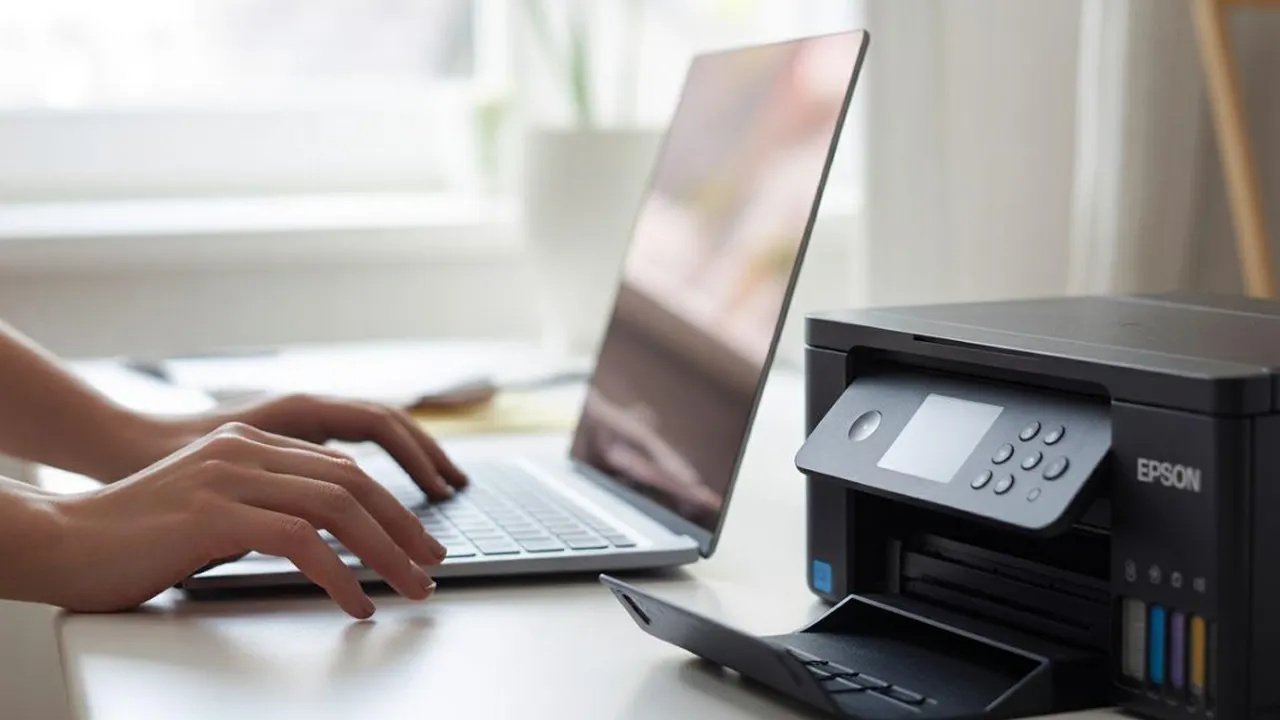
Kapanlagi.com - Printer Epson L120 merupakan salah satu perangkat cetak yang populer digunakan untuk kebutuhan rumah dan kantor. Namun, seperti printer lainnya, Epson L120 kadang mengalami masalah yang ditandai dengan lampu indikator berkedip atau munculnya pesan error. Untuk mengatasi masalah ini, pengguna perlu mengetahui cara menggunakan resetter Epson L120 dengan benar.
Resetter adalah software khusus yang berfungsi mengembalikan pengaturan printer ke kondisi awal atau menghapus batasan yang ditetapkan oleh waste ink pad counter. Dengan menggunakan resetter, printer yang mengalami error dapat kembali berfungsi normal tanpa harus membawanya ke service center.
Artikel ini akan membahas secara lengkap tentang cara menggunakan resetter Epson L120, mulai dari pengertian, tanda-tanda printer perlu direset, hingga langkah-langkah praktis melakukan reset baik secara manual maupun menggunakan aplikasi resetter.
Advertisement
1. Pengertian Resetter Printer Epson L120
Resetter printer adalah sebuah software atau aplikasi yang dirancang khusus untuk mengembalikan pengaturan printer ke kondisi pabrik atau mengatur ulang counter tertentu yang ada di dalam sistem printer. Software ini bukan produk resmi dari pabrikan, melainkan dikembangkan oleh pihak ketiga untuk membantu pengguna mengatasi berbagai masalah teknis pada printer.
Pada printer Epson L120, resetter berfungsi utama untuk mereset waste ink pad counter, yaitu penghitung yang mencatat jumlah tinta limbah yang dibuang ke bantalan penyerap tinta. Setiap printer memiliki chip EEPROM yang mencatat aktivitas pencetakan, termasuk jumlah tinta yang terbuang. Ketika counter mencapai batas maksimal, biasanya sekitar 10.000 lembar cetakan, printer akan berhenti bekerja dan menampilkan pesan error.
Resetter Epson L120 juga dikenal dengan nama Adjustment Program atau AdjProg. Program ini memiliki berbagai fitur maintenance yang dapat digunakan untuk memperbaiki masalah printer, seperti head cleaning, ink charge, dan yang paling penting adalah waste ink pad counter reset. Dengan menggunakan resetter, pengguna dapat mengatur ulang counter tersebut menjadi nol persen sehingga printer dapat digunakan kembali.
Perlu dipahami bahwa resetter hanya mengatasi masalah software atau sistem counter pada printer. Jika masalah yang terjadi adalah kerusakan hardware seperti head printer rusak, cartridge bocor, atau komponen fisik lainnya bermasalah, maka resetter tidak akan dapat mengatasi masalah tersebut. Dalam kasus seperti itu, perbaikan fisik atau penggantian komponen menjadi solusi yang tepat.
2. Tanda-Tanda Printer Epson L120 Perlu Direset
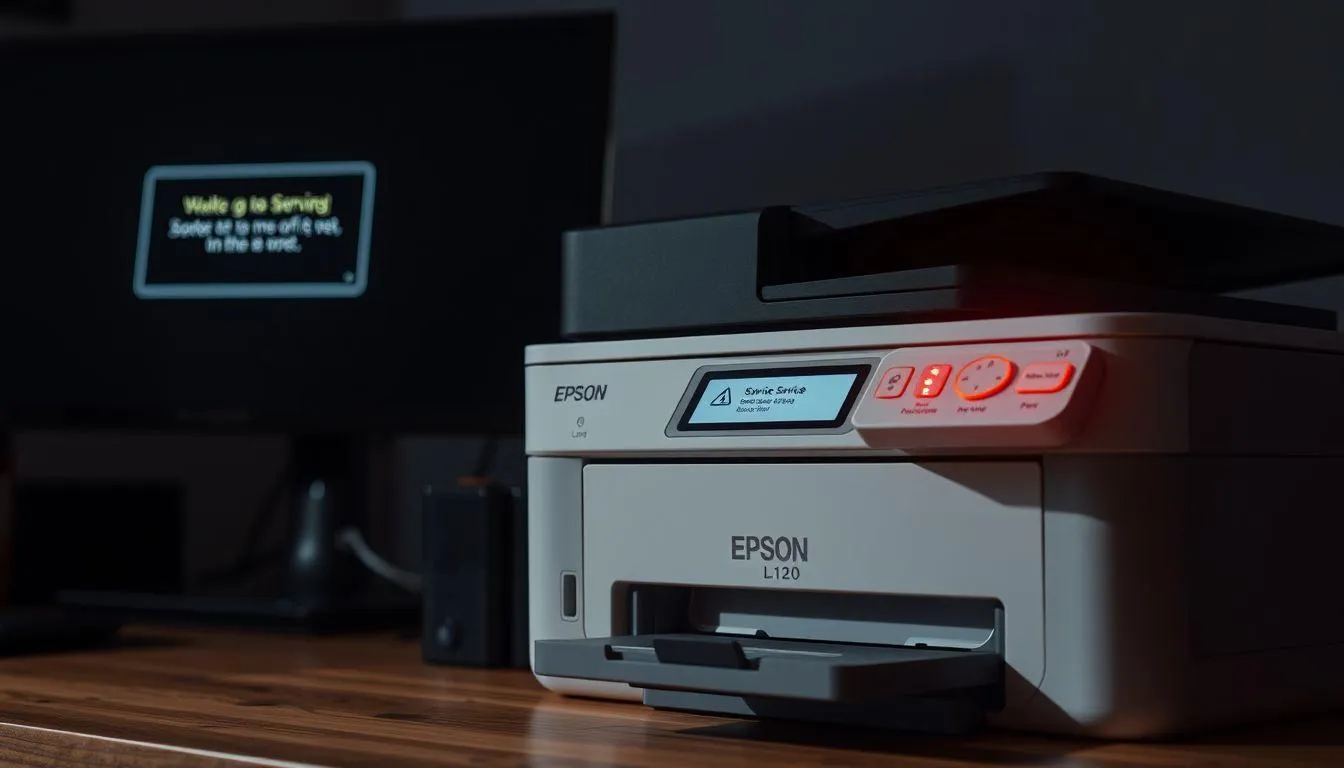
Sebelum melakukan reset, penting untuk mengenali tanda-tanda bahwa printer Epson L120 memang memerlukan proses reset. Berikut adalah beberapa indikasi yang menunjukkan printer perlu direset:
Lampu Indikator Berkedip Bergantian
Salah satu tanda paling umum adalah lampu indikator tinta dan kertas yang berkedip secara bergantian tanpa henti sejak printer dinyalakan. Kondisi ini menandakan bahwa waste ink pad counter telah mencapai batas maksimal dan printer memerlukan reset untuk dapat berfungsi kembali.
Munculnya Pesan Error di Komputer
Ketika printer terhubung dengan komputer, akan muncul berbagai pesan error seperti "Service Required", "Waste Ink Full", "Ink pad is at the end of its service life", "Parts Inside Your Printer Are At The End Of Their Life", atau "It is time to reset the ink levels". Pesan-pesan ini merupakan notifikasi dari sistem printer bahwa ada masalah yang perlu ditangani.
Printer Tidak Merespons Perintah Cetak
Meskipun printer tampak terhubung dengan komputer dan driver sudah terinstal dengan benar, printer tidak merespons perintah cetak sama sekali. Kondisi ini bisa disebabkan oleh error pada firmware atau sistem internal printer yang memerlukan reset untuk mengembalikan fungsinya.
Hasil Cetakan Bermasalah
Hasil cetakan menunjukkan garis-garis, warna pudar, atau kualitas cetak yang menurun drastis meskipun tinta masih tersedia. Masalah ini bisa terjadi karena ketidakberesan pada head printer yang dapat diatasi dengan melakukan reset dan cleaning.
Kegagalan Proses Kalibrasi
Ketika mencoba melakukan kalibrasi printer, proses tersebut gagal atau tidak dapat diselesaikan dengan sempurna. Hal ini mengindikasikan adanya gangguan pada konfigurasi sistem yang memerlukan reset untuk mengembalikan pengaturan ke kondisi normal.
3. Persiapan Sebelum Melakukan Reset
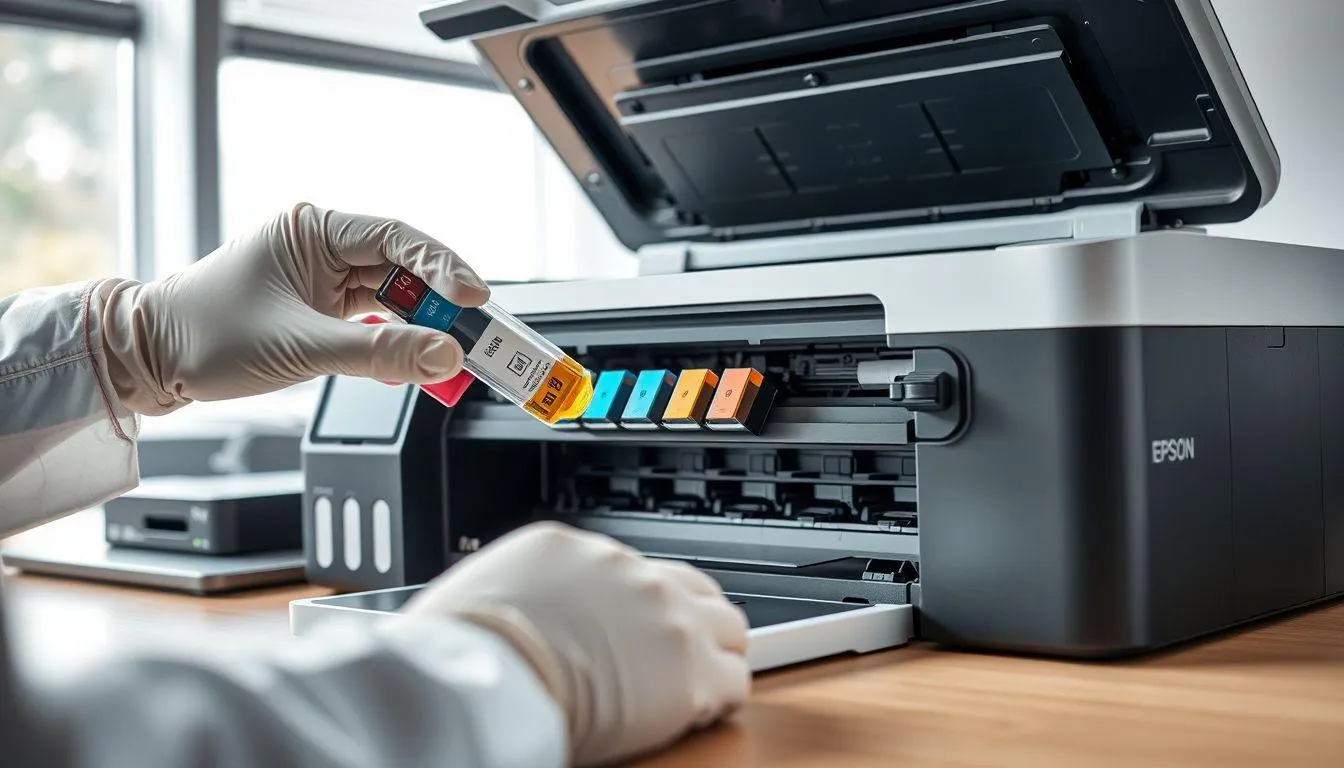
Sebelum melakukan cara menggunakan resetter Epson L120, ada beberapa hal penting yang perlu diperiksa dan dipersiapkan terlebih dahulu untuk memastikan proses reset berjalan lancar:
Pemeriksaan Komponen Fisik Printer
Pertama, periksa kondisi fisik printer secara menyeluruh. Pastikan tabung tinta eksternal masih berisi dan tidak habis. Cek selang tinta di dalam mesin printer, jangan sampai ada yang terjepit karena dapat menghambat aliran tinta. Periksa juga cartridge, pastikan tidak tersumbat oleh tinta kering atau kotoran. Jika perlu, lepas dan bersihkan cartridge sebelum melakukan reset.
Pemeriksaan Area Roller dan Jalur Kertas
Periksa area roller printer untuk memastikan tidak ada kertas yang nyempil atau paper jam. Terkadang serpihan kertas yang robek dapat tersangkut di roller dan menyebabkan error. Pastikan juga jalur cartridge dapat bergerak lancar dan tidak terhalang oleh selang tinta atau benda lain.
Persiapan Software dan Koneksi
Pastikan printer terhubung dengan komputer menggunakan kabel USB yang berfungsi dengan baik. Driver printer Epson L120 harus sudah terinstal dengan benar di komputer. Sebelum mendownload dan menjalankan aplikasi resetter, matikan terlebih dahulu antivirus yang ada di komputer karena beberapa antivirus menganggap tool resetter sebagai virus dan akan memblokir aplikasi tersebut.
Pencabutan Kabel Power
Sebelum memulai proses reset, disarankan untuk mencabut kabel power printer selama kurang lebih 3 menit. Langkah ini membantu mengosongkan memori sementara printer dan mempersiapkan sistem untuk proses reset yang akan dilakukan.
4. Cara Reset Printer Epson L120 Secara Manual
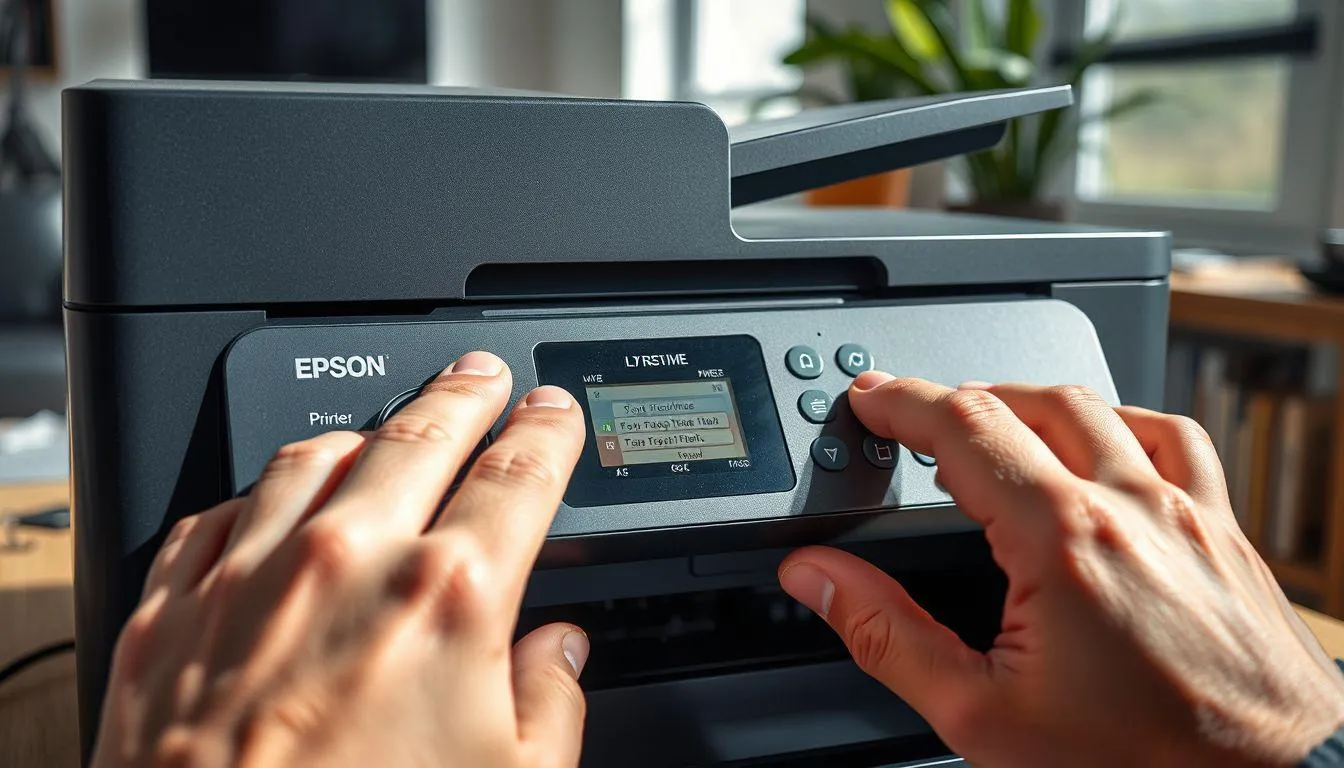
Cara menggunakan resetter Epson L120 yang pertama adalah metode manual tanpa menggunakan software tambahan. Metode ini cocok untuk mengatasi masalah sederhana seperti reset ink level atau ketika lampu indikator tinta menyala. Berikut langkah-langkahnya:
- Nyalakan printer Epson L120 dan pastikan printer dalam kondisi siap digunakan.
- Tekan dan tahan tombol Power dan tombol Resume secara bersamaan selama kurang lebih 5 detik.
- Lepaskan kedua tombol tersebut sejenak, kemudian tekan kembali tombol Power dan Resume secara bersamaan selama 3 detik.
- Lepaskan tombol dan biarkan printer melakukan proses reset secara otomatis.
- Tunggu beberapa saat hingga lampu indikator berhenti berkedip dan printer kembali normal.
- Jika belum berhasil, ulangi langkah di atas dengan interval waktu yang sedikit berbeda: tekan 5 detik, lepas, tekan 3 detik, lepas, tekan 1 detik.
- Setelah proses selesai, matikan printer dan nyalakan kembali untuk memastikan reset berhasil dilakukan.
Metode manual ini biasanya efektif untuk mengatasi masalah ink level yang meminta reset. Namun, untuk masalah waste ink pad counter yang sudah mencapai 100%, metode manual mungkin tidak cukup dan memerlukan bantuan software resetter.
5. Cara Menggunakan Resetter Epson L120 dengan Software
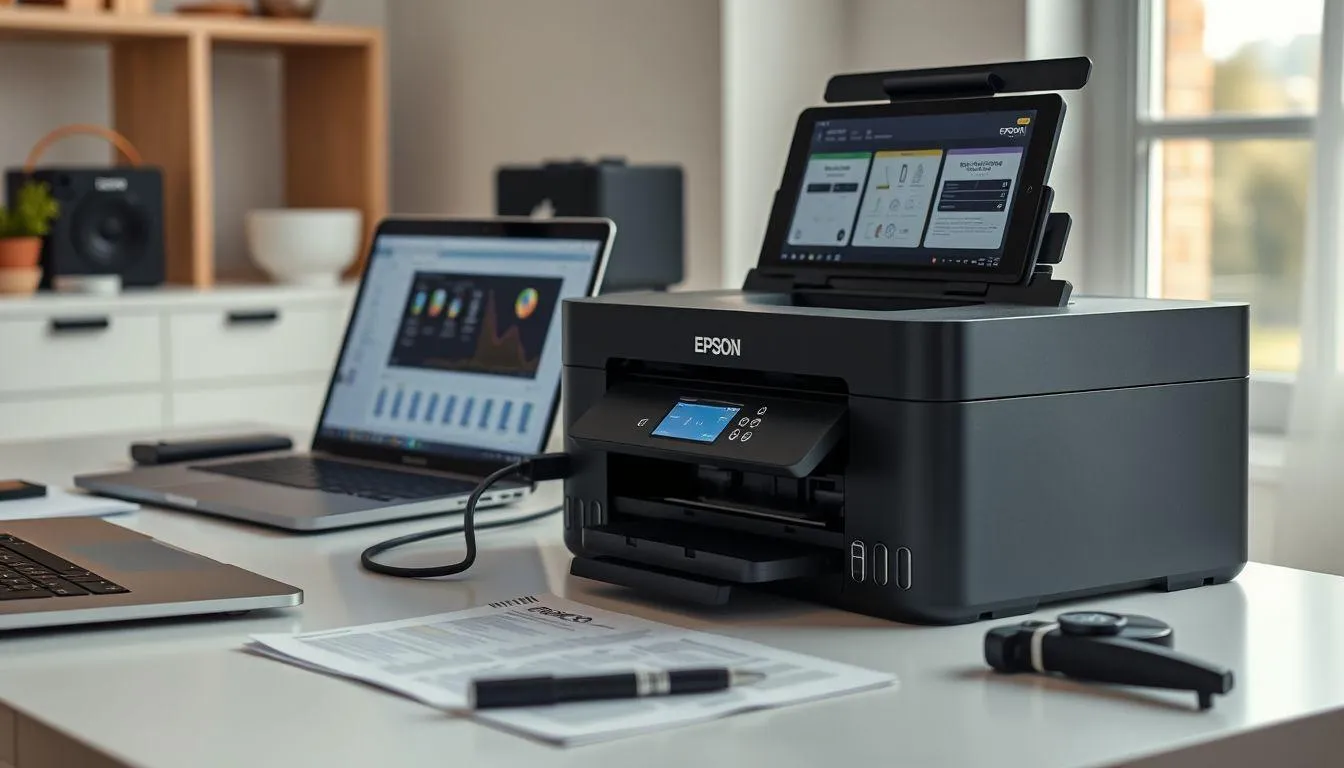
Untuk masalah yang lebih kompleks seperti waste ink pad counter penuh, cara menggunakan resetter Epson L120 dengan software Adjustment Program adalah solusi yang paling efektif. Berikut panduan lengkapnya:
Langkah Download dan Persiapan
- Download aplikasi Resetter Epson L120 atau Adjustment Program dari sumber terpercaya.
- Matikan antivirus di komputer untuk mencegah aplikasi terblokir.
- Extract file yang telah didownload karena biasanya masih dalam format RAR atau ZIP.
- Pastikan printer Epson L120 sudah terhubung dengan komputer melalui kabel USB dan dalam keadaan menyala.
Langkah Menjalankan Aplikasi Resetter
- Buka folder hasil extract dan jalankan file AdjProg.exe atau Adjprogcracked.exe.
- Pada tampilan awal aplikasi, klik tombol Select yang berada di bagian kiri atas.
- Pilih model printer Epson L120 dari daftar yang tersedia.
- Setelah model printer terpilih, klik tombol Particular Adjustment Mode yang berada di bagian kanan bawah.
- Akan muncul jendela baru dengan berbagai pilihan menu maintenance.
Langkah Reset Waste Ink Pad Counter
- Dari menu yang muncul, pilih Waste Ink Pad Counter.
- Klik tombol OK untuk membuka jendela Waste Ink Pad Counter.
- Centang kotak Main Pad Counter yang tersedia.
- Klik tombol Check untuk melihat nilai counter saat ini. Angka yang muncul menunjukkan persentase penggunaan, biasanya akan menampilkan angka mendekati atau sama dengan 100%.
- Setelah mengecek nilai counter, centang kembali Main Pad Counter.
- Klik tombol Initialize untuk memulai proses reset counter menjadi 0%.
- Akan muncul kotak dialog konfirmasi, klik OK untuk melanjutkan proses.
- Tunggu hingga proses reset selesai, biasanya hanya memerlukan beberapa detik.
- Setelah muncul notifikasi bahwa proses berhasil, klik OK.
- Matikan printer dengan menekan dan menahan tombol power hingga lampu indikator padam.
- Tutup semua jendela aplikasi resetter.
- Nyalakan kembali printer dengan menekan tombol power satu kali.
- Jika lampu indikator tidak berkedip lagi, berarti proses reset berhasil dilakukan.
- Lakukan test print untuk memastikan printer dapat mencetak dengan normal.
Cara menggunakan resetter Epson L120 dengan software ini terbukti efektif mengatasi masalah waste ink pad counter dan mengembalikan fungsi printer seperti semula. Pastikan mengikuti setiap langkah dengan teliti untuk hasil yang optimal.
6. Tips Mengatasi Printer Epson L120 Gagal Reset
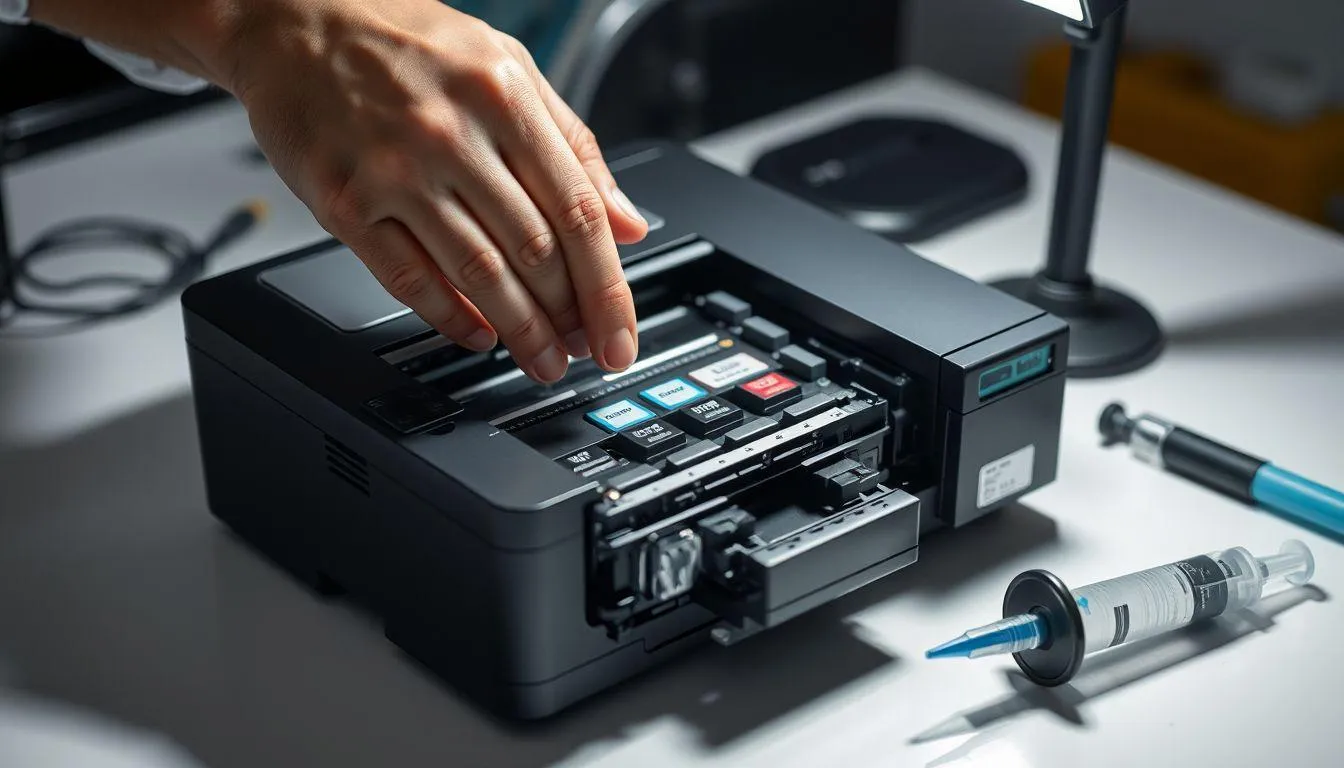
Terkadang meskipun sudah mengikuti cara menggunakan resetter Epson L120 dengan benar, printer masih mengalami masalah atau gagal reset. Berikut beberapa tips untuk mengatasi kondisi tersebut:
Pembersihan Komponen Printer
Lakukan pembersihan menyeluruh pada komponen printer, terutama pada kedua cartridge. Keluarkan seluruh tinta dari tangki dengan cara menyedotnya menggunakan syringe atau alat penyedot tinta. Pastikan cartridge berwarna hitam sudah terpasang pada tempatnya dengan benar dan tidak tertukar posisi. Bersihkan juga jalur cartridge agar dapat bergerak lancar tanpa hambatan dari selang tinta.
Pemeriksaan Koneksi dan Kabel
Pastikan semua kabel terpasang dengan presisi pada lubangnya masing-masing. Kabel yang kendor atau tidak terpasang dengan baik dapat menyebabkan komunikasi antara printer dan komputer terganggu. Coba gunakan kabel USB yang berbeda jika diperlukan untuk memastikan masalah bukan berasal dari kabel yang rusak.
Pencabutan Power Sebelum Reset
Sebelum melakukan proses reset, cabut kabel power printer selama kurang lebih 3 menit. Langkah ini membantu mengosongkan memori sementara dan mempersiapkan sistem printer untuk menerima perintah reset dengan lebih baik.
Pemeriksaan Roller Printer
Pastikan roller printer tidak terhalang oleh sisa kertas atau benda asing lainnya. Paper jam atau serpihan kertas yang tersangkut dapat menyebabkan printer tetap error meskipun sudah direset. Bersihkan area roller dengan hati-hati menggunakan kain lembut yang sedikit lembab.
Penggunaan Resetter yang Sesuai
Pastikan menggunakan software resetter yang memang kompatibel dengan Epson L120. Beberapa resetter dirancang untuk beberapa model sekaligus, tetapi ada juga yang spesifik untuk model tertentu. Gunakan resetter yang tepat untuk menghindari kegagalan reset atau bahkan kerusakan sistem printer.
7. FAQ (Pertanyaan yang Sering Diajukan)
Apa itu resetter printer Epson L120?
Resetter printer Epson L120 adalah software atau aplikasi khusus yang berfungsi untuk mengembalikan pengaturan printer ke kondisi awal atau mereset counter tertentu seperti waste ink pad counter. Software ini membantu mengatasi masalah error pada printer tanpa harus membawanya ke service center, sehingga printer dapat kembali berfungsi normal.
Mengapa printer Epson L120 perlu direset?
Printer Epson L120 perlu direset ketika waste ink pad counter mencapai batas maksimal, biasanya setelah mencetak sekitar 10.000 lembar. Kondisi ini ditandai dengan lampu indikator yang berkedip bergantian dan munculnya pesan error seperti "Service Required" atau "Waste Ink Full". Reset diperlukan untuk mengembalikan counter menjadi nol persen agar printer dapat digunakan kembali.
Apakah reset printer Epson L120 aman dilakukan sendiri?
Ya, reset printer Epson L120 aman dilakukan sendiri asalkan mengikuti langkah-langkah yang benar dan menggunakan software resetter dari sumber terpercaya. Namun, perlu diingat bahwa reset hanya mengatasi masalah software atau counter, bukan masalah hardware. Jika setelah reset printer masih bermasalah, kemungkinan ada kerusakan komponen fisik yang memerlukan penanganan teknisi profesional.
Berapa kali printer Epson L120 bisa direset?
Secara teknis, printer Epson L120 dapat direset berkali-kali tanpa batasan tertentu. Namun, perlu diperhatikan bahwa reset hanya mengatur ulang counter software, bukan membersihkan bantalan tinta fisik. Jika bantalan tinta sudah benar-benar penuh secara fisik, meskipun sudah direset, tinta limbah bisa meluber dan merusak komponen printer. Oleh karena itu, disarankan untuk membersihkan atau mengganti bantalan tinta setelah beberapa kali reset.
Apa perbedaan reset manual dan reset menggunakan software?
Reset manual dilakukan dengan menekan kombinasi tombol pada printer dan cocok untuk mengatasi masalah sederhana seperti reset ink level. Sedangkan reset menggunakan software atau resetter lebih komprehensif dan dapat mengatasi masalah waste ink pad counter yang sudah mencapai 100%. Reset dengan software juga memberikan informasi lebih detail tentang kondisi printer dan memiliki berbagai fitur maintenance tambahan.
Apakah setelah reset printer perlu dibersihkan secara fisik?
Ya, sangat disarankan untuk membersihkan komponen fisik printer terutama bantalan tinta (waste ink pad) setelah melakukan reset. Reset hanya mengatur ulang counter software menjadi nol, tetapi bantalan tinta fisik masih dalam kondisi penuh. Jika tidak dibersihkan, tinta limbah bisa meluber dan mengotori komponen internal printer, bahkan menyebabkan kerusakan permanen pada mainboard atau komponen elektronik lainnya.
Bagaimana cara mengetahui reset printer berhasil atau tidak?
Reset printer dianggap berhasil jika setelah proses selesai, lampu indikator tidak lagi berkedip bergantian dan printer dapat merespons perintah cetak dengan normal. Anda dapat melakukan test print untuk memastikan printer bekerja dengan baik. Jika menggunakan software resetter, Anda juga bisa mengecek kembali nilai waste ink pad counter dengan klik tombol Check, dan nilai tersebut seharusnya menunjukkan 0% atau angka yang sangat kecil setelah reset berhasil dilakukan.
(kpl/fed)



Advertisement
D Academy 8
-
Dangdut Academy Selfi Yamma Curhat, Anak Didik di Dangdut Academy 8 Tinggal Satu