Liputan6.com
 Kapanlagi.com
 Bola.net
 Bola.com
 Merdeka.com
 Fimela.com
 Brilio.net


Cara Menggunakan Spacedesk: Panduan Lengkap Mengubah Perangkat Menjadi Monitor Tambahan
cara menggunakan spacedesk
Bekerja dengan satu layar monitor sering kali membuat produktivitas terhambat, terutama ketika harus membuka banyak aplikasi sekaligus. Menggunakan dua layar atau lebih dapat meningkatkan efisiensi kerja secara signifikan. Namun, tidak semua orang memiliki budget atau ruang untuk membeli monitor tambahan.
Solusi praktis untuk masalah ini adalah memanfaatkan perangkat yang sudah dimiliki seperti smartphone atau tablet sebagai layar kedua. Dengan cara menggunakan spacedesk, perangkat Android atau iOS dapat difungsikan sebagai monitor tambahan untuk komputer Windows. Aplikasi ini menawarkan kemudahan tanpa perlu investasi perangkat keras baru.
Spacedesk merupakan software gratis yang memungkinkan pengguna mengubah berbagai perangkat menjadi extended display. Aplikasi ini bekerja melalui koneksi jaringan lokal atau kabel USB, memberikan fleksibilitas dalam pengaturan workspace. Dengan memahami cara menggunakan spacedesk dengan benar, produktivitas kerja dapat meningkat tanpa harus mengeluarkan biaya tambahan.
Advertisement
1. Apa Itu Spacedesk dan Fungsinya
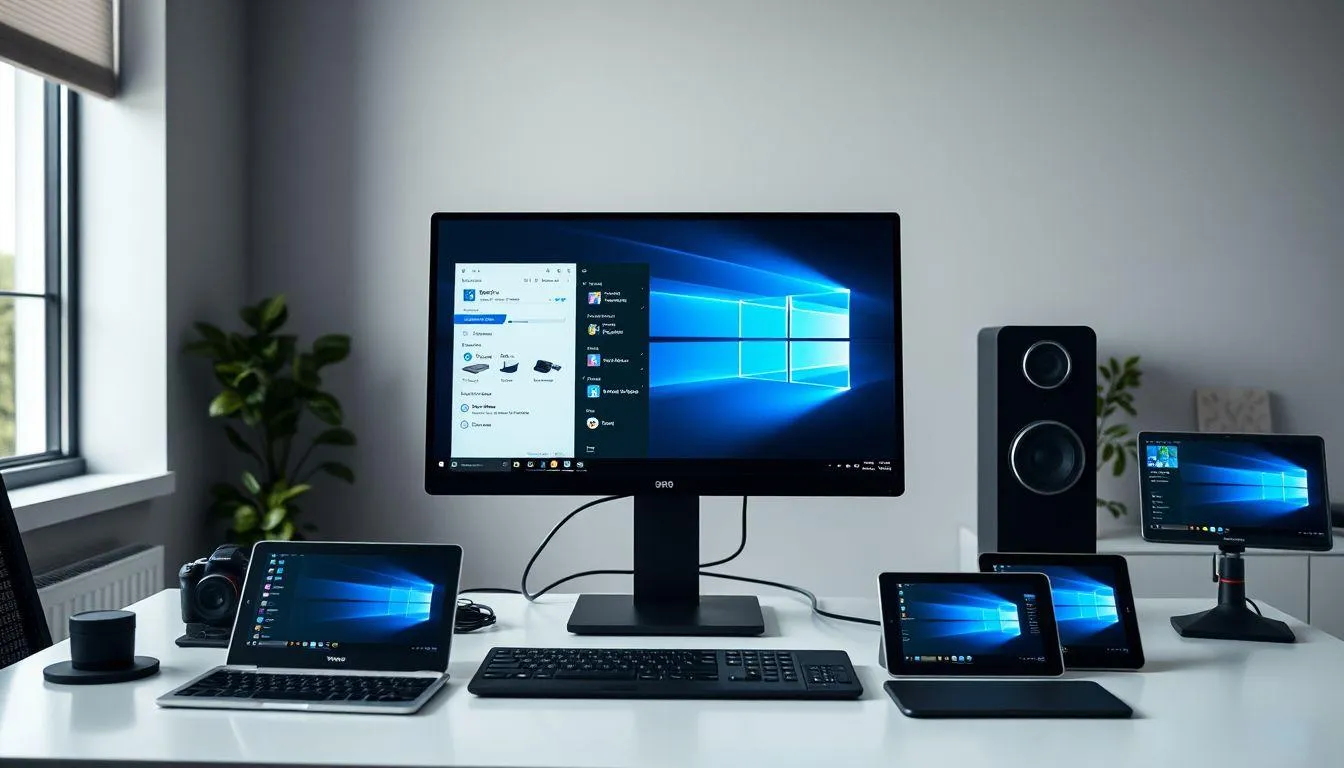
Spacedesk adalah aplikasi perangkat lunak yang dikembangkan untuk mengubah perangkat sekunder seperti tablet, smartphone, atau bahkan komputer lain menjadi monitor tambahan untuk PC Windows. Software ini bekerja dengan sistem client-server, di mana komputer utama bertindak sebagai server yang mengirimkan tampilan layar ke perangkat client melalui jaringan.
Aplikasi ini sangat berguna bagi pekerja kreatif, programmer, atau siapa saja yang membutuhkan ruang layar lebih luas untuk multitasking. Dengan spacedesk, pengguna dapat menampilkan aplikasi berbeda di layar yang berbeda, atau memperluas satu aplikasi ke beberapa layar sekaligus. Fleksibilitas ini menjadikan workflow lebih efisien tanpa perlu berpindah-pindah jendela aplikasi.
Menurut situs resmi spacedesk.net, aplikasi ini mendukung berbagai sistem operasi untuk perangkat client termasuk Android, iOS, dan Windows. Koneksi dapat dilakukan melalui WiFi lokal atau kabel USB, dengan kabel USB memberikan performa lebih stabil dan latensi lebih rendah. Aplikasi ini juga mendukung resolusi hingga 4K tergantung kemampuan perangkat yang digunakan.
Keunggulan utama spacedesk adalah kemudahan penggunaan dan tidak memerlukan biaya berlangganan. Pengguna cukup menginstal driver di komputer Windows dan aplikasi client di perangkat sekunder. Setelah terhubung, perangkat sekunder akan langsung berfungsi sebagai extended display yang dapat dikonfigurasi melalui pengaturan display Windows standar.
2. Persiapan Sebelum Menggunakan Spacedesk
Sebelum memulai cara menggunakan spacedesk, ada beberapa persiapan yang perlu dilakukan untuk memastikan koneksi berjalan lancar. Persiapan yang matang akan menghindarkan dari masalah teknis saat proses instalasi dan koneksi.
Persyaratan Sistem:
- Komputer Windows: Pastikan komputer menggunakan Windows 7, 8, 10, atau 11. Spacedesk tidak mendukung sistem operasi Mac atau Linux sebagai server, meskipun perangkat tersebut dapat digunakan sebagai client.
- Perangkat Sekunder: Smartphone, tablet, atau komputer lain yang akan dijadikan monitor tambahan. Untuk Android minimal versi 4.1, untuk iOS minimal versi 9.0, dan untuk Windows client minimal Windows 7.
- Koneksi Jaringan: Jika menggunakan koneksi WiFi, pastikan kedua perangkat terhubung ke jaringan WiFi yang sama. Untuk koneksi USB, siapkan kabel USB yang mendukung transfer data, bukan hanya charging.
- Ruang Penyimpanan: Driver spacedesk untuk Windows memerlukan sekitar 50-100 MB ruang penyimpanan, sementara aplikasi client di Android atau iOS memerlukan sekitar 20-30 MB.
- Spesifikasi Hardware: Meskipun spacedesk dapat berjalan di komputer dengan spesifikasi rendah, performa akan lebih baik pada komputer dengan prosesor dual-core atau lebih tinggi dan RAM minimal 2 GB.
Melansir dari howtogeek.com, koneksi melalui kabel USB memberikan performa lebih baik dibandingkan WiFi karena bandwidth yang lebih stabil dan latensi yang lebih rendah. Namun, koneksi WiFi memberikan fleksibilitas lebih tinggi terutama untuk mobilitas.
3. Cara Menginstal Spacedesk di Komputer Windows
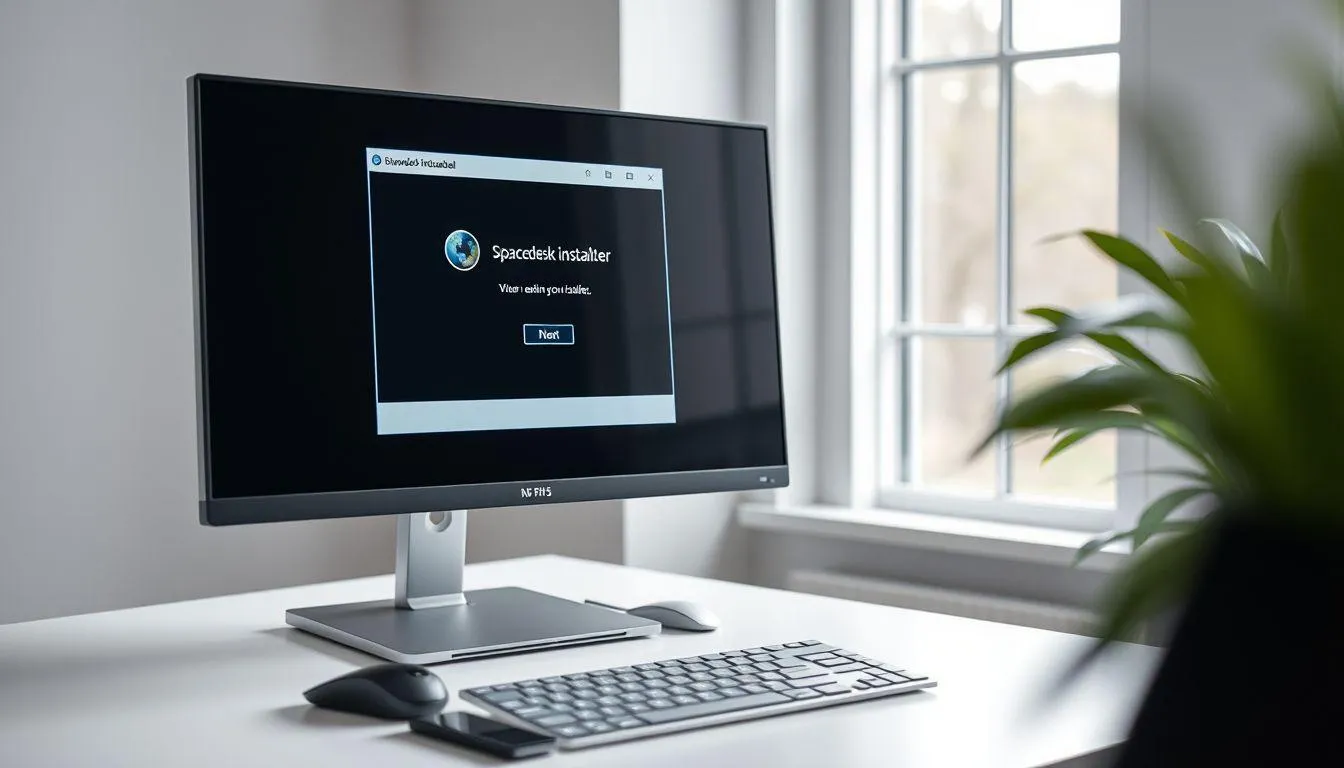
Langkah pertama dalam cara menggunakan spacedesk adalah menginstal driver server di komputer Windows. Proses instalasi ini relatif mudah dan tidak memerlukan konfigurasi rumit.
- Download Driver Spacedesk: Kunjungi situs resmi spacedesk di www.spacedesk.net, kemudian pilih menu Download. Pilih versi driver sesuai dengan sistem operasi Windows yang digunakan (32-bit atau 64-bit). Untuk Windows 10 dan 11, biasanya menggunakan versi 64-bit.
- Jalankan Installer: Setelah file installer terdownload, buka file tersebut dengan double-click. Akan muncul jendela instalasi spacedesk. Klik tombol "Next" untuk melanjutkan proses instalasi.
- Setujui License Agreement: Baca dan setujui syarat dan ketentuan penggunaan dengan mencentang kotak "I accept the terms in the License Agreement", kemudian klik "Next".
- Pilih Lokasi Instalasi: Secara default, spacedesk akan terinstal di folder Program Files. Anda dapat mengubah lokasi instalasi jika diperlukan, namun disarankan menggunakan lokasi default. Klik "Next" untuk melanjutkan.
- Mulai Instalasi: Klik tombol "Install" untuk memulai proses instalasi. Proses ini akan memakan waktu beberapa menit tergantung kecepatan komputer.
- Restart Komputer: Setelah instalasi selesai, sistem akan meminta untuk restart komputer. Klik "Finish" dan restart komputer agar driver spacedesk dapat berfungsi dengan baik.
- Verifikasi Instalasi: Setelah komputer menyala kembali, cari aplikasi "Spacedesk Driver Console" di menu Start. Buka aplikasi tersebut dan pastikan status menunjukkan "ON". Jika statusnya "OFF", klik tombol untuk mengaktifkannya.
Setelah driver terinstal dengan benar, komputer Windows sudah siap menerima koneksi dari perangkat client. Pastikan firewall Windows tidak memblokir koneksi spacedesk dengan mengizinkan aplikasi ini melalui pengaturan firewall.
4. Cara Menginstal Spacedesk di Perangkat Android atau iOS
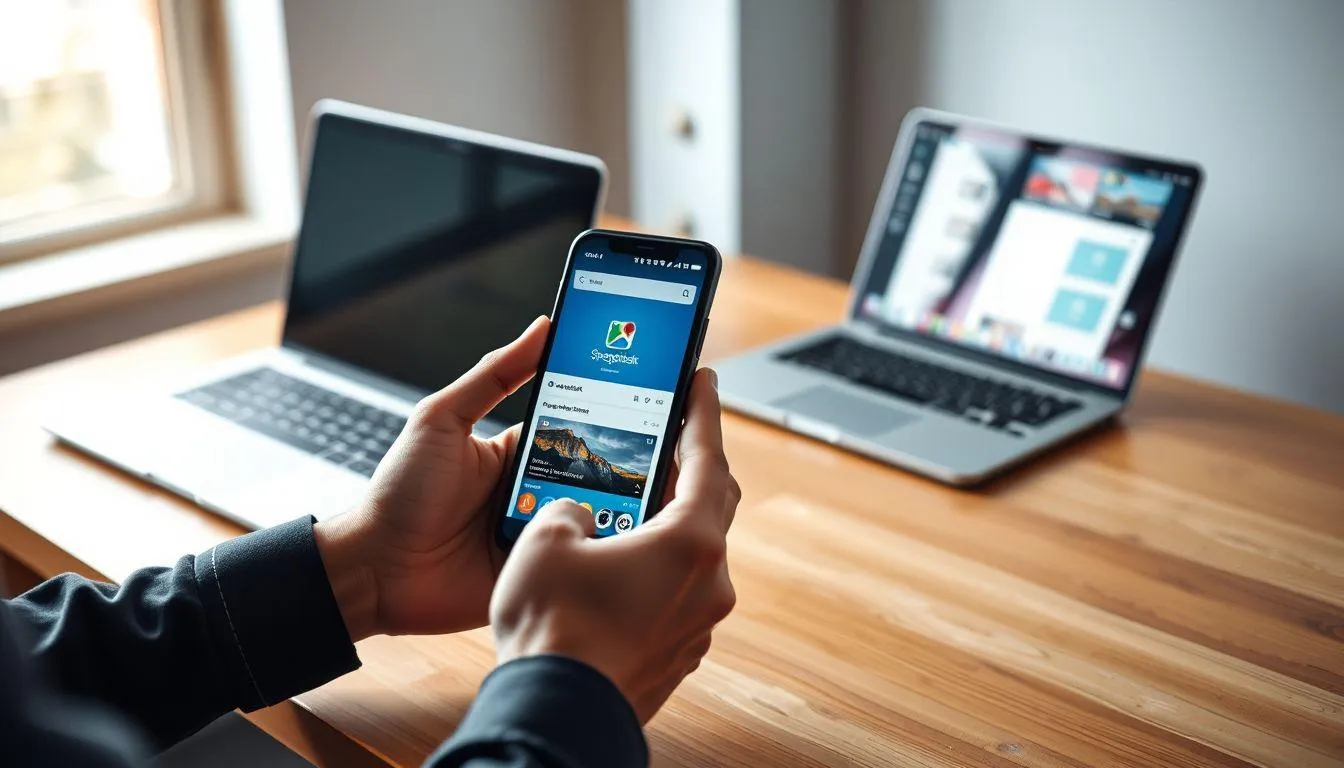
Setelah driver terinstal di komputer, langkah selanjutnya dalam cara menggunakan spacedesk adalah menginstal aplikasi client di perangkat mobile yang akan dijadikan monitor tambahan.
Untuk Pengguna Android:
- Buka Google Play Store: Di perangkat Android, buka aplikasi Google Play Store.
- Cari Aplikasi Spacedesk: Ketik "Spacedesk" atau "Spacedesk Display Monitor" di kolom pencarian.
- Install Aplikasi: Pilih aplikasi dengan nama "spacedesk (remote display)" yang dikembangkan oleh datronicsoft. Klik tombol "Install" dan tunggu hingga proses instalasi selesai.
- Buka Aplikasi: Setelah instalasi selesai, buka aplikasi spacedesk. Aplikasi akan meminta izin untuk mengakses jaringan, berikan izin yang diperlukan.
Untuk Pengguna iOS:
- Buka App Store: Di perangkat iPhone atau iPad, buka aplikasi App Store.
- Cari Aplikasi Spacedesk: Ketik "Spacedesk" di kolom pencarian App Store.
- Download Aplikasi: Pilih aplikasi "spacedesk" dan klik tombol "Get" atau ikon download. Autentikasi dengan Face ID, Touch ID, atau password Apple ID jika diminta.
- Buka Aplikasi: Setelah download selesai, buka aplikasi spacedesk dari home screen.
Aplikasi spacedesk untuk mobile memiliki ukuran yang relatif kecil dan tidak memerlukan konfigurasi khusus. Setelah terinstal, aplikasi siap digunakan untuk terhubung dengan komputer Windows yang sudah terinstal driver spacedesk.
5. Cara Menghubungkan Perangkat dengan Spacedesk
Setelah instalasi selesai di kedua perangkat, saatnya menghubungkan perangkat mobile dengan komputer. Ada dua metode koneksi yang dapat digunakan: melalui WiFi atau kabel USB.
Metode 1: Koneksi Melalui WiFi
- Pastikan Kedua Perangkat Terhubung ke WiFi yang Sama: Komputer dan perangkat mobile harus terhubung ke jaringan WiFi yang sama agar dapat saling mendeteksi.
- Cek IP Address Komputer: Buka Command Prompt di Windows dengan menekan tombol Windows + R, ketik "cmd" dan tekan Enter. Di jendela Command Prompt, ketik "ipconfig" dan tekan Enter. Catat alamat IPv4 Address yang muncul, biasanya dalam format 192.168.x.x.
- Buka Aplikasi Spacedesk di Perangkat Mobile: Aplikasi akan secara otomatis mencari komputer yang menjalankan spacedesk server di jaringan yang sama. Jika komputer terdeteksi, akan muncul di daftar dengan alamat IP-nya.
- Tap untuk Terhubung: Ketuk alamat IP komputer yang muncul di daftar. Jika tidak muncul secara otomatis, ketuk tombol "+" dan masukkan alamat IP komputer secara manual.
- Tunggu Koneksi Terbentuk: Setelah beberapa detik, layar perangkat mobile akan menampilkan desktop Windows. Koneksi telah berhasil dibuat.
Metode 2: Koneksi Melalui Kabel USB
- Hubungkan Perangkat dengan Kabel USB: Gunakan kabel USB yang mendukung transfer data untuk menghubungkan perangkat mobile dengan komputer.
- Aktifkan USB File Transfer di Android: Jika menggunakan Android, setelah kabel terhubung, akan muncul notifikasi di perangkat. Pilih opsi "File Transfer" atau "MTP" dari menu USB.
- Konfigurasi Spacedesk Console di Komputer: Buka aplikasi Spacedesk Driver Console di komputer. Pilih tab "Communication Interfaces", kemudian aktifkan opsi "USB Cable Android" dan nonaktifkan opsi "Local Area Network".
- Buka Aplikasi Spacedesk di Perangkat Mobile: Aplikasi akan otomatis mendeteksi koneksi USB dan menampilkan komputer yang terhubung.
- Tap untuk Terhubung: Ketuk alamat yang muncul untuk memulai koneksi. Layar perangkat mobile akan menampilkan desktop Windows dalam beberapa detik.
Menurut pengalaman pengguna di berbagai forum teknologi, koneksi melalui kabel USB memberikan performa lebih baik dengan latensi lebih rendah dan kualitas gambar lebih tajam. Namun, koneksi WiFi lebih praktis untuk penggunaan yang memerlukan mobilitas tinggi.
6. Cara Mengatur Display Setting untuk Spacedesk
Setelah perangkat terhubung, langkah penting dalam cara menggunakan spacedesk adalah mengatur konfigurasi display agar sesuai dengan kebutuhan. Windows menyediakan berbagai opsi pengaturan untuk mengoptimalkan penggunaan layar tambahan.
Mengakses Display Settings:
- Buka Display Settings: Klik kanan pada desktop Windows, kemudian pilih "Display settings" dari menu yang muncul. Atau tekan kombinasi tombol Windows + P untuk membuka menu Project dengan cepat.
- Identifikasi Monitor: Di halaman Display settings, akan terlihat dua kotak yang merepresentasikan monitor. Monitor 1 adalah layar komputer utama, sementara Monitor 2 adalah perangkat yang terhubung melalui spacedesk.
- Atur Posisi Monitor: Drag dan drop kotak Monitor 2 untuk mengatur posisi relatifnya terhadap Monitor 1. Posisi ini menentukan arah pergerakan kursor mouse antar layar. Jika perangkat mobile diletakkan di sebelah kanan, atur Monitor 2 di sebelah kanan Monitor 1.
Mode Display yang Tersedia:
- Duplicate (PC screen only): Kedua layar menampilkan konten yang sama persis. Mode ini berguna untuk presentasi atau menampilkan konten yang sama di dua tempat berbeda.
- Extend: Desktop diperluas ke layar kedua, memberikan ruang kerja tambahan. Ini adalah mode yang paling umum digunakan untuk meningkatkan produktivitas. Aplikasi dapat dipindahkan antar layar dengan drag and drop.
- Second screen only: Hanya layar kedua yang aktif, layar utama mati. Mode ini jarang digunakan kecuali untuk kebutuhan khusus.
Pengaturan Resolusi dan Orientasi:
- Pilih Monitor yang Akan Diatur: Di Display settings, klik pada kotak Monitor 2 untuk memilihnya.
- Atur Resolusi: Scroll ke bawah dan temukan opsi "Display resolution". Pilih resolusi yang sesuai dengan layar perangkat mobile. Resolusi yang terlalu tinggi dapat menyebabkan teks dan ikon terlalu kecil.
- Atur Orientasi: Jika menggunakan tablet dalam posisi portrait, ubah orientasi dari "Landscape" ke "Portrait" agar tampilan sesuai.
- Atur Scaling: Jika teks terlihat terlalu kecil atau terlalu besar, sesuaikan opsi "Scale and layout" untuk mengubah ukuran teks, aplikasi, dan item lainnya.
Pengaturan yang tepat akan membuat pengalaman menggunakan dual monitor menjadi lebih nyaman dan produktif. Eksperimen dengan berbagai konfigurasi untuk menemukan setup yang paling sesuai dengan kebutuhan dan preferensi pribadi.
7. Tips dan Troubleshooting Spacedesk
Meskipun cara menggunakan spacedesk relatif mudah, terkadang pengguna mengalami beberapa kendala. Berikut adalah tips optimalisasi dan solusi untuk masalah umum yang sering terjadi.
Tips Optimalisasi Performa:
- Gunakan Koneksi Kabel USB: Untuk performa terbaik dengan latensi minimal, gunakan koneksi kabel USB daripada WiFi. Pastikan kabel yang digunakan berkualitas baik dan mendukung transfer data berkecepatan tinggi.
- Tutup Aplikasi yang Tidak Diperlukan: Spacedesk menggunakan resource komputer untuk mengirim tampilan layar. Menutup aplikasi yang tidak diperlukan akan meningkatkan performa dan mengurangi lag.
- Kurangi Resolusi: Jika mengalami lag atau frame rate rendah, coba kurangi resolusi display di pengaturan spacedesk atau Windows display settings.
- Atur Quality Settings di Spacedesk: Buka aplikasi spacedesk di perangkat mobile, tap menu (tiga garis horizontal), pilih "Settings", kemudian sesuaikan "Quality/Performance" slider. Geser ke kiri untuk performa lebih baik dengan kualitas gambar sedikit berkurang.
- Gunakan Jaringan WiFi 5GHz: Jika menggunakan koneksi WiFi, gunakan jaringan 5GHz yang lebih cepat dan stabil dibanding 2.4GHz, jika router dan perangkat mendukung.
Troubleshooting Masalah Umum:
- Perangkat Tidak Terdeteksi: Pastikan kedua perangkat terhubung ke jaringan WiFi yang sama. Periksa apakah firewall Windows memblokir koneksi spacedesk. Buka Windows Defender Firewall, pilih "Allow an app through firewall", dan pastikan spacedesk diizinkan untuk private dan public networks.
- Koneksi Terputus-putus: Periksa kekuatan sinyal WiFi. Jika sinyal lemah, pindahkan perangkat lebih dekat ke router atau gunakan koneksi kabel USB. Pastikan tidak ada aplikasi lain yang menggunakan bandwidth besar secara bersamaan.
- Layar Hitam atau Tidak Merespons: Restart aplikasi spacedesk di perangkat mobile dan Spacedesk Driver Console di komputer. Jika masalah berlanjut, restart kedua perangkat.
- Lag atau Frame Rate Rendah: Kurangi resolusi display, tutup aplikasi yang tidak diperlukan, atau gunakan koneksi kabel USB. Hindari menjalankan aplikasi berat seperti game atau video editing di layar spacedesk.
- Kualitas Gambar Buruk: Tingkatkan quality settings di aplikasi spacedesk mobile. Buka Settings dan geser slider "Quality/Performance" ke kanan untuk meningkatkan kualitas gambar.
- Tidak Bisa Menggunakan Touch Screen: Spacedesk mendukung input touch screen pada perangkat mobile. Jika tidak berfungsi, pastikan opsi "Touch Input" diaktifkan di settings aplikasi spacedesk mobile.
- Alamat IP Tidak Muncul: Jika komputer tidak terdeteksi otomatis, masukkan alamat IP secara manual. Cari IP address komputer dengan mengetik "ipconfig" di Command Prompt, kemudian masukkan alamat IPv4 di aplikasi spacedesk mobile.
Melansir dari techcommunity.microsoft.com, penggunaan aplikasi remote display seperti spacedesk dapat meningkatkan produktivitas hingga 30% bagi pengguna yang sering melakukan multitasking. Dengan pengaturan yang tepat dan troubleshooting yang efektif, spacedesk dapat menjadi solusi ekonomis untuk kebutuhan dual monitor.
8. FAQ (Pertanyaan yang Sering Diajukan)
1. Apakah spacedesk benar-benar gratis?
Ya, spacedesk adalah aplikasi yang sepenuhnya gratis tanpa biaya berlangganan atau pembelian in-app. Pengguna dapat mengunduh dan menggunakan semua fitur tanpa batasan waktu. Tidak ada versi premium atau fitur berbayar, sehingga semua fungsi dapat diakses secara gratis oleh siapa saja.
2. Apakah spacedesk bisa digunakan tanpa koneksi internet?
Ya, spacedesk tidak memerlukan koneksi internet untuk berfungsi. Aplikasi ini bekerja melalui jaringan lokal (LAN) atau koneksi USB langsung antara komputer dan perangkat mobile. Selama kedua perangkat terhubung dalam jaringan yang sama atau melalui kabel USB, spacedesk dapat berfungsi tanpa akses internet.
3. Berapa banyak perangkat yang bisa dihubungkan sebagai monitor tambahan?
Spacedesk mendukung hingga empat perangkat client yang dapat terhubung secara bersamaan ke satu komputer server. Namun, jumlah perangkat yang dapat terhubung dengan performa optimal tergantung pada spesifikasi hardware komputer dan bandwidth jaringan yang tersedia. Untuk penggunaan sehari-hari, disarankan menggunakan maksimal dua perangkat untuk performa terbaik.
4. Apakah spacedesk bisa digunakan untuk bermain game?
Spacedesk dapat digunakan untuk menampilkan game, namun tidak direkomendasikan untuk gaming yang memerlukan response time cepat. Latensi yang ada pada koneksi jaringan atau USB membuat spacedesk kurang ideal untuk game kompetitif atau game yang memerlukan timing presisi. Aplikasi ini lebih cocok untuk produktivitas, browsing, atau menonton video.
5. Bagaimana cara meningkatkan kualitas tampilan di spacedesk?
Untuk meningkatkan kualitas tampilan, buka aplikasi spacedesk di perangkat mobile, tap menu settings, kemudian geser slider "Quality/Performance" ke arah kanan untuk prioritas kualitas. Gunakan koneksi kabel USB untuk hasil terbaik, dan pastikan resolusi display di Windows settings sesuai dengan resolusi native perangkat mobile. Menutup aplikasi lain yang menggunakan bandwidth juga dapat meningkatkan kualitas tampilan.
6. Apakah spacedesk menguras baterai perangkat mobile dengan cepat?
Ya, menggunakan spacedesk akan mengonsumsi baterai perangkat mobile lebih cepat karena layar terus menyala dan memproses data tampilan secara kontinyu. Untuk penggunaan jangka panjang, disarankan menghubungkan perangkat mobile ke charger atau menggunakan koneksi USB yang juga berfungsi sebagai charging. Beberapa pengguna melaporkan konsumsi baterai sekitar 15-25% per jam tergantung brightness dan aktivitas layar.
7. Apakah spacedesk tersedia untuk Mac atau Linux?
Saat ini, spacedesk hanya tersedia sebagai server untuk sistem operasi Windows (Windows 7, 8, 10, dan 11). Namun, perangkat Mac atau Linux dapat digunakan sebagai client atau viewer dengan mengunduh aplikasi spacedesk viewer yang tersedia untuk berbagai platform. Jadi Mac atau Linux dapat menjadi monitor tambahan untuk PC Windows, tetapi tidak bisa menjadi server yang mengirim tampilan ke perangkat lain.
```
(kpl/fed)



Advertisement
D Academy 8
-
Dangdut Academy Mila, Tasya, dan April di Result Top 12 DA8, Gaya Mereka Kontras

-
Event Dangdut Murama Raih Tiga SO di Dangdut Academy 8 Top 12 Result