Liputan6.com
 Kapanlagi.com
 Bola.net
 Bola.com
 Merdeka.com
 Fimela.com
 Brilio.net


Cara Menginstal Ulang HP: Panduan Lengkap untuk Semua Merek Android
Alternatif Lain Selain Factory Reset
Kapanlagi.com - Ponsel Android yang digunakan dalam jangka waktu lama seringkali mengalami penurunan performa seperti lemot, aplikasi sering crash, atau sistem yang tidak stabil. Salah satu solusi efektif untuk mengatasi masalah ini adalah dengan melakukan cara menginstal ulang hp atau yang dikenal dengan factory reset. Proses ini akan mengembalikan ponsel ke pengaturan pabrik seperti kondisi awal saat pertama kali dibeli.
Menginstal ulang HP bukanlah proses yang rumit, namun memerlukan persiapan yang matang untuk menghindari kehilangan data penting. Cara menginstal ulang hp dapat dilakukan melalui beberapa metode yang berbeda, tergantung pada kondisi ponsel dan preferensi pengguna. Setiap metode memiliki kelebihan dan kekurangan masing-masing yang perlu dipahami sebelum memulai proses.
Menurut penelitian, proses factory reset dapat mengembalikan performa ponsel hingga mendekati kondisi awal dengan membersihkan file sampah, cache yang menumpuk, dan aplikasi yang bermasalah. Hal ini menjadikan cara menginstal ulang hp sebagai solusi yang efektif untuk berbagai masalah sistem operasi Android.
Advertisement
1. 1. Cara Menginstal Ulang HP Melalui Pengaturan (Factory Reset)
Metode paling umum dan mudah untuk cara menginstal ulang hp adalah melalui menu pengaturan bawaan Android. Metode ini cocok untuk ponsel yang masih dapat beroperasi normal dan dapat mengakses menu pengaturan dengan lancar.
Buka Menu Pengaturan: Akses aplikasi "Pengaturan" atau "Settings" di ponsel Android Anda. Biasanya ikon ini berbentuk roda gigi dan dapat ditemukan di layar utama atau app drawer.
Cari Menu Sistem: Scroll ke bawah dan cari opsi "Sistem", "Manajemen Umum", atau "System" tergantung pada merek ponsel yang digunakan.
Pilih Opsi Reset: Dalam menu sistem, cari dan pilih opsi "Reset" atau "Reset Options" yang biasanya terletak di bagian bawah menu.
Pilih Factory Data Reset: Tap pada "Factory Data Reset", "Erase All Data", atau "Reset to Factory Settings" untuk memulai proses.
Baca Peringatan: Sistem akan menampilkan peringatan tentang data yang akan dihapus. Pastikan Anda telah melakukan backup data penting sebelumnya.
Konfirmasi Reset: Ketuk tombol "Reset Phone", "Erase Everything", atau "Delete All" untuk mengkonfirmasi proses reset.
Tunggu Proses Selesai: Ponsel akan restart dan memulai proses factory reset yang memakan waktu beberapa menit hingga selesai.
2. 2. Cara Menginstal Ulang HP Melalui Recovery Mode
Recovery mode adalah metode alternatif cara menginstal ulang hp yang berguna ketika ponsel mengalami masalah serius seperti bootloop atau tidak dapat mengakses menu pengaturan normal. Metode ini memerlukan kombinasi tombol khusus yang berbeda untuk setiap merek ponsel.
Matikan Ponsel Sepenuhnya: Tekan dan tahan tombol power hingga ponsel benar-benar mati. Pastikan ponsel tidak dalam mode sleep atau standby.
Masuk Recovery Mode: Tekan kombinasi tombol yang sesuai dengan merek ponsel Anda. Untuk Samsung biasanya Volume Up + Home + Power, untuk ponsel lain umumnya Volume Up + Power.
Navigasi Menu Recovery: Gunakan tombol volume untuk bernavigasi ke opsi "Wipe data/factory reset" dalam menu recovery yang muncul.
Pilih Factory Reset: Tekan tombol power untuk memilih opsi "Wipe data/factory reset" yang telah disorot.
Konfirmasi Pilihan: Navigasi ke opsi "Yes" atau "Yes - delete all user data" dan tekan tombol power untuk mengkonfirmasi.
Tunggu Proses Reset: Sistem akan memulai proses penghapusan data dan reset ke pengaturan pabrik yang memakan waktu beberapa menit.
Reboot System: Setelah proses selesai, pilih "Reboot system now" untuk me-restart ponsel dengan pengaturan pabrik.
3. 3. Cara Menginstal Ulang HP Menggunakan Kode Rahasia
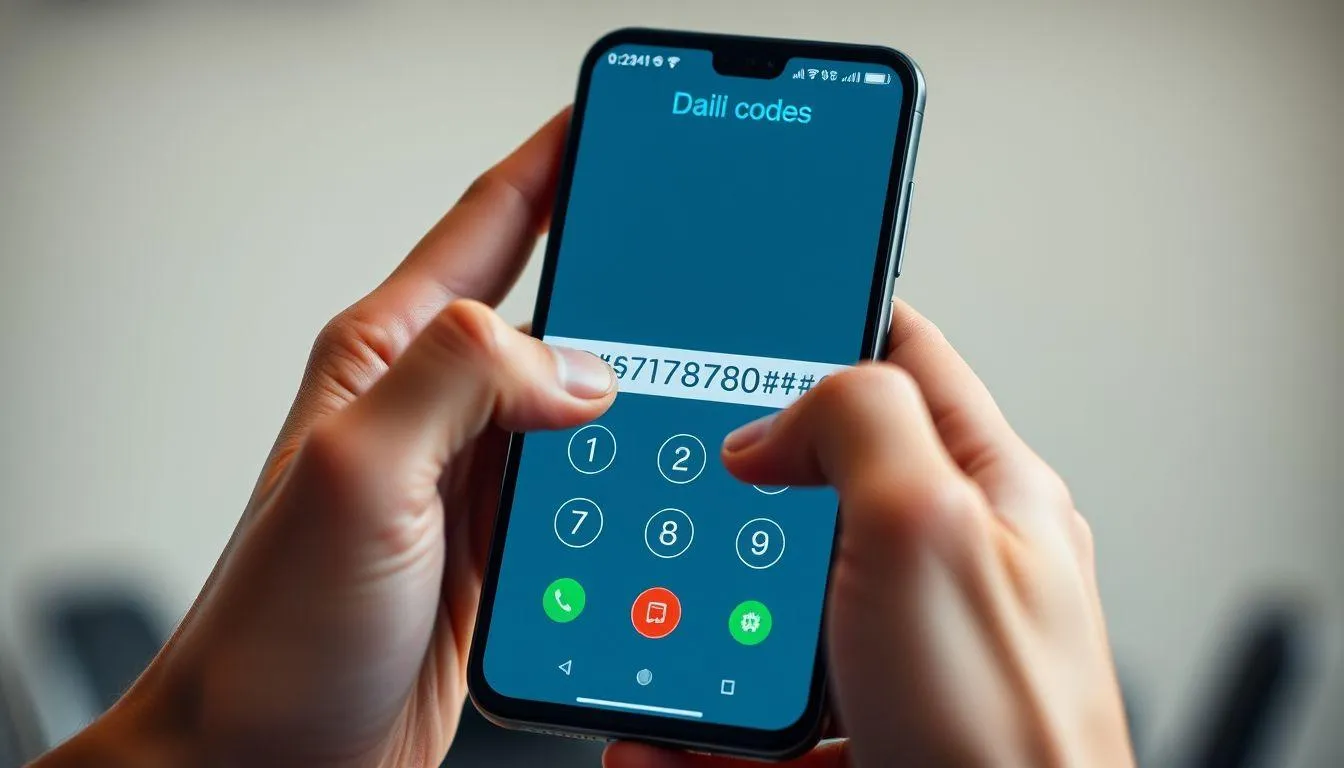
Metode ketiga cara menginstal ulang hp adalah menggunakan kode rahasia yang dapat diakses melalui aplikasi telepon. Metode ini cepat dan praktis, namun tidak semua ponsel mendukung kode ini tergantung pada versi Android dan customization dari manufacturer.
Buka Aplikasi Phone: Akses aplikasi telepon atau dialer yang biasanya berada di dock bawah layar utama ponsel Android.
Ketik Kode Soft Reset: Masukkan kode *#*#7780#*#* untuk melakukan soft reset yang akan menghapus aplikasi dan data pengguna namun mempertahankan sistem operasi.
Alternatif Hard Reset: Untuk reset yang lebih menyeluruh, gunakan kode *2767*3855# yang akan menghapus semua data termasuk firmware (gunakan dengan hati-hati).
Konfirmasi Proses: Sistem akan meminta konfirmasi sebelum memulai proses reset. Pastikan Anda memahami konsekuensi dari setiap jenis reset.
Tunggu Hingga Selesai: Ponsel akan secara otomatis memulai proses reset dan restart setelah proses selesai dilakukan.
4. 4. Cara Menginstal Ulang HP Melalui Aplikasi Pihak Ketiga
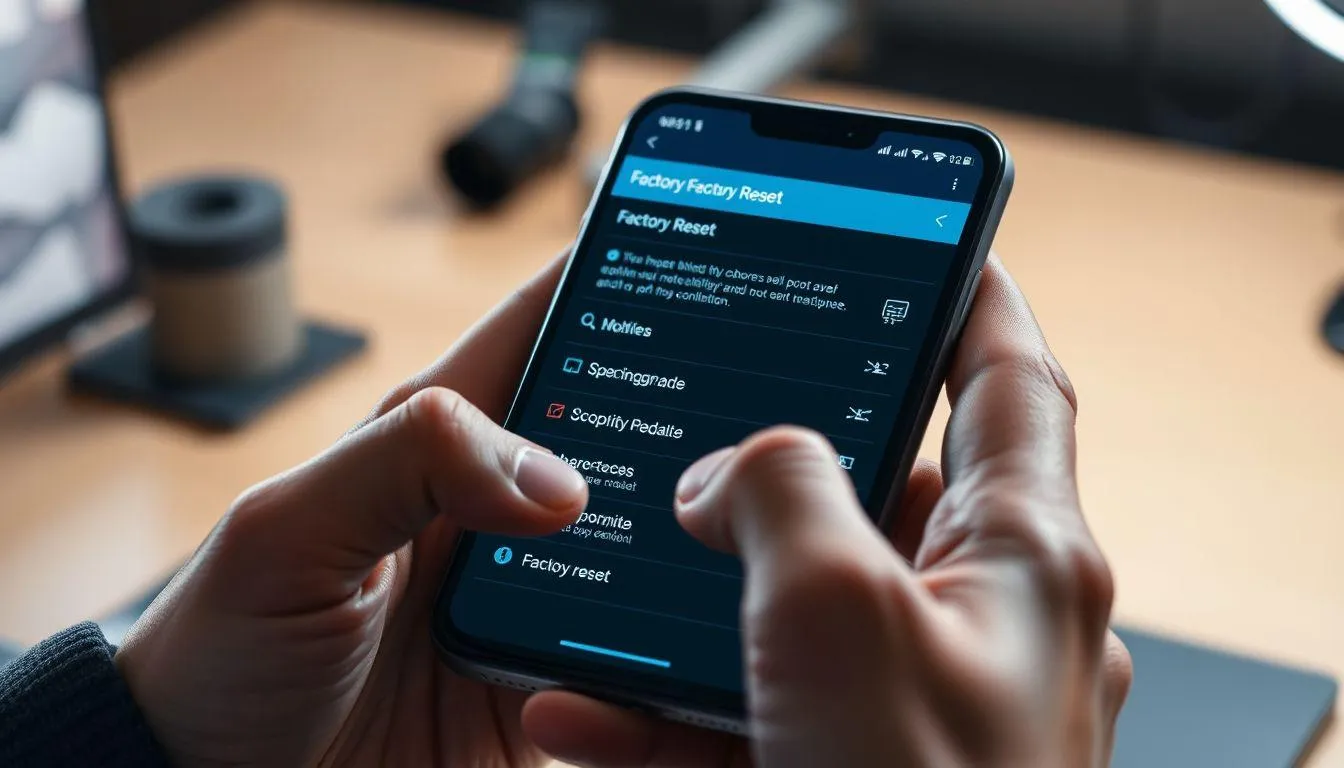
Beberapa aplikasi pihak ketiga dapat membantu proses cara menginstal ulang hp dengan interface yang lebih user-friendly. Namun metode ini memerlukan kehati-hatian dalam memilih aplikasi yang terpercaya untuk menghindari risiko keamanan.
Download Aplikasi Reset: Unduh aplikasi seperti "Simple Factory Phone Reset" dari Google Play Store yang memiliki rating dan review yang baik.
Berikan Izin Aplikasi: Aplikasi akan meminta berbagai izin sistem untuk dapat melakukan proses reset. Berikan izin yang diperlukan dengan hati-hati.
Pilih Jenis Reset: Aplikasi biasanya menyediakan beberapa opsi reset seperti soft reset, factory reset, atau wipe cache partition.
Backup Data Terlebih Dahulu: Gunakan fitur backup dalam aplikasi jika tersedia, atau lakukan backup manual sebelum melanjutkan proses.
Mulai Proses Reset: Ikuti instruksi yang diberikan aplikasi untuk memulai proses reset sesuai dengan pilihan yang telah ditentukan.
Restart Ponsel: Setelah proses selesai, restart ponsel untuk memastikan semua perubahan telah diterapkan dengan benar.
5. Persiapan Penting Sebelum Menginstal Ulang HP
Sebelum melakukan cara menginstal ulang hp, ada beberapa persiapan krusial yang harus dilakukan untuk menghindari kehilangan data dan memastikan proses berjalan lancar. Persiapan yang matang akan menentukan keberhasilan proses reset dan meminimalkan risiko yang tidak diinginkan.
- Backup Data Penting: Cadangkan semua foto, video, kontak, pesan, dan dokumen penting ke cloud storage seperti Google Drive, atau transfer ke komputer dan kartu SD eksternal.
- Catat Informasi Akun: Pastikan Anda mengingat username dan password untuk semua akun yang terhubung seperti Google, email, media sosial, dan aplikasi banking.
- Charge Baterai: Isi daya baterai hingga minimal 70% untuk memastikan ponsel tidak mati di tengah proses reset yang dapat menyebabkan kerusakan sistem.
- Lepas Kartu SIM dan SD: Keluarkan kartu SIM dan kartu memori eksternal untuk mencegah kehilangan data yang tersimpan di dalamnya.
- Catat Pengaturan Khusus: Buat catatan tentang pengaturan khusus seperti APN internet, konfigurasi email, atau pengaturan aplikasi yang rumit untuk dikonfigurasi ulang.
Menurut para ahli teknologi, persiapan yang tepat dapat mengurangi waktu setup ulang hingga 50% setelah proses factory reset selesai dilakukan.
6. Langkah-Langkah Setelah Menginstal Ulang HP
Setelah berhasil melakukan cara menginstal ulang hp, ponsel akan kembali ke kondisi seperti baru dengan pengaturan pabrik. Proses setup awal dan konfigurasi ulang memerlukan langkah-langkah sistematis untuk mengembalikan ponsel ke kondisi yang optimal sesuai kebutuhan pengguna.
- Setup Awal Sistem: Ikuti wizard setup awal untuk memilih bahasa, zona waktu, dan menghubungkan ke jaringan Wi-Fi yang tersedia.
- Login Akun Google: Masukkan akun Google untuk mengaktifkan sinkronisasi otomatis kontak, kalender, dan data aplikasi yang telah di-backup sebelumnya.
- Restore Data Backup: Kembalikan data yang telah dicadangkan dari cloud storage, komputer, atau kartu SD ke ponsel yang telah di-reset.
- Install Aplikasi Penting: Download dan install kembali aplikasi-aplikasi penting dari Google Play Store, prioritaskan aplikasi keamanan dan produktivitas.
- Konfigurasi Keamanan: Setup kembali lock screen, fingerprint, face unlock, dan aktifkan fitur Find My Device untuk keamanan ponsel.
- Update Sistem: Periksa dan install update sistem operasi terbaru untuk mendapatkan patch keamanan dan perbaikan bug terkini.
7. Tips Keamanan dan Optimasi Setelah Reset
Proses cara menginstal ulang hp memberikan kesempatan untuk mengoptimalkan performa dan keamanan ponsel dari awal. Implementasi tips keamanan yang tepat akan memastikan ponsel tetap aman dan berkinerja optimal dalam jangka panjang.
- Install Aplikasi Keamanan: Pasang aplikasi antivirus terpercaya dan aktifkan real-time protection untuk melindungi dari malware dan virus.
- Atur Backup Otomatis: Konfigurasi backup otomatis ke Google Drive atau cloud storage lainnya untuk mencegah kehilangan data di masa depan.
- Batasi Izin Aplikasi: Review dan batasi izin aplikasi hanya pada yang benar-benar diperlukan untuk menjaga privasi dan keamanan data.
- Aktifkan Enkripsi: Nyalakan enkripsi penyimpanan untuk melindungi data pribadi jika ponsel hilang atau dicuri.
- Install Aplikasi Bertahap: Jangan install semua aplikasi sekaligus, lakukan secara bertahap untuk memantau dampaknya terhadap performa ponsel.
Studi menunjukkan bahwa ponsel yang dikonfigurasi dengan benar setelah factory reset dapat mempertahankan performa optimal hingga 40% lebih lama dibandingkan ponsel yang tidak dioptimalkan.
8. Troubleshooting Masalah Umum Saat Menginstal Ulang HP
Meskipun cara menginstal ulang hp umumnya berjalan lancar, terkadang muncul masalah teknis yang memerlukan penanganan khusus. Memahami troubleshooting dasar akan membantu mengatasi kendala yang mungkin terjadi selama atau setelah proses reset.
- Ponsel Stuck di Logo: Jika ponsel terjebak di logo boot, coba masuk ke recovery mode dan lakukan wipe cache partition sebelum factory reset ulang.
- Proses Reset Terhenti: Pastikan baterai mencukupi dan coba restart paksa dengan menekan tombol power selama 10-15 detik, lalu ulangi proses reset.
- Tidak Bisa Masuk Recovery Mode: Coba kombinasi tombol yang berbeda atau cari kombinasi spesifik untuk model ponsel Anda di dokumentasi resmi manufacturer.
- Data Tidak Ter-restore: Periksa koneksi internet dan pastikan akun Google yang digunakan sama dengan yang digunakan saat backup data.
- Aplikasi Tidak Bisa Diinstall: Clear cache Google Play Store dan Google Play Services, atau coba download aplikasi dari browser jika tersedia APK resmi.
9. Kapan Sebaiknya Melakukan Instal Ulang HP
Mengetahui timing yang tepat untuk melakukan cara menginstal ulang hp sangat penting untuk menjaga performa optimal ponsel. Tidak semua masalah memerlukan factory reset, namun ada beberapa kondisi di mana reset menjadi solusi terbaik.
- Performa Sangat Lambat: Ketika ponsel mengalami lag parah dan tidak responsif meskipun sudah dibersihkan cache dan storage.
- Aplikasi Sering Crash: Jika banyak aplikasi mengalami force close atau crash secara berulang tanpa sebab yang jelas.
- Terinfeksi Malware: Saat ponsel terinfeksi virus atau malware yang tidak dapat dihapus dengan aplikasi antivirus biasa.
- Sebelum Dijual: Untuk menghapus semua data pribadi secara menyeluruh sebelum menjual atau memberikan ponsel kepada orang lain.
- Setelah Update Gagal: Ketika update sistem operasi gagal dan menyebabkan sistem tidak stabil atau bootloop.
- Storage Penuh Kronis: Jika storage internal selalu penuh meskipun sudah menghapus file dan aplikasi yang tidak perlu.
Para teknisi merekomendasikan untuk melakukan factory reset setidaknya sekali dalam setahun untuk menjaga performa optimal ponsel Android.
10. Alternatif Lain Selain Factory Reset
Sebelum memutuskan melakukan cara menginstal ulang hp dengan factory reset, ada beberapa alternatif yang bisa dicoba terlebih dahulu. Metode-metode ini mungkin dapat mengatasi masalah tanpa harus menghapus semua data di ponsel.
- Clear Cache Partition: Masuk ke recovery mode dan pilih "Wipe Cache Partition" untuk membersihkan file cache sistem tanpa menghapus data pribadi.
- Safe Mode: Boot ponsel dalam safe mode untuk mengidentifikasi aplikasi yang menyebabkan masalah, lalu uninstall aplikasi tersebut.
- Reset Network Settings: Reset hanya pengaturan jaringan jika masalah terkait konektivitas Wi-Fi, Bluetooth, atau data seluler.
- Clear Data Aplikasi Bermasalah: Hapus data dan cache aplikasi spesifik yang bermasalah melalui menu Application Manager di pengaturan.
- Uninstall Update Sistem: Jika masalah muncul setelah update, coba uninstall update terbaru dan kembali ke versi sebelumnya.
11. FAQ
Apakah cara menginstal ulang HP akan menghapus semua data?
Ya, factory reset akan menghapus semua data di memori internal termasuk aplikasi, foto, video, kontak, dan pengaturan. Namun data di kartu SD eksternal biasanya tidak terhapus jika kartu dilepas sebelum reset.
Berapa lama waktu yang dibutuhkan untuk menginstal ulang HP?
Proses factory reset biasanya memakan waktu 5-15 menit tergantung pada jumlah data yang harus dihapus dan spesifikasi ponsel. Proses setup ulang setelahnya membutuhkan waktu tambahan 10-30 menit.
Apakah cara menginstal ulang HP bisa mengatasi masalah bootloop?
Ya, factory reset melalui recovery mode seringkali dapat mengatasi masalah bootloop yang disebabkan oleh konflik aplikasi atau file sistem yang corrupt. Namun jika bootloop disebabkan kerusakan hardware, reset tidak akan efektif.
Bisakah data dikembalikan setelah factory reset?
Data yang telah di-backup ke cloud storage atau akun Google dapat dikembalikan. Namun data yang tidak di-backup akan hilang permanen dan sangat sulit untuk dipulihkan bahkan dengan software recovery khusus.
Apakah perlu melakukan root untuk menginstal ulang HP?
Tidak, cara menginstal ulang HP melalui factory reset tidak memerlukan root access. Semua metode reset standar dapat dilakukan pada ponsel yang tidak di-root dengan menggunakan menu pengaturan atau recovery mode bawaan.
Bagaimana cara memastikan backup data berhasil sebelum reset?
Periksa akun Google Anda melalui browser untuk memastikan kontak, kalender, dan data aplikasi tersinkronisasi. Untuk foto dan video, pastikan sudah terupload ke Google Photos atau cloud storage lainnya dengan status "Backup complete".
Apakah cara menginstal ulang HP sama untuk semua merek Android?
Prinsip dasarnya sama, namun ada perbedaan kecil dalam nama menu dan kombinasi tombol untuk masuk recovery mode. Samsung, Xiaomi, OPPO, dan merek lainnya memiliki sedikit variasi dalam interface dan langkah-langkahnya.
(kpl/fds)



Advertisement
D Academy 8
-
Update Dangdut Foto-Foto Lesti Kejora Debut Manggung di Pestapora

-
Dangdut Academy Mila DA7 Bergaya Princess Saat Jadi Kakak Kelas DA8