Liputan6.com
 Kapanlagi.com
 Bola.net
 Bola.com
 Merdeka.com
 Fimela.com
 Brilio.net


Cara Mengirim File dari Laptop ke HP: 7 Metode Mudah dan Praktis
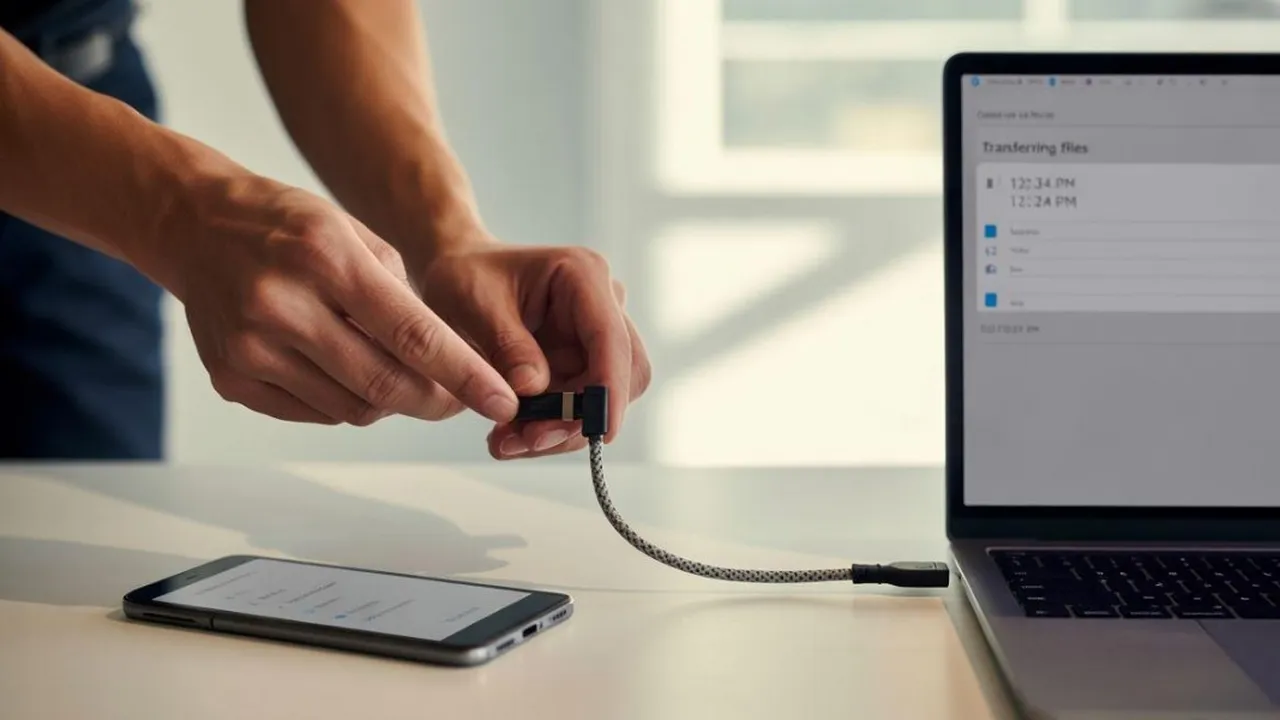
cara mengirim file dari laptop ke hp
Kapanlagi.com - Mengirim file dari laptop ke HP kini menjadi kebutuhan sehari-hari bagi banyak orang. Dengan perkembangan teknologi yang pesat, ada berbagai metode yang bisa dipilih sesuai kebutuhan dan kondisi.
Proses transfer file antar perangkat tidak lagi rumit seperti dulu. Anda bisa memilih cara yang paling sesuai, mulai dari yang menggunakan kabel hingga metode nirkabel yang lebih praktis.
Artikel ini akan membahas tujuh cara mengirim file dari laptop ke HP yang terbukti efektif dan mudah dipraktikkan. Setiap metode memiliki kelebihan tersendiri yang dapat disesuaikan dengan situasi dan preferensi pengguna.
Advertisement
Menurut penelitian terbaru, kemampuan perangkat mobile untuk memanipulasi, menginterpretasi, serta membagi teks memungkinkan files dan informasi dapat ditransfer dari satu perangkat ke perangkat lain secara cepat dan efisien.
1. 1. Cara Mengirim File dari Laptop ke HP Menggunakan Kabel Data
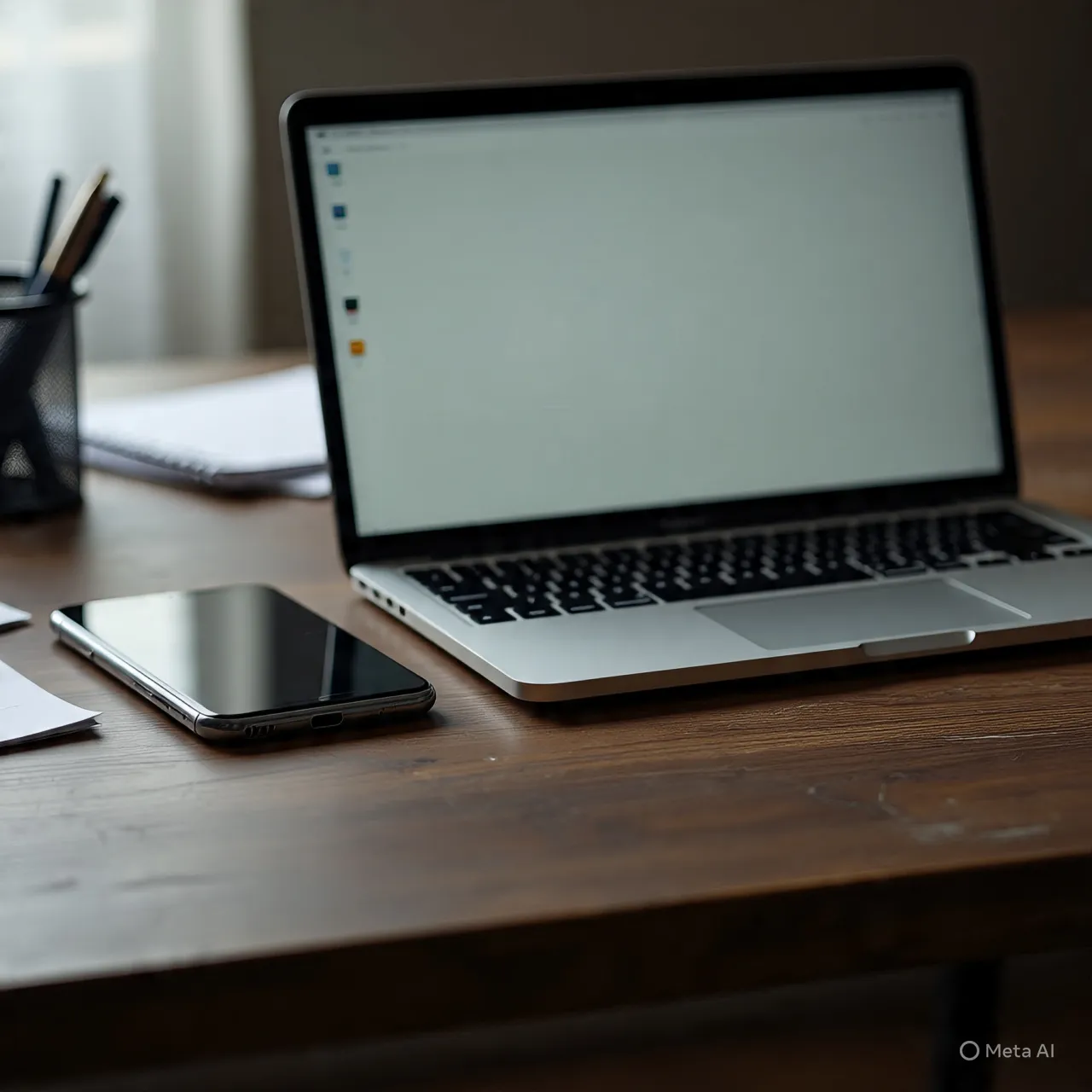
Metode kabel data merupakan cara mengirim file dari laptop ke HP yang paling tradisional namun tetap efektif. Cara ini tidak memerlukan koneksi internet dan memberikan kecepatan transfer yang stabil.
Persiapan Kabel: Siapkan kabel USB yang sesuai dengan port laptop dan HP Anda. Pastikan kabel dalam kondisi baik dan mendukung transfer data.
Koneksi Perangkat: Hubungkan laptop dan HP menggunakan kabel data. Tunggu hingga kedua perangkat saling mengenali.
Pengaturan Mode Transfer: Pada HP, pilih opsi "Transfer Files" atau "File Transfer" ketika muncul notifikasi USB connection.
Akses File Explorer: Buka File Explorer di laptop dan navigasikan ke folder yang berisi file yang ingin dipindahkan.
Copy File: Pilih file yang diinginkan, klik kanan dan pilih "Copy" atau gunakan shortcut Ctrl+C.
Paste ke HP: Buka folder HP melalui File Explorer laptop, pilih lokasi penyimpanan, lalu paste file dengan Ctrl+V.
2. 2. Cara Mengirim File dari Laptop ke HP Melalui Bluetooth
Bluetooth menjadi alternatif cara mengirim file dari laptop ke HP tanpa memerlukan kabel atau internet. Meskipun kecepatannya lebih lambat, metode ini sangat praktis untuk file berukuran kecil.
Aktivasi Bluetooth: Nyalakan Bluetooth di kedua perangkat melalui menu Settings.
Pairing Perangkat: Lakukan pairing antara laptop dan HP dengan mencari dan menghubungkan kedua perangkat.
Pilih File: Di laptop, klik kanan pada file yang ingin dikirim dan pilih "Send to" > "Bluetooth device".
Pilih Target Device: Pilih nama HP Anda dari daftar perangkat Bluetooth yang tersedia.
Konfirmasi Transfer: Terima permintaan transfer file di HP dan tunggu hingga proses selesai.
Para ahli menyatakan bahwa penggunaan Bluetooth untuk transfer file sebaiknya dibatasi pada dokumen berukuran kecil untuk hasil yang optimal.
3. 3. Cara Mengirim File dari Laptop ke HP Menggunakan Google Drive
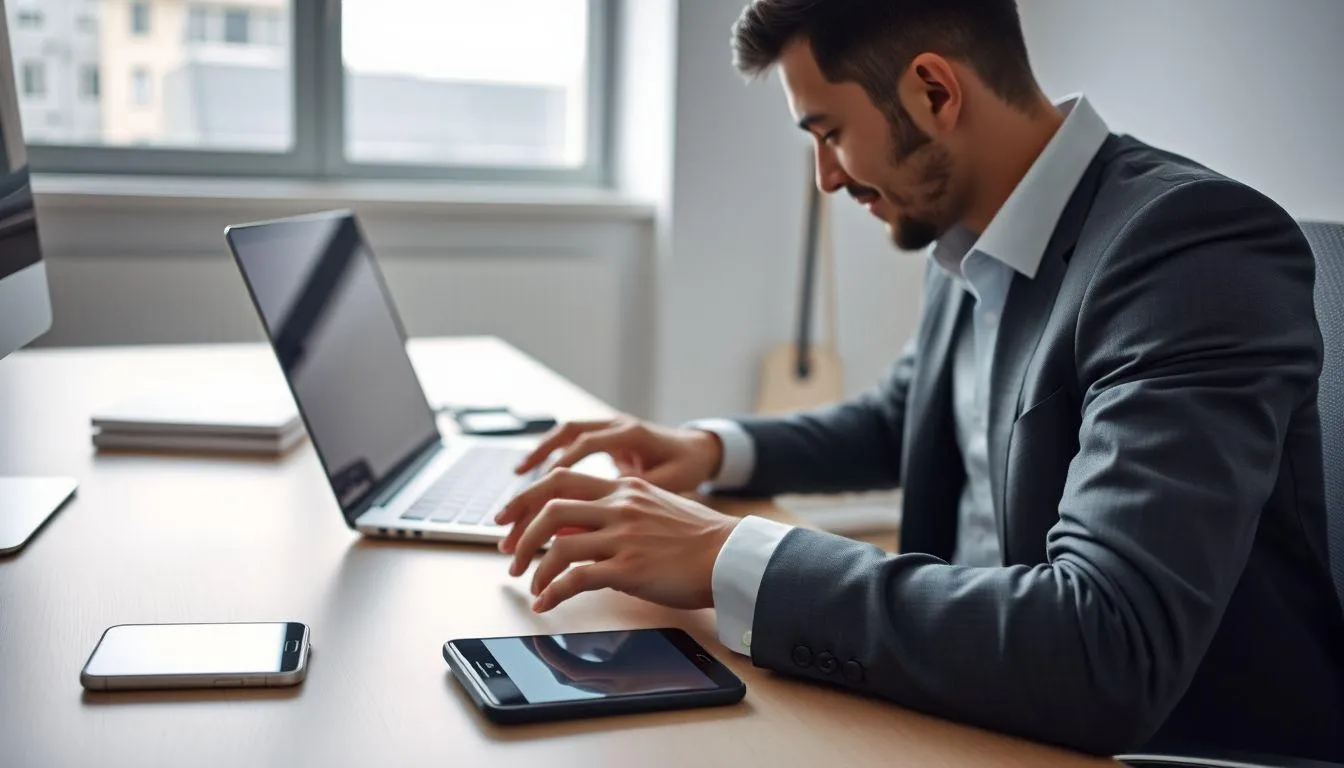
Cloud storage seperti Google Drive menawarkan cara mengirim file dari laptop ke HP yang fleksibel dan dapat diakses dari mana saja. Metode ini memerlukan koneksi internet yang stabil.
Akses Google Drive: Buka browser dan kunjungi drive.google.com, lalu login dengan akun Google Anda.
Upload File: Klik tombol "+" atau "New" dan pilih "File upload" untuk mengunggah file dari laptop.
Tunggu Proses Upload: Pastikan file berhasil terupload dengan melihat status upload yang completed.
Akses dari HP: Buka aplikasi Google Drive di HP dengan akun yang sama.
Download File: Temukan file yang telah diupload, tap pada file tersebut dan pilih opsi download.
4. 4. Cara Mengirim File dari Laptop ke HP Lewat WhatsApp Web
WhatsApp Web memungkinkan cara mengirim file dari laptop ke HP dengan memanfaatkan aplikasi chat yang sudah familiar. Metode ini cocok untuk file dengan ukuran terbatas.
Akses WhatsApp Web: Buka web.whatsapp.com di browser laptop dan scan QR code dengan HP.
Buat Chat Pribadi: Buat grup dengan satu kontak lalu keluarkan kontak tersebut, atau kirim ke kontak yang dipercaya.
Kirim File: Klik ikon attachment (klip) dan pilih "Document" untuk mengirim file.
Pilih File: Browse dan pilih file yang ingin dikirim dari laptop.
Download di HP: Buka WhatsApp di HP, temukan file yang dikirim dan download ke penyimpanan lokal.
5. 5. Cara Mengirim File dari Laptop ke HP Menggunakan ShareIt
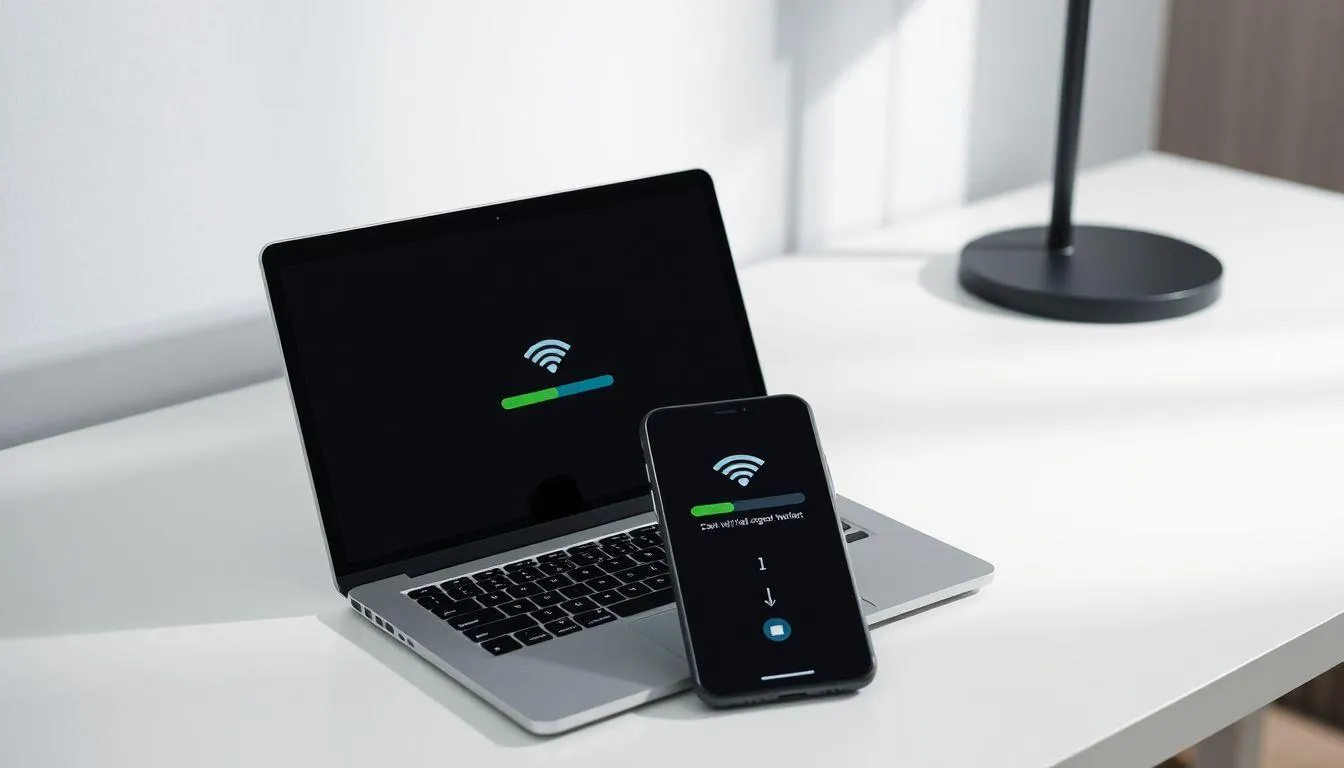
ShareIt merupakan aplikasi khusus yang memudahkan cara mengirim file dari laptop ke HP dengan kecepatan tinggi tanpa memerlukan internet. Aplikasi ini mendukung transfer file dalam jumlah besar.
Install Aplikasi: Download dan install ShareIt di laptop dan HP dari situs resmi atau app store.
Buka Aplikasi: Jalankan ShareIt di kedua perangkat dan pastikan keduanya terhubung ke jaringan WiFi yang sama.
Pilih Mode: Di laptop pilih "Send", di HP pilih "Receive" untuk memulai proses koneksi.
Koneksi Perangkat: Ikuti instruksi untuk menghubungkan kedua perangkat melalui hotspot yang dibuat ShareIt.
Transfer File: Pilih file yang ingin dikirim di laptop dan tunggu hingga transfer selesai.
6. 6. Cara Mengirim File dari Laptop ke HP Melalui Email
Email menjadi cara mengirim file dari laptop ke HP yang sederhana dan universal. Metode ini cocok untuk file dokumen dengan ukuran tidak terlalu besar.
Buka Email Client: Akses email melalui browser atau aplikasi email di laptop.
Compose Email: Buat email baru dan masukkan alamat email Anda sendiri sebagai penerima.
Attach File: Klik ikon attachment dan pilih file yang ingin dikirim dari laptop.
Kirim Email: Tulis subject yang mudah diingat dan klik send untuk mengirim email.
Download di HP: Buka email di HP, temukan email yang baru dikirim dan download attachment-nya.
7. 7. Cara Mengirim File dari Laptop ke HP Menggunakan USB OTG dan Flashdisk
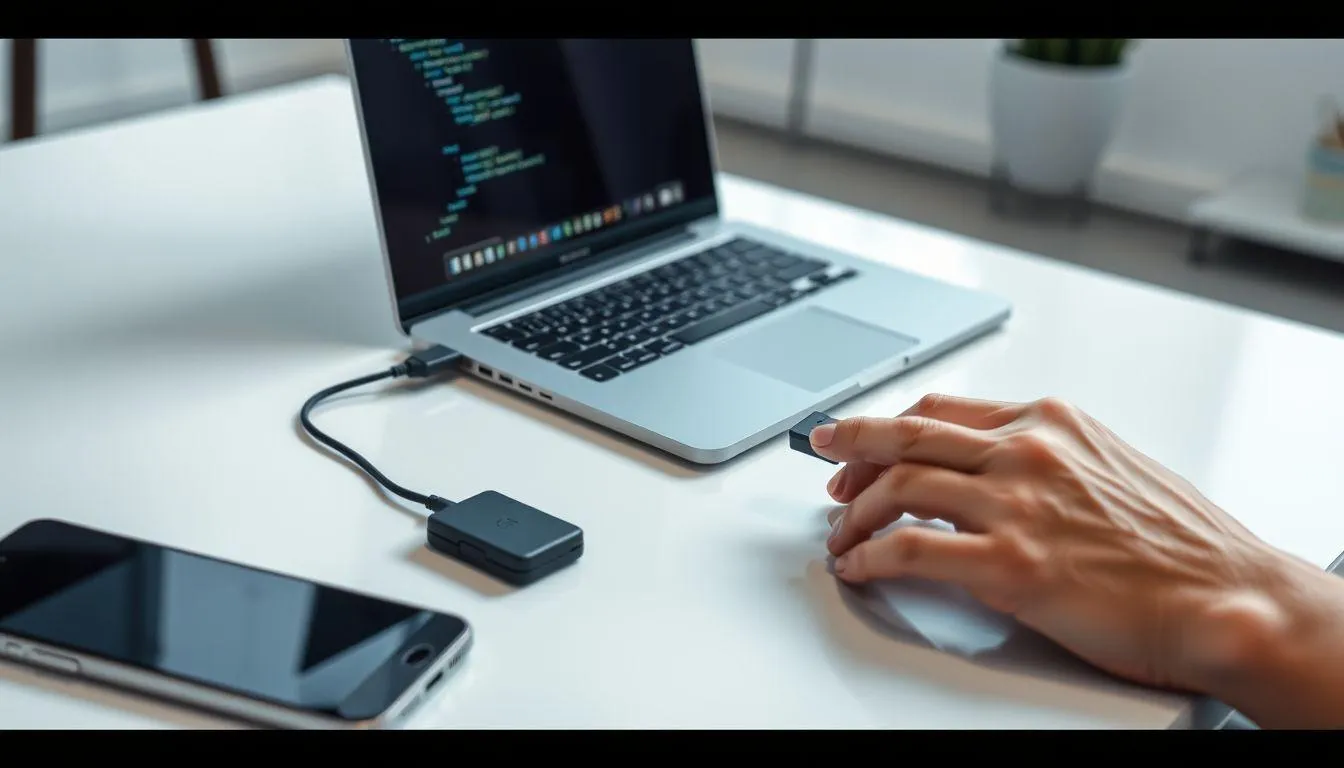
Metode ini memanfaatkan flashdisk sebagai media perantara untuk cara mengirim file dari laptop ke HP. Cocok untuk file berukuran besar dan tidak memerlukan koneksi internet.
Persiapan Perangkat: Siapkan flashdisk dan kabel USB OTG yang kompatibel dengan HP Anda.
Copy ke Flashdisk: Hubungkan flashdisk ke laptop dan copy file yang diinginkan ke dalam flashdisk.
Safely Remove: Lakukan safely remove flashdisk dari laptop untuk menghindari kerusakan data.
Hubungkan ke HP: Gunakan kabel OTG untuk menghubungkan flashdisk ke HP.
Transfer File: Buka file manager di HP, akses flashdisk dan copy file ke penyimpanan internal HP.
8. Perbandingan Kecepatan Transfer Antar Metode
Setiap cara mengirim file dari laptop ke HP memiliki kecepatan transfer yang berbeda-beda. Pemahaman tentang kecepatan ini membantu dalam memilih metode yang tepat.
- Kabel USB: Kecepatan tertinggi, cocok untuk file besar
- ShareIt/AirDrop: Kecepatan tinggi tanpa kabel, ideal untuk multiple files
- WiFi Direct: Kecepatan menengah, praktis untuk penggunaan reguler
- Cloud Storage: Tergantung kecepatan internet, fleksibel untuk akses jangka panjang
- Bluetooth: Kecepatan rendah, cocok untuk file kecil
- Email: Kecepatan rendah dengan batasan ukuran file
9. Troubleshooting Masalah Transfer File
Dalam praktik cara mengirim file dari laptop ke HP, terkadang muncul kendala teknis yang perlu diatasi. Berikut solusi untuk masalah umum yang sering terjadi.
File Tidak Terdeteksi: Periksa kompatibilitas format file dan pastikan aplikasi pendukung terinstall di HP.
Koneksi Terputus: Restart kedua perangkat dan pastikan jarak antar perangkat tidak terlalu jauh.
Transfer Gagal: Cek ruang penyimpanan yang tersedia di HP dan pastikan file tidak corrupt.
Kecepatan Lambat: Tutup aplikasi lain yang tidak perlu dan pastikan tidak ada interferensi jaringan.
10. FAQ
Apa cara tercepat untuk mengirim file dari laptop ke HP?
Kabel USB merupakan cara tercepat untuk mengirim file dari laptop ke HP karena memberikan kecepatan transfer maksimal tanpa tergantung koneksi internet atau wireless.
Bisakah mengirim file besar dari laptop ke HP tanpa kabel?
Ya, Anda bisa menggunakan aplikasi seperti ShareIt atau cloud storage untuk mengirim file besar tanpa kabel, meskipun memerlukan waktu lebih lama dibanding kabel USB.
Apakah aman mengirim file sensitif melalui cloud storage?
Cloud storage umumnya aman dengan enkripsi yang baik, namun untuk file sangat sensitif disarankan menggunakan metode offline seperti kabel USB atau flashdisk.
Mengapa transfer Bluetooth sangat lambat?
Bluetooth memiliki bandwidth terbatas dan dirancang untuk file kecil. Untuk file besar, gunakan WiFi Direct atau kabel USB yang memiliki kecepatan transfer lebih tinggi.
Bagaimana cara mengatasi file yang tidak bisa dibuka setelah transfer?
Pastikan HP memiliki aplikasi yang mendukung format file tersebut. Install aplikasi yang sesuai atau convert file ke format yang kompatibel sebelum transfer.
Apakah semua HP mendukung USB OTG?
Tidak semua HP mendukung USB OTG. Cek spesifikasi HP atau gunakan aplikasi USB OTG Checker untuk memastikan kompatibilitas sebelum membeli kabel OTG.
Berapa ukuran maksimal file yang bisa dikirim melalui WhatsApp?
WhatsApp membatasi ukuran file maksimal 100MB untuk dokumen dan 16MB untuk media. Untuk file lebih besar, gunakan cloud storage atau metode transfer lainnya.
(kpl/fds)



Advertisement
D Academy 8
-
Fashion Selebriti Jirayut Kenakan Jersey Setengah Merah Biru di Final FIFA ASEAN Cup

-
Event Dangdut Potret Tasya Allesia Hibur Para Penonton di Kediri

-
Dangdut Academy Harsiwi Achmad Tegaskan Couple Muncul Alami di Dangdut Academy 8