Liputan6.com
 Kapanlagi.com
 Bola.net
 Bola.com
 Merdeka.com
 Fimela.com
 Brilio.net


Cara Mengubah Foto ke PDF: Panduan Lengkap dan Mudah
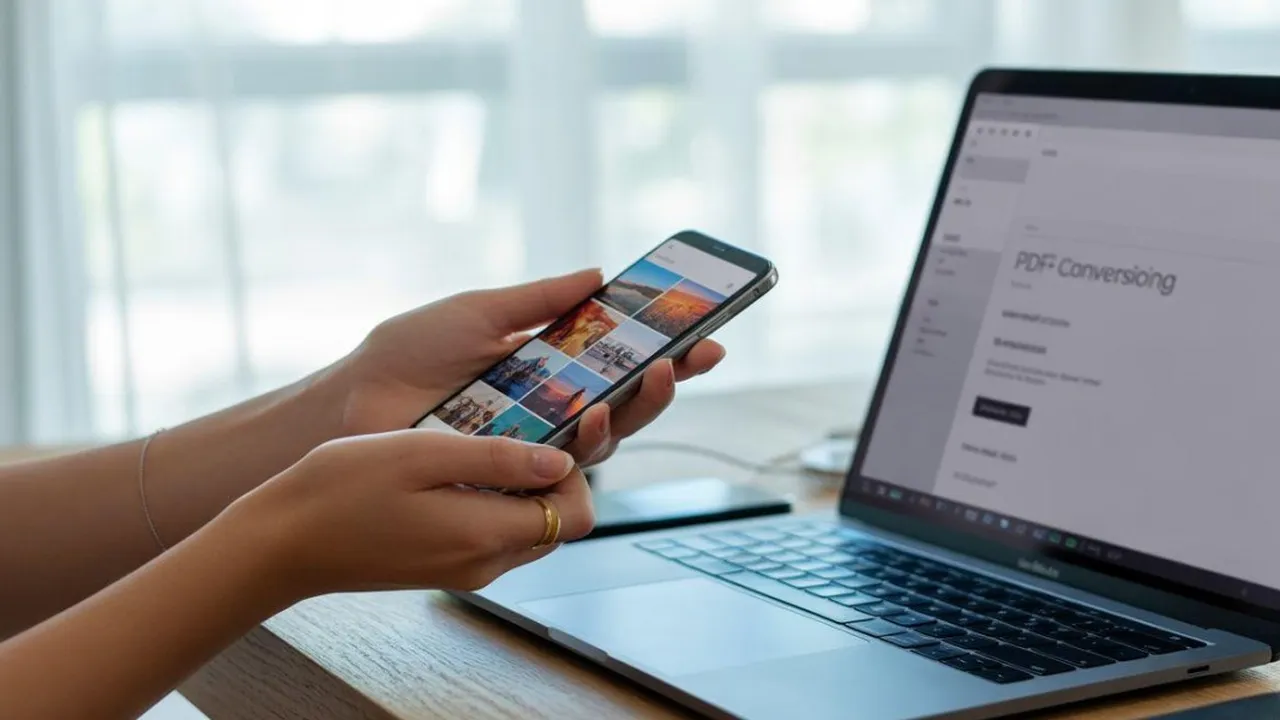
cara mengubah foto ke pdf (credit:Image by AI)
Kapanlagi.com - Mengubah foto ke format PDF menjadi kebutuhan yang semakin penting di era digital saat ini. Banyak keperluan administrasi, pekerjaan, dan pendidikan yang mengharuskan dokumen dalam format PDF untuk memudahkan pengarsipan dan berbagi.
Proses konversi dari format gambar seperti JPG, PNG, atau JPEG ke PDF sebenarnya cukup sederhana dan dapat dilakukan dengan berbagai cara. Anda dapat melakukan cara mengubah foto ke PDF melalui perangkat smartphone, laptop, maupun menggunakan layanan online gratis.
Menurut buku "Ilmu Pendidikan: Konsep, Teori dan Aplikasinya" karya Dr. Rahmat Hidayat dan Dr. Abdillah, PDF (Portable Document Format) pertama kali muncul pada tahun 1993 yang dipelopori oleh Adobe System dan digunakan khusus untuk bertukar dokumen digital dengan tata letak yang sudah baku dan tidak dapat diubah.
Advertisement
1. Pengertian Format File JPG dan PDF
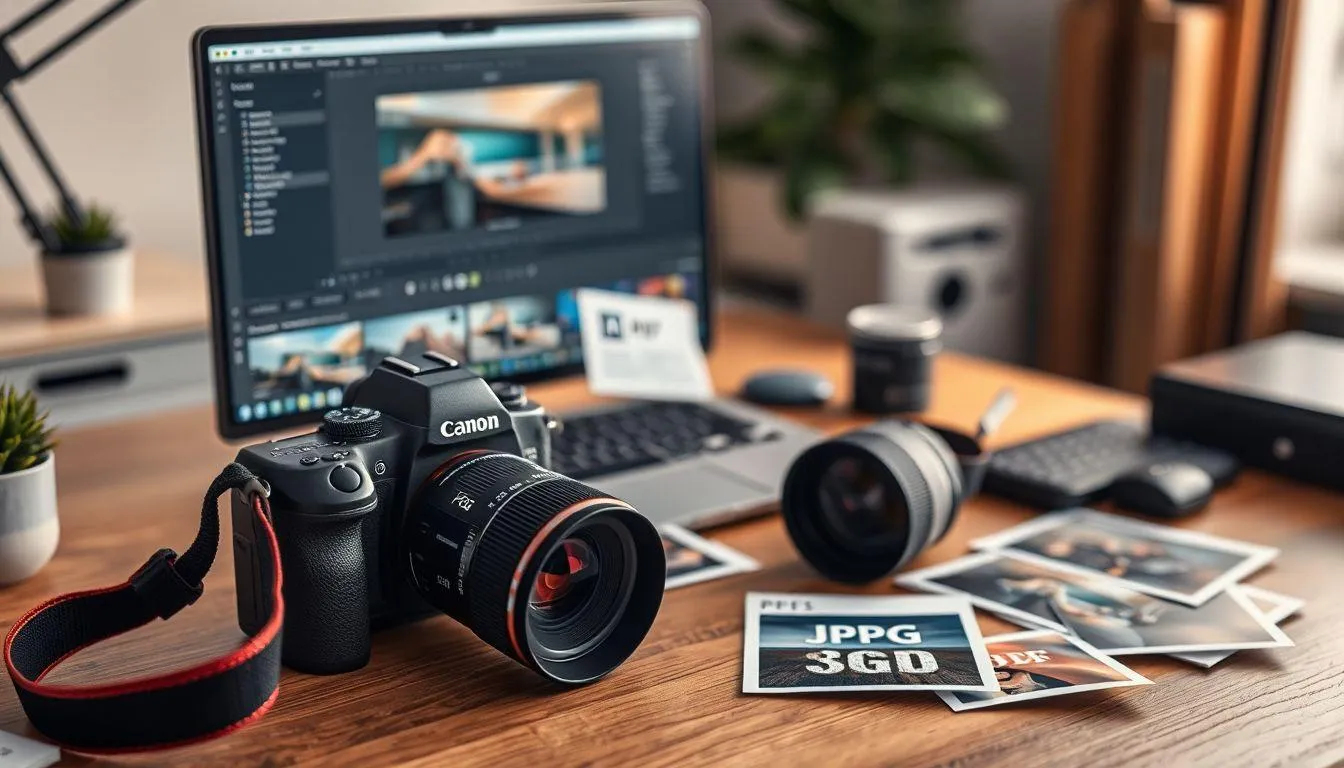
Sebelum memahami cara mengubah foto ke PDF, penting untuk mengetahui karakteristik kedua format file ini. Format JPG atau JPEG (Joint Photographic Experts Group) merupakan standar file gambar yang banyak digunakan dalam bidang fotografi karena dapat menghasilkan gambar berkualitas tinggi dengan tingkat kompresi yang efisien.
Format JPG mampu menyimpan gambar menggunakan warna true color 24 bit, sehingga cocok untuk foto dan gambar dengan banyak variasi warna. Sementara itu, PDF (Portable Document Format) adalah format dokumen yang dikembangkan oleh Adobe Systems yang dapat berisi teks, gambar, dan elemen grafis lainnya dalam satu file.
Keunggulan utama PDF terletak pada kemampuannya mempertahankan format dan tata letak dokumen yang konsisten di berbagai perangkat dan platform. Hal ini membuat PDF menjadi pilihan ideal untuk dokumen resmi, laporan, dan file yang memerlukan tampilan profesional.
Proses konversi atau convert dalam teknologi komputer berarti mengubah suatu format file menjadi format yang berbeda agar dapat dibaca oleh aplikasi yang sesuai. Konversi foto ke PDF memungkinkan pengguna menggabungkan beberapa gambar dalam satu dokumen yang mudah dibagikan dan diarsipkan.
2. Cara Mengubah Foto ke PDF Melalui Smartphone

Mengubah foto ke PDF melalui smartphone merupakan metode yang paling praktis dan dapat dilakukan kapan saja. Untuk pengguna Android, buka galeri dan pilih foto yang ingin dikonversi, kemudian pilih menu "Bagikan" dan cari opsi "Cetak" atau "Print". Pada pengaturan printer, pilih "Simpan sebagai PDF" dan tentukan lokasi penyimpanan file.
Pengguna iPhone dapat memanfaatkan fitur bawaan iOS dengan membuka aplikasi Photos, memilih foto yang diinginkan, lalu tap ikon "Share" di pojok kiri bawah. Selanjutnya, pilih opsi "Print" dan lakukan gerakan pinch (cubit layar) untuk memunculkan preview PDF, kemudian tap ikon "Share" lagi dan pilih "Save to Files".
Alternatif lain adalah menggunakan aplikasi pihak ketiga seperti CamScanner atau Image to PDF Converter yang tersedia di Google Play Store dan App Store. Aplikasi ini menawarkan fitur tambahan seperti pengaturan kualitas, ukuran halaman, dan kemampuan menggabungkan multiple foto dalam satu file PDF.
Cara mengubah foto ke PDF melalui smartphone sangat efektif untuk kebutuhan mendadak atau ketika tidak memiliki akses ke komputer. Proses ini biasanya hanya membutuhkan waktu beberapa detik hingga menit tergantung ukuran dan jumlah foto yang dikonversi.
3. Cara Mengubah Foto ke PDF Melalui Laptop/Komputer
Pengguna Windows 10 ke atas dapat memanfaatkan fitur Microsoft Print to PDF yang sudah terintegrasi dalam sistem operasi. Buka foto yang ingin dikonversi, tekan Ctrl+P untuk membuka dialog print, pilih "Microsoft Print to PDF" sebagai printer, atur ukuran kertas sesuai kebutuhan, kemudian klik "Print" dan tentukan lokasi penyimpanan.
Microsoft Word juga dapat digunakan sebagai alat konversi dengan cara membuka dokumen baru, insert foto melalui menu "Insert" > "Pictures", kemudian save dokumen dengan memilih format PDF pada opsi "Save as type". Metode ini memungkinkan pengguna melakukan editing tambahan seperti menambahkan teks atau mengatur layout sebelum menyimpan sebagai PDF.
Untuk pengguna macOS, prosesnya lebih sederhana karena sistem operasi Apple memiliki dukungan PDF yang sangat baik. Buka foto dengan aplikasi Preview, klik menu "File", pilih "Export as PDF", atur pengaturan yang diinginkan seperti ukuran kertas dan orientasi, kemudian klik "Save".
Mengutip dari buku "Orientasi Pendidikan Masa Kini" oleh Najuah dkk, dalam menentukan format file yang akan digunakan, perlu mempertimbangkan ketersediaan perangkat, tampilan aplikasi pembaca, dan dukungan format secara luas agar tidak mengalami ketergantungan pada satu teknologi tertentu.
4. Cara Mengubah Foto ke PDF Melalui Website Online

Layanan konversi online menawarkan kemudahan tanpa perlu menginstal aplikasi tambahan. SmallPDF merupakan salah satu platform populer yang menyediakan layanan JPG to PDF gratis dengan antarmuka yang user-friendly. Kunjungi situs SmallPDF, pilih tool "JPG to PDF", upload foto yang ingin dikonversi, atur pengaturan halaman jika diperlukan, kemudian klik "Convert" dan download hasilnya.
ILovePDF adalah alternatif lain yang menawarkan fitur serupa dengan kemampuan mengkonversi multiple file sekaligus. Platform ini juga menyediakan opsi untuk mengatur orientasi halaman, ukuran kertas, dan margin sesuai kebutuhan. Proses konversi biasanya berlangsung cepat dan hasil dapat langsung didownload atau disimpan ke cloud storage seperti Google Drive atau Dropbox.
JPG2PDF.com menawarkan layanan konversi gratis tanpa batasan ukuran file dan tanpa watermark. Situs ini dapat menangani hingga 20 file sekaligus dalam satu proses konversi, sangat cocok untuk kebutuhan batch processing. Interface yang sederhana membuatnya mudah digunakan bahkan untuk pemula.
Keamanan data menjadi pertimbangan penting saat menggunakan layanan online. Pastikan memilih platform yang terpercaya dan memiliki kebijakan privasi yang jelas. Sebagian besar layanan terpercaya akan otomatis menghapus file yang diupload setelah beberapa jam untuk menjaga keamanan data pengguna.
5. Tips dan Trik Optimalisasi Hasil Konversi
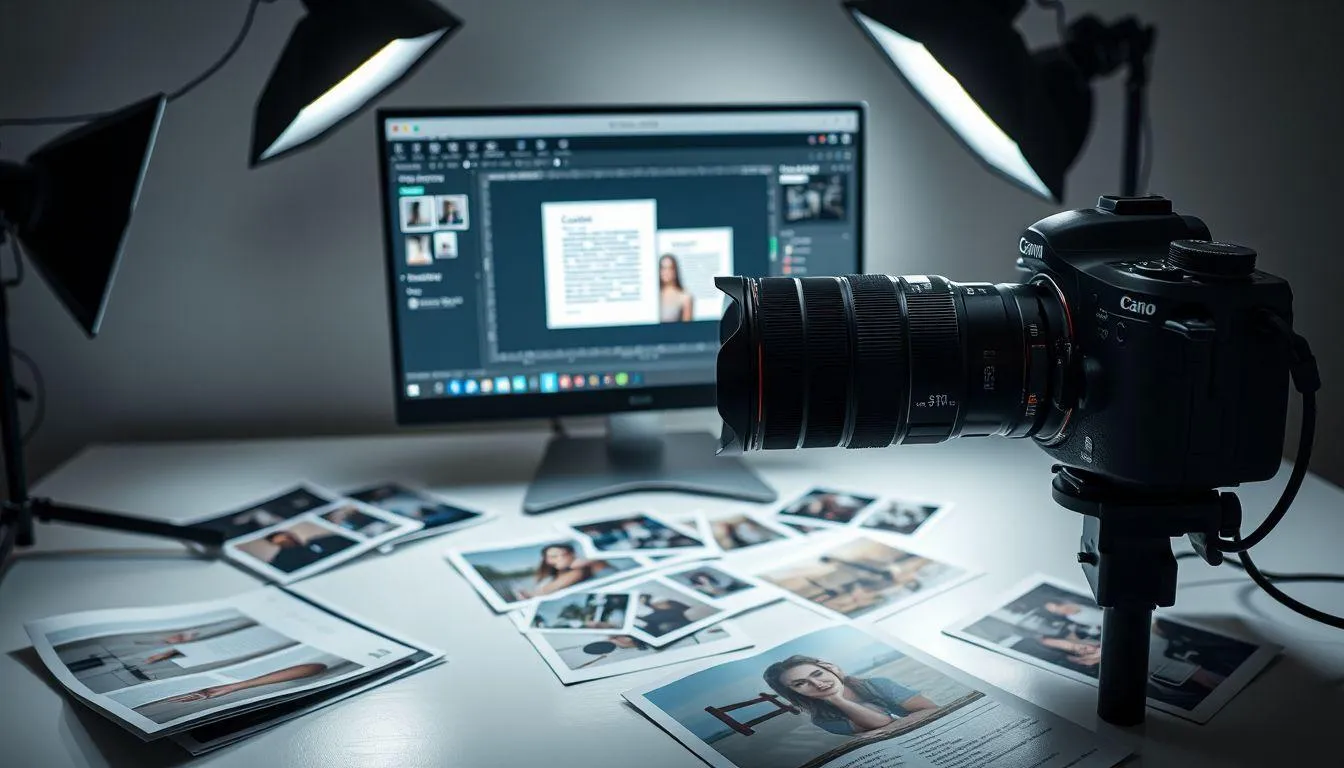
Kualitas hasil konversi sangat dipengaruhi oleh resolusi foto asli dan pengaturan yang dipilih selama proses konversi. Untuk mendapatkan hasil terbaik, gunakan foto dengan resolusi tinggi dan pastikan pencahayaan yang memadai jika foto berisi teks atau dokumen penting.
Pengaturan orientasi halaman (portrait atau landscape) harus disesuaikan dengan dimensi foto untuk menghindari cropping yang tidak diinginkan. Untuk foto dengan orientasi vertikal, pilih portrait, sedangkan untuk foto horizontal pilih landscape. Beberapa platform juga menyediakan opsi auto-rotate yang dapat mendeteksi orientasi optimal secara otomatis.
Ukuran file PDF hasil konversi dapat dikontrol melalui pengaturan kompresi. Jika file akan digunakan untuk keperluan digital seperti email atau upload online, kompresi tinggi dapat mengurangi ukuran file tanpa mengorbankan kualitas visual yang signifikan. Sebaliknya, untuk keperluan cetak, gunakan kompresi minimal untuk mempertahankan detail gambar.
Saat mengkonversi multiple foto, perhatikan urutan file agar sesuai dengan kebutuhan. Sebagian besar tools memungkinkan drag-and-drop untuk mengatur urutan halaman sebelum proses konversi dimulai. Fitur ini sangat berguna untuk membuat dokumen PDF yang terstruktur dengan baik.
6. Keamanan dan Perlindungan File PDF

Aspek keamanan menjadi pertimbangan penting dalam pengelolaan file digital. PDF hasil konversi dapat dilindungi dengan password untuk mencegah akses tidak sah atau editing yang tidak diinginkan. Beberapa platform konversi online menyediakan opsi untuk menambahkan password protection langsung selama proses konversi.
Watermarking merupakan teknik lain untuk melindungi konten visual dalam PDF. Seperti yang dijelaskan dalam buku "Keamanan Siber (Cyber Security)" karya Fujiama Diapoldo Silalahi, watermark dapat berupa logo atau teks yang ditempatkan di atas gambar sehingga jika seseorang mencoba menyalin konten, watermark akan tetap mempertahankan identitas pemilik asli.
Untuk dokumen sensitif, pertimbangkan untuk menggunakan software desktop daripada layanan online untuk menghindari risiko kebocoran data. Aplikasi seperti Adobe Acrobat atau PDFCreator menawarkan kontrol penuh atas proses konversi dan keamanan file tanpa perlu mengunggah data ke server eksternal.
Backup file penting dalam multiple format dan lokasi penyimpanan yang berbeda. Meskipun PDF merupakan format yang stabil dan tahan lama, diversifikasi penyimpanan dapat mencegah kehilangan data akibat kerusakan hardware atau serangan malware.
7. FAQ (Frequently Asked Questions)

Apakah ada batasan ukuran file saat mengubah foto ke PDF?
Sebagian besar layanan online memiliki batasan ukuran file, biasanya antara 5-50 MB per file. Untuk file yang lebih besar, gunakan software desktop atau kompres foto terlebih dahulu sebelum konversi.
Bisakah mengubah beberapa foto sekaligus menjadi satu file PDF?
Ya, hampir semua tools konversi mendukung batch processing yang memungkinkan penggabungan multiple foto dalam satu file PDF. Anda dapat mengatur urutan halaman sesuai kebutuhan sebelum proses konversi.
Apakah kualitas foto akan menurun setelah diubah ke PDF?
Kualitas foto dalam PDF tergantung pada pengaturan kompresi yang dipilih. Dengan pengaturan yang tepat, kualitas visual dapat dipertahankan dengan baik, meskipun ukuran file mungkin sedikit bertambah.
Bagaimana cara mengubah foto ke PDF tanpa koneksi internet?
Gunakan fitur bawaan sistem operasi seperti Microsoft Print to PDF di Windows atau Export as PDF di macOS. Alternatif lain adalah menggunakan aplikasi offline seperti Microsoft Word atau software PDF creator.
Apakah file PDF hasil konversi bisa diedit kembali?
PDF yang berisi gambar tidak dapat diedit langsung seperti dokumen teks. Untuk melakukan editing, Anda perlu menggunakan software khusus seperti Adobe Acrobat atau mengkonversi kembali ke format gambar.
Format foto apa saja yang bisa diubah ke PDF?
Hampir semua format gambar populer dapat dikonversi ke PDF, termasuk JPG, JPEG, PNG, GIF, BMP, dan TIFF. Beberapa tools juga mendukung format RAW dari kamera digital.
Apakah aman menggunakan layanan konversi online?
Layanan online terpercaya umumnya aman digunakan dan akan menghapus file secara otomatis setelah beberapa jam. Namun, untuk dokumen sensitif, disarankan menggunakan software offline untuk menjaga privasi data.
Yuk, baca artikel seputar panduan dan cara menarik lainnya di Kapanlagi.com. Kalau bukan sekarang, KapanLagi?
(kpl/vna)



Advertisement
D Academy 8
-
Fashion Selebriti Jirayut Kenakan Jersey Setengah Merah Biru di Final FIFA ASEAN Cup

-
Event Dangdut Potret Tasya Allesia Hibur Para Penonton di Kediri

-
Dangdut Academy Harsiwi Achmad Tegaskan Couple Muncul Alami di Dangdut Academy 8