Liputan6.com
 Kapanlagi.com
 Bola.net
 Bola.com
 Merdeka.com
 Fimela.com
 Brilio.net


Cara Menonaktifkan Proxy WA: Panduan Lengkap untuk Pengguna WhatsApp
cara menonaktifkan proxy wa
Kapanlagi.com - Proxy WhatsApp adalah fitur yang memungkinkan pengguna mengakses aplikasi melalui server perantara. Namun, ketika proxy tidak diperlukan lagi, banyak pengguna mengalami kesulitan untuk menonaktifkannya. Fitur ini sebenarnya dirancang untuk membantu akses WhatsApp di wilayah dengan pembatasan jaringan.
Beberapa pengguna sengaja mengaktifkan proxy untuk menonaktifkan WhatsApp sementara tanpa memutus koneksi internet. Ketika ingin kembali menggunakan WhatsApp secara normal, mereka perlu mengetahui cara menonaktifkan proxy WA dengan benar. Proses ini sebenarnya cukup sederhana dan dapat dilakukan dalam beberapa langkah saja.
Artikel ini akan membahas secara lengkap tentang cara menonaktifkan proxy WA beserta informasi penting terkait penggunaan fitur proxy. Dengan memahami langkah-langkah yang tepat, Anda dapat mengelola koneksi WhatsApp sesuai kebutuhan tanpa mengalami kendala teknis yang mengganggu komunikasi sehari-hari.
Advertisement
1. Pengertian Proxy WhatsApp dan Fungsinya
Proxy WhatsApp merupakan fitur pengaturan koneksi yang tersedia di dalam aplikasi WhatsApp untuk menghubungkan pengguna ke server melalui alamat IP tertentu. Fitur ini pada dasarnya berfungsi sebagai jembatan atau perantara antara perangkat pengguna dengan server WhatsApp. Ketika proxy diaktifkan dengan alamat yang tidak valid atau tidak berfungsi, WhatsApp akan terputus dari server meskipun koneksi internet perangkat tetap aktif.
Fungsi utama proxy adalah membantu pengguna mengakses WhatsApp di wilayah yang memberlakukan pembatasan atau pemblokiran terhadap aplikasi pesan instan. Namun, banyak pengguna memanfaatkan fitur ini untuk tujuan lain, seperti menonaktifkan WhatsApp sementara tanpa harus mematikan data seluler atau WiFi. Dengan memasukkan alamat proxy yang tidak valid seperti 1.1.1.1, WhatsApp akan menampilkan status "terputus" dan tidak dapat menerima atau mengirim pesan.
Penggunaan proxy WhatsApp memberikan fleksibilitas bagi pengguna yang ingin mengontrol kapan mereka tersedia untuk menerima pesan. Berbeda dengan mode pesawat atau mematikan data internet yang mempengaruhi seluruh aplikasi, pengaturan proxy hanya berdampak pada WhatsApp saja. Aplikasi lain seperti browser, media sosial, atau email tetap dapat berfungsi normal dengan koneksi internet yang aktif.
Meskipun demikian, ketika pengguna ingin kembali menggunakan WhatsApp secara normal, mereka perlu mengetahui cara menonaktifkan proxy WA dengan benar. Jika proxy tidak dinonaktifkan, WhatsApp akan terus dalam status terputus dan tidak dapat digunakan untuk berkomunikasi. Oleh karena itu, pemahaman tentang cara mengaktifkan dan menonaktifkan fitur ini sangat penting bagi pengguna WhatsApp.
2. Cara Menonaktifkan Proxy WA di Android
Menonaktifkan proxy WhatsApp di perangkat Android dapat dilakukan dengan mudah melalui menu pengaturan aplikasi. Proses ini tidak memerlukan aplikasi tambahan atau pengetahuan teknis yang rumit, sehingga semua pengguna dapat melakukannya sendiri.
Berikut adalah langkah-langkah lengkap untuk menonaktifkan proxy WA di Android:
- Buka Aplikasi WhatsApp - Pastikan aplikasi WhatsApp sudah terbuka di perangkat Android Anda. Tunggu hingga halaman utama chat muncul sepenuhnya.
- Akses Menu Pengaturan - Ketuk ikon titik tiga yang terletak di pojok kanan atas layar. Dari menu yang muncul, pilih opsi "Setelan" atau "Settings" untuk masuk ke halaman pengaturan WhatsApp.
- Pilih Penyimpanan dan Data - Pada halaman pengaturan, gulir ke bawah hingga menemukan menu "Penyimpanan dan Data" atau "Storage and Data". Ketuk menu tersebut untuk membuka pengaturan terkait data dan koneksi.
- Masuk ke Menu Proxy - Gulir layar ke bagian paling bawah hingga menemukan opsi "Proxy". Ketuk menu ini untuk mengakses pengaturan proxy WhatsApp yang sedang aktif.
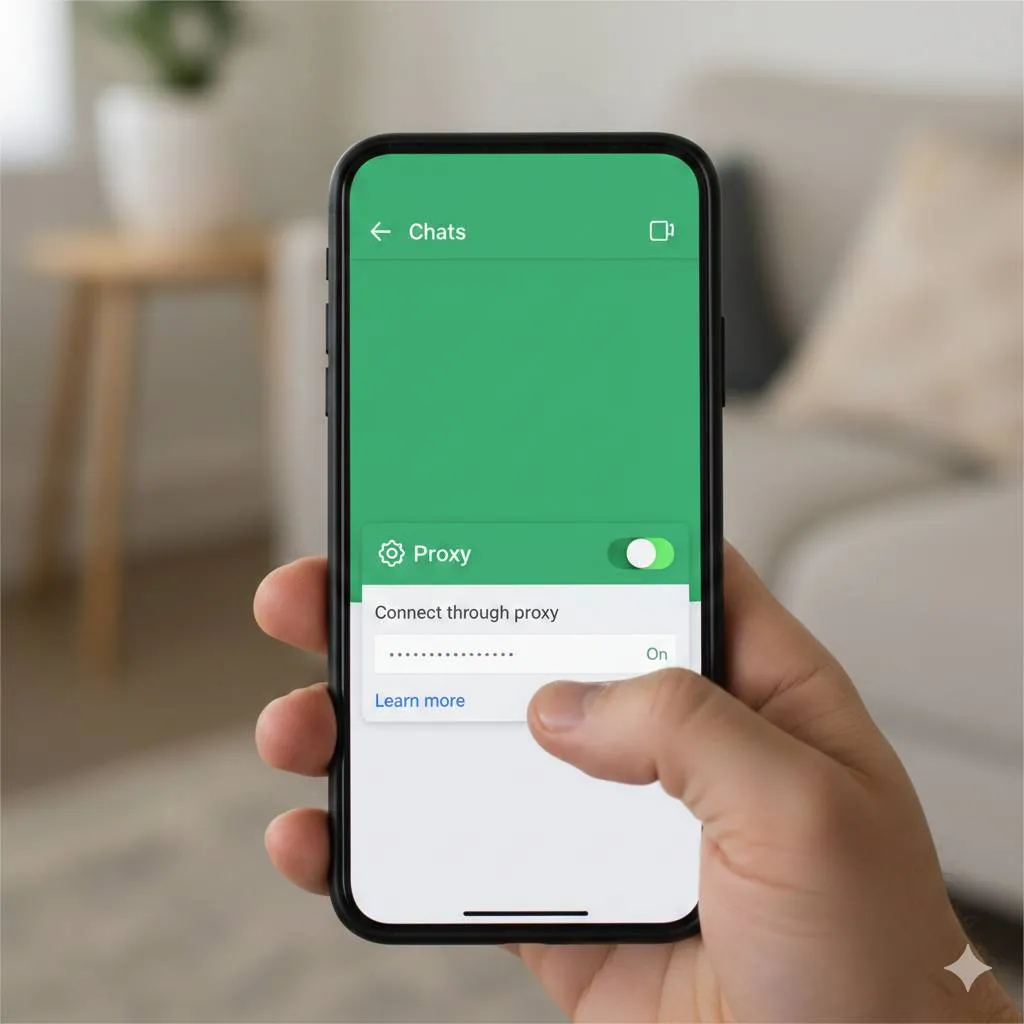
- Nonaktifkan Proxy - Pada halaman pengaturan proxy, Anda akan melihat toggle atau tombol "Gunakan Proxy" atau "Use Proxy". Ketuk toggle tersebut untuk menonaktifkan fitur proxy. Warna toggle akan berubah dari hijau menjadi abu-abu, menandakan proxy telah dinonaktifkan.
- Verifikasi Koneksi - Setelah proxy dinonaktifkan, kembali ke halaman chat utama. WhatsApp akan secara otomatis mencoba menghubungkan kembali ke server. Tunggu beberapa detik hingga status "Menghubungkan..." berubah menjadi normal dan Anda dapat menerima pesan kembali.
- Hapus Pengaturan Proxy (Opsional) - Jika Anda ingin menghapus alamat proxy yang tersimpan, ketuk menu "Setel Proxy" dan hapus alamat yang tertera di kolom "Host Proxy". Ini akan memastikan tidak ada pengaturan proxy yang tersisa di aplikasi.
Proses menonaktifkan proxy WA di Android biasanya hanya memerlukan waktu kurang dari satu menit. Setelah proxy dinonaktifkan, WhatsApp akan kembali berfungsi normal dan Anda dapat menerima serta mengirim pesan seperti biasa. Pastikan koneksi internet perangkat Anda aktif agar WhatsApp dapat terhubung ke server dengan lancar.
3. Cara Menonaktifkan Proxy WA di iPhone
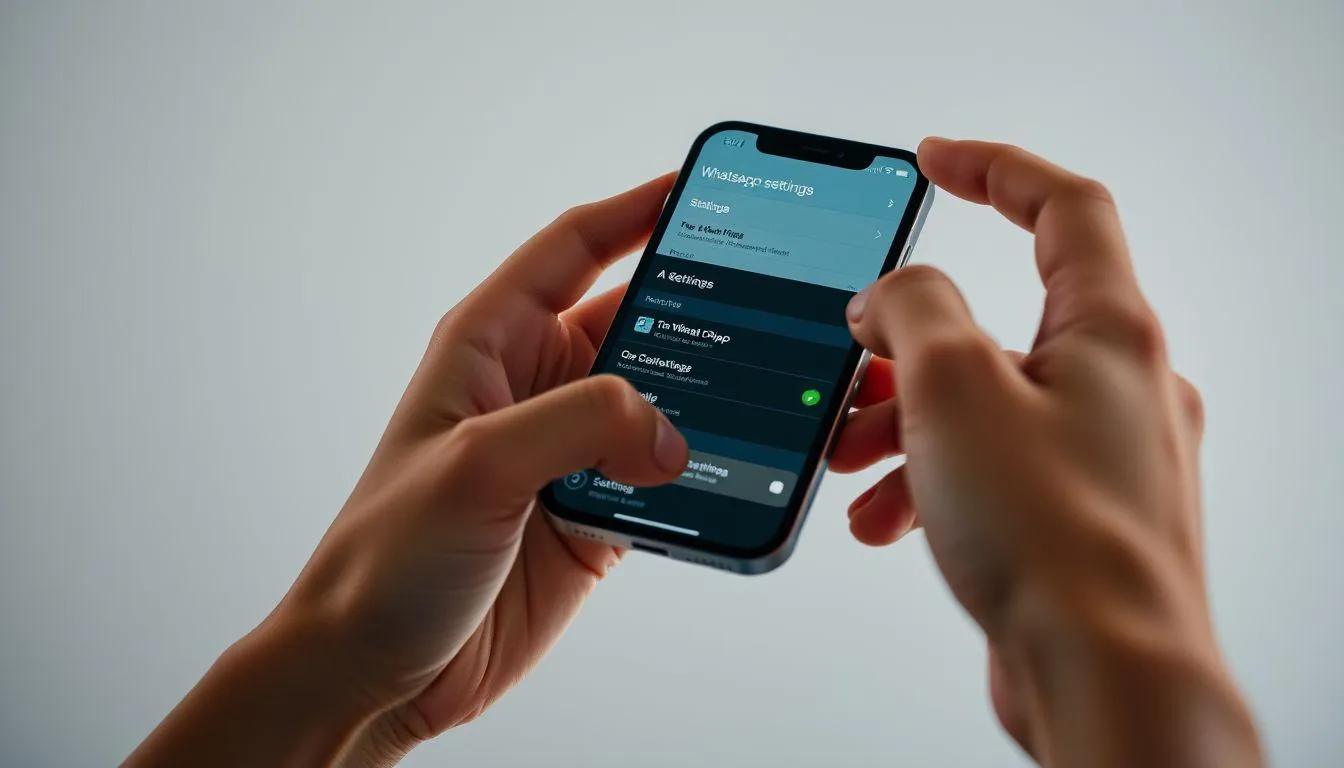
Pengguna iPhone juga dapat dengan mudah menonaktifkan proxy WhatsApp melalui pengaturan aplikasi. Meskipun antarmuka iOS sedikit berbeda dengan Android, langkah-langkah dasarnya tetap sama dan mudah diikuti. Proses ini tidak memerlukan jailbreak atau modifikasi sistem operasi apapun.
Berikut adalah panduan lengkap cara menonaktifkan proxy WA di iPhone:
- Buka WhatsApp di iPhone - Ketuk ikon WhatsApp di layar utama iPhone Anda untuk membuka aplikasi. Pastikan aplikasi telah dimuat sepenuhnya sebelum melanjutkan ke langkah berikutnya.
- Masuk ke Pengaturan WhatsApp - Ketuk tab "Setelan" atau "Settings" yang terletak di pojok kanan bawah layar. Ini akan membuka halaman pengaturan utama WhatsApp dengan berbagai opsi konfigurasi.
- Pilih Menu Penyimpanan dan Data - Pada halaman pengaturan, cari dan ketuk opsi "Penyimpanan dan Data" atau "Storage and Data". Menu ini berisi pengaturan terkait penggunaan data dan koneksi jaringan WhatsApp.
- Akses Pengaturan Proxy - Gulir ke bawah pada halaman Penyimpanan dan Data hingga menemukan opsi "Proxy". Ketuk menu ini untuk membuka halaman pengaturan proxy yang sedang aktif di WhatsApp Anda.
- Matikan Toggle Proxy - Pada halaman pengaturan proxy, Anda akan melihat toggle "Gunakan Proxy" atau "Use Proxy". Ketuk toggle tersebut untuk mengubah statusnya dari aktif (hijau) menjadi nonaktif (abu-abu). Ini akan segera memutuskan penggunaan proxy di WhatsApp.
- Tunggu Koneksi Pulih - Setelah proxy dinonaktifkan, kembali ke halaman chat. WhatsApp akan otomatis mencoba menghubungkan kembali ke server. Proses ini biasanya memakan waktu beberapa detik hingga koneksi normal kembali.
- Periksa Status Koneksi - Pastikan tidak ada pesan "Menghubungkan..." atau "Terputus" di bagian atas layar chat. Jika koneksi sudah normal, Anda dapat langsung menggunakan WhatsApp untuk mengirim dan menerima pesan.
Cara menonaktifkan proxy WA di iPhone sangat mirip dengan prosedur di Android, sehingga pengguna yang berpindah platform tidak akan mengalami kesulitan. Setelah proxy dinonaktifkan, semua fungsi WhatsApp akan kembali normal dan Anda dapat berkomunikasi tanpa hambatan. Jika masih mengalami masalah koneksi setelah menonaktifkan proxy, coba restart aplikasi WhatsApp atau periksa koneksi internet perangkat Anda.
4. Perbedaan Menonaktifkan Proxy dengan Metode Lainnya
Terdapat beberapa metode untuk menonaktifkan WhatsApp sementara, dan penting untuk memahami perbedaan antara menonaktifkan proxy dengan cara-cara lainnya. Setiap metode memiliki karakteristik dan dampak yang berbeda terhadap fungsi perangkat dan aplikasi lain. Pemahaman ini akan membantu pengguna memilih metode yang paling sesuai dengan kebutuhan mereka.
Menonaktifkan proxy WhatsApp hanya mempengaruhi koneksi aplikasi WhatsApp saja tanpa mengganggu aplikasi lain. Ketika proxy dinonaktifkan setelah sebelumnya diaktifkan dengan alamat tidak valid, WhatsApp akan kembali terhubung ke server normal. Berbeda dengan mematikan data seluler atau WiFi yang memutus seluruh koneksi internet perangkat, menonaktifkan proxy memungkinkan aplikasi lain tetap online. Metode ini sangat efisien bagi pengguna yang hanya ingin mengontrol akses WhatsApp tanpa mempengaruhi browsing atau aplikasi lainnya.
Force stop atau menghentikan aplikasi secara paksa merupakan metode yang lebih ekstrem dibandingkan dengan cara menonaktifkan proxy WA. Force stop akan menutup seluruh proses WhatsApp di latar belakang dan menghapus sementara data cache yang sedang berjalan. Metode ini dapat menyebabkan WhatsApp memerlukan waktu lebih lama untuk memuat ulang ketika dibuka kembali. Sementara itu, menonaktifkan proxy hanya mengubah pengaturan koneksi tanpa menghentikan proses aplikasi, sehingga WhatsApp dapat langsung aktif kembali begitu proxy dinonaktifkan.
Menonaktifkan data latar belakang untuk WhatsApp juga berbeda dengan menonaktifkan proxy. Ketika data latar belakang dimatikan, WhatsApp tidak akan menerima pesan kecuali aplikasi dibuka secara aktif. Namun, pengaturan ini bersifat permanen hingga diubah kembali dan dapat menyebabkan keterlambatan penerimaan pesan penting. Sebaliknya, menonaktifkan proxy memberikan kontrol yang lebih fleksibel karena dapat diaktifkan dan dinonaktifkan dengan cepat sesuai kebutuhan tanpa mengubah pengaturan sistem perangkat.
Mode pesawat atau airplane mode merupakan metode paling menyeluruh yang memutus semua koneksi nirkabel termasuk data seluler, WiFi, dan Bluetooth. Metode ini jelas berbeda dengan cara menonaktifkan proxy WA yang hanya mempengaruhi koneksi WhatsApp. Mode pesawat cocok digunakan saat benar-benar ingin terputus dari semua komunikasi, sementara menonaktifkan proxy lebih tepat untuk situasi di mana pengguna masih ingin mengakses internet tetapi tidak ingin menerima pesan WhatsApp untuk sementara waktu.
5. Masalah Umum dan Solusinya Saat Menonaktifkan Proxy
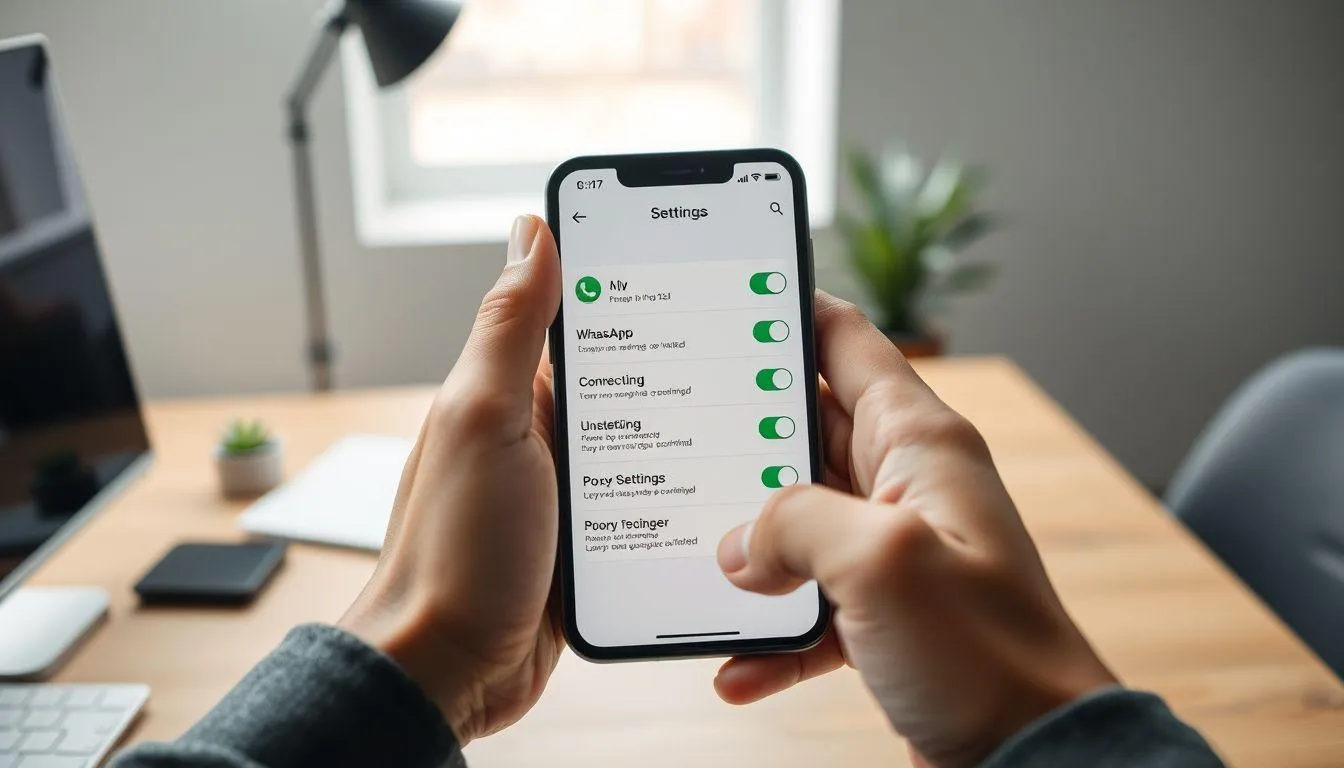
Meskipun proses menonaktifkan proxy WhatsApp tergolong sederhana, beberapa pengguna mungkin mengalami kendala teknis tertentu. Memahami masalah umum yang sering terjadi beserta solusinya akan membantu pengguna mengatasi hambatan dengan cepat dan efektif.
Berikut adalah masalah umum dan cara mengatasinya:
- WhatsApp Tetap Terputus Setelah Proxy Dinonaktifkan - Jika WhatsApp masih menampilkan status "Terputus" meskipun proxy sudah dinonaktifkan, coba tutup aplikasi sepenuhnya dan buka kembali. Pada Android, gunakan menu multitasking untuk menutup WhatsApp, sedangkan di iPhone geser aplikasi ke atas dari app switcher. Setelah dibuka kembali, WhatsApp akan mencoba koneksi ulang ke server.
- Tidak Dapat Menemukan Menu Proxy - Beberapa pengguna kesulitan menemukan menu proxy di pengaturan WhatsApp. Pastikan aplikasi WhatsApp Anda sudah diperbarui ke versi terbaru karena fitur proxy mungkin tidak tersedia di versi lama. Update WhatsApp melalui Google Play Store atau App Store untuk mendapatkan fitur terbaru.
- Toggle Proxy Tidak Dapat Dinonaktifkan - Jika toggle proxy tidak merespons atau tidak dapat diubah, coba restart perangkat Anda terlebih dahulu. Setelah perangkat menyala kembali, buka WhatsApp dan coba nonaktifkan proxy lagi. Restart dapat mengatasi bug sementara yang menghalangi perubahan pengaturan.
- Pesan Tidak Masuk Setelah Proxy Dinonaktifkan - Jika setelah menonaktifkan proxy pesan tetap tidak masuk, periksa koneksi internet perangkat Anda. Pastikan data seluler atau WiFi aktif dan berfungsi dengan baik. Coba buka browser atau aplikasi lain untuk memverifikasi koneksi internet. Jika internet berfungsi tetapi WhatsApp tidak, coba hapus cache aplikasi WhatsApp melalui pengaturan perangkat.
- Alamat Proxy Tidak Dapat Dihapus - Beberapa pengguna mengalami kesulitan menghapus alamat proxy yang tersimpan. Untuk mengatasi ini, masuk ke menu "Setel Proxy", hapus semua karakter di kolom "Host Proxy" dan "Port", lalu simpan pengaturan kosong tersebut. Setelah itu, pastikan toggle "Gunakan Proxy" dalam posisi nonaktif.
- WhatsApp Lambat Setelah Menonaktifkan Proxy - Jika WhatsApp terasa lambat atau lag setelah proxy dinonaktifkan, ini mungkin disebabkan oleh cache yang menumpuk. Bersihkan cache WhatsApp melalui pengaturan aplikasi di perangkat. Pada Android, masuk ke Settings > Apps > WhatsApp > Storage > Clear Cache. Pada iPhone, Anda mungkin perlu menghapus dan menginstal ulang aplikasi untuk membersihkan cache sepenuhnya.
- Notifikasi Tidak Muncul Setelah Proxy Dinonaktifkan - Jika notifikasi WhatsApp tidak muncul meskipun proxy sudah dinonaktifkan, periksa pengaturan notifikasi di perangkat. Pastikan notifikasi WhatsApp tidak diblokir atau dibatasi. Pada Android, masuk ke Settings > Apps > WhatsApp > Notifications dan aktifkan semua kategori notifikasi. Pada iPhone, masuk ke Settings > Notifications > WhatsApp dan pastikan "Allow Notifications" aktif.
Sebagian besar masalah saat menonaktifkan proxy WA dapat diatasi dengan langkah-langkah troubleshooting sederhana seperti restart aplikasi atau perangkat. Jika masalah berlanjut setelah mencoba semua solusi di atas, pertimbangkan untuk menghubungi dukungan WhatsApp atau menginstal ulang aplikasi sebagai langkah terakhir.
6. Tips Menggunakan Fitur Proxy WhatsApp dengan Bijak
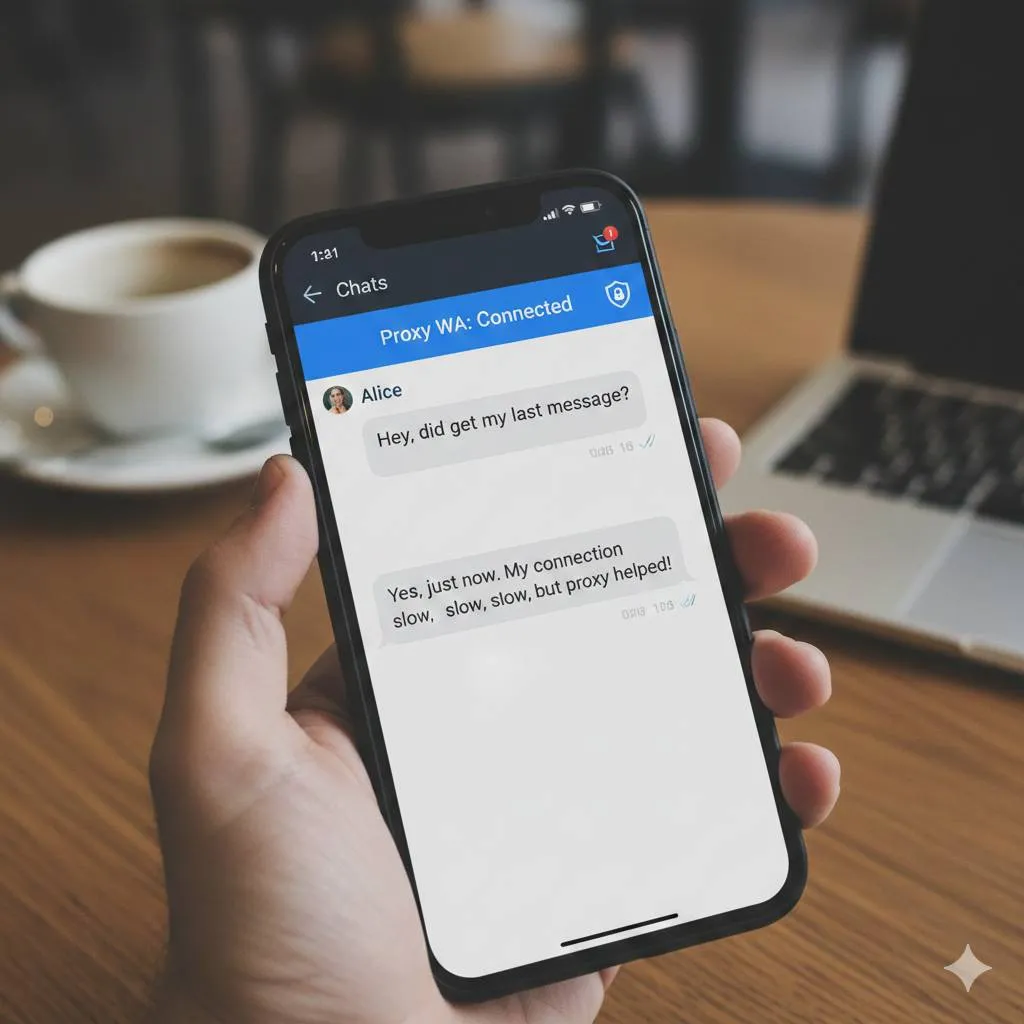
Fitur proxy WhatsApp dapat menjadi alat yang berguna jika digunakan dengan pemahaman yang tepat. Namun, penggunaan yang tidak bijak dapat menyebabkan masalah komunikasi atau kesalahpahaman dengan kontak Anda. Berikut adalah beberapa tips penting untuk menggunakan dan menonaktifkan proxy dengan efektif.
Pertama, gunakan proxy hanya ketika benar-benar diperlukan, seperti saat Anda membutuhkan waktu fokus tanpa gangguan pesan atau ketika berada di wilayah dengan pembatasan akses WhatsApp. Jangan mengaktifkan proxy untuk menghindari seseorang secara spesifik karena ini dapat menciptakan kesalahpahaman dalam komunikasi. Jika Anda perlu waktu pribadi, lebih baik komunikasikan secara langsung kepada orang-orang terdekat bahwa Anda sedang tidak tersedia untuk sementara waktu.
Kedua, selalu ingat untuk menonaktifkan proxy setelah selesai menggunakannya. Banyak pengguna lupa bahwa mereka telah mengaktifkan proxy dan kemudian bingung mengapa WhatsApp tidak berfungsi. Buat pengingat atau catatan mental untuk memeriksa pengaturan proxy jika WhatsApp tiba-tiba tidak dapat terhubung. Cara menonaktifkan proxy WA sangat mudah, jadi tidak ada alasan untuk membiarkan fitur ini aktif lebih lama dari yang diperlukan.
Ketiga, pahami bahwa menggunakan proxy dengan alamat tidak valid berbeda dengan menggunakan proxy yang sebenarnya berfungsi. Proxy yang valid dapat membantu mengakses WhatsApp di wilayah dengan pembatasan, sementara alamat proxy tidak valid seperti 1.1.1.1 hanya akan memutus koneksi WhatsApp. Jika Anda benar-benar memerlukan proxy untuk mengakses WhatsApp di wilayah tertentu, gunakan alamat proxy yang valid dan terpercaya dari penyedia layanan yang resmi.
Keempat, pertimbangkan alternatif lain sebelum menggunakan proxy untuk menonaktifkan WhatsApp. Fitur seperti "Mute Notifications" atau "Do Not Disturb" mungkin lebih sesuai untuk kebutuhan Anda jika hanya ingin menghindari gangguan notifikasi tanpa benar-benar memutus koneksi. Fitur-fitur ini memungkinkan Anda tetap menerima pesan tetapi tanpa notifikasi yang mengganggu, dan Anda dapat membacanya saat sudah siap.
7. FAQ (Pertanyaan yang Sering Diajukan)
Apakah menonaktifkan proxy WA akan menghapus pesan saya?
Tidak, menonaktifkan proxy WhatsApp tidak akan menghapus pesan, chat, atau data apapun dari aplikasi Anda. Fitur proxy hanya mengatur koneksi jaringan WhatsApp dan tidak mempengaruhi data yang tersimpan di perangkat. Semua riwayat chat, media, dan pengaturan lainnya akan tetap aman setelah proxy dinonaktifkan.
Berapa lama waktu yang dibutuhkan untuk menonaktifkan proxy WA?
Proses menonaktifkan proxy WhatsApp sangat cepat dan biasanya hanya memerlukan waktu kurang dari satu menit. Setelah toggle proxy dinonaktifkan, WhatsApp akan segera mencoba menghubungkan kembali ke server dan biasanya berhasil dalam beberapa detik. Jika koneksi internet Anda stabil, WhatsApp akan langsung kembali normal.
Apakah saya perlu menghapus alamat proxy setelah menonaktifkannya?
Tidak wajib, tetapi disarankan untuk menghapus alamat proxy yang tersimpan jika Anda tidak berencana menggunakannya lagi. Menghapus alamat proxy akan memastikan tidak ada pengaturan yang tersisa dan mencegah aktivasi proxy secara tidak sengaja di kemudian hari. Anda dapat menghapusnya melalui menu "Setel Proxy" dengan mengosongkan kolom host dan port.
Apakah menonaktifkan proxy sama dengan menonaktifkan WhatsApp?
Tidak sama. Menonaktifkan proxy yang sebelumnya diaktifkan dengan alamat tidak valid akan mengembalikan koneksi WhatsApp ke normal, bukan menonaktifkan aplikasi. Jika Anda ingin benar-benar menonaktifkan WhatsApp, Anda perlu menggunakan metode lain seperti force stop, mematikan data latar belakang, atau mengaktifkan proxy dengan alamat tidak valid.
Apakah cara menonaktifkan proxy WA berbeda untuk WhatsApp Business?
Tidak, cara menonaktifkan proxy di WhatsApp Business sama persis dengan WhatsApp biasa. Kedua aplikasi memiliki antarmuka dan menu pengaturan yang identik untuk fitur proxy. Anda dapat mengikuti langkah-langkah yang sama baik di WhatsApp reguler maupun WhatsApp Business untuk menonaktifkan proxy.
Apakah menonaktifkan proxy akan mempengaruhi aplikasi lain di ponsel saya?
Tidak, menonaktifkan proxy WhatsApp hanya mempengaruhi aplikasi WhatsApp saja dan tidak berdampak pada aplikasi lain di perangkat Anda. Pengaturan proxy di WhatsApp bersifat independen dan terpisah dari pengaturan jaringan sistem operasi atau aplikasi lainnya. Semua aplikasi lain akan tetap berfungsi normal tanpa terpengaruh perubahan pengaturan proxy WhatsApp.
Apa yang harus dilakukan jika WhatsApp tetap tidak terhubung setelah proxy dinonaktifkan?
Jika WhatsApp tetap tidak terhubung setelah proxy dinonaktifkan, pertama periksa koneksi internet Anda dengan membuka browser atau aplikasi lain. Jika internet berfungsi, coba restart aplikasi WhatsApp atau restart perangkat Anda. Pastikan juga tidak ada pengaturan lain yang membatasi koneksi WhatsApp seperti firewall atau VPN. Jika masalah berlanjut, coba hapus cache WhatsApp atau instal ulang aplikasi sebagai solusi terakhir.
(kpl/fed)



Advertisement
D Academy 8
-
Ulang Tahun Selebritis Ulang Tahun Soimah Dirayakan di Panggung Dangdut Academy 8