

 Liputan6.com
 Kapanlagi.com
 Bola.net
 Bola.com
 Merdeka.com
 Fimela.com
 Brilio.net


Cara Menyembunyikan Nama WiFi IndiHome: Panduan Lengkap untuk Keamanan Jaringan
cara menyembunyikan nama wifi indihome
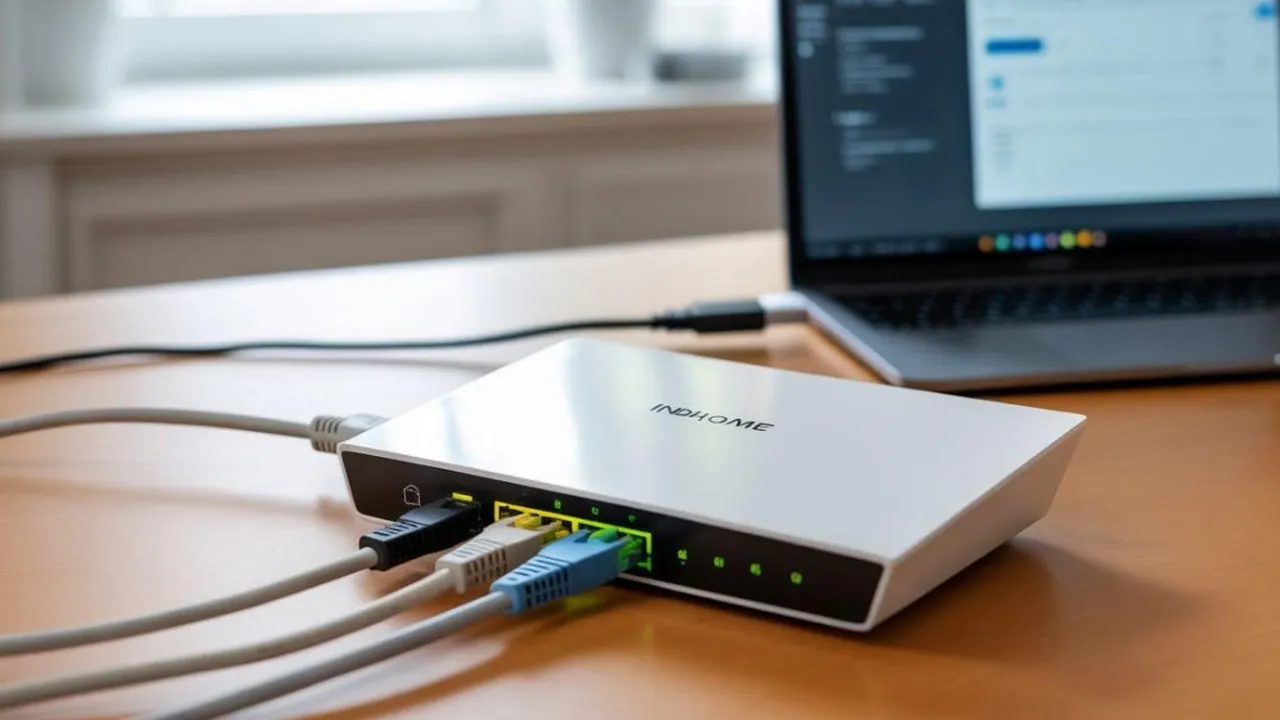
Kapanlagi.com - Koneksi internet yang lambat sering kali bukan disebabkan oleh gangguan dari penyedia layanan, melainkan karena terlalu banyak perangkat yang terhubung tanpa izin. Salah satu solusi efektif untuk mengatasi masalah ini adalah dengan menerapkan cara menyembunyikan nama WiFi IndiHome agar tidak terlihat oleh orang lain.
Menyembunyikan nama jaringan atau SSID (Service Set Identifier) merupakan langkah keamanan dasar yang dapat mencegah tetangga atau orang asing mengakses WiFi Anda. Ketika nama WiFi disembunyikan, perangkat seperti smartphone dan laptop tidak akan mendeteksi jaringan tersebut dalam daftar WiFi yang tersedia.
Proses ini sebenarnya cukup sederhana dan dapat dilakukan sendiri tanpa bantuan teknisi. Anda hanya perlu mengakses pengaturan router melalui browser dan mengaktifkan fitur Hide SSID yang tersedia di hampir semua tipe router IndiHome.
Advertisement
1. Pengertian Hide SSID dan Fungsinya
SSID atau Service Set Identifier adalah nama publik dari jaringan WiFi yang dapat dilihat oleh semua perangkat di sekitar Anda. Ketika Anda mengaktifkan fitur Hide SSID, router akan berhenti menyiarkan nama jaringan secara terbuka, sehingga jaringan WiFi Anda menjadi "tidak terlihat" bagi pengguna biasa.
Menyembunyikan SSID berbeda dengan mengubah password WiFi. Jika password hanya menghalangi orang yang tidak tahu kata sandi, maka Hide SSID membuat jaringan Anda bahkan tidak muncul dalam daftar pencarian WiFi. Orang yang ingin terhubung harus mengetahui nama jaringan secara pasti dan memasukkannya secara manual.
Tujuan utama dari cara menyembunyikan nama WiFi IndiHome ini adalah untuk mengurangi kemungkinan orang asing yang mencoba terhubung atau meretas jaringan Anda. Meskipun bukan metode keamanan yang paling kuat, langkah ini cukup efektif untuk menghalangi pengguna awam yang hanya mencari WiFi gratis.
Melansir dari IEEE (Institute of Electrical and Electronics Engineers), menyembunyikan SSID dapat mengurangi risiko serangan oportunistik, meskipun pengguna yang lebih ahli masih dapat mendeteksi jaringan tersembunyi menggunakan alat khusus. Oleh karena itu, Hide SSID sebaiknya dikombinasikan dengan enkripsi WPA2 atau WPA3 dan password yang kuat untuk keamanan maksimal.
2. Cara Menyembunyikan Nama WiFi IndiHome Router ZTE
Router ZTE merupakan salah satu tipe yang paling banyak digunakan oleh pelanggan baru IndiHome, terutama seri ZTE F609 dan F670. Antarmuka pengaturannya cukup sederhana dengan dominasi warna hijau atau biru muda yang mudah dikenali.
Berikut langkah-langkah untuk menyembunyikan WiFi pada router ZTE:
- Hubungkan Perangkat: Pastikan laptop atau smartphone Anda sudah terhubung ke jaringan WiFi IndiHome yang akan disembunyikan, atau gunakan kabel LAN untuk koneksi yang lebih stabil.
- Akses Halaman Router: Buka browser seperti Chrome atau Firefox, kemudian ketik alamat IP 192.168.1.1 pada kolom URL dan tekan Enter.
- Login ke Router: Masukkan username dan password. Kombinasi yang umum digunakan adalah user/user, admin/admin, atau admin/user. Jika tidak berhasil, cek stiker di bagian bawah router.
- Masuk ke Menu Network: Setelah berhasil login, cari dan klik menu Network di bilah navigasi sebelah kiri atau atas halaman.
- Pilih WLAN Settings: Di dalam menu Network, pilih sub-menu WLAN, kemudian klik SSID Settings.
- Aktifkan Hide SSID: Cari opsi Hide SSID dan centang kotak di sebelahnya untuk mengaktifkan fitur penyembunyian nama jaringan.
- Simpan Pengaturan: Klik tombol Submit atau Apply di bagian bawah halaman. Router akan menerapkan pengaturan baru dan koneksi Anda mungkin terputus sementara.
- Hubungkan Ulang: Untuk terhubung kembali, Anda harus menambahkan jaringan secara manual dengan memasukkan nama SSID dan password yang benar.
Setelah langkah ini selesai, nama WiFi Anda tidak akan lagi muncul dalam daftar jaringan yang tersedia di perangkat lain. Hanya orang yang mengetahui nama SSID secara pasti yang dapat terhubung ke jaringan Anda.
3. Cara Menyembunyikan Nama WiFi IndiHome Router Huawei
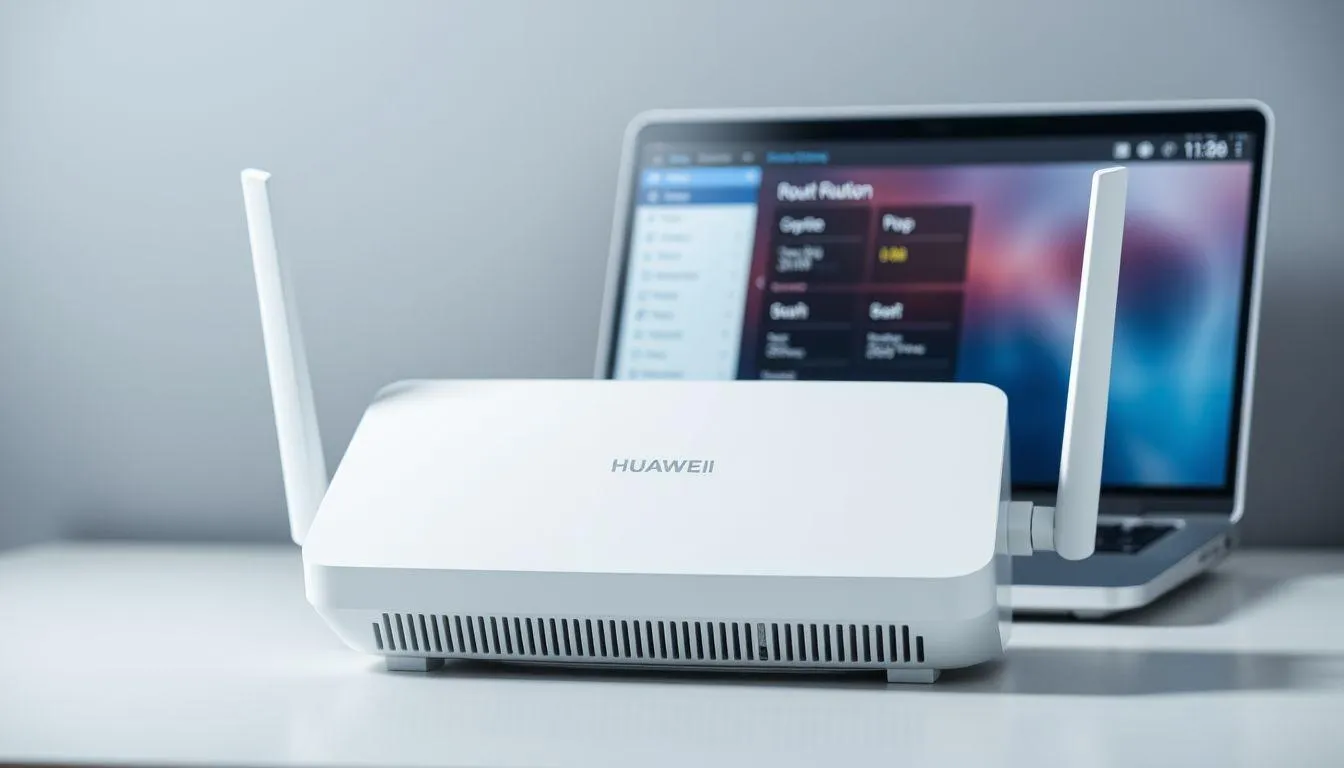
Router Huawei, khususnya tipe HG8245H dan HG8245A, juga banyak digunakan oleh pelanggan lama IndiHome. Antarmuka pengaturannya sedikit berbeda dari ZTE, namun prinsip dasarnya tetap sama.
Ikuti langkah-langkah berikut untuk menyembunyikan SSID pada router Huawei:
- Buka Browser: Jalankan browser di perangkat Anda yang sudah terhubung ke WiFi IndiHome.
- Masukkan Alamat IP: Ketik 192.168.100.1 pada kolom alamat browser. Perhatikan bahwa router Huawei biasanya menggunakan akhiran 100.1, berbeda dengan ZTE yang menggunakan 1.1.
- Login dengan Kredensial: Masukkan username dan password. Kombinasi yang umum adalah admin/admin atau telecomadmin/admintelecom.
- Akses Menu WLAN: Setelah berhasil masuk, klik tab WLAN yang biasanya terletak di bagian atas halaman.
- Pilih WLAN Basic Configuration: Di menu sebelah kiri, cari dan klik opsi WLAN Basic Configuration.
- Nonaktifkan Broadcast SSID: Cari opsi Enable SSID dan pastikan tetap tercentang, kemudian hilangkan centang pada opsi Broadcast SSID. Ini akan menyembunyikan nama jaringan Anda.
- Terapkan Perubahan: Klik tombol Apply atau Submit untuk menyimpan pengaturan.
- Restart Router (Opsional): Beberapa router memerlukan restart untuk menerapkan perubahan sepenuhnya. Anda bisa melakukan restart melalui menu System Tools atau dengan mencabut dan memasang kembali kabel power.
Setelah pengaturan diterapkan, jaringan WiFi Anda tidak akan terdeteksi oleh perangkat lain. Untuk menghubungkan perangkat baru, Anda perlu menambahkan jaringan secara manual dengan memasukkan nama SSID yang tepat.
4. Cara Menyembunyikan Nama WiFi IndiHome Router FiberHome
Router FiberHome juga digunakan oleh sebagian pelanggan IndiHome. Proses menyembunyikan SSID pada router ini memiliki sedikit perbedaan dalam navigasi menu, namun tetap mudah diikuti.
Berikut panduan lengkapnya:
- Koneksikan Perangkat: Pastikan perangkat Anda terhubung ke jaringan WiFi FiberHome yang akan diatur.
- Buka Halaman Pengaturan: Ketik alamat IP 192.168.1.1 pada browser Anda.
- Masukkan Kredensial Login: Username dan password default biasanya adalah admin/admin. Jika sudah pernah diubah, gunakan kredensial yang baru.
- Navigasi ke Menu Network: Setelah login, cari dan klik menu Network di halaman utama.
- Pilih WLAN Settings: Di dalam menu Network, pilih WLAN Settings untuk mengakses pengaturan jaringan nirkabel.
- Masuk ke Menu Advanced: Klik opsi Advanced untuk membuka pengaturan lanjutan.
- Pilih SSID yang Akan Disembunyikan: Cari bagian SSID Choice dan pilih SSID yang ingin Anda sembunyikan jika router Anda memiliki lebih dari satu jaringan.
- Aktifkan Hidden: Centang kotak Hidden untuk menyembunyikan nama jaringan.
- Simpan Pengaturan: Klik tombol Apply atau Save untuk menerapkan perubahan.
Dengan mengikuti langkah-langkah di atas, nama WiFi FiberHome Anda akan tersembunyi dari daftar jaringan yang tersedia. Perangkat yang ingin terhubung harus mengetahui nama SSID secara pasti dan memasukkannya secara manual.
5. Cara Menghubungkan Perangkat ke WiFi Tersembunyi
Setelah berhasil menerapkan cara menyembunyikan nama WiFi IndiHome, Anda perlu mengetahui cara menghubungkan perangkat ke jaringan yang sudah tersembunyi. Prosesnya sedikit berbeda karena nama jaringan tidak akan muncul dalam daftar WiFi yang tersedia.
Untuk Perangkat Android:
- Buka menu Settings atau Pengaturan di smartphone Anda.
- Pilih WiFi atau Jaringan & Internet.
- Gulir ke bawah dan cari opsi Tambah Jaringan atau Add Network.
- Masukkan nama SSID WiFi Anda secara manual dengan benar, termasuk huruf besar dan kecil.
- Pilih jenis keamanan yang sesuai, biasanya WPA/WPA2 PSK.
- Masukkan password WiFi Anda.
- Ketuk Simpan atau Connect.
Untuk Perangkat iOS (iPhone/iPad):
- Buka Settings dan pilih WiFi.
- Ketuk opsi Other atau Lainnya yang biasanya berada di bagian bawah daftar jaringan.
- Masukkan nama SSID dengan tepat.
- Pilih Security dan pilih WPA2 atau WPA3.
- Masukkan password jaringan.
- Ketuk Join untuk terhubung.
Untuk Laptop Windows:
- Klik ikon WiFi di taskbar kanan bawah.
- Pilih Hidden Network atau Jaringan Tersembunyi yang muncul di daftar.
- Klik Connect, kemudian masukkan nama SSID secara manual.
- Masukkan password dan klik Next.
- Alternatif lain, buka Network & Internet Settings, pilih WiFi, lalu Manage Known Networks, dan klik Add a New Network.
Menurut Wi-Fi Alliance, organisasi yang mengembangkan standar WiFi, menyembunyikan SSID dapat memberikan lapisan keamanan tambahan, namun harus dikombinasikan dengan enkripsi yang kuat dan password yang kompleks untuk perlindungan optimal.
6. Tips Keamanan Tambahan untuk WiFi IndiHome
Meskipun cara menyembunyikan nama WiFi IndiHome dapat mengurangi risiko akses tidak sah, langkah ini saja tidak cukup untuk melindungi jaringan Anda sepenuhnya. Berikut beberapa tips keamanan tambahan yang sebaiknya Anda terapkan:
Gunakan Password yang Kuat: Buat password WiFi dengan kombinasi huruf besar, huruf kecil, angka, dan simbol. Hindari menggunakan informasi pribadi seperti tanggal lahir atau nama keluarga. Password minimal harus terdiri dari 12 karakter untuk keamanan yang lebih baik.
Aktifkan Enkripsi WPA2 atau WPA3: Pastikan router Anda menggunakan enkripsi WPA2-PSK (AES) atau WPA3 jika perangkat Anda mendukungnya. Hindari penggunaan WEP karena sangat mudah diretas. Anda dapat mengatur ini di menu Security atau Wireless Security pada halaman pengaturan router.
Ganti Password Secara Berkala: Ubah password WiFi Anda setiap 30 hingga 90 hari sekali untuk mencegah akses tidak sah. Ini terutama penting jika Anda pernah memberikan password kepada tamu atau orang yang tidak lagi memerlukan akses.
Ubah Password Admin Router: Jangan biarkan username dan password admin router tetap menggunakan default seperti admin/admin. Ganti dengan kombinasi yang unik dan sulit ditebak untuk mencegah orang lain mengakses pengaturan router Anda.
Nonaktifkan WPS (WiFi Protected Setup): Fitur WPS memudahkan koneksi perangkat dengan menekan tombol, namun juga rentan terhadap serangan brute force. Sebaiknya nonaktifkan fitur ini di menu pengaturan router.
Batasi Jumlah Perangkat yang Terhubung: Beberapa router memiliki fitur untuk membatasi jumlah maksimal perangkat yang dapat terhubung. Atur sesuai kebutuhan Anda untuk mencegah penggunaan berlebihan.
Aktifkan Firewall Router: Pastikan firewall bawaan router Anda aktif untuk memblokir akses tidak sah dari internet. Fitur ini biasanya dapat ditemukan di menu Security atau Advanced Settings.
Perbarui Firmware Router: Periksa secara berkala apakah ada pembaruan firmware untuk router Anda. Pembaruan ini sering kali mencakup perbaikan keamanan penting yang melindungi dari kerentanan baru.
7. FAQ (Pertanyaan yang Sering Diajukan)
Apakah menyembunyikan nama WiFi IndiHome benar-benar aman?
Menyembunyikan SSID dapat mengurangi risiko akses tidak sah dari pengguna awam, namun bukan solusi keamanan yang sempurna. Pengguna yang lebih ahli dengan alat khusus masih dapat mendeteksi jaringan tersembunyi. Oleh karena itu, sebaiknya kombinasikan dengan password yang kuat dan enkripsi WPA2 atau WPA3 untuk keamanan maksimal.
Bagaimana cara mengetahui alamat IP router IndiHome saya?
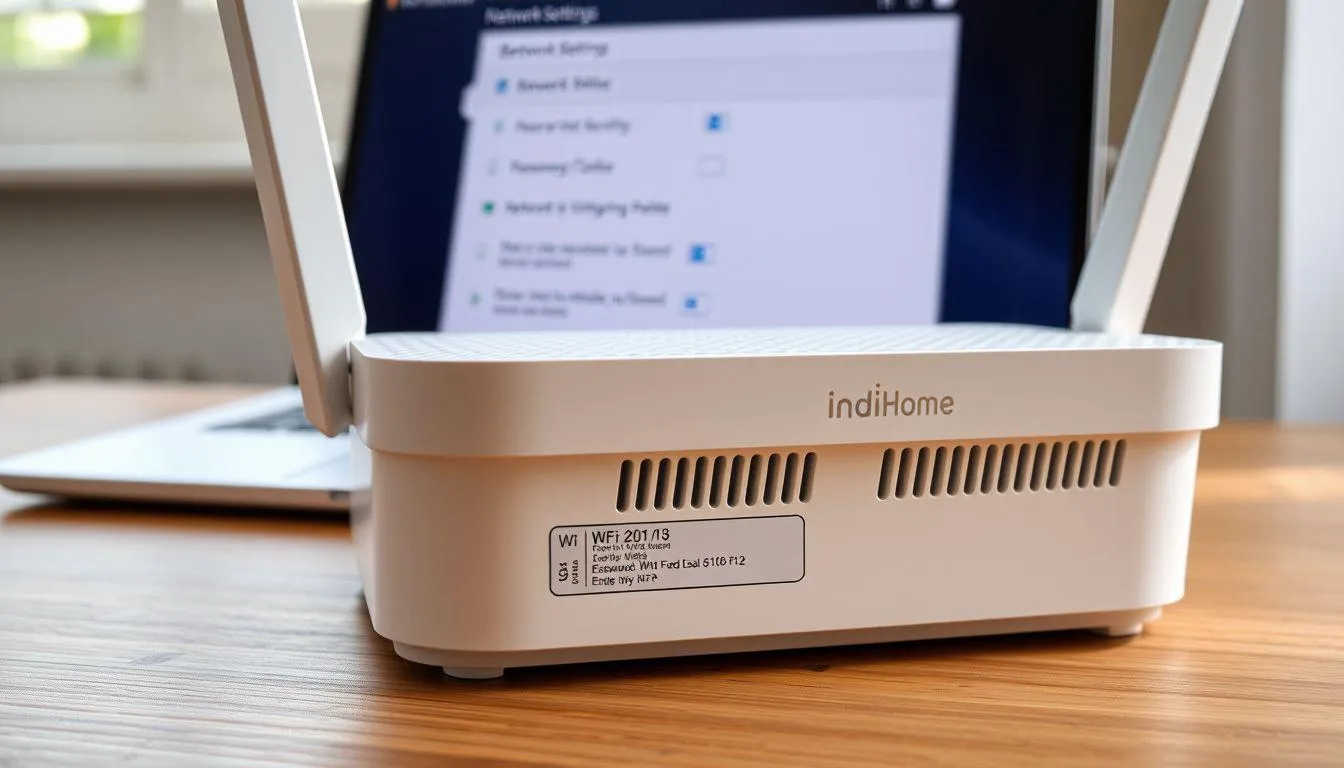
Alamat IP router biasanya tertera pada stiker di bagian bawah atau belakang perangkat. Untuk router IndiHome, alamat yang umum digunakan adalah 192.168.1.1 untuk ZTE dan FiberHome, atau 192.168.100.1 untuk Huawei. Anda juga dapat menemukannya melalui pengaturan WiFi di perangkat yang terhubung dengan melihat bagian Gateway atau Router.
Apakah semua perangkat bisa terhubung ke WiFi yang sudah disembunyikan?
Ya, semua perangkat modern dapat terhubung ke WiFi tersembunyi asalkan Anda memasukkan nama SSID dan password secara manual dengan benar. Namun, beberapa perangkat lama atau printer WiFi mungkin mengalami kesulitan karena tidak mendukung koneksi ke jaringan tersembunyi.
Bagaimana jika saya lupa nama SSID setelah menyembunyikannya?
Jika Anda lupa nama SSID, Anda dapat melihatnya kembali dengan masuk ke halaman pengaturan router melalui alamat IP. Login dengan username dan password admin, kemudian cek di menu WLAN atau Wireless Settings untuk melihat nama SSID yang tersimpan. Alternatif lain adalah melakukan reset router ke pengaturan pabrik, namun ini akan menghapus semua konfigurasi yang sudah Anda buat.
Apakah menyembunyikan WiFi akan memperlambat koneksi internet?
Tidak, menyembunyikan SSID tidak akan mempengaruhi kecepatan koneksi internet Anda. Fitur Hide SSID hanya mengatur apakah nama jaringan disiarkan atau tidak, tanpa mempengaruhi performa atau bandwidth. Jika internet terasa lambat, kemungkinan penyebabnya adalah terlalu banyak perangkat yang terhubung atau masalah dari penyedia layanan.
Bisakah saya menyembunyikan WiFi IndiHome melalui aplikasi MyIndiHome?
Saat ini, aplikasi MyIndiHome belum menyediakan fitur untuk menyembunyikan SSID secara langsung. Anda harus mengakses halaman pengaturan router melalui browser untuk mengaktifkan fitur Hide SSID. Aplikasi MyIndiHome lebih fokus pada pengelolaan tagihan, pengecekan kuota, dan pengaturan dasar seperti mengganti password WiFi.
Apa yang harus dilakukan jika tidak bisa login ke halaman router?
Jika Anda tidak bisa login ke halaman router, pastikan perangkat Anda terhubung ke WiFi atau menggunakan kabel LAN. Coba gunakan kombinasi username dan password default yang tertera di stiker router. Jika masih gagal, kemungkinan password admin pernah diubah. Solusinya adalah melakukan reset router dengan menekan tombol reset di belakang perangkat selama 10 detik hingga lampu berkedip, namun ini akan mengembalikan semua pengaturan ke kondisi pabrik.
(kpl/fed)



Advertisement
D Academy 8
- Mantan Pacar SelebritiLesti Kejora & Rizky Billar Undang Rizki-Ridho DA ke Podcast, Momen Akrab Bareng